月度归档: 2023 年 11 月

  • 14j206图集免费下载-14j206图集电子版pc版

    14j206图集他是非常不错的图集,里面你的内容非常的多,并且知识兔讲解非常的清楚,你可以很好的理解里面讲解的内容,它的也是很清晰,更好的帮助你看清,它的方法很多,你可以随意选择,有需要的朋友赶快下载试试吧。

    14j206图集电子版介绍

    适用于坡度为2%~10%的钢筋混凝土基板平屋面、坡度为10%~50%的钢筋混凝土基板坡屋面、坡度为5%~20%的钢基板屋面、坡度为1%~2%的地下建筑顶板的种植工程。图集内容主要包括种植平屋面、容器式种植屋面、种植坡屋面、钢基板种植屋面、地下室种植顶板、既有建筑屋面种植改造的相关技术要求及构造节点,屋面种植植物种类推荐表等,供设计人员直接选用。

    14j206图集电子版

    14j206图集免费版特点

    为了方便选用,图集还分享了适于屋面生长的种植植物种类推荐表。

    统地、全面地收入了目前常用的各类种植屋面形式及构造,且符合《种植屋面工程技术规程》JGJ155-2013的规定。

    图集包括以钢筋混凝土基板及钢基板的二种屋面结构上的种植构造,满足当下常见工程的需要。

    图集目录

    目录 1

    总说明 3

    种植平屋面 

    种植平屋面说明 1-1

    种植平屋面构造做法 1-2

    种植平屋面索引图 1-5

    种植平屋面配件图 1-6

    种植平屋面女儿墙外排水落口 1-8

    种植平屋面女儿墙内排水落口 1-9

    种植平屋面变形缝 1-10

    种植平屋面变形缝立墙泛水、绿地内排水落口 1-11

    种植平屋面立墙泛水、管道出屋面 1-12

    种植平屋面设备基础、排气道、出入口 1-13

    种植平屋面种植池 1-14

    种植平屋面树木固定方法 1-16

    种植平屋面平台地面边缘、台阶 1-18

    种植平屋面采光天窗、架空走道、步道 1-19

    种植平屋面花架、竹围栏 1-20

    种植平屋面水池 1-21

    种植坡屋面 

    种植坡屋面说明 2-1

    种植坡屋面构造做法 2-2

    种植坡屋面索引图 2-4

    种植坡屋面防滑系统 2-5

    种植坡屋面挑檐、檐沟 2-6

    种植坡屋面挑檐、山墙封檐、立墙泛水 2-7

    种植坡屋面屋脊、屋面阴角、管道出屋面、设备基础 2-8

    种植坡屋面变形缝 2-9

    钢基板种植屋面 

    铜基板种植屋面说明、索引图 3-1

    钢基板种植屋面构造做法 3-2

    钢基板种植屋面女儿墙内檐沟、女儿墙内檐沟(带边走道) 3-3

    铜基板种植屋纵坡山墙(缓冲带)、纵坡山墙(带边走道) 3-4

    钢基板种植屋面走道板、变形缝、出屋面管道 3-5

    容器种植屋面 

    容器种植屋面说明及索引图 4-1

    容器种植屋面构造做法 4-2

    典型种植容器构造 4-4

    容器种植屋面变形缝、设备基础、排气道、走道 4-6

    容器种植屋面立墙泛水、内天沟水落口、女儿墙水落口 4-7

    钢基板容器种植屋面女儿墙内檐沟、女儿墙内檐沟(带边走道) 4-8

    铜基板容器种植屋面纵坡山墙(缓冲带)、纵坡山墙(带边走道) 4-9

    地下建筑顶板种植 

    地下建筑顶板种植说明 5-1

    地下建筑顶板种植构造做法 5-2

    地下建筑顶板种植索引图 5-4

    地下建筑顶板种植排水措施 5-5

    地下建筑明板种植立墙泛水、渗水管排水、采光天窗 5-6

    地下建筑顶板种植转角自然排水、散渗排水、盲管排水、明沟排水 5-7

    地下建筑顶板种植设备基础、变形缝 5-8

    既有建筑屋面种植改造 

    既有建筑屋面种植改造说明及构造做法 6-1

    既有建筑屋面种植改造构造做法 6-2

    屋面绿化实例 

    屋面绿化实例一 Ll-l

    屋面绿化实例二 L2-1

    附录 

    附录一钢基板种植屋面常用压型铜板板型 F-l

    附录二屋面种植种类推荐表 F-2

    下载仅供下载体验和测试学习,不得商用和正当使用。

    下载体验

    请输入密码查看下载!

    如何免费获取密码?

    点击下载

  • 15S412屋面雨水排水管道安装下载-15s412 屋面雨水排水免费版

    15s412 屋面雨水排水管道安装图集是非常适合排水设计的图集,并且知识兔它还能很好的建筑人的灵感,它立马你的有非常多的图集和讲解,知识兔还能很大程度上提高他们的作业效率,有需要的朋友赶快来下载试试吧。

    15s412 屋面雨水排水介绍

    主要内容包括高密度聚乙烯管(HDPE)、聚丙烯(PP)、不锈钢管、涂塑复合管、高抗冲雨水管等建筑屋面雨水排水管道的主要技术性能、安装图及其注意事项、管道连接做法、管道附件和配件;室内密闭检查井、室外消能井安装做法。

    15s412 屋面雨水排水管道安装

    屋面雨水排水管道安装15s412目录1

    总说明4

    高密度聚乙烯管(HDPE管)

    高密度聚乙烯排水管材主要物理力学性能、管系列14

    HDPE管半有压、压力流屋面雨水排水系统示意图15

    HDPE连接管的固定管卡与固定防晃吊架图16

    方型钢导管与不同屋面的锚固安装图17

    C型钢导管与不同屋面的锚固安装图18

    HDPE横管用电焊圈的固定管卡、滑动管卡图19

    HDPE横管用电熔管箍的固定管卡、滑动管卡图20

    HDPE立管的固定管卡与滑动管卡安装图21

    钢网架间HDPE悬吊横管安装图22

    HDPE横管、立管管件组合连接图23

    高密度聚乙烯配件24

    高密度聚乙烯管件27

    HDPE承插式热熔管材主要物理力学性能32

    HDPE重力流屋面雨水排水系统示意图33

    HDPE重力流热熔承口尺寸及热熔承插施工工艺34

    HDPE重力流端面式柔性连接及翻边工艺35

    聚丙烯雨水管(PP管)

    聚丙烯(PP)承插式热熔雨水管材主要物理力学性能36

    聚丙烯(PP)重力流承插式热熔固定连接37

    聚丙烯(PP)承插式热熔管件38

    不锈钢管

    排水不锈钢管道类型、技术和力学性能39

    不锈钢管半有压、压力流屋面雨水排水系统示意图40

    不锈钢半有压、压力流雨水管道对接式氢弧焊连接41

    不锈钢重力流雨水管道承插式氢弧焊连接42

    不锈钢重力流雨水管道承插式橡胶密封圈连接43

    U型管吊架图、双杆吊架图44

    不锈钢雨水横管固定托架及防晃支(吊)架45

    不锈钢雨水横管滑动吊架安装图46

    不锈钢雨水立管加固与固定支架安装图47

    不锈钢雨水管防脱加固、支墩与防晃支架安装图48

    不锈钢半有压、压力流雨水管件图49

    不锈钢重力流雨水管件图51

    不锈钢雨水管承插式橡胶密封圈管件55

    法兰式不锈钢波形膨胀节安装57

    不锈钢线性温度补偿器安装58

    铸铁排水管

    柔性接口铸铁排水管材及主要技术性能59

    A型B级双承管件柔性接口铸铁排水管半有压、压力流雨水系统示意图60

    B-II型双承管件柔性接口铸铁排水管半有压、压力流雨水系统示意图61

    W型柔性接口铸铁排水管半有压、压力流雨水系统示意图62

    柔性接口铸铁排水管管卡图63

    S型锚座及安装图70

    C型锚座及安装图71

    了型吊耳及安装图72

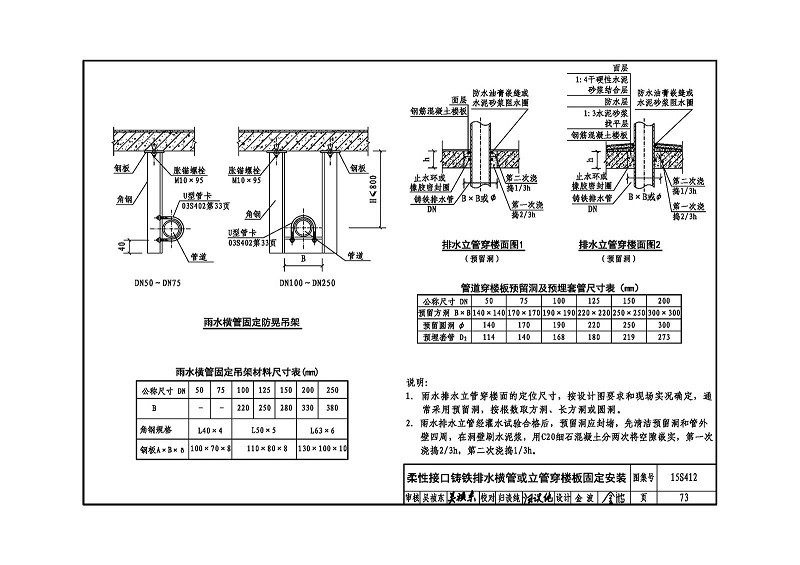
    柔性接口铸铁排水横管或立管穿楼板固定安装73

    柔性接口铸铁排水立管固定安装74

    A型柔性接口铸铁排水管支墩、防脱及防晃支架图75

    W型柔性接口铸铁排水管支墩、防脱及防晃支架图76

    钢桁架悬挂柔性接口铸铁排水管安装77

    A型双承柔性接口铸铁排水管管件78

    B型双承柔性接口铸铁排水管管件80

    W型柔性接口铸铁排水管管件81

    涂塑复合管

    涂塑复合管管材结构、规格和主要理化性能82

    涂塑复合钢管沟槽尺寸及涂层修补图83

    涂塑复合钢管沟槽连接图84

    涂塑复合钢管沟槽管端保护环85

    涂塑复合钢管沟槽管件86

    高抗冲雨水管(HRS管)

    HRS雨水管材主要物理力学性能88

    HRS高层重力流雨水管道系统示意图89

    HRS高层雨水管材图90

    HRS管橡胶密封圈承插式柔性连接91

    HRS管胶粘剂承插式固定连接和加强连接92

    HRS管与柔性接口铸铁排水管转换连接93

    HRS管固定支架大样图94

    HRS管滑动支架大样图95

    检查井

    雨水排水接管室内密闭检查井图96

    雨水排出口室外消能检查井图97

    室外消能检查井结构配筋图98

    下载仅供下载体验和测试学习,不得商用和正当使用。

    下载体验

    请输入密码查看下载!

    如何免费获取密码?

    点击下载

  • 08j925-3图集免费下载-08j925-3压型钢板图集免费版

    08j925-3压型钢板图集是非常好用的图集之一,它可以帮助你很好的进行材料的选取,并且知识兔它里面有很多墙体的做法,告诉你更多的相关的图集,并且知识兔at李曼额度图集非常的清晰,知识兔让你更好的理解。赶快下载试试吧。

    08j925-3图集介绍

    08J925-3压型钢板/夹芯板屋面及墙体建筑构造(三)图集(含压型铝合金板),一般被简称为08j9253图集,是一份适用于抗震设防烈度≤8度地区对保温或隔热有较高要求的工业与民用建筑的参考图集,本节内容东坡小编为大家整理分享的是一份pdf格式高清电子版08j9253图集,图集内容完整免费。

    08j925-3压型钢板图集

    08J925-3图集 彩钢目录

    目录 1

    说明 5

    常用压型金属板及采光板材料要求表 10

    常用压型金属板技术要求表 11

    屋面做法选用表 12

    墙体做法选用表 14

    屋面、墙体做法选用说明 15

    屋面工程做法表 16

    墙体工程做法表 25

    屋面、墙体节点索引图 28

    屋 面 

    双层压型钢板复合保温屋面(无檩型) 

    屋14-双层压型钢板复合保温屋面(无檩型)说明、常用板型 W1

    构造 W2

    檐口、外檐沟、山墙 W3

    女儿墙内檐沟、女儿墙山墙 W4

    双坡屋脊、单坡屋脊、高低跨内天沟 W5

    变形缝、内天沟 W6

    高低跨 W7

    采光窗、采光带 W8

    屋面孔洞 W9

    双层压型钢板复合保温屋面(檩条露明型) 

    屋3A-双层压型钢板复合保温屋面(檩条露明型)说明、构造 W10

    板型及配件(一) W11

    配件(二) W12

    屋脊、变形缝、纵向伸缩缝、纵向搭接 W13

    檐口 W14

    山墙、单坡屋脊 W15

    高低跨 W16

    女儿墙内檐沟、女儿墙 W17

    压型铝合金板复合保温屋面 

    屋15-压型铝合金板复合保温屋面说明、板型、檩距与荷载表 W18

    零配件 W19

    节点索引图、板型、连接构造 W20

    屋面构造(一) W21

    天沟 W22

    檐口及屋面避雷引下线 W23

    采光窗及装饰檐口 W24

    屋面构造(二) W25

    扇形屋面连接构造 W26

    压型钢板复合保温卷材防水屋面(满粘固定) 

    屋7-压型钢板复合保温卷材防水屋面(满粘固定)说明、构造、变形缝 W27

    女儿墙、女儿墙内檐沟、屋脊、走道板 W28

    压型钢板复合保温卷材防水屋面(防火型满粘固定) 

    屋7A-压型钢板复合保温卷材防水屋面(防火型满粘固定)说明、构造、变形缝 W29

    女儿墙、女儿墙内檐沟、屋脊 W30

    钢结构屋面维修 

    钢结构屋面维修方案 W31

    压型钢板复合保温卷材防水种植屋面 

    屋8-压型钢板复合保温卷材防水种植屋面说明、索引图 W32

    构造 W33

    女儿墙、女儿墙内檐沟 W34

    内天沟、走道板、变形缝、出屋面管道 W35

    山墙、垂直落水口、容器式绿化构造 W36

    卷材复合夹芯板屋面 

    卷材复合夹芯板屋面构造 W37

    压型金属板吸声屋面 

    屋T1、屋T1A-压型钢板复合保温卷材防水吸声屋面构造 W38

    屋T2、屋T2A-压型钢板复合保温卷材防水吸声屋面构造 W39

    屋T3-压型钢板复合保温吸声屋面构造 W40

    屋T4-压型铝合金板复合保温吸声屋面构造 W41

    屋T5-压型铝合金板复合保温吸声屋面构造 W42

    平板树脂屋面拱形采光带 

    屋C1~C4-平板树脂屋面拱形采光带说明 WC1

    构造 WC2

    龙骨露明型采光带横向连接 WC3

    龙骨露明型采光带纵向连接 WC4

    龙骨暗藏Ⅰ型采光带横向连接、纵向连接、屋脊 WC5

    龙骨暗藏Ⅱ型采光带横向、纵向连接 WC6

    侧开拱形屋面采光带构造 WC7

    屋面开启天窗构造 WC8

    聚碳酸酯板滑动型屋面采光带 

    屋C5~C7-聚碳酸酯板滑动型屋面采光带说明、性能指标 WC9

    构造、板型表 WC10

    单层聚碳酸酯板、调光型采光带横向连接、纵向连接 WC11

    双层聚碳酸酯板采光带横向连接 WC12

    双层聚碳酸酯板采光带纵向连接 WC13

    墙 体 

    双层压型钢板复合保温墙体(无檩型) 

    墙8-双层压型钢板复合保温墙体(无檩型)说明、常用板型 Q1

    外板竖排构造、竖向连接、横向搭接 Q2

    外板竖排竖向连接、窗套、墙脚 Q3

    外板竖排与混凝土墙连接、变形缝、转角 Q4

    外板竖排雨棚 Q5

    外板横排构造、横向连接、竖向连接 Q6

    外板横排横向对接、窗套、墙脚 Q7

    外板横排与混凝土墙连接、变形缝、转角 Q8

    双层压型钢板复合保温墙体(外板横排) 

    墙3A-双层压型钢板复合保温墙体(水波纹板横排)横向对接、阳角 Q9

    双层压型钢板复合保温墙体(水波纹板横排)窗套、墙脚、女儿墙 Q10

    夹芯板复合保温墙体(承插型) 

    墙9-夹芯板复合保温墙体说明、索引图 Q11

    横向排板构造、板型 Q12

    横向排板横向连接、竖向连接 Q13

    横向排板转角、檐口、变形缝 Q14

    横向排板窗套、墙脚 Q15

    夹芯板幕墙 

    墙10-夹芯板幕墙说明、板型 Q16

    横向排板索引图 Q17

    横向排板连接、变形缝、女儿墙 Q18

    横向排板转角、楼板处防火封堵 Q19

    横向排板墙脚、窗侧 Q20

    横向排板窗顶、窗底、玻璃幕墙侧 Q21

    装配式夹芯板洁净区围护系统 

    内墙1-装配式夹芯板洁净区内墙、吊顶说明 Q22

    隔墙索引图、隔墙耐火极限及横向连接 Q23

    隔墙与吊顶、地面连接 阳角、管道穿墙 Q24

    隔墙与吊顶、地面连接 阳角、纵横墙连接 Q25

    窗套、门套、传递窗 Q26

    吊顶、灯具及过滤器安装节点 Q27

    压型钢板复合保温吸声墙体 

    墙T1-压型专板复合保温吸声墙体(外板竖排)构造 Q28

    墙T2-压型老板复合保温吸声墙体(外板横排)构造 Q29

    板 型 表 

    常用压型钢板板型表 B1

    常用夹芯板板型表 B8

    相关技术资料 124

    下载仅供下载体验和测试学习,不得商用和正当使用。

    下载体验

    请输入密码查看下载!

    如何免费获取密码?

    点击下载

  • 福昕思维导图下载-福昕思维导图电脑版v1.0.2212.36 官方版

      福昕思维导图分享非常多的模板资源让用户快速创建思维导图,知识兔可以在软件创建学习类型的笔记,知识兔可以在软件创建工作类型的项目计划,知识兔可以创建产品设计类型的导图,各种行业都可以通过知识兔这款软件创建思维导图,方便以后整理知识点,方便查看项目执行计划,软件设计过程还是很简单的,知识兔使用模板就可以开始设置主题内容,知识兔设置分支内容,知识兔点击enter按钮可以创建同级内容,知识兔点击键盘Tab按钮可以创建下级分支内容,并且知识兔可以添加备注,添加图像,添加链接,添加公式,知识兔让您的思维导图内容更加丰富。

    福昕思维导图

    软件功能

      1、福昕思维导图支持模板管理,知识兔可以收藏官方的模板,知识兔可以分享模板

      2、支持个人文件管理。设计的思维导图可以在软件随时查看

      3、支持模板创作,加载一个模板到软件就可以开始创作新的思维导图

      4、简单的操作方式,知识兔可以使用回车键添加同级主题,知识兔使用Tab按键添加下级主题

      5、支持向右逻辑图、思维导图、鱼骨图、向下分类图、组织结构图、括号图

      6、支持图片附加功能,知识兔可以将内容相关的截图添加到思维导图

      7、支持外部链接添加功能,将内容相关的网页地址附加到主题上

      8、支持结构大纲查看功能,知识兔可以显示当前思维导图的全部主题大纲

      9、支持关系线连接功能,知识兔可以对多个主题添加关系线

      10、支持多种保存格式,知识兔可以直接保存为png图像,知识兔可以直接保存为PDF文档

    软件特色

      1、想法信息可视化,条理性更强,思维导图让您的想法信息可视化,更易落地执行。

      不论复杂还是混乱的思维文件,一张思维导图让其变得井井有条。

      2、多种主题样式及布局,轻松绘制导图

      多种预置主题样式,一键美化导图,小白也能轻松上手。

      多种布局,思维导图,鱼骨图,气泡图等,满足你的多样化需求

      3、海量导图模版,激发创作灵感

      导图模版覆盖各行各业,通过专业模版参考与使用,激发您的创作灵感,提升您的工作效率。

      一键置入导图模版,满足多场景下的导图制作化繁为简。

      4、云端存储,随时随地想用就用

      思维导图保存在云端,方便随时随地查看,想用就用,导图查看更方便。

      所有思维导图更改自动保存,再也不用担心文件丢失问题。

    使用方法

      1、知识兔将福昕思维导图直接安装到电脑,知识兔点击一键安装

    福昕思维导图

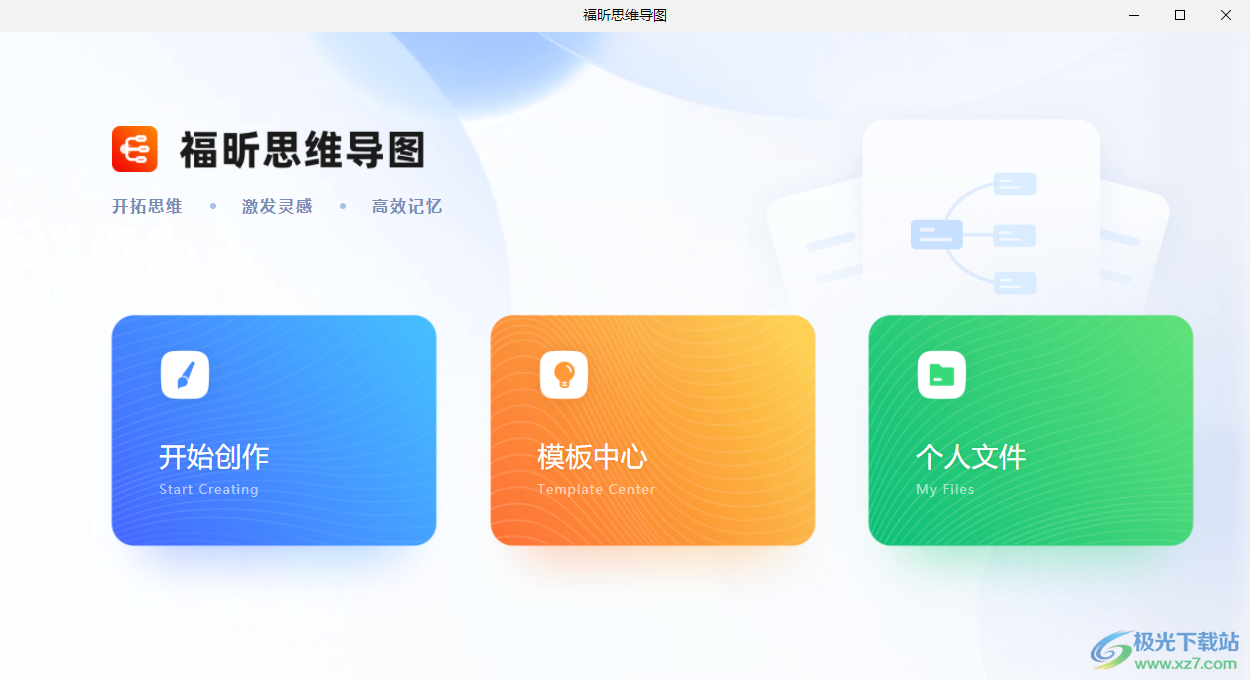
      2、提示软件的功能界面,知识兔可以选择开始创作,知识兔可以查看模板中心

    福昕思维导图

      3、模板类型搜索界面,读书笔记、管理方法、知识学习、职场考证、技能提升

    福昕思维导图

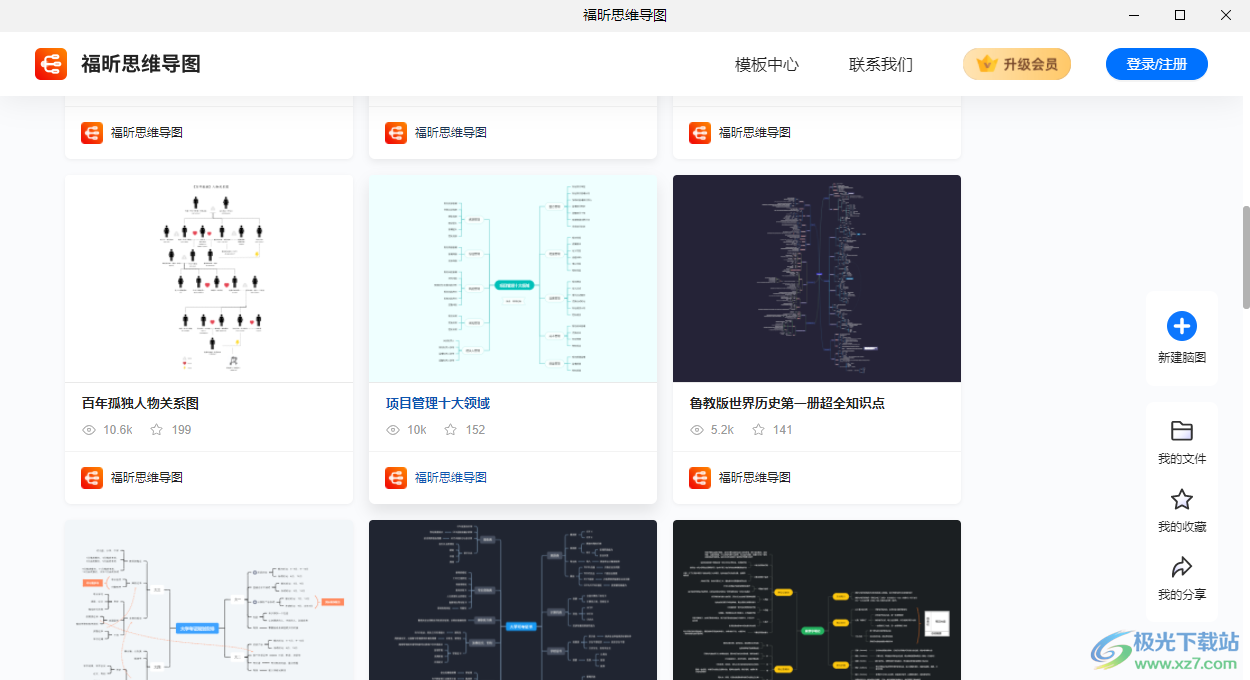
      4、这里是官方分享的模板内容,如果知识兔适合自己使用就知识兔双击查看,百年孤独人物关系图、项目管理十大领域、鲁教版世界历史第一册超全知识点

    福昕思维导图

      5、使用模板创建,登录自己的账号可以收藏模板,知识兔可以进入创作界面开始编辑思维导图内容

    福昕思维导图

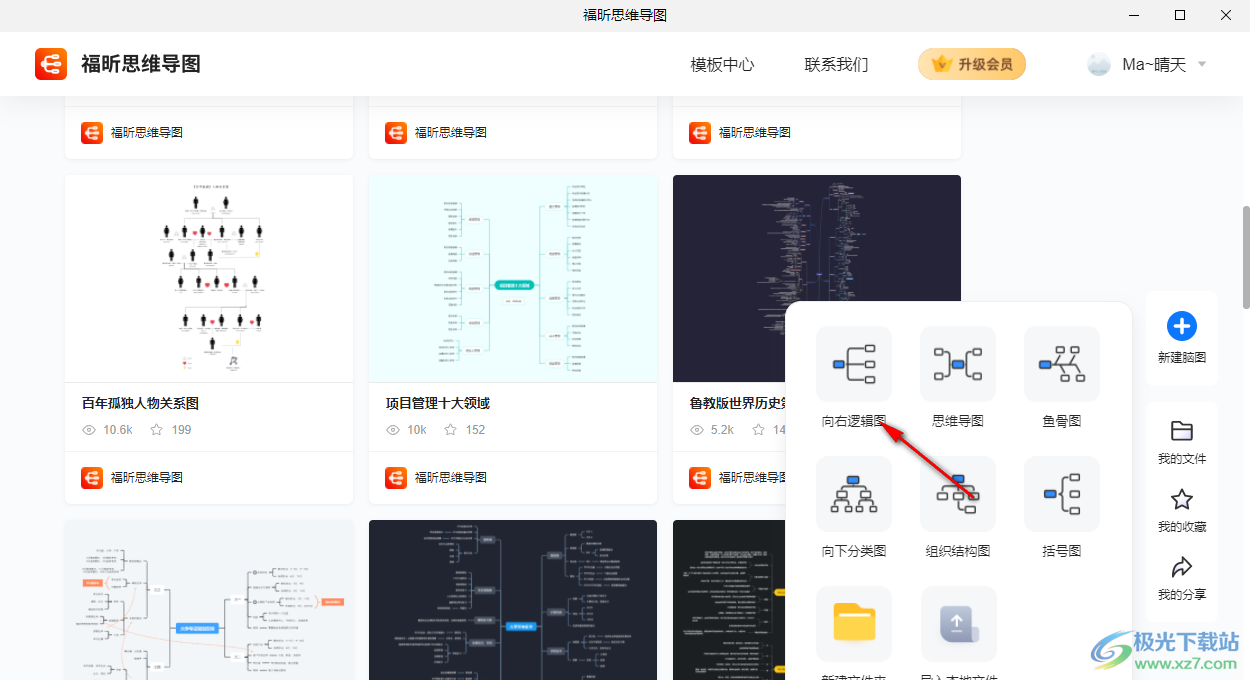
      6、知识兔点击右侧可以创建空白的思维导图,知识兔可以选择向右逻辑图、思维导图、鱼骨图

    福昕思维导图

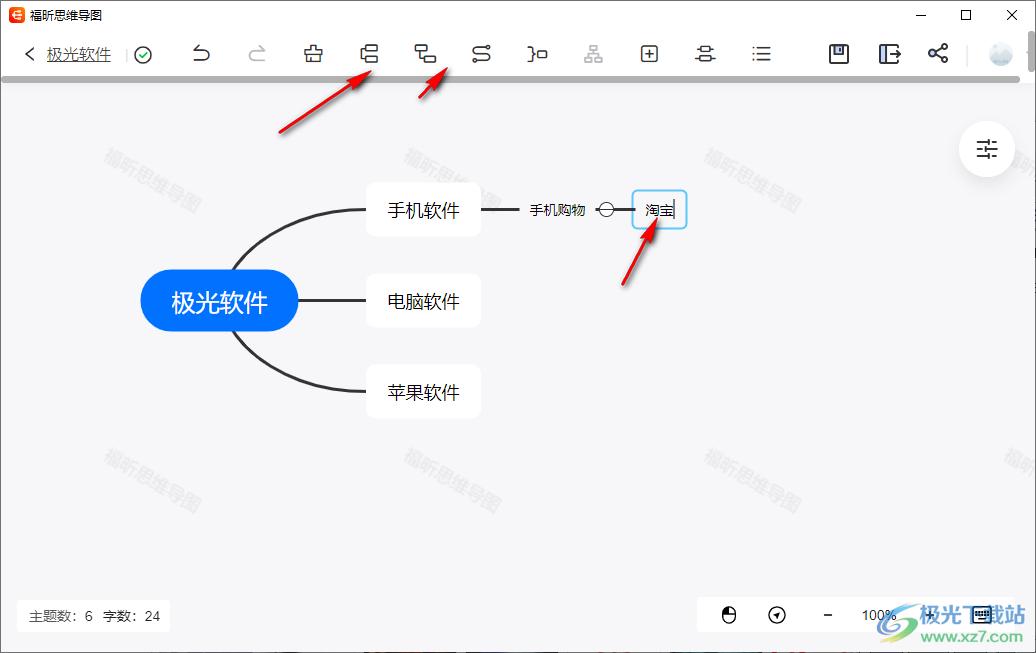
      7、进入软件就可以开始创建思维导图内容,知识兔双击方框就可以输入文字主题,随后添加子主题,添加下级主题

    福昕思维导图

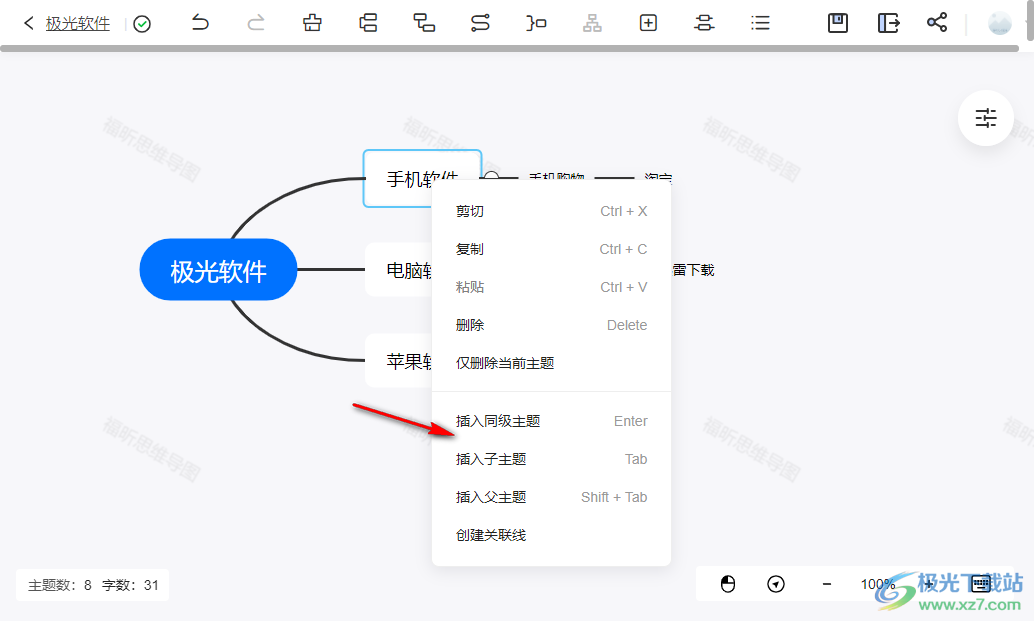
      8、知识兔点击右键也可以弹出添加功能,知识兔支持插入同级主题、插入子主题、插入父主题、创建关联线

    福昕思维导图

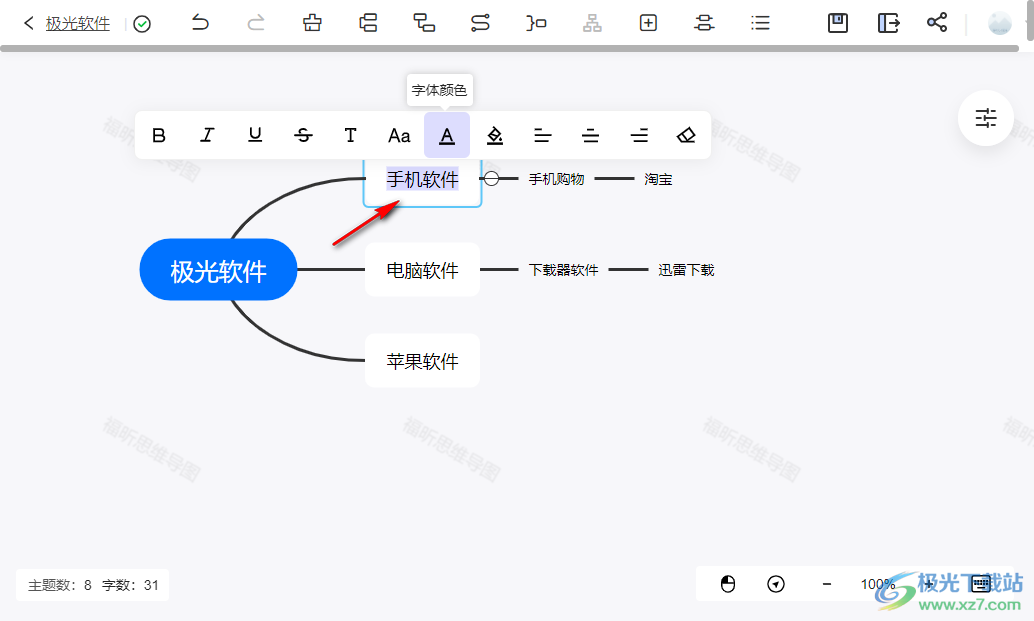
      9、知识兔选择文字弹出排版设置界面,知识兔可以调整字体、设置字号、设置下划线、设置颜色

    福昕思维导图

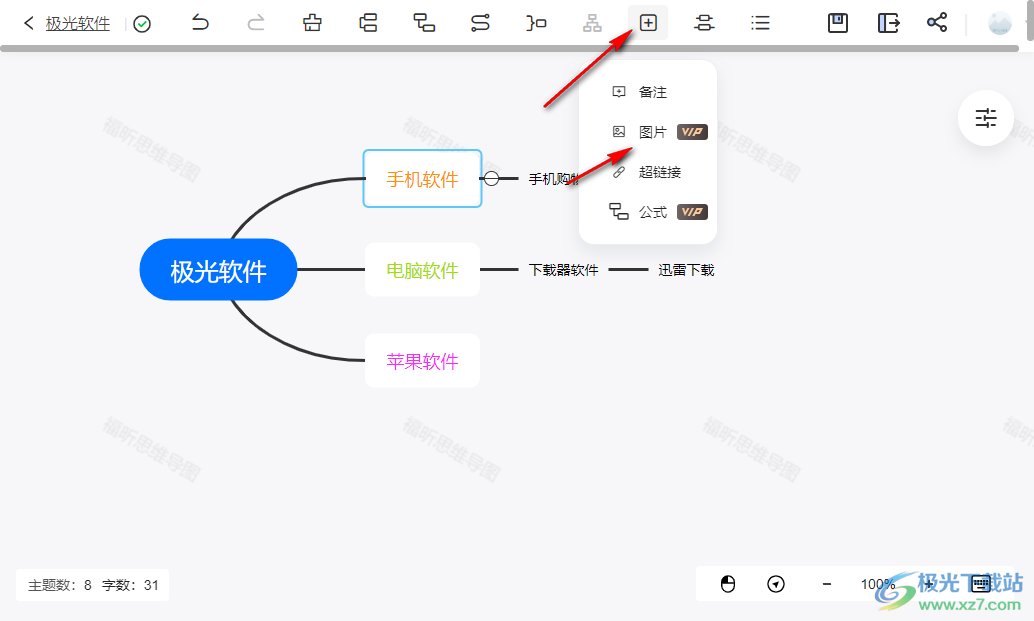
      10、顶部显示添加功能,知识兔可以在主题上附加备注、图像、链接、公式,方便对当前的主题附加其他内容

    福昕思维导图

      11、这里是备注的内容,如果知识兔主题需要做介绍就可以在这里输入详细的文字

    福昕思维导图

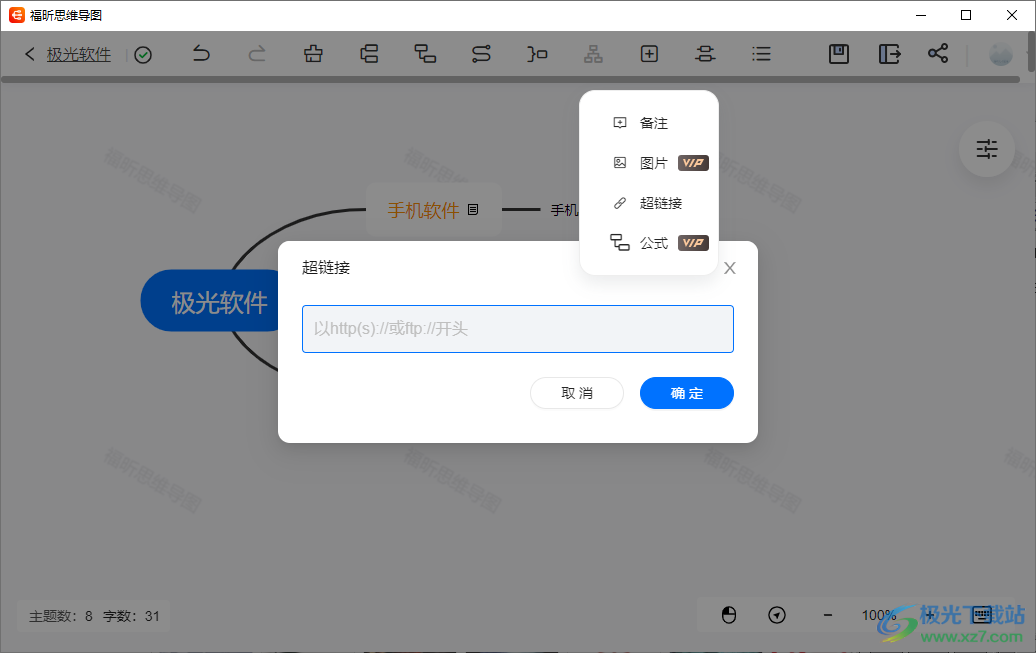
      12、网页添加功能,主题有相关的网页介绍内容就可以在这里添加超级链接,必须输入完整的HTTPS地址

    福昕思维导图

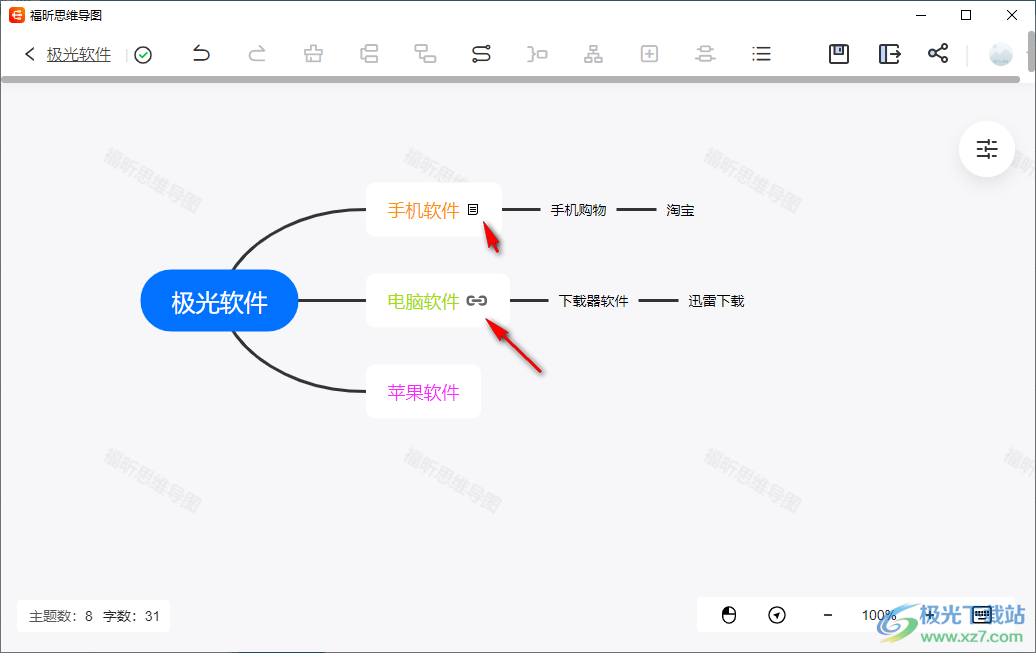
      13、添加的备注内容,添加的链接都在主题上显示,鼠标知识兔点击就可以访问内容

    福昕思维导图

      14、顶部是大纲查看功能,如果知识兔添加的内容很多就可以在这里显示各种主题的大纲

    福昕思维导图

      15、最后是保存和导出功能,知识兔点击该按钮就可以将当前的思维导图保存到电脑

    福昕思维导图

      16、支持PNG、PDF文档、Word档、Txt文档、Markdown件(.md)、excel文件(.xlsx)、FoxitMind文件(.foxitmind)

    福昕思维导图

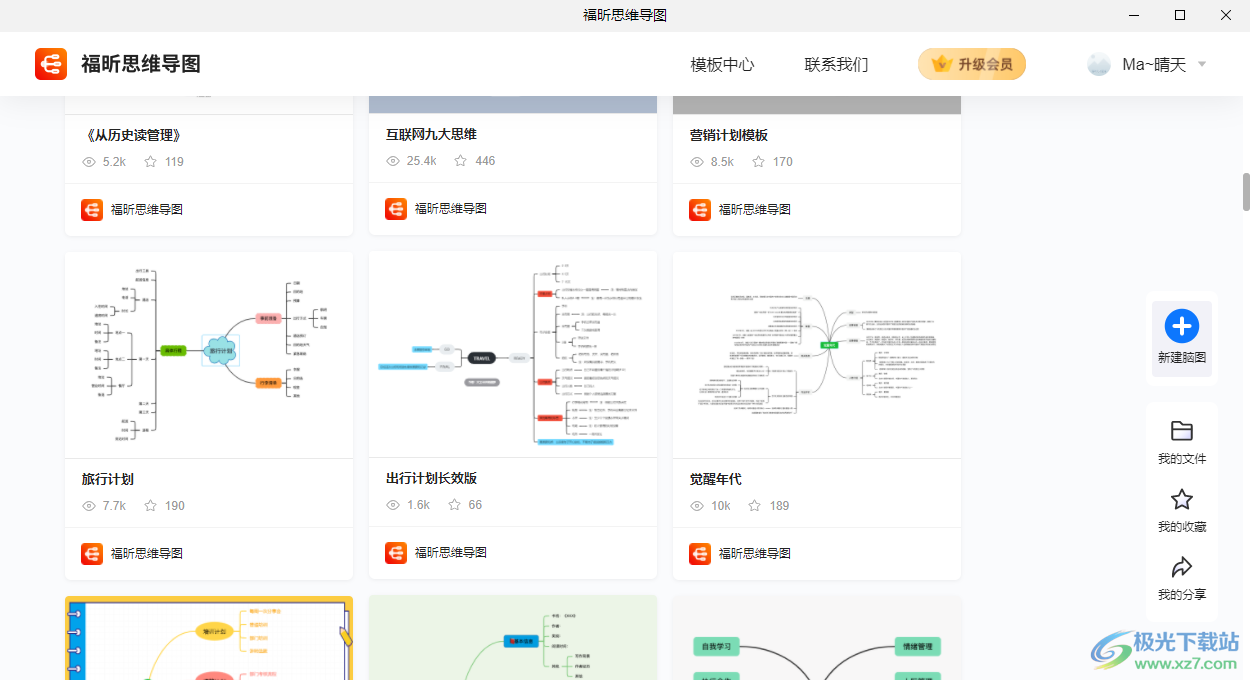
      17、返回模板中心就可以选择其他的模板继续创建思维图,知识兔也可以在右侧查看我的文件,查看我的收藏

    福昕思维导图

    下载仅供下载体验和测试学习,不得商用和正当使用。

    下载体验

    请输入密码查看下载!

    如何免费获取密码?

    点击下载

  • ConceptDraw MINDMAP破解版下载-思维导图软件软件免费版v13.1.0.211 官方版

      ConceptDrawMINDMAP分享思维导图制作功能,知识兔可以在软件上创建新的设计项目,随后添加主题,知识兔设置子主题,知识兔设置各种主题之间的关系,这样就可以完成简单的思维导图制作,软件也分享了丰富的插入功能,知识兔可以将文本、图像、网页链接等资源添加到主题中使用,当用户在浏览思维导图的时候就可以查看到附加的外部资源,知识兔也可以直接将本地的文档作为附件添加到思维导图,功能还是比较多的,软件也分享了设计思维导图常用的矢量图标,拖动图标到设计区域就可以添加新的主题内容!

    ConceptDraw MINDMAP(思维导图软件)

    软件功能

      1、ConceptDraw MINDMAP功能丰富,知识兔可以在软件直接创建思维导图

      2、支持主题设置功能,新建一个设计文件就可以显示主题文字输入

      3、可以在软件顶部需要添加内容,知识兔可以快速添加子主题

      4、支持标注设置功能,知识兔可以对主题的内容添加标注

      5、支持图标添加功能,拖动软件界面显示的各种图标到设计区域使用

      6、支持绘图功能,您也可以在软件设计思维导图需要使用的图形

      7、支持附件添加功能,软件允许从外部添加图片或者其他媒体文件到主题使用

      8、超级注释:创建指向主题、标注、页面、文档、网页、电子邮件地址的链接。

      9、缩进-将主题移动到层次结构中的较低级别。

      10、突出-将主题移动到层次结构中的更高级别。

      11、移至下一位置-将主题移至下一个位置(基于地图的创建顺序)。

      12、开始演示文稿-使用幻灯片导航器中的幻灯片显示此地图的全屏幻灯片演示文稿。如果知识兔“幻灯片导航器”中没有幻灯片,则将根据一级主题及其子主题创建默认演示文稿。

      13、图像:以图形格式保存演示文稿

      14、MS Power Point:将演示文稿另存为MS Power Point文件。

      15、通过电子邮件发送:通过电子邮件发送思维导图的副本作为附件。文件以演示模式打开,知识兔使用幻灯片导航器中的幻灯片。

      16、在项目中打开:使用ConceptDraw project打开当前文档,并在ConceptDrawMINDMAP中关闭该文档。

      17、发送到Evernote:将ConceptDraw MINDMAP中的内容发布到您的Evernote帐户。

      18、发送到MS onenote:将ConceptDraw MINDMAP中的内容发布到您的MS OneNote笔记本

      19、也可以将设计的思维导图保存为PDF、Word、MS Project

    软件特色

      ConceptDraw MINDMAP结合了两种技术的力量:

      -思维导图技术,有助于将问题划分为几个更简单的部分并有效地解决它们;

      -以及ConceptDraw技术,它可以帮助您将思维过程可视化,并使您可以轻松地修改和发展想法,并通过Internet轻松地与他人分享。ConceptDrawMINDMAP在您需要的任何任务中都是有效和有用的:

      -产生、组织和评估想法;

      -构造一些信息

      使用ConceptDraw MINDMAP,您可以:

      以印刷的方式或在互联网上以图形的方式呈现过程、想法和复杂的关系;

      可视化和分析日常商业决策中的不同因素;

      以最具创造性的思维模式促进想法的产生——你允许想法在之前自由流动开始组织他们;

      以逻辑和结构化的方式展示你的学习材料,知识兔以更好地理解和记忆它;

      创建清晰、吸引人和有说服力的思维导图,使你的工作或学习更加有效;

      将计划或想法可视化并结构化,知识兔以帮助参与项目的其他人理解它,并鼓励他们自己的创造力。

    使用说明

      1、打开ConceptDraw MINDMAP就可以在软件界面显示设计内容,知识兔可以输入主题文字

    ConceptDraw MINDMAP(思维导图软件)

      2、页面(Shift+Ctrl+N)添加新页面。新页面将出现在页面导航器的末尾。

    ConceptDraw MINDMAP(思维导图软件)

      3、主题(输入)

      将主题添加到与所选主题相同的级别。

      如果知识兔未选择主题,则该主题将添加到“主要想法”主题中。如果知识兔选定的主题与其他主题断开连接,则会在下面添加一个新的断开连接的主题。

    ConceptDraw MINDMAP(思维导图软件)

      4、子主题(Ctrl+Enter)

      将主题添加到所选主题的下一级别。

      如果知识兔未选择主题,则该主题将添加到“主要想法”主题中

    ConceptDraw MINDMAP(思维导图软件)

      5、关系

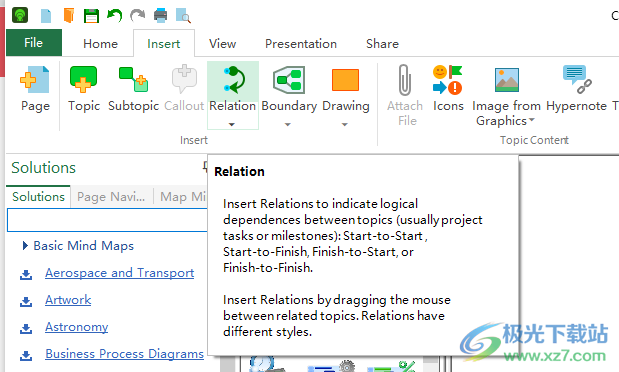
      插入关系以指示主题(通常是项目任务或里程碑)之间的逻辑相关性:从开始到开始、从开始到完成、从完成到开始或从完成到完成。

      通过在相关主题之间拖动鼠标来插入关系。关系有不同的风格。
    ConceptDraw MINDMAP(思维导图软件)

      6、边界

      围绕主题及其所有子主题添加边界。知识兔可以设置边界线样式和颜色的格式。

    ConceptDraw MINDMAP(思维导图软件)

      7、绘画

      绘制现成的形状,如矩形、椭圆、直线、样条线。使用鼠标在地图的空白处绘制对象。

      绘制时按住Shift键,知识兔以45度的倍数(0、45、90等)的角度绘制正方形、圆形或直线。

    ConceptDraw MINDMAP(思维导图软件)

      8、图标(F9)

      在所选主题中插入图标。

      使用图标对主题内容进行视觉表示和强调。

    ConceptDraw MINDMAP(思维导图软件)

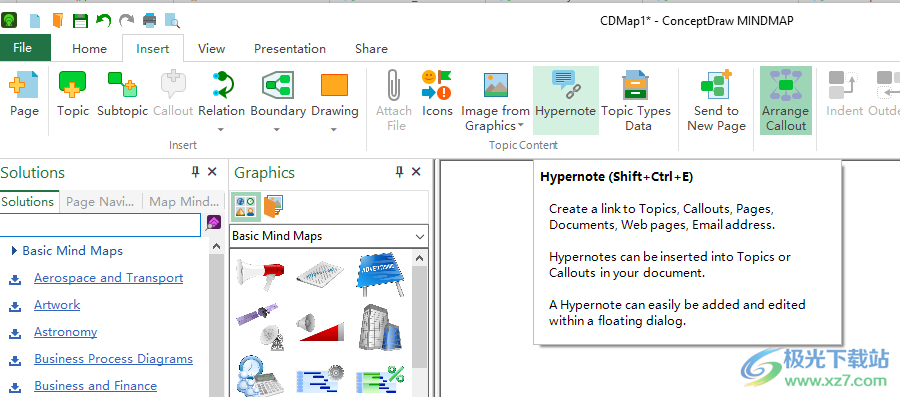
      9、超级音符(Shift+Ctrl+E)

      创建指向主题、标注、页面、文档、网页、电子邮件地址的链接。

      超级注释可以插入到文档中的“主题”或“标注”中。

      Hypernote可以在浮动对话框中轻松添加和编辑。
    ConceptDraw MINDMAP(思维导图软件)

      10、主题类型数据(Shift+F10)

      为主题指定类型。

      “主题类型”可以在浮动对话框中轻松分配和编辑。

    ConceptDraw MINDMAP(思维导图软件)

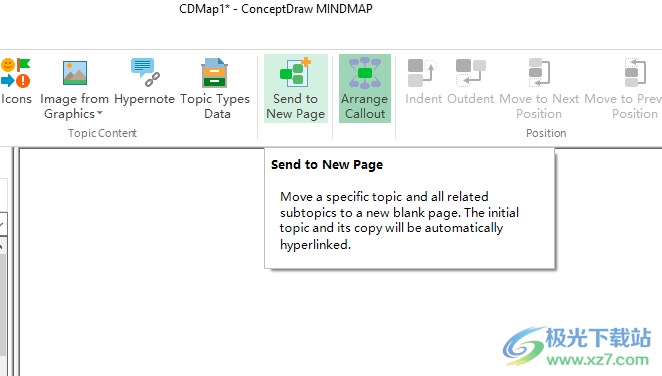
      11、发送到新页面

      将特定主题和所有相关的子主题移动到新的空白页。初始主题及其副本将自动进行超链接。
    ConceptDraw MINDMAP(思维导图软件)

    官方教程

      地图主题样式

      可以从“开始”选项卡访问。知识兔打开“地图主题样式”对话框,自定义各种类型主题选择的视觉表示。

    ConceptDraw MINDMAP(思维导图软件)

      聚焦、知识兔选择、重叠和内部高光框架

      填充颜色-更改框架的填充颜色。

      填充透明度-更改框架的透明度。

      笔划颜色-更改框架的轮廓颜色。

      笔划权重-更改框架轮廓的权重。

      选择圆角矩形

      左边距-设置左边距。

      右边距-设置右边距。

      上边距-设置上边距。

      底部边距-设置底部边距。

      圆角半径-设置圆角低吟歌手的半径

      使用左边距定义所有边距-左边距的设置将应用于所有边距。

      图片

      展开图片-自定义展开图标(+)。将其替换为文件中的任何图片。

      折叠图片-自定义折叠图标(-)。将其替换为文件中的任何图片。

      应用于分支机构

      允许选择使用“格式主题”选项卡中的“应用到分支”命令时将继承的思维导图样式选项。

    ConceptDraw MINDMAP(思维导图软件)

      您可以更改思维导图主题外观的各种元素,如形状、颜色或线条样式。对单个主题的更改可以整体应用,知识兔也可以选择性地应用于整个思维导图分支。使用此对话框,知识兔可以确定应考虑地图的哪些元素。

      颜色

      “填充颜色”面板允许设置主题、标注和绘图形状的填充样式。将所选主题(子主题)的样式应用于整个分支(主题及其所有级别的子主题)。继承的样式仅应用于已存在的主题。为了将其扩展到新创建的主题,您必须重用该按钮。上述元素中的一个。您可以选择填充颜色、渐变类型和图案样式。“线条颜色”面板允许设置主题、标注、关系和绘图形状的线条样式。“线条颜色”对话框位于上述元素的“格式”选项卡上。你可以为思维导图中的线条选择颜色、重量和样式。

    ConceptDraw MINDMAP(思维导图软件)

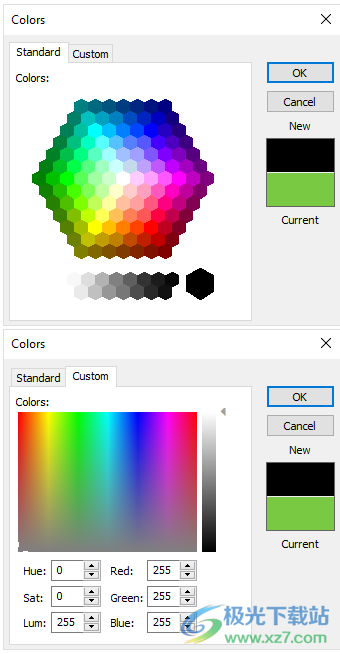
      “颜色”对话框允许设置背景颜色。此外,它还可以用于设置其他思维导图属性的颜色。您可以通过选择上述颜色面板上的“更多颜色”来调用此对话框
    ConceptDraw MINDMAP(思维导图软件)

      “标准”选项卡允许您通过用鼠标单击来选择所需的颜色。使用“自定义”选项卡,知识兔可以在两种可用的配色方案之一(RGB或CMYK)中手动指定颜色。

      当前选择的方案显示在下拉列表中:

      -RGB方案

      -CMYK方案

      R(ed)、G(reen)、B(lue)或C(yan)、M(agenta)、Y(ellow)、(black)K滑动条允许更改配色方案的每个组成部分。注意:在RGB方案中,颜色分量的范围可能在0到255之间;在CMYK方案中,分量以百分比显示,并且知识兔可以在0到100的范围内。A.

      滑块允许您为对象添加透明度,知识兔以使它们更具吸引力,或者如果知识兔您想查看位于下方的对象。向右移动滑块可增加对象的透明度,向左移动滑块可减少对象的透明度

      对主题排序

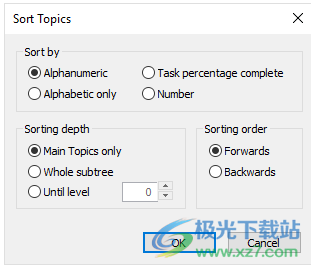
      ConceptDraw MINDMAP允许您根据特定条件对地图上的主题进行排序。“排序主题”对话框用于此操作。
    ConceptDraw MINDMAP(思维导图软件)

      排序依据

      字母数字-主题将按字母数字顺序排序。

      仅按字母顺序排列-只允许按字母顺序对主题进行排序。

      任务完成百分比-主题根据用符号标记的任务完成百分比进行排序。

      数字-主题将根据其上的数字符号进行排序。

      排序深度

      仅主主题-如果知识兔选择此选项,则仅对主主题进行排序整个子树-整个子树的排序。

      直到级别-用于对主题进行排序,直到某个级别,您可以选择或键入自定义级别。

      排序顺序

      转发-用于对主题进行转发排序。

      向后-如果知识兔选择此选项,则主题将向后排序。

      选项

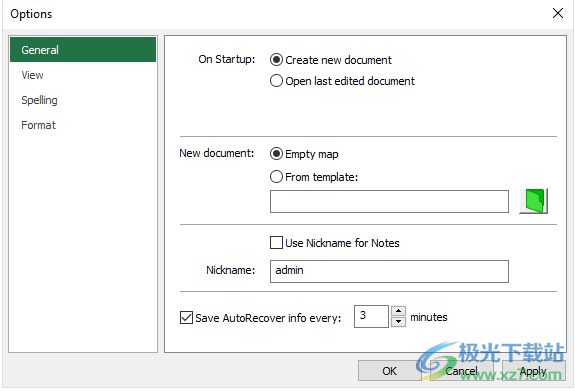
      可以从“文件”选项卡访问。包含与常用设置相关的选项首选项

      全体的

      启动时-始终使用此操作开始工作:

      ·创建新文档-打开空白页

      ·打开上次编辑的文档-打开上次编辑文档

      新建文档-选择“空白页”的默认方式:

      空地图-从空的思维导图页面创建文档,该页面仅包含Main

      主意

      从模板-从模板创建文档。

      昵称-在“备注”面板上显示您的昵称。

      每隔…分钟保存一次自动恢复信息-在固定时间间隔内打开/关闭自动保存。
    ConceptDraw MINDMAP(思维导图软件)

      视图

      默认视图-更改默认情况下文档内容的显示方式。

      地图-显示思维导图视图。

      大纲-显示大纲视图。

      地图和轮廓-同时显示:思维导图和轮廓视图。

      全屏-以全屏模式显示文档。

      快速图标-更改默认情况下使用的图标库。

      配色方案-自定义工作空间的颜色。

      语言-默认情况下更改界面语言用户。

    ConceptDraw MINDMAP(思维导图软件)

      拼写

      拼写词典-检查拼写语言。

      打字时检查拼写-打字时检查语法和拼写。

      编辑自定义词典-将自定义的特定单词添加到自定义词典可以防止拼写检查器将其标记为错误。

    ConceptDraw MINDMAP(思维导图软件)

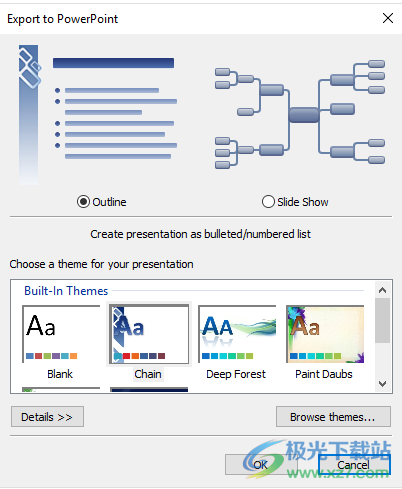
      导出到MS powerpoint

      您可以将ConceptDraw MINDMAP文档导出为MicrosoftPowerPoint.pptx文件格式。导出为.pptx格式的幻灯片可以在以前版本的MSPowerPoint(.ppt)上打开和使用,如果知识兔您已经下载了Microsoft分享的文件格式转换器。根据所选的“导出”选项,您可以将思维导图导出为文本大纲或地图图像。
    ConceptDraw MINDMAP(思维导图软件)

    下载仅供下载体验和测试学习,不得商用和正当使用。

    下载体验

    请输入密码查看下载!

    如何免费获取密码?

    点击下载
  • Draw.io Desktop软件下载-Draw.io思维导图软件v20.8.10 官方版

      Draw.ioDesktop分享非常多的图形设计功能,知识兔可以在软件添加官方分享的模板图形创作新的思维导图,知识兔也可以在软件创建工程图、流程图、类图、泳道图、组织结构图、E-R图,很多行业的图表内容都是可以在知识兔这款软件创建的,大部分创作的素材都可以在软件上找到,直接添加图形到设计区域,添加箭头到设计区域就可以开始编辑文字内容,轻松在软件制作各种行业需要的思维导图,设计的作品也可以导出为图像格式,方便复制使用!

    Draw.io Desktop(思维导图)

    软件功能

      1、Draw.io Desktop功能丰富,知识兔可以在软件设计多种图形

      2、软件分享流程图设计的图形模板,拖动图形到设计区域就可以开始绘制内容

      3、支持添加矩形,添加正方形,添加圆形

      4、可以在图形里面输入文字内容,知识兔也可以调整图形的颜色效果

      5、支持添加箭头,软件分享非常多的箭头帮助用户将多个图形连接

      6、支持外部的内容添加,知识兔可以在图形上插入文本,知识兔可以手动编辑文字

      7、文字的属性都是可以设置的,知识兔支持设置字体,知识兔设置格式

      8、支持链接设置功能,将外部的网页地址添加到当前的项目

      9、支持自由绘图功能,用户也可以在设计思维导图的时候绘制自己需要的图形

      10、支持图片添加,Draw.io Desktop软件允许将外部的图像添加到设计项目

      11、支持布局设置:水平流、垂直流、水平树、垂直树、径向树、力导向图

      12、支持编辑数据、编辑提示、编辑样式、编辑几何图形、编辑链接

    软件特色

      1、Draw.io Desktop可以让用户在电脑上轻松绘图,知识兔可以制作各种行业使用的图形作品

      2、支持地图模板,知识兔可以在软件设计地图类型的图形内容

      3、支持图表制作功能,知识兔从模板添加官方放大图表设计内容就可以开始设计图表

      4、可以将设计的作品直接保存png,方便以后复制图片到其他地方插入使用

      5、可以将设计的内容保存SVG格式,方便以后继续编辑图像内容

      6、Draw.io可以让我们保存文件到Dropbox,或者知识兔点击Command+s保存到本地,存储为XML文件。下次可以直接从XML文件打开

    使用方法

      1、打开Draw.io Desktop就可以在软件创建新的绘图进入

    Draw.io Desktop(思维导图)

      2、提示设计界面,知识兔可以在软件直接打开官方的模板设计作品

    Draw.io Desktop(思维导图)

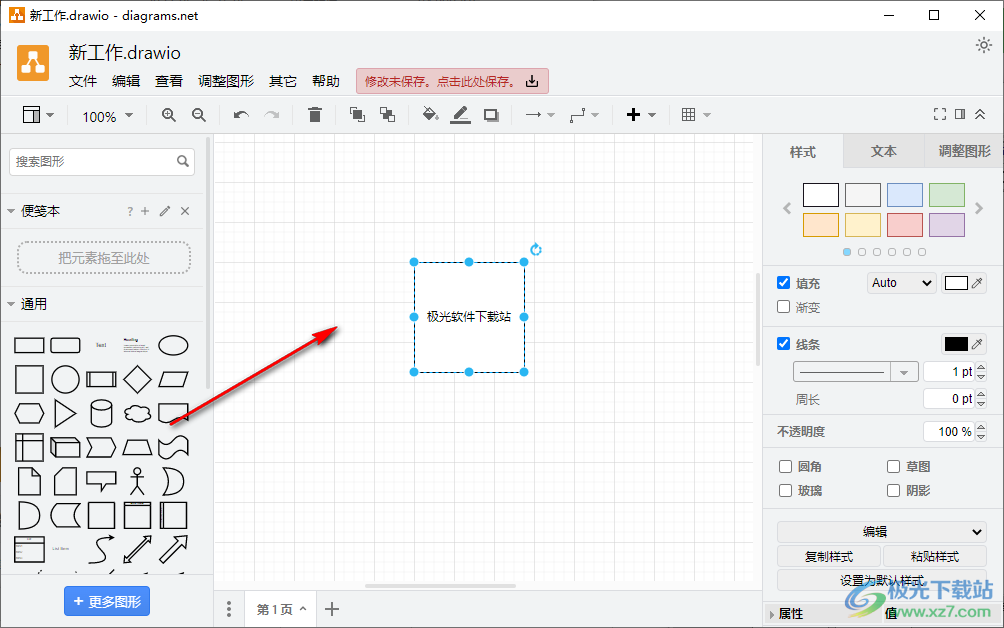
      3、设计界面如图所示,在软件左侧找到通用的图形内容,知识兔可以拖动一个矩形到软件设计

    Draw.io Desktop(思维导图)

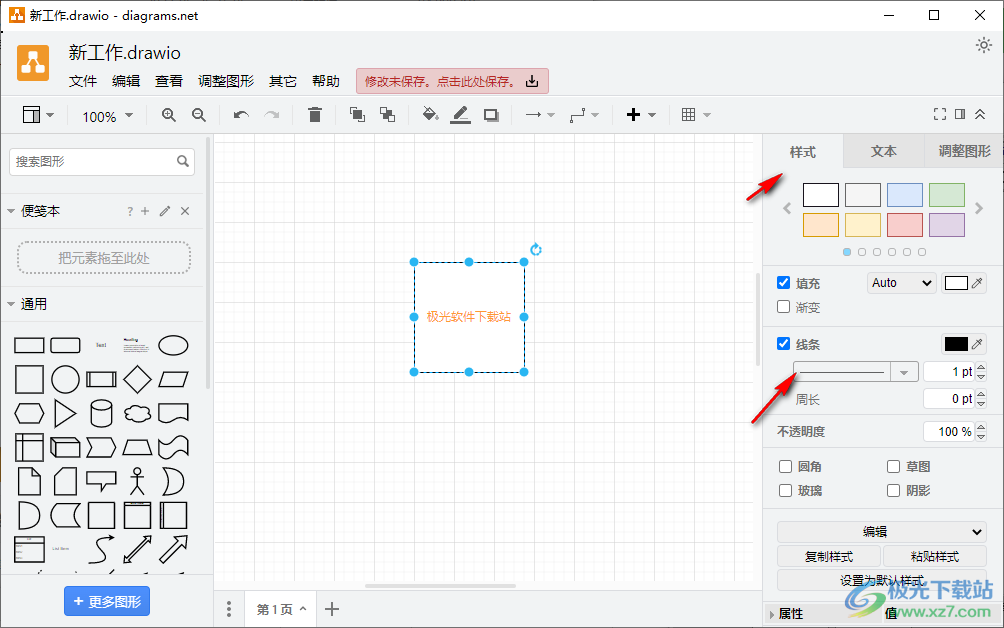
      4、矩形的参数在右侧设置,知识兔可以调整图形的颜色,知识兔可以设置线条粗细,知识兔可以设置周长

    Draw.io Desktop(思维导图)

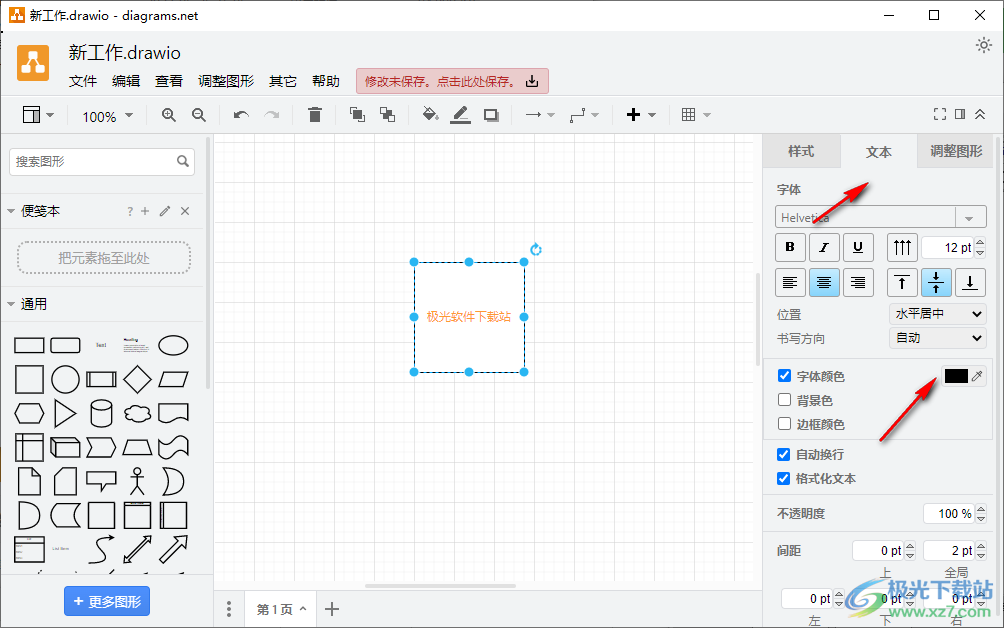
      5、文字设置功能,知识兔可以设置字体,知识兔可以设置颜色,知识兔设置背景色,格式化文本

    Draw.io Desktop(思维导图)

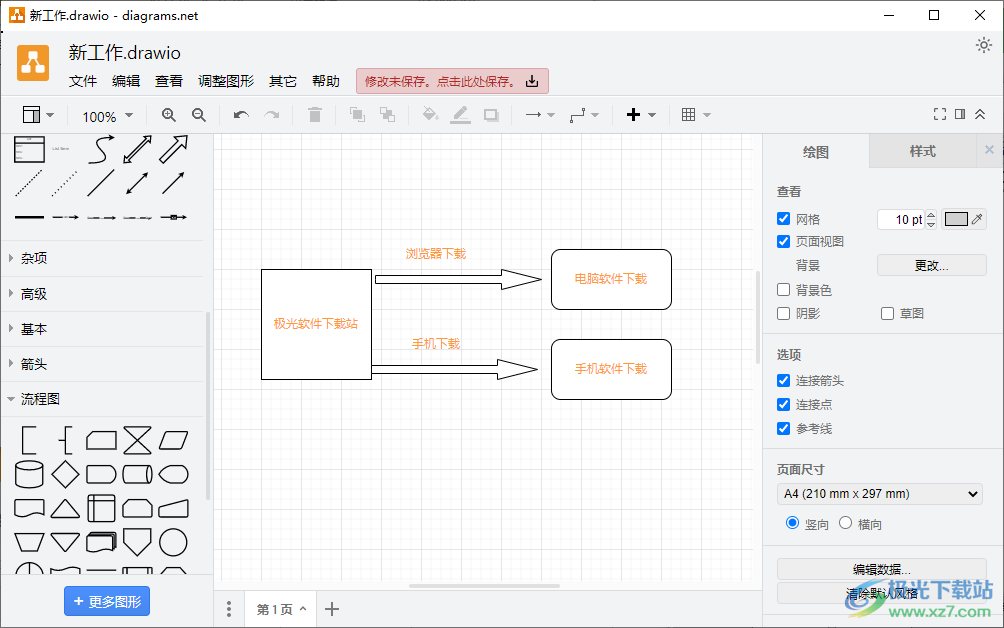
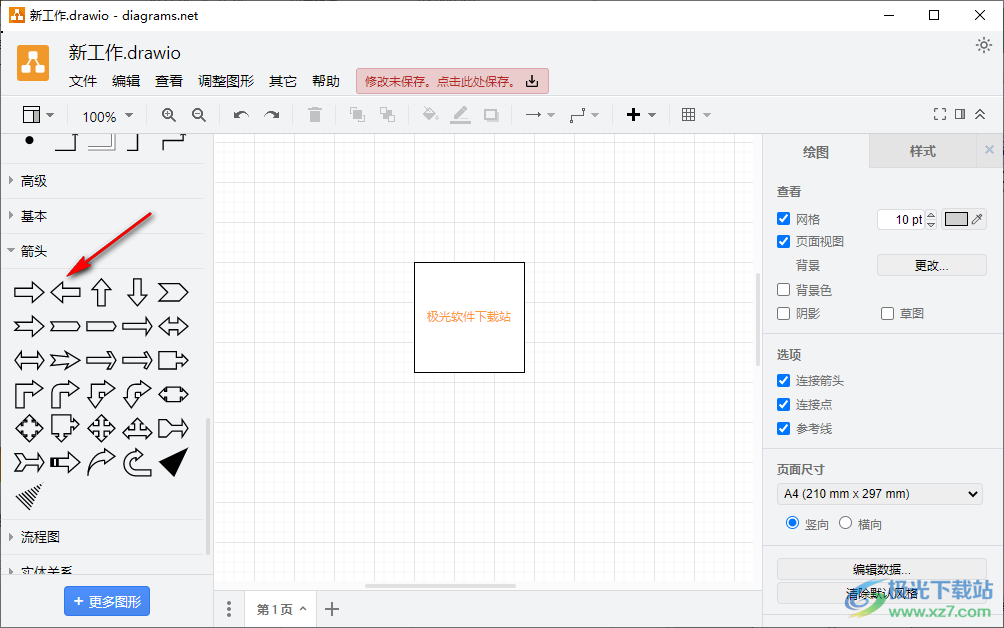
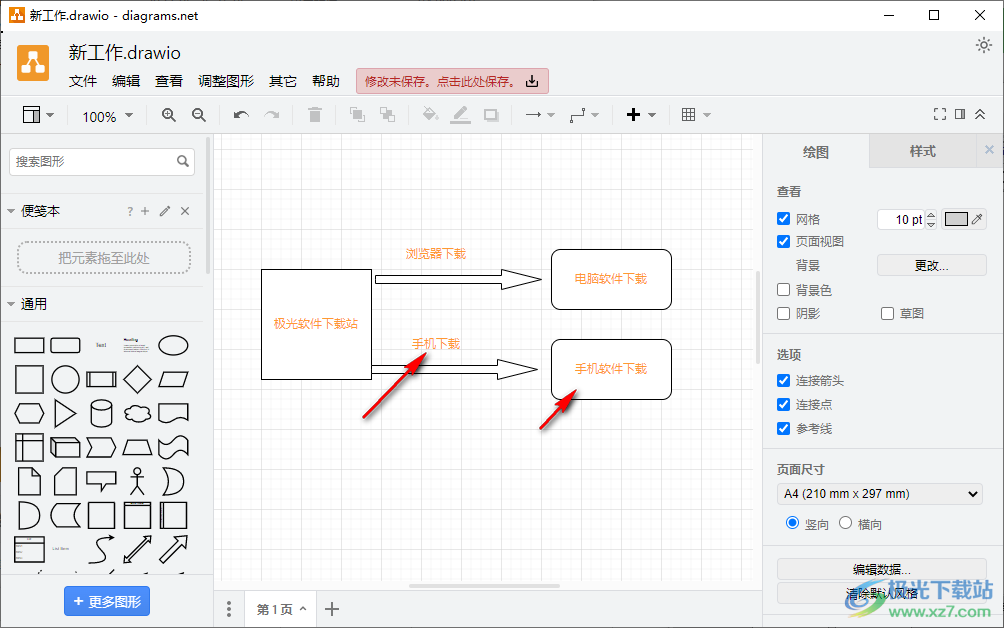
      6、随后添加箭头内容到中间区域使用,添加的图形都是矢量的,知识兔可以鼠标控制图像拉伸

    Draw.io Desktop(思维导图)

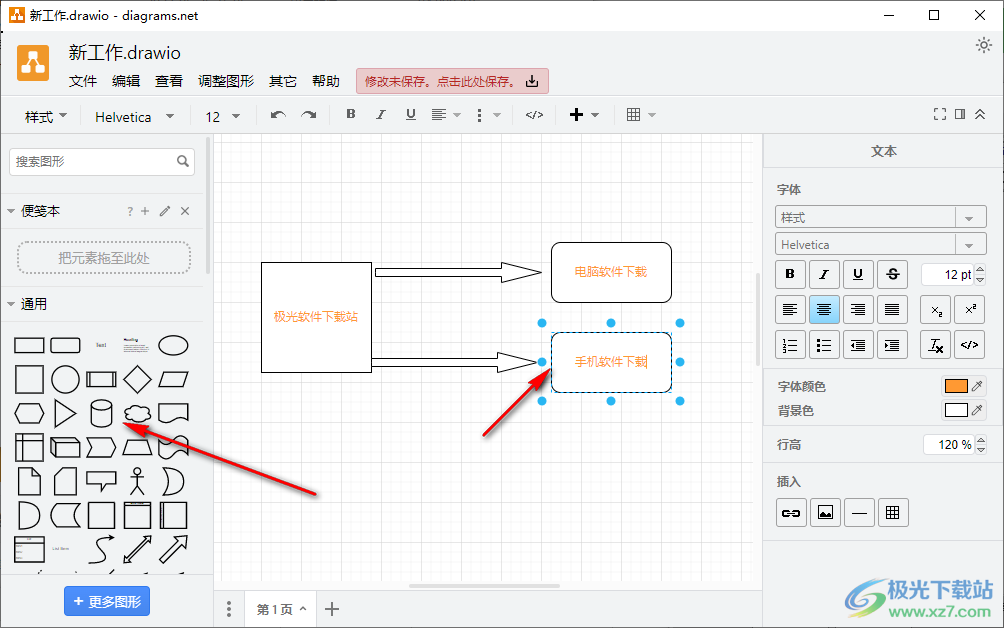
      7、就可以将图形拖动到任意位置使用,随后添加箭头内容,知识兔也可以插入文字内容

    Draw.io Desktop(思维导图)

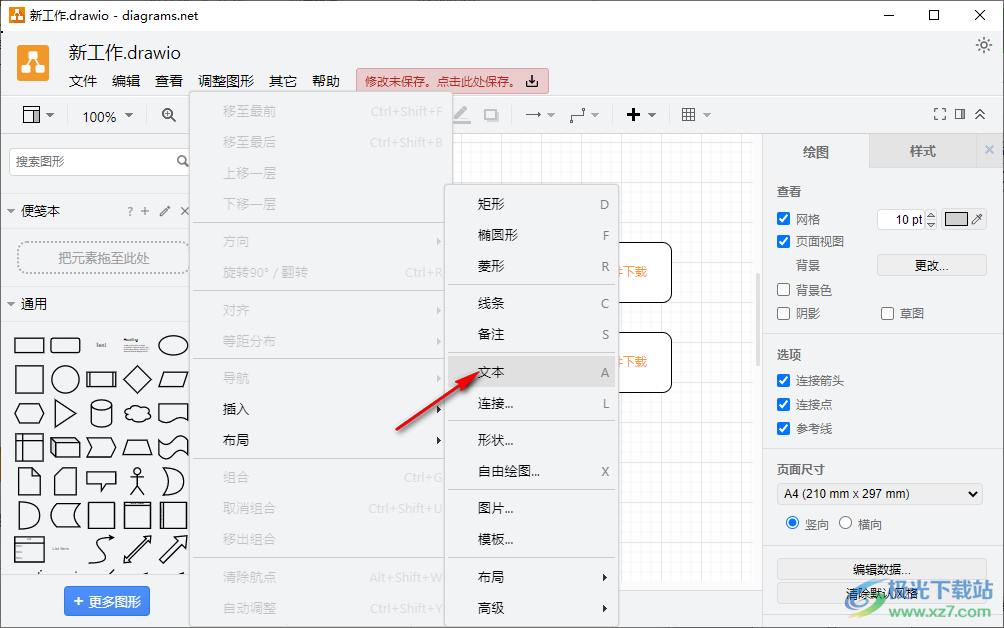
      8、在软件的顶部菜单就可以找到插入功能,知识兔可以选择添加文本内容,知识兔也可以添加连接

    Draw.io Desktop(思维导图)

      9、文本已经添加到图形上,知识兔可以在软件右侧调整文字的颜色和格式

    Draw.io Desktop(思维导图)

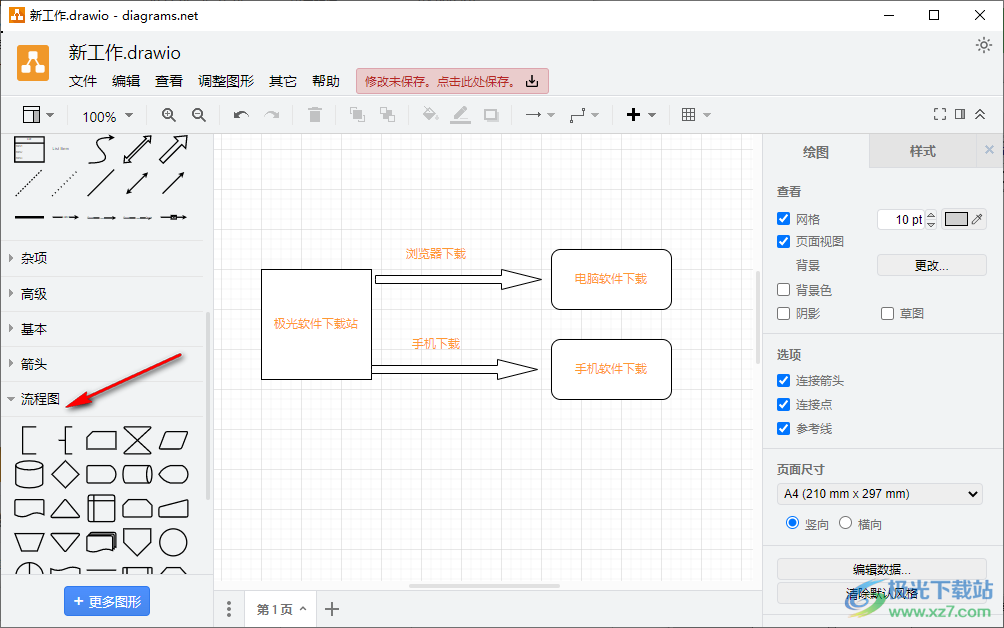
      10、Draw.io Desktop分享很多流程图设计的图形内容,需要的图形都可以直接拖动到设计界面

    Draw.io Desktop(思维导图)

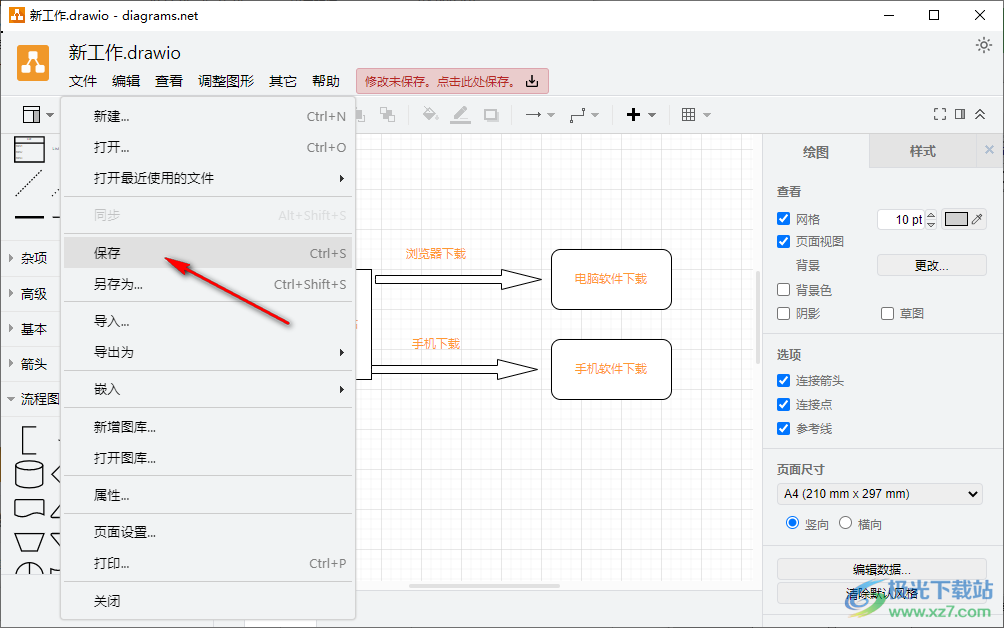
      11、这里是保存的界面,直接在软件知识兔点击保存按钮就可以将当前设计的内容保存为drawio

    Draw.io Desktop(思维导图)

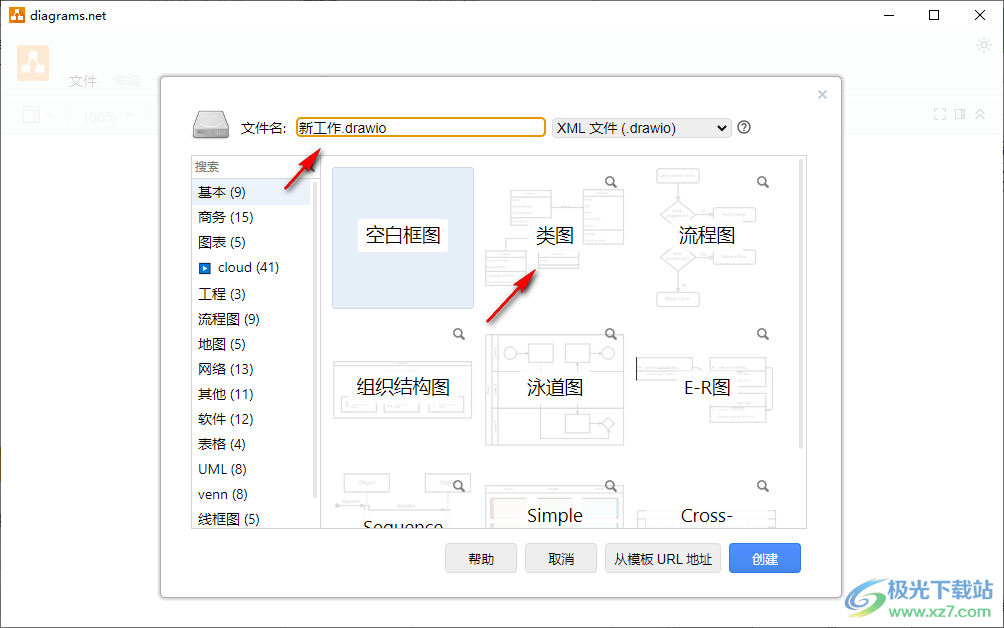
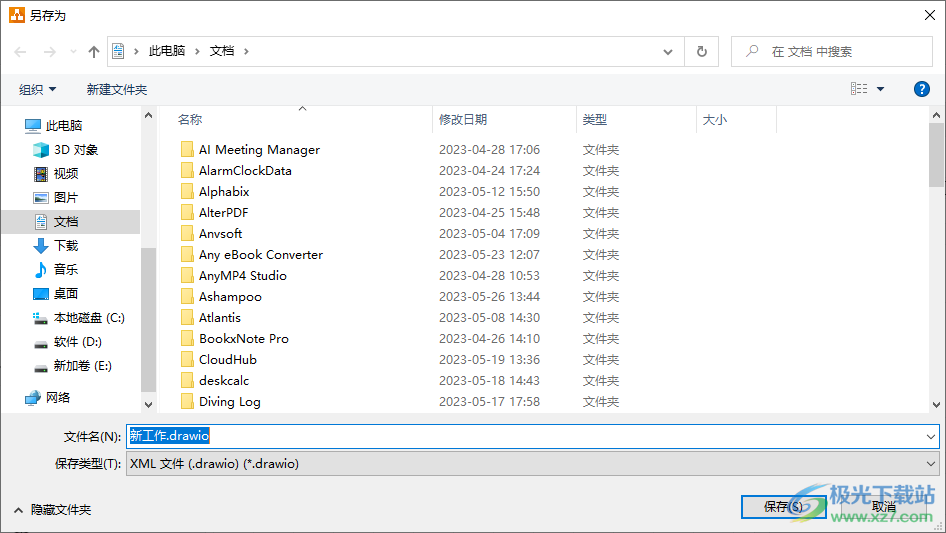
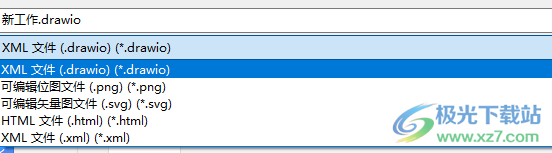
      12、弹出保存的界面,知识兔可以在软件底部设置新的名字新工作.drawio

    Draw.io Desktop(思维导图)

      13、也可以保存为其他格式

      可编辑位图文件(.png)(*.png)

      可编辑矢量图文件(.svg)(*.svg)

      HTML文件 (.html) (*.html)

      XML文件(.xml)(*.xml)

    Draw.io Desktop(思维导图)

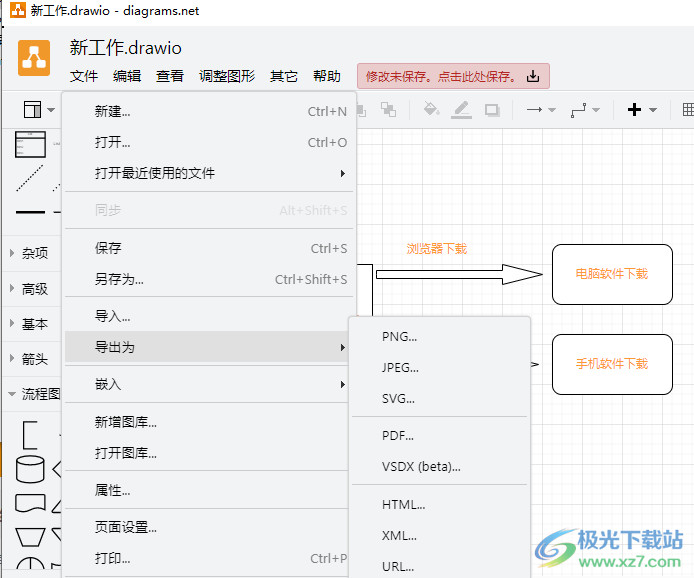
      14、导出功能,将设计的内容导出到PNG、JPEG、SVG、PDF、VSDX (beta)、HTML.

    Draw.io Desktop(思维导图)

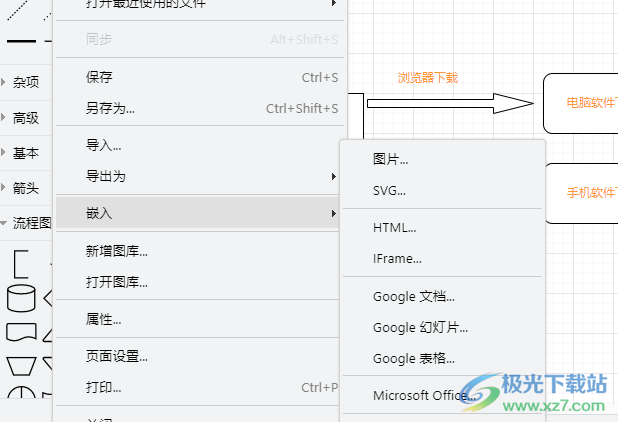
      15、嵌入功能:图片、SVG、HTML、IFrame、Google、Google灯片、Google表格、Microsoft office

    Draw.io Desktop(思维导图)

    下载仅供下载体验和测试学习,不得商用和正当使用。

    下载体验

    请输入密码查看下载!

    如何免费获取密码?

    点击下载
  • 树图思维导图下载-树图软件v1.0.10 官方版

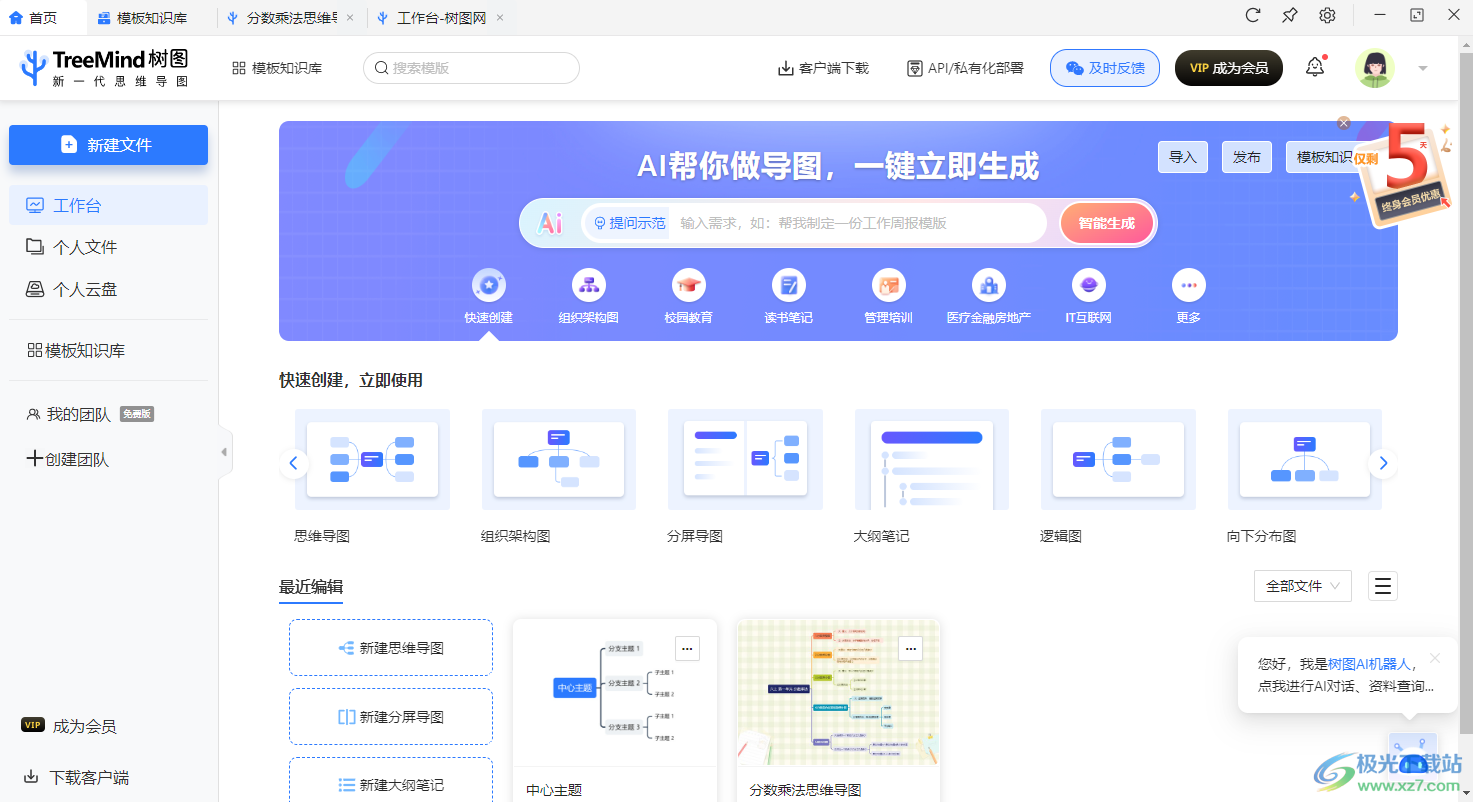
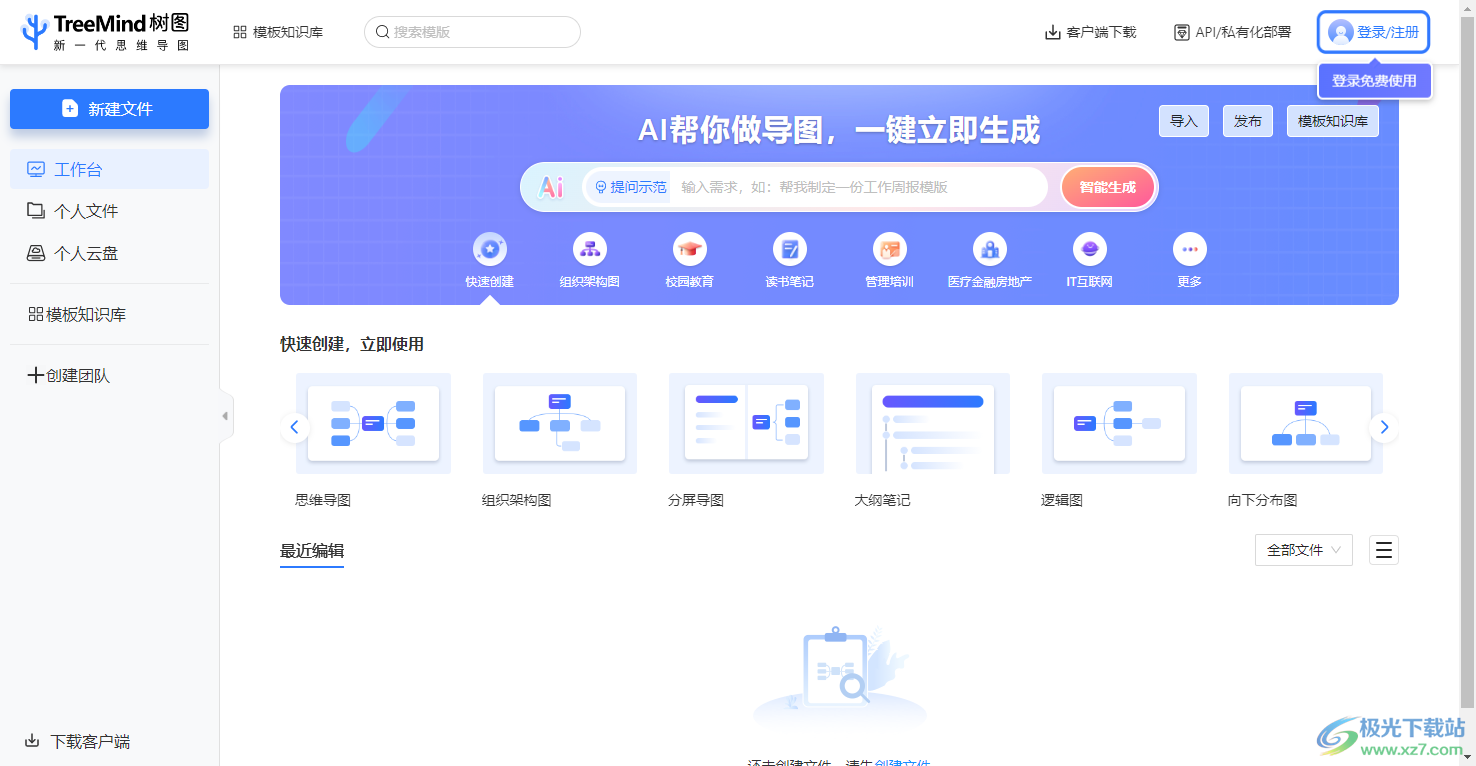
      树图思维导图支持思维导图、组织架构图、分屏导图、大纲笔记、逻辑图、向下分布图创建,如果知识兔你需要制作这种类型的图表就可以下载软件使用,直接打开主程序就可以显示官方分享的模板资源,知识兔可以按照分类找到模板,知识兔可以立即使知识兔用官方的模板设计相似的图表,知识兔也可以创建全新的图表,自己输入内容,知识兔输入分支内容,知识兔输入图像内容,无论是项目整理还是学习计划都可以通过树图思维导图软件创建知识图表,各种分支样式都是可以自己设置的,需要就可以下载体验!

    树图思维导图

    软件功能

      1、AI智能生成导图

      只要输入需求即可

      输入你的需求,AI帮你完成一切:读书笔记,教学安排,工作计划,宣传文案,商业分析,活动策划,甚至帮你写代码也可以

      2、分屏导图

      同时实现读与写

      一屏就可以实现一边阅读资料一边做思维导图,不需要来回切换窗口,知识兔支持多种格式的资料上传、储存,学习工作更高效!

      3、思维导图界的知识百科

      庞大的知识导图搜索库:覆盖教育、IT互联网、金融、医疗、房地产、娱乐、生活各行各业。

      4、海量设计资源库

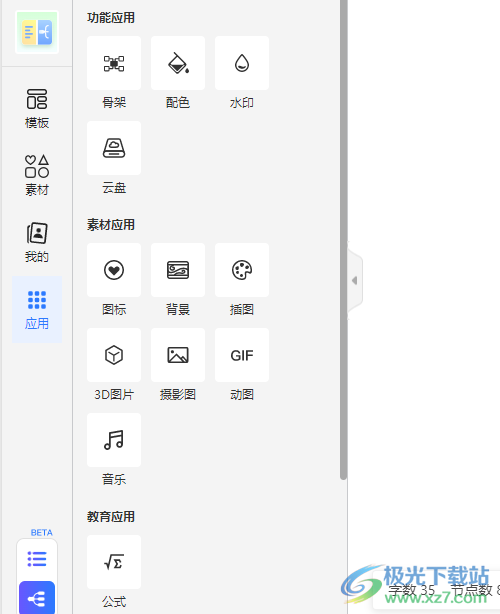
      素材覆盖图标、插图、背景、摄影图、3D元素、GIF动图、音频、视频等多种类型,海量资源让思维导图更生动

      5、跨平台文件同步随时随地可查看

      内容实时保存,跨平台文件同步,在浏览器,客户端,手机端都可以修改和浏览文件。

      6、支持多人同时管理团队文件

      通过搭建团队空间,管理工作流程,适合知识沉淀、工作交付等场景,知识兔让你的团队更高效。

      7、多人同时编辑。团队效率,超乎想象

      多人同时查看和编辑一个思维导图,头脑风暴,工作安排,小组研究无缝协作。

      8、脱离PPT,直接在树图演示

      通过演示功能,直接进行思维导图的演示,脱离繁琐的PPT制作和演示。。

      9、开放平台,接入更多外部应用

      已接入公式,图标,插图,表情包等应用,知识兔还有更多外部应用接入中…

    软件特色

      1、树图思维导图可以帮助用户在软件上设计新的思维导图

      2、新建文件就可以开始输入内容,知识兔可以调整分支样式,知识兔可以设置颜色

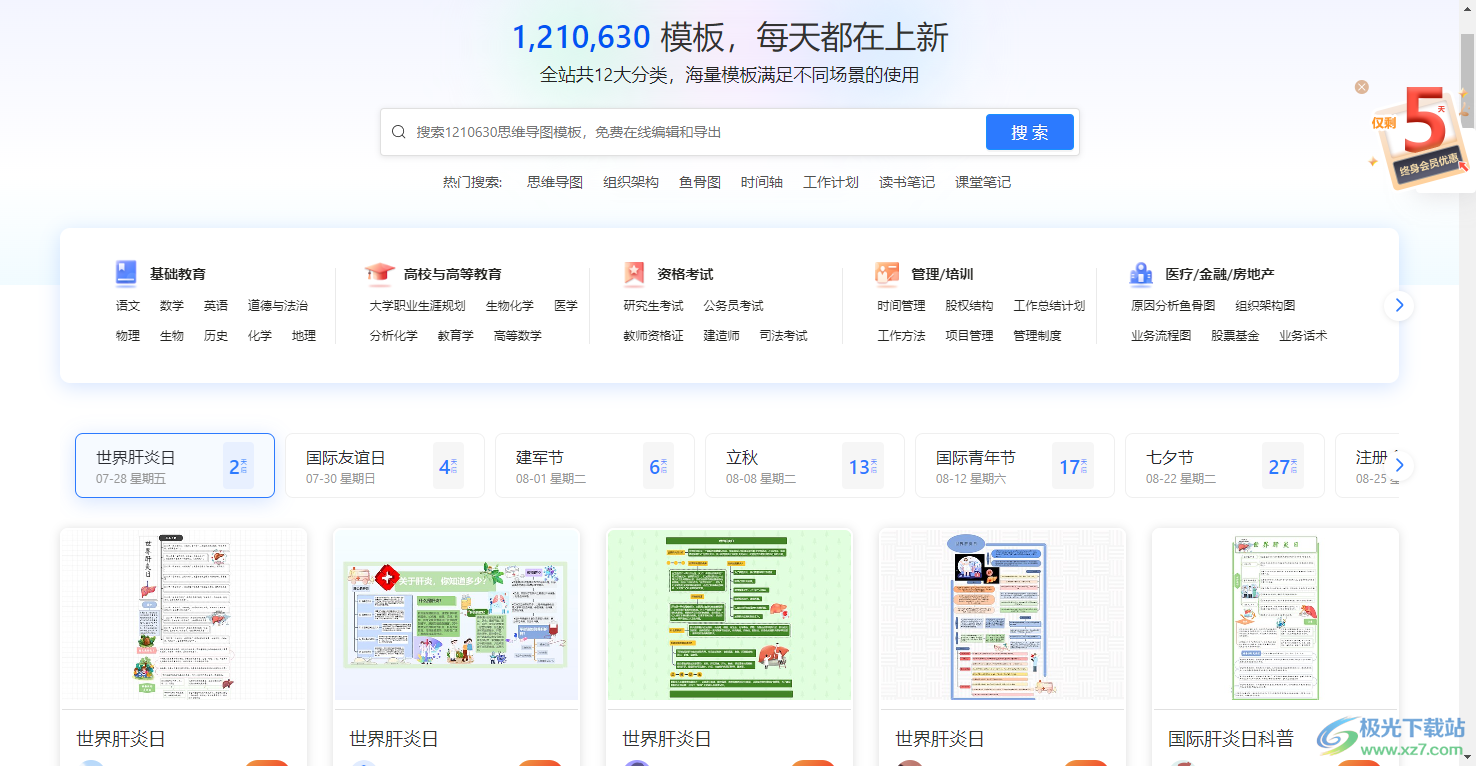
      3、树图现有12大分类,共计1210630思维导图模板免费使用

      4、开通会员可以解锁更多的功能,知识兔可以获取更多的素材

      5、支持教育行业的素材,知识兔可以在软件编辑课件,知识兔可以编辑知识点,知识兔可以编辑课程教学流程

      6、可以在软件整理自己的学习资料,将考试复习内容,题目内容,重点内容添加到思维导图

      7、支持办公资源创建,知识兔可以在软件管理项目,知识兔可以设置工作计划

      8、可以分析项目流程,将项目任务,项目关系内容,项目文本、附件添加到思维导图

      9、也支持笔记设置功能,知识兔可以将任何知识点添加到笔记,知识兔可以创建大纲

      10、支持组织架构图、鱼骨图、时间轴、逻辑图、表格、树状图、括号图、流程图、扇形图、气泡图决策树、圆圈图

      11、支持团队功能,企业可以直接购买软件,知识兔可以解锁企业空间,个人文件和团队文件均无限制导出

      12、所有团队成员送个人高级版会员,无限制使用结构、配色、骨架、图标,插画、背景等高级权益

    使用方法

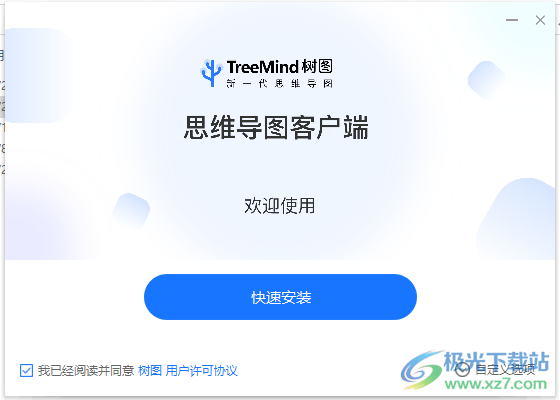
      1、知识兔将树图思维导图直接安装到电脑,知识兔点击快速安装

    树图思维导图

      2、显示启动树图思维导图就可以显示功能界面,知识兔可以开始编辑文件

    树图思维导图

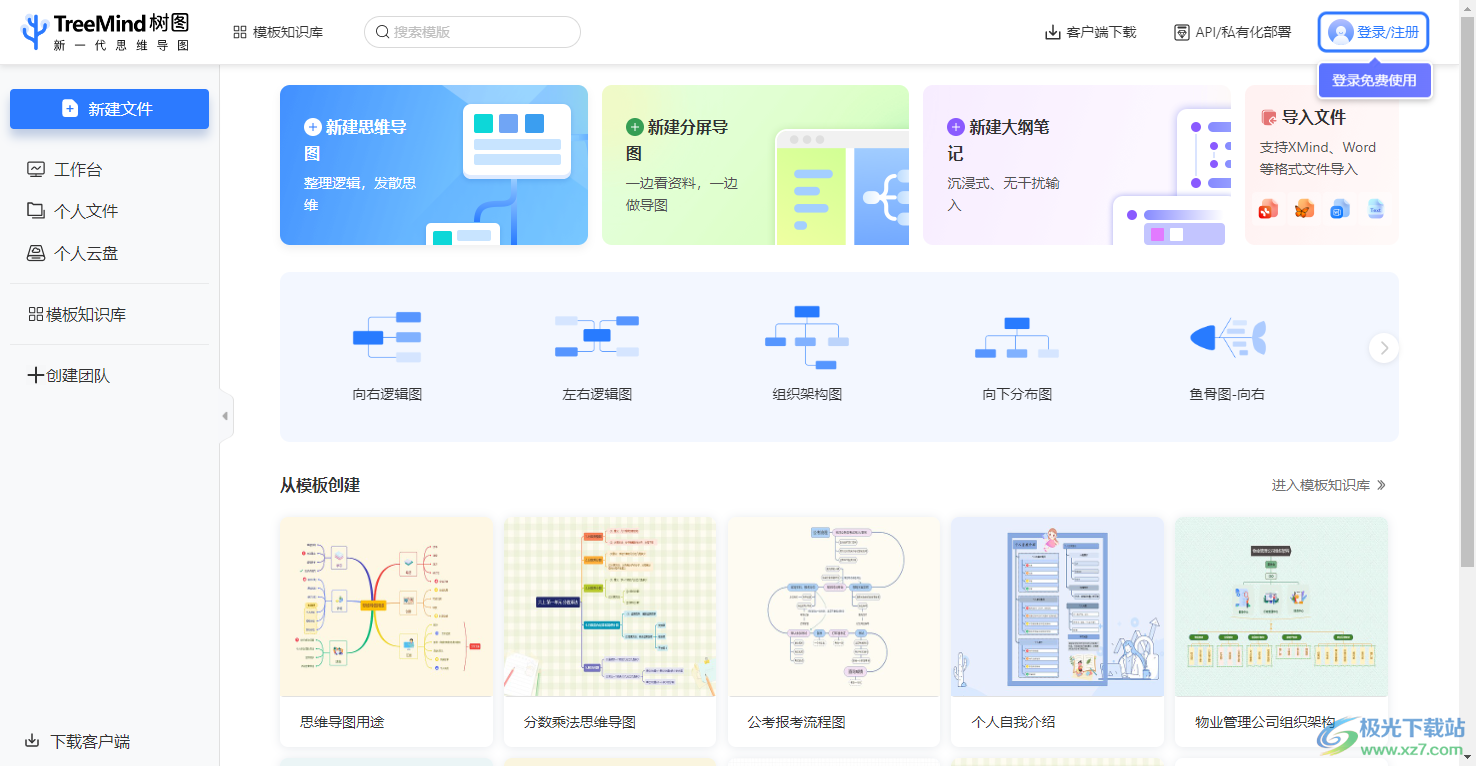
      3、这里是模板界面,知识兔支持向右逻辑图、左右逻辑图、组织架构图

    树图思维导图

      4、登录界面如图所示,直接在软件界面扫描二维码就可以登录

    树图思维导图

      5、激活界面,如果知识兔是企业就可以在软件购买高级版本使用

    树图思维导图

      6、1,210,630模板,每天都在上新,全站共12大分类,海量模板满足不同场景的使用

    树图思维导图

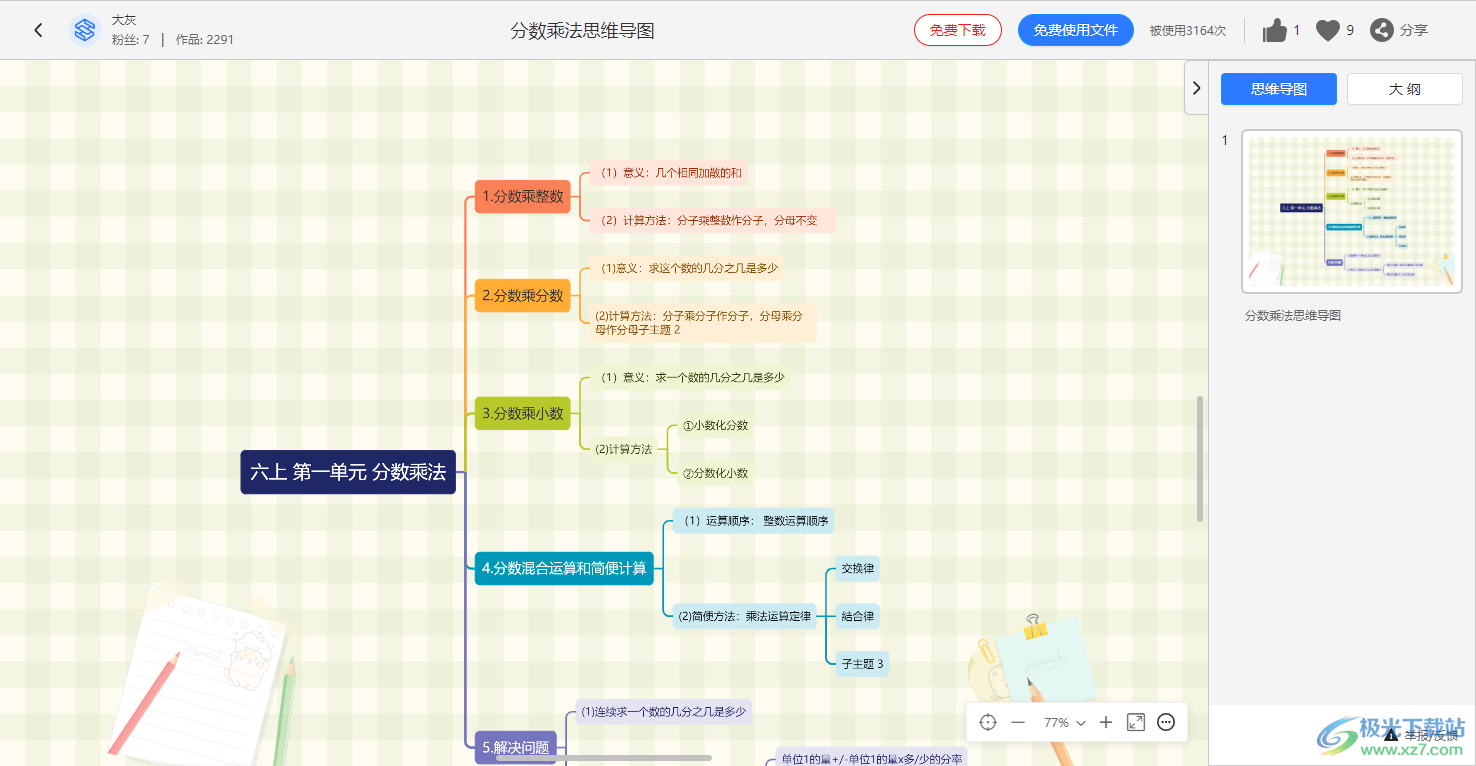
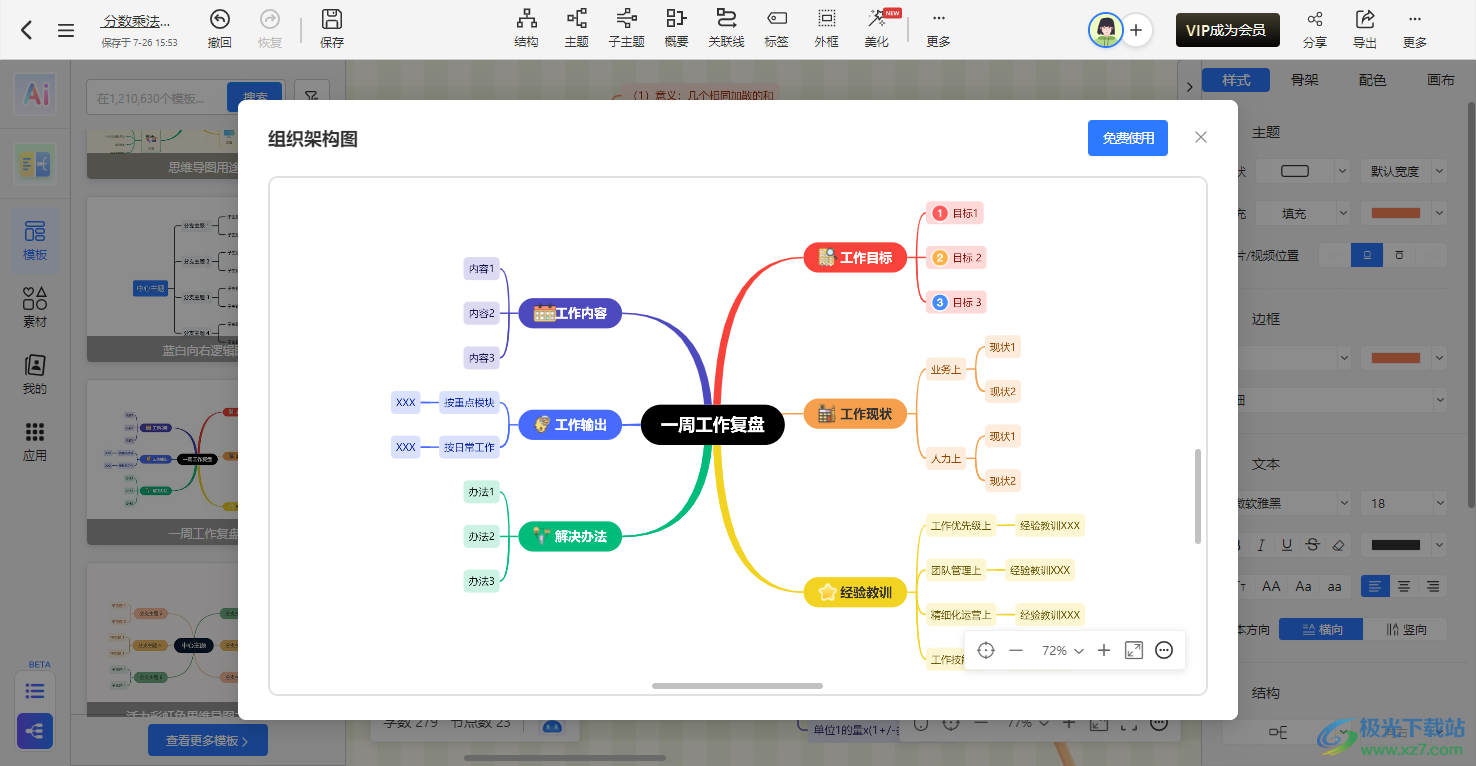
      7、可以保存当前的模板图像,知识兔可以立即免费使用当前的模板

    树图思维导图

      8、已经进入编辑界面,知识兔可以知识兔双击文字内容修改主题和分支

    树图思维导图

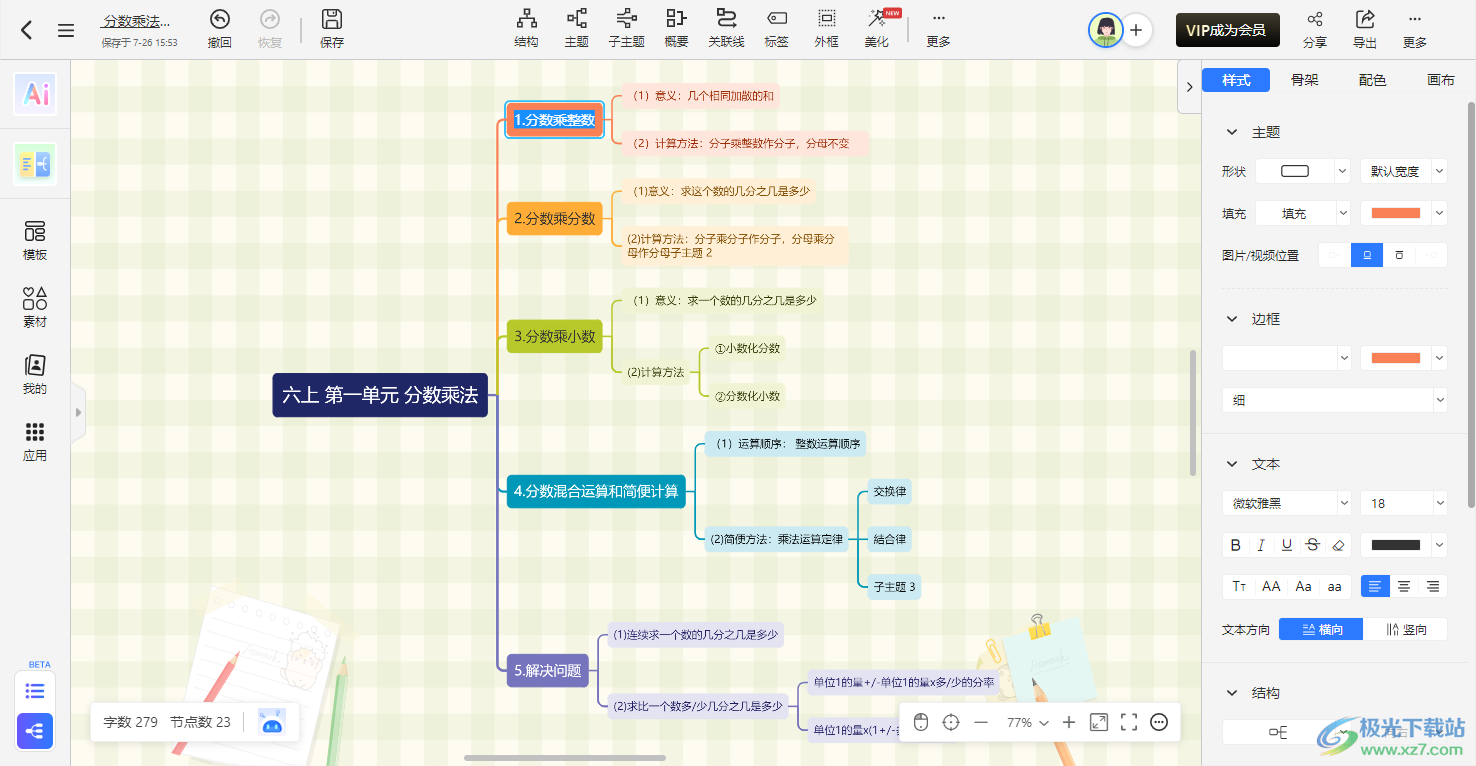
      9、样式切换功能,知识兔可以在软件左侧找到新的组织架构图,将其提花当前编辑的思维导图

    树图思维导图

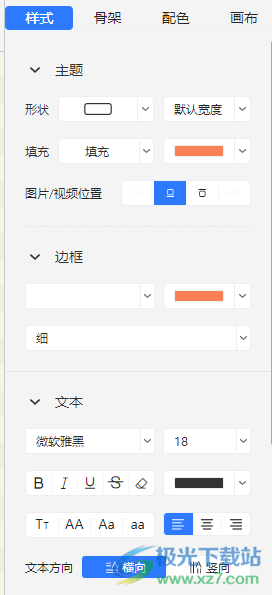
      10、样式设置界面,知识兔可以调整输入框的形状,知识兔可以设置图像/视频位置

    树图思维导图

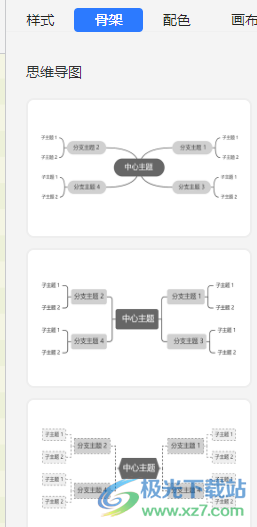
      11、骨架界面,鼠标知识兔点击一种样式就可以替换自己编辑的组织架构图

    树图思维导图

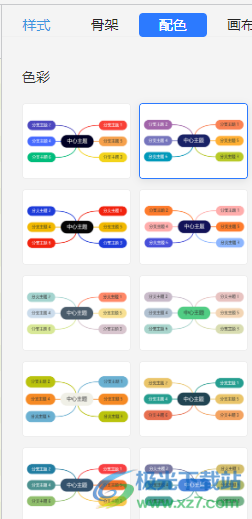
      12、颜色设置功能,不同的主题可以附加颜色效果

    树图思维导图

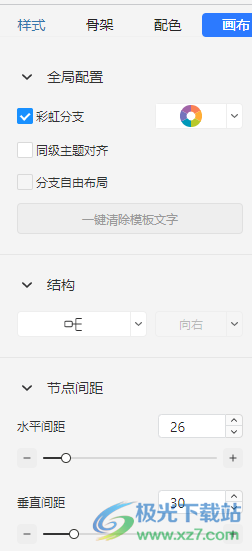
      13、全局配置:彩虹分支、同级主题对齐、分支自由布局、一键清除模板文字

    树图思维导图

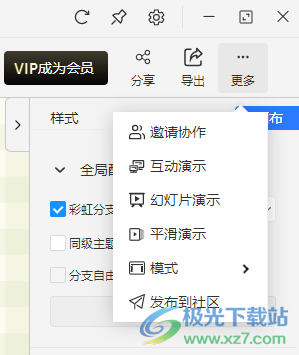
      14、支持邀请协作、互动演示、幻灯片演示、平滑演示、模式、发布到社区

    树图思维导图

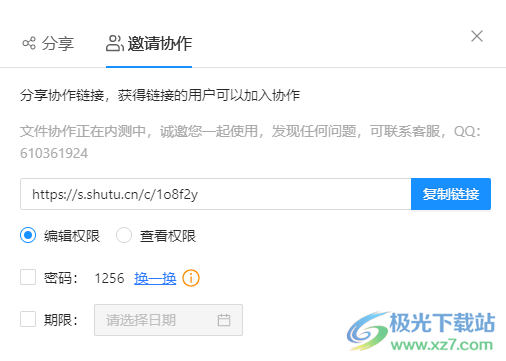
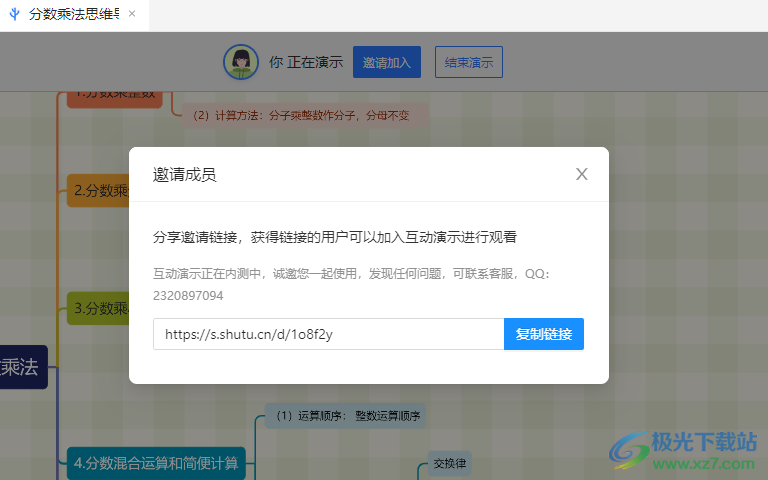
      15、分享协作链接,获得链接的用户可以加入协作,文件协作正在内测中,诚邀您一起使用

    树图思维导图

      16、知识兔将地址分享给其他人,知识兔点击链接就可以打开编辑器

    树图思维导图

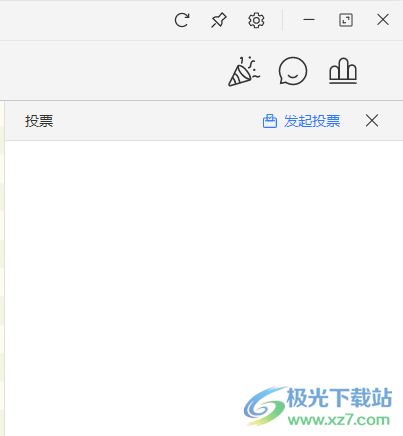
      17、投票功能,邀请编辑后可以发起投票,讨论当前设计的方案内容

    树图思维导图

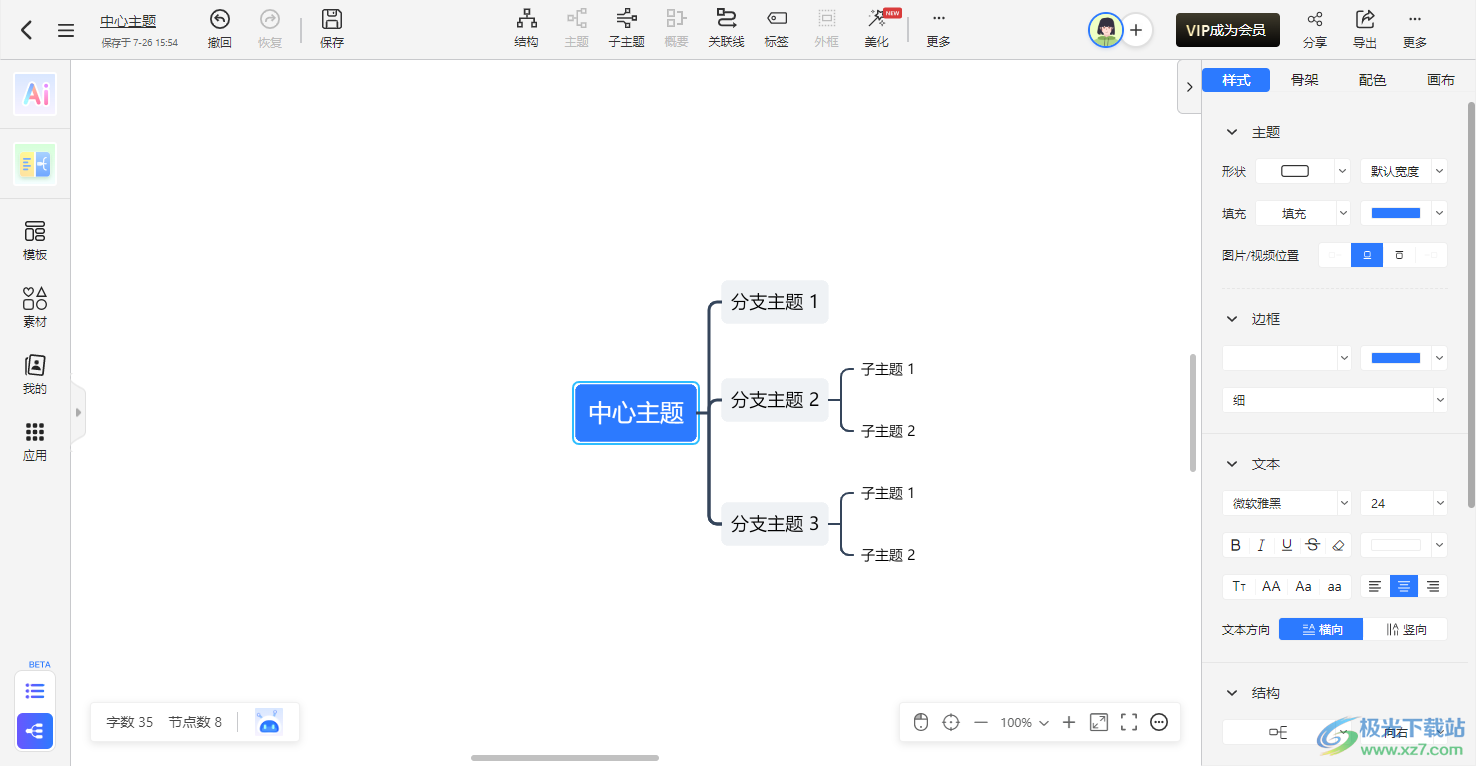
      18、主题编辑功能,知识兔输入一个主题,知识兔输入分支内容就可以开始设计新的思维导图

    树图思维导图

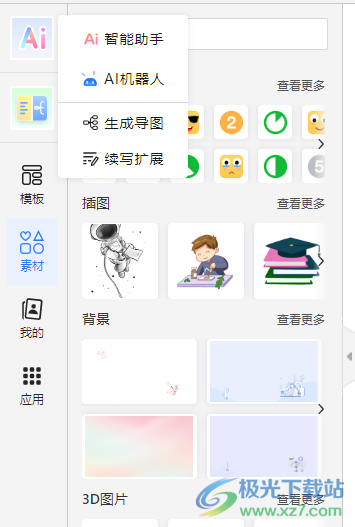
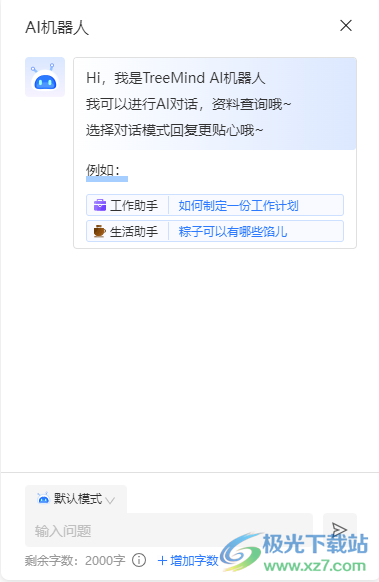
      19、可以在软件左侧区域打开智能助手、AI机器人、生成导图、续写扩展

    树图思维导图

      20、Hi,我是 Treemind Al机器人,我可以进行AI对话,资料查询哦~选择对话模式回复更贴心哦~

    树图思维导图

      21、素材应用:图标、背最、插图、GIF、3D图片、摄影图、动图、音乐

    树图思维导图

    下载仅供下载体验和测试学习,不得商用和正当使用。

    下载体验

    请输入密码查看下载!

    如何免费获取密码?

    点击下载
  • 寻简思维导图下载-寻简思维导图官网新版v3.1.2 官方版

      寻简思维导图软件分享很多模板帮助用户创建思维导图,直接进入软件就可以知识兔点击创建按钮,自动弹出几十种新的模板,知识兔支持双向类型的导图创建,知识兔支持逻辑图创建,知识兔支持组织架构图创建,知识兔支持气泡图创建,知识兔支持日程安排图创建,知识兔点击任意模板都会打开编辑界面,直接按照模板上的内容输入文字就可以了,编辑器的功能也非常多,知识兔可以自由输入文字内容到主题上,知识兔也可以附加图像,附加录音,附加相关文件,知识兔让思维导图可以显示更多的内容,需要就下载吧!

    寻简思维导图软件

    软件功能

      1、寻简思维导图软件可以从模板创建新的导图,知识兔支持因果分析模型、类比相似模型

      2、气泡图可以选择分析事物属性、关系模型、分类、归纳模型

      3、双向导图可以选择笔记、小说-梳理模型、全线条-清新模型

      4、支持共享功能,企业可以软件创建共享分组,知识兔可以共享自己的设计内容

      5、支持样式设置功能,知识兔可以在软件切换新的导图样式

      6、支持大纲显示功能,编辑导图完毕就可以在软件界面查看大纲内容

      7、支持导入回顾功能,知识兔可以查看速度、文字速度、背景比例、优先播放同级内容

      8、支持录音功能,你也可以将声音文件附加到思维导图上

      9、支持AI助手,知识兔使用GPT类型的助手可以帮助用户快速编辑导图内容

    软件特色

      1、寻简思维导图功能丰富,知识兔可以通过快捷键添加子主题

      2、可以自由在主题之间添加新的连接线方式

      3、可以将有关系的多个主题连接,方便建立联系

      4、支持摘要输入功能,知识兔可以对一个主题附加摘要内容,知识兔可以对内容添加注释

      5、支持成块功能,知识兔可以将一个区域的主题内容汇总成新的分部

      6、支持统计图功能,如果知识兔是数据内容就可以添加统计图

      7、支持附件内容,如果知识兔是工作的文件就可以附加到主题项目中保存

      8、VIP功能允许附加图像,将学习的笔记,工作的笔记截图添加到主题

      9、支持将设计的结果保存图片、PDF、Word、TXT

    使用方法

      1、知识兔将软件直接安装到C:Program FilesMind+

    寻简思维导图软件

      2、提示软件的安装进度条界面,等待软件安装完毕

    寻简思维导图软件

      3、如图所示,这里是文件列表界面, 可以显示自己创作的全部内容

    寻简思维导图软件

      4、知识兔点击创建按钮就可以在软件界面显示很多设计内容,发散思维-头脑风暴模型、灵动-自由流线模型

    寻简思维导图软件

      5、如图所示,知识兔点击一种模板就可以进入编辑界面,在软件界面输入中心主题内容

    寻简思维导图软件

      6、这里是内容添加界面,知识兔可以将相关的图片添加到主题,知识兔可以将附件内容添加到主题

    寻简思维导图软件

      7、这里是其他连接方式,鼠标知识兔点击底部的一个主题,知识兔点击连接线按钮就可以知识兔点击一种使用

    寻简思维导图软件

      8、知识兔点击成块功能,知识兔可以选择一个区域设置为成块,方便管理一个区域的内容

    寻简思维导图软件

      9、您也可以在主题上设置摘要信息,知识兔设置注释内容

    寻简思维导图软件

      10、这里是AI功能,您可以输入问题搜索答案,将答案内容添加到思维导图

    寻简思维导图软件

      11、账号登录界面,一些功能是需要VIP才能使用的,购买软件就可以解锁全部功能

    寻简思维导图软件

      12、导图回顾

      导图回顾即编辑过程回放,内容从中心主题出发依次播放;导图回顾可以帮您进行系统盘点、分析、查找思路漏洞,回顾过程中可能会发现

    寻简思维导图软件

      13、样式切换功能,如果知识兔觉得当前的样式不适合自己就知识兔点击切换

    寻简思维导图软件

      14、保存功能,知识兔可以直接保存为图像,激活软件可以保存word文档

    寻简思维导图软件

      15、操作设置:知识兔双击空白处增加自由节点、导图中导出图片边距60

    寻简思维导图软件

      16、添加子主题Ctrl+D、添加上子主题Ctrl+Shift+Enter、添加下子主题Ctrl+Enter

    寻简思维导图软件

    下载仅供下载体验和测试学习,不得商用和正当使用。

    下载体验

    请输入密码查看下载!

    如何免费获取密码?

    点击下载
  • 爱莫流程图电脑版下载-爱莫流程图最新版v1.1.1.2 官方版

      爱莫流程图从名字就可以知道知识兔这款软件的功能就是专为制作流程图而开发的,直接新建一个项目就可以自己设计流程图,知识兔可以在软件拖动矩形、椭圆形、菱形到设计区域使用,知识兔可以拖动线条将图形连接在一起,知识兔从而完成流程图布局设置,软件分享了非常多的图形资源,知识兔可以添加常用图形、泳道图、常用箭头、UML-用例图、UML-类图、UML-时序图等资源到设计区域使用,知识兔从而设计不同类型的流程图,设计完毕可以导出为JPG、png、PDF等格式,需要就下载吧!

    爱莫流程图电脑版

    软件功能

      1、查看功能:格式面板、连接箭头、连接点、参考线、阴影、网格、功能栏

      2、布局设置:置于顶层、置于底层、对齐、等距分布、组合、取消组合、从组合移除

      3、外部资源添加,知识兔可以在流程图插入文本、链接、插入图像

      4、分享功能,设计完毕可以将作品通过网页链接分享

      5、支持保存功能,知识兔可以将设计的流程图保存到软件,方便在个人中心管理

      6、支持导出功能,设计完毕的作品可以导出为图像或者导入PDF

      7、支持模板功能,知识兔可以使用官方分享的流程图模板,架构图模板使用

    软件特色

      1、爱莫流程图电脑版支持样式设置功能,知识兔可以调整图形样式

      2、支持颜色设置功能,知识兔可以填充图形的颜色

      3、支持字体颜色、背景颜色、边框颜色等文本属性设置

      4、设计区域显示很多图像,知识兔可以直接拖动到流程图中使用

      5、图形都是矢量属性,知识兔可以自由放大和缩小,知识兔可以旋转图形

      6、可以自动记录用户编辑的历史,知识兔可以查看近期编辑的流程图,知识兔可以继续上次的编辑

      7、支持脑图制作,知识兔可以创建学习笔记,创建会议纪要的相关脑图

    使用方法

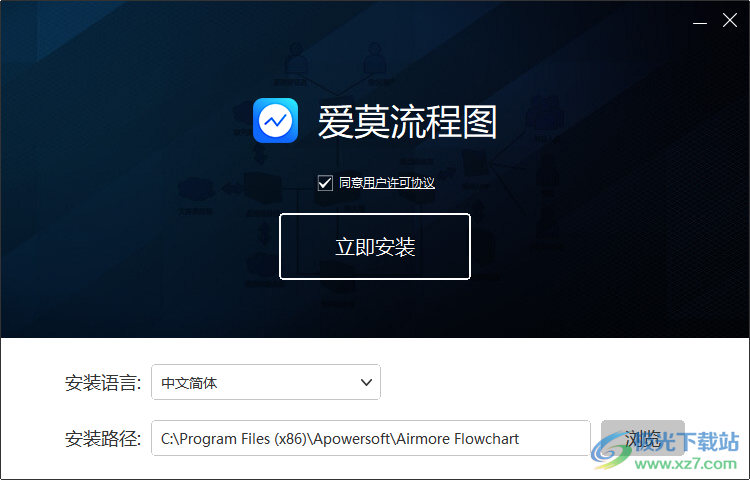
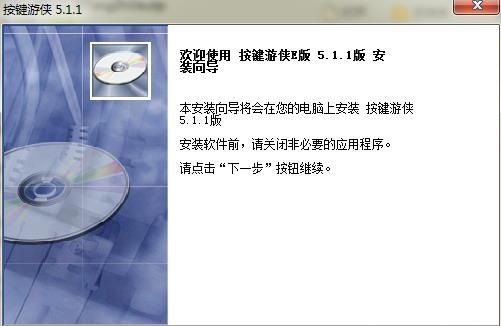
      1、知识兔将爱莫流程图直接安装到电脑,知识兔点击立即安装

    爱莫流程图电脑版

      2、提示软件的登录界面,知识兔输入自己的账号开始登录

    爱莫流程图电脑版

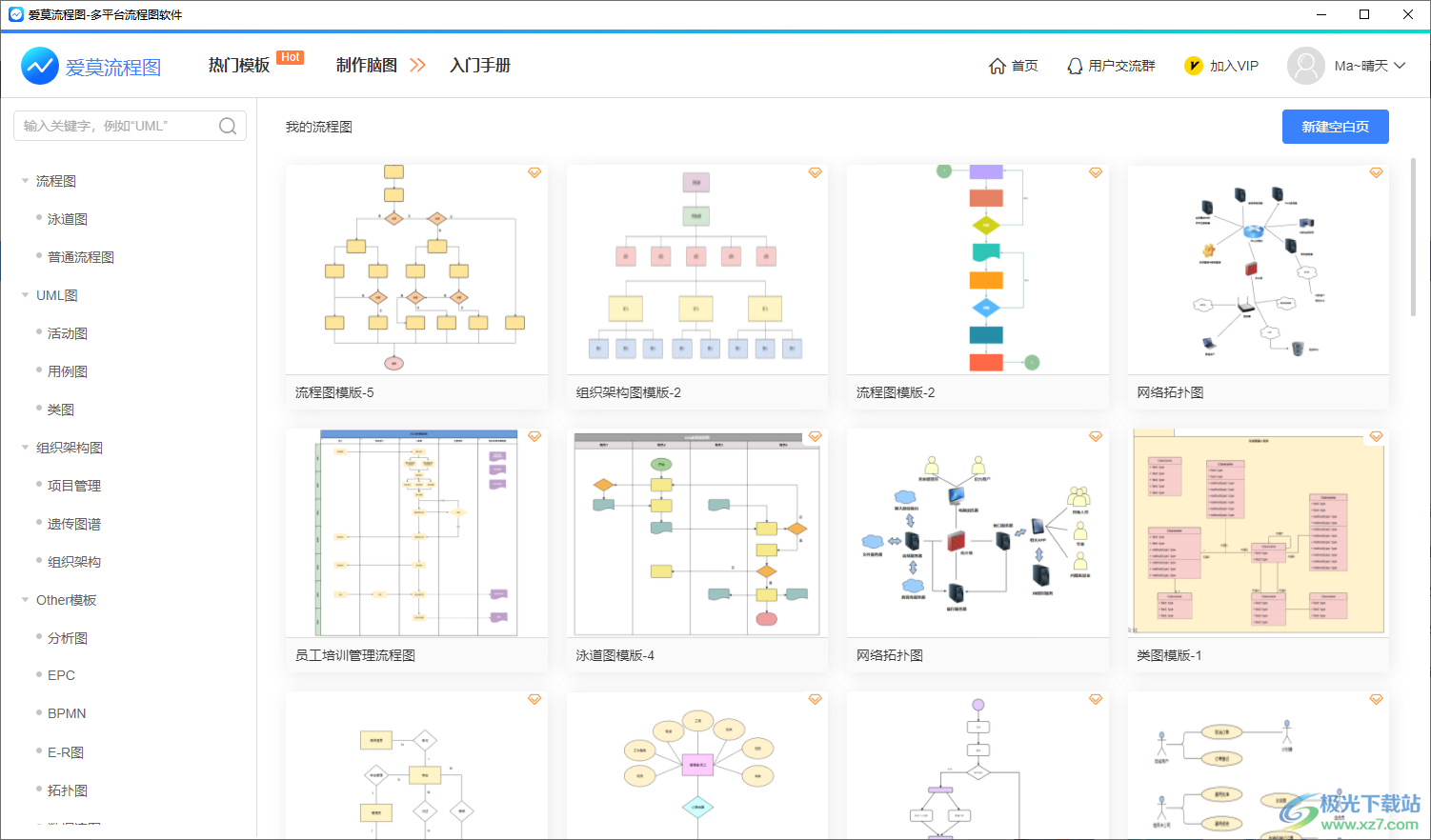
      3、显示流程图模板界面,知识兔可以下载组织架构图模版-2、流程图模版-2、网络拓扑图

    爱莫流程图电脑版

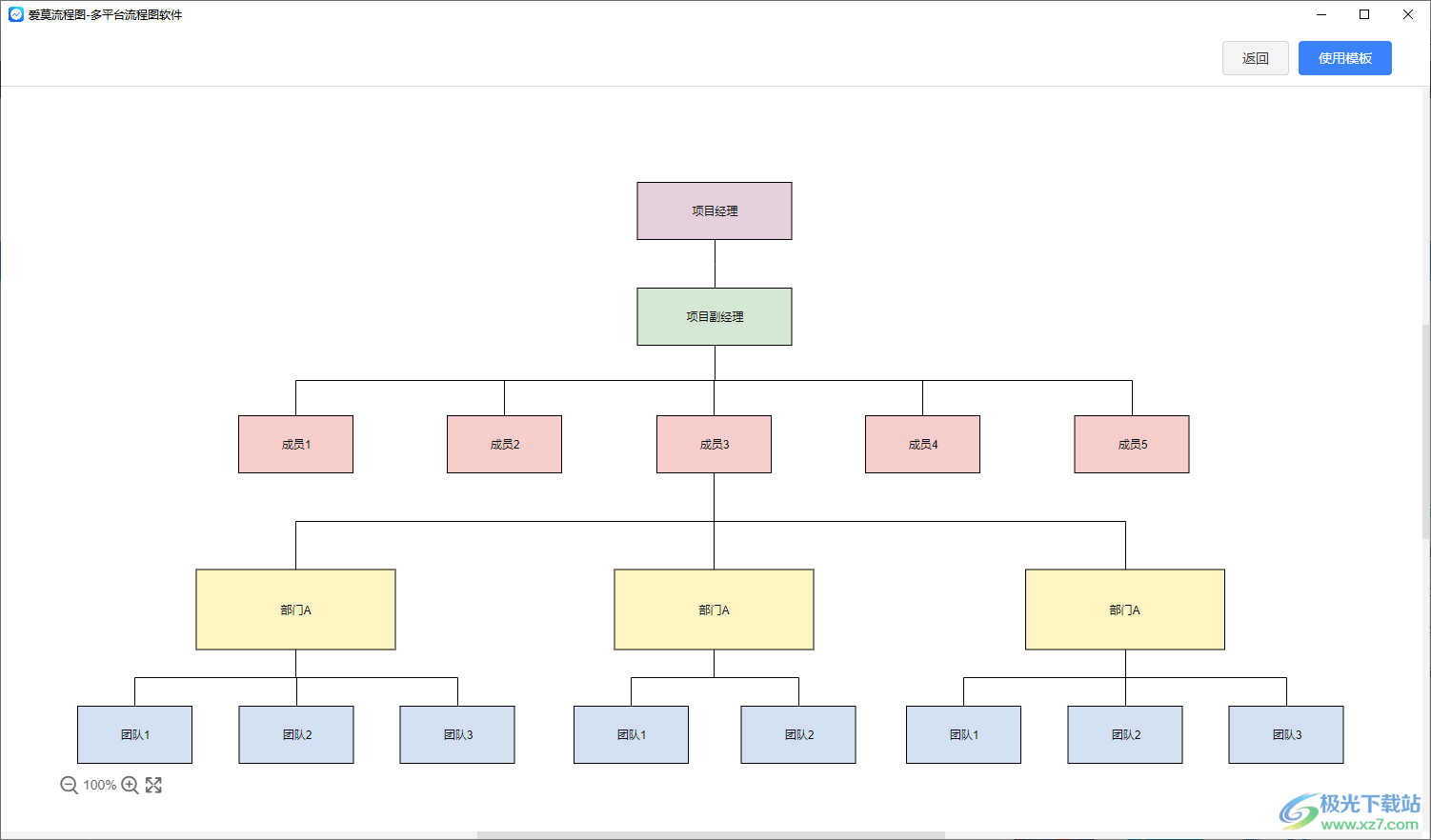
      4、如图所示,知识兔点击右上角的使用模板按钮立即下载体验,将其添加到设计界面

    爱莫流程图电脑版

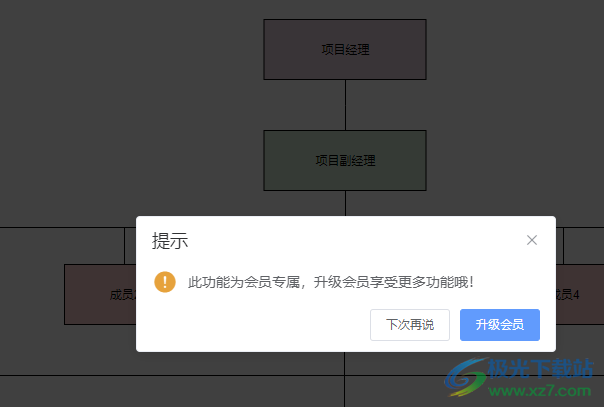
      5、提示此功能为会员专属,升级会员享受更多功能哦!激活会员才能使用模板

    爱莫流程图电脑版

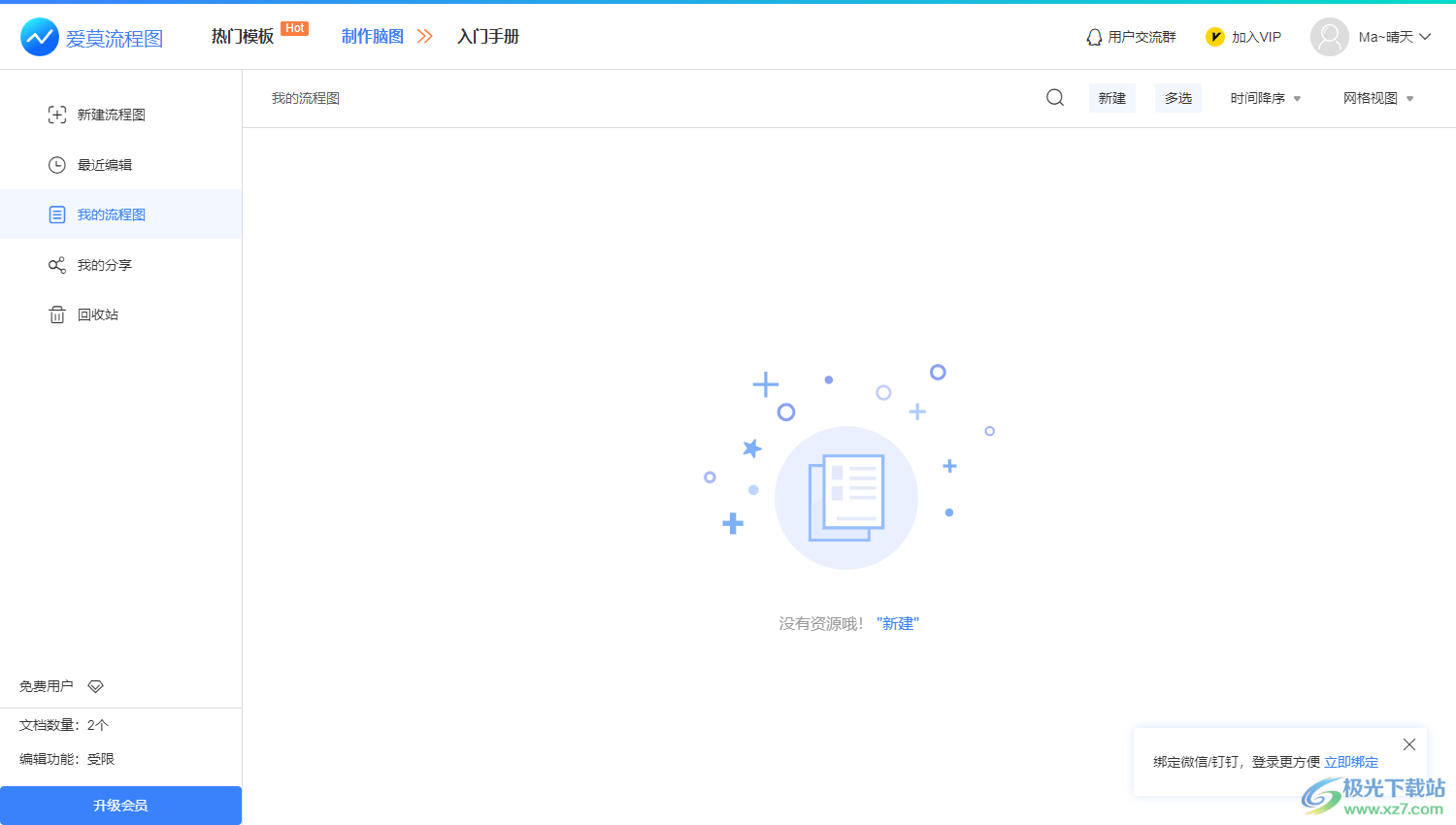
      6、个人中心界面,知识兔可以查看自己的设计项目,知识兔可以查看分享内容

    爱莫流程图电脑版

      7、这里是设计界面,直接在软件创建个人设计内容,拖动左侧的图形到中间区域

    爱莫流程图电脑版

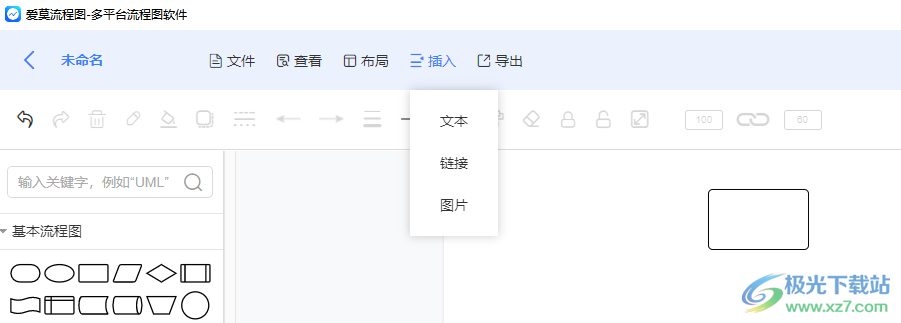
      8、可以添加文本,知识兔可以添加链接内容,添加图像内容

    爱莫流程图电脑版

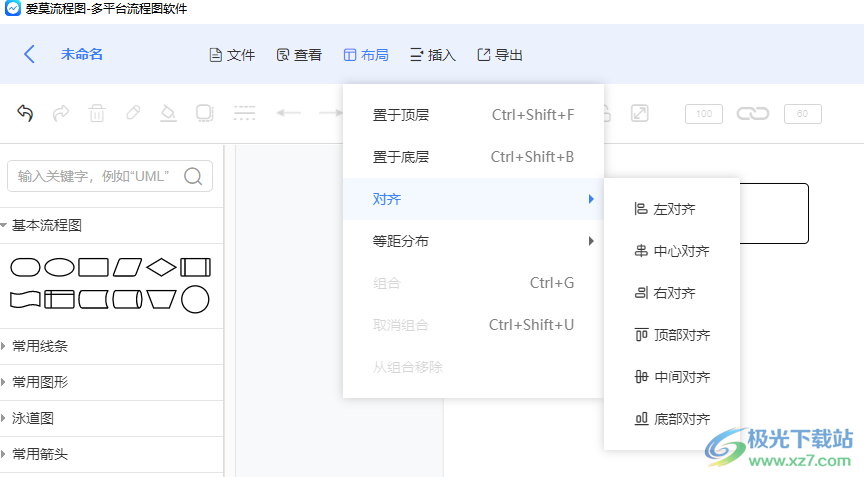
      9、布局设置界面:左对齐、中心对齐、右对齐、顶部对齐、中间对齐、底部对齐

    爱莫流程图电脑版

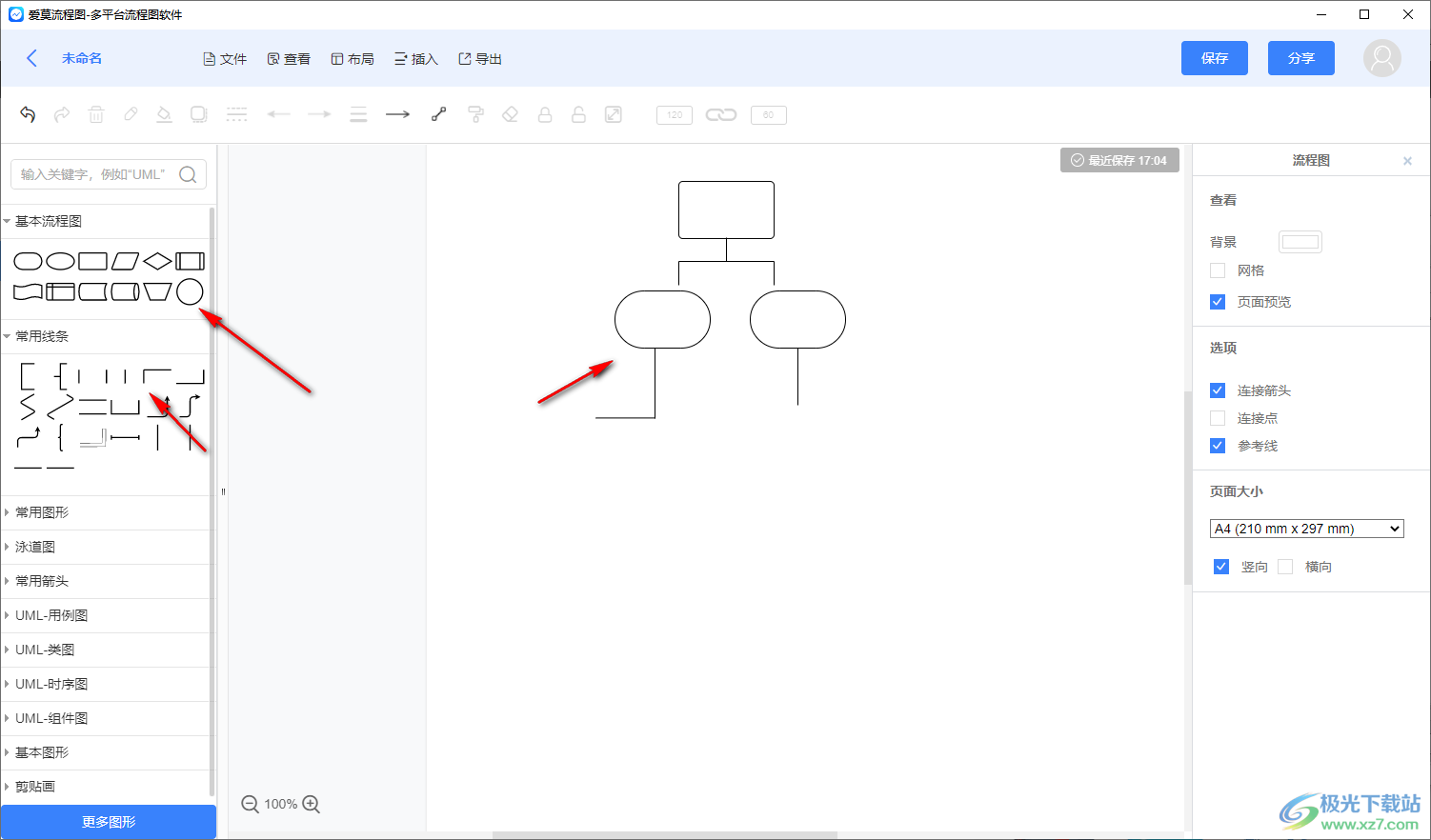
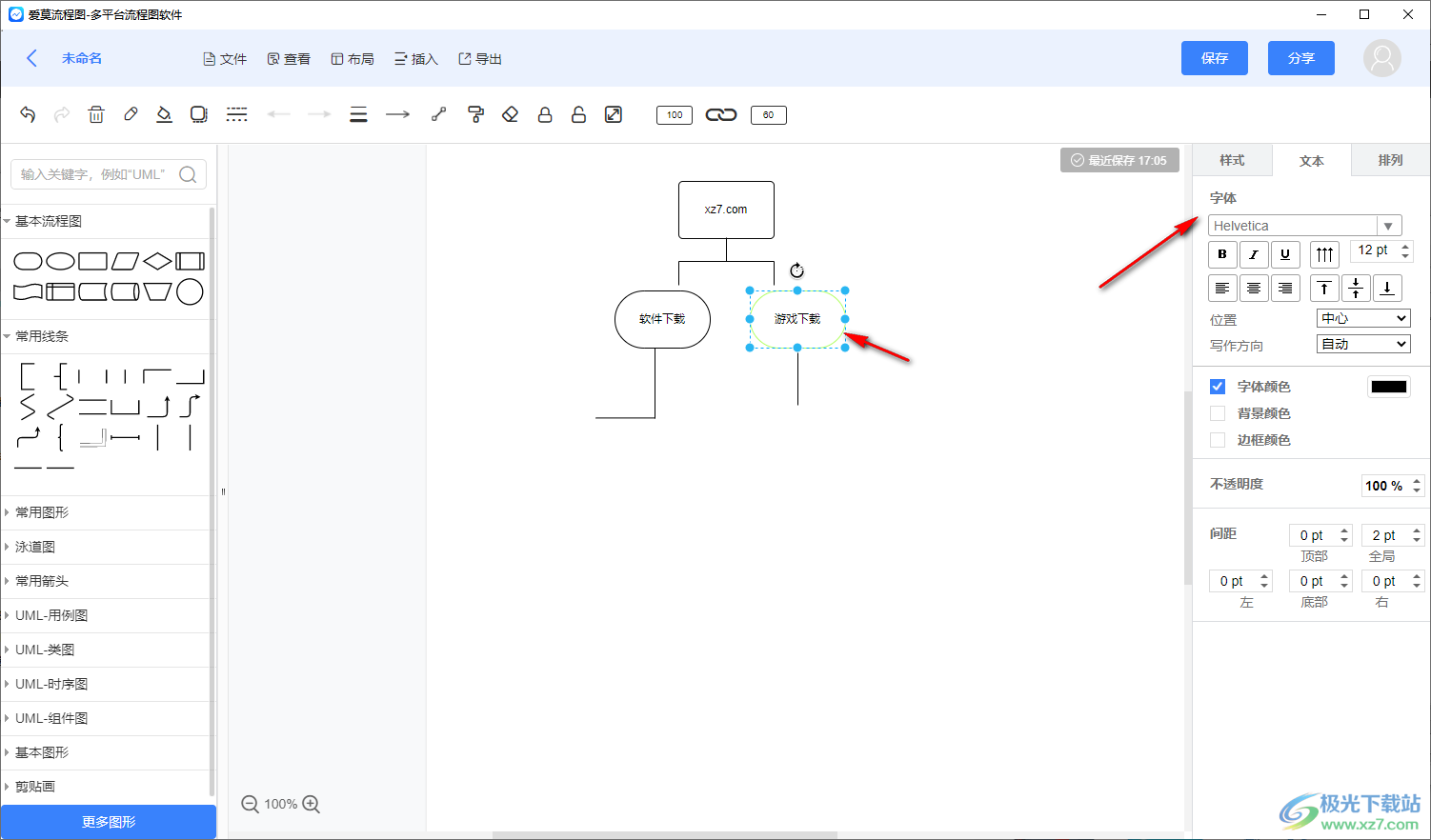
      10、拖动图形和箭头到软件界面,随后知识兔双击图形就可以输入文字内容

    爱莫流程图电脑版

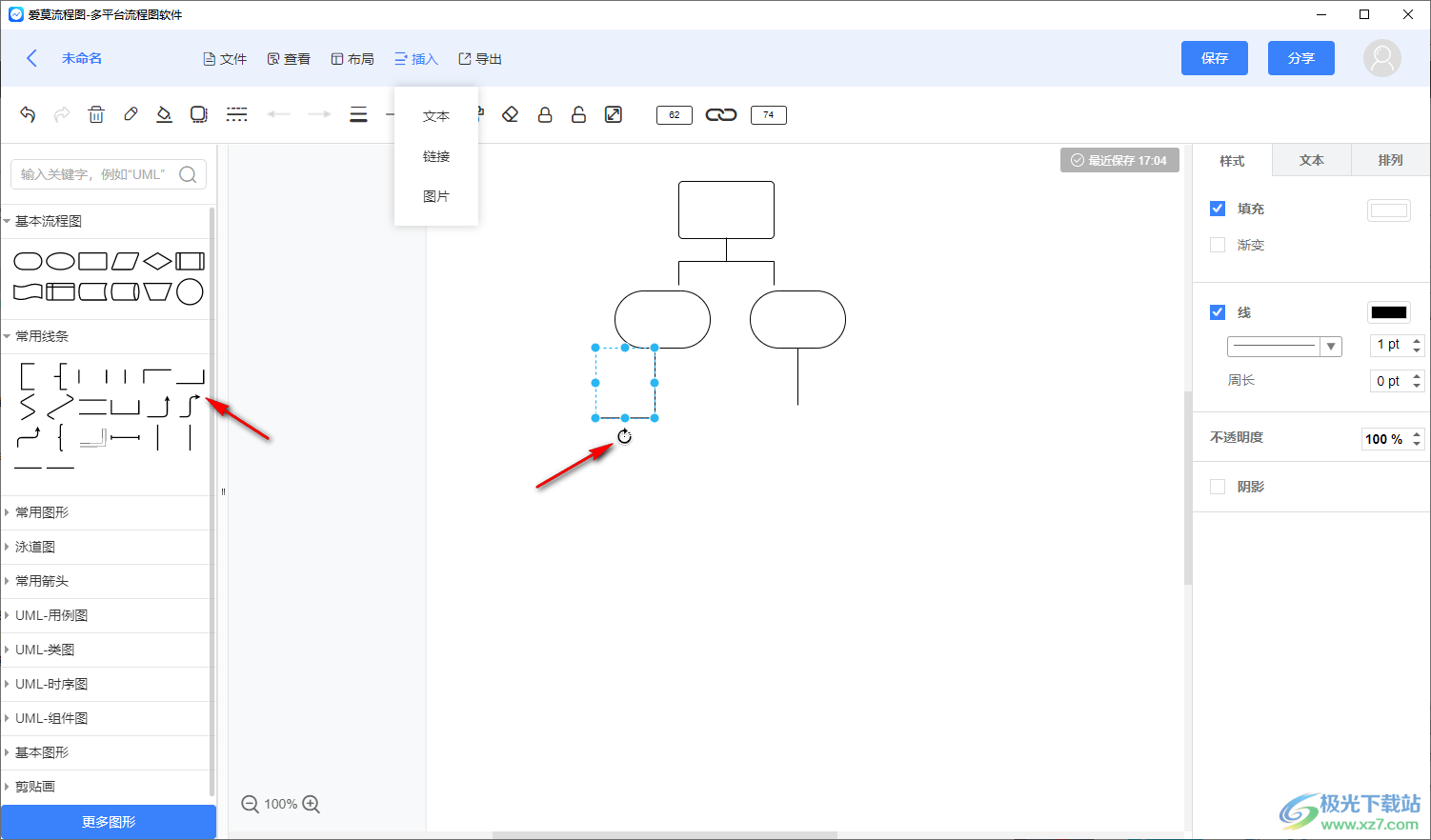
      11、图形和线条都是可以旋转方向的,如果知识兔方向不正确就自己旋转

    爱莫流程图电脑版

      12、文字内容编辑,知识兔可以设置字体,知识兔设置颜色,知识兔设置背景,自己调整文字样式吧

    爱莫流程图电脑版

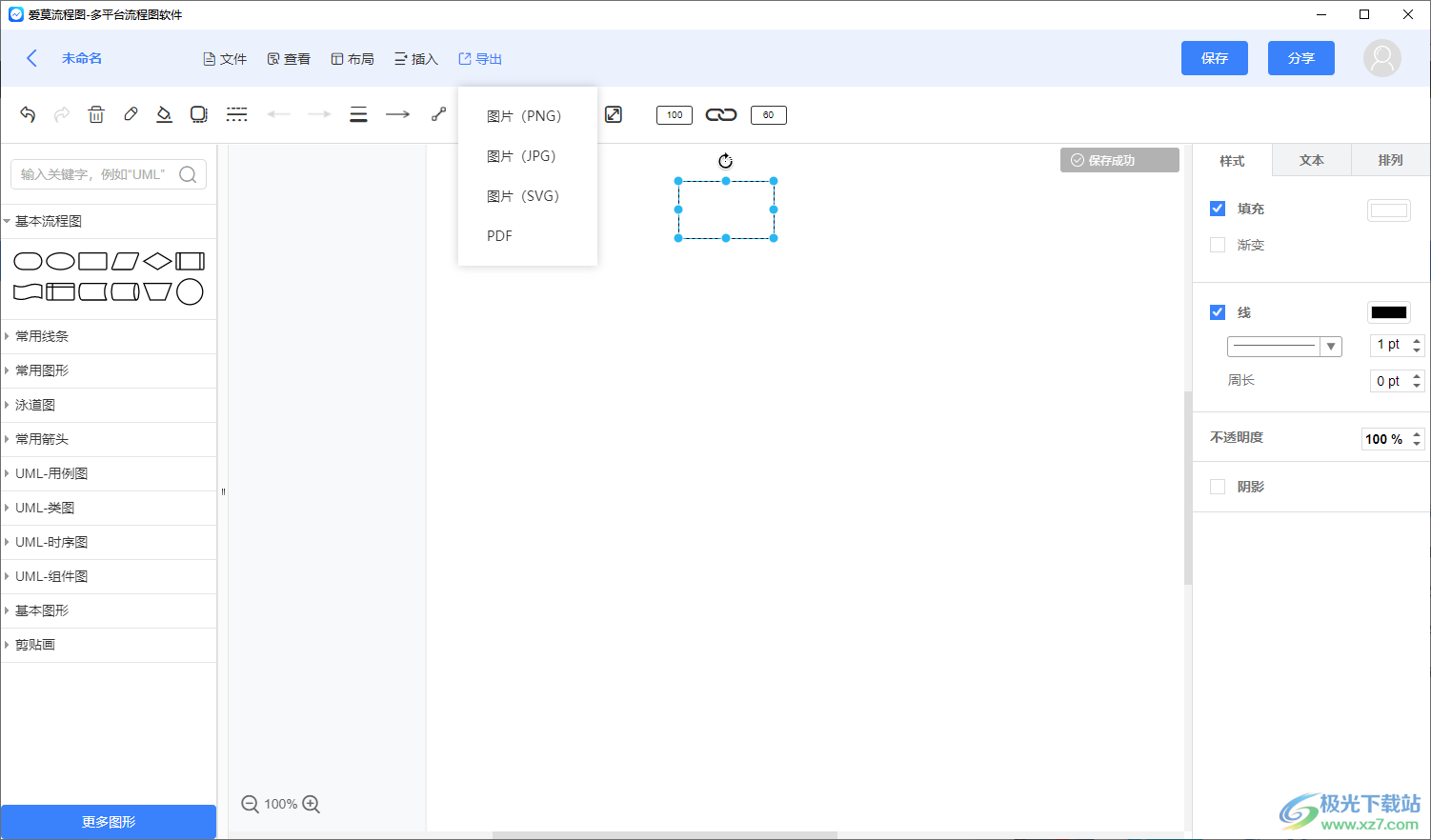
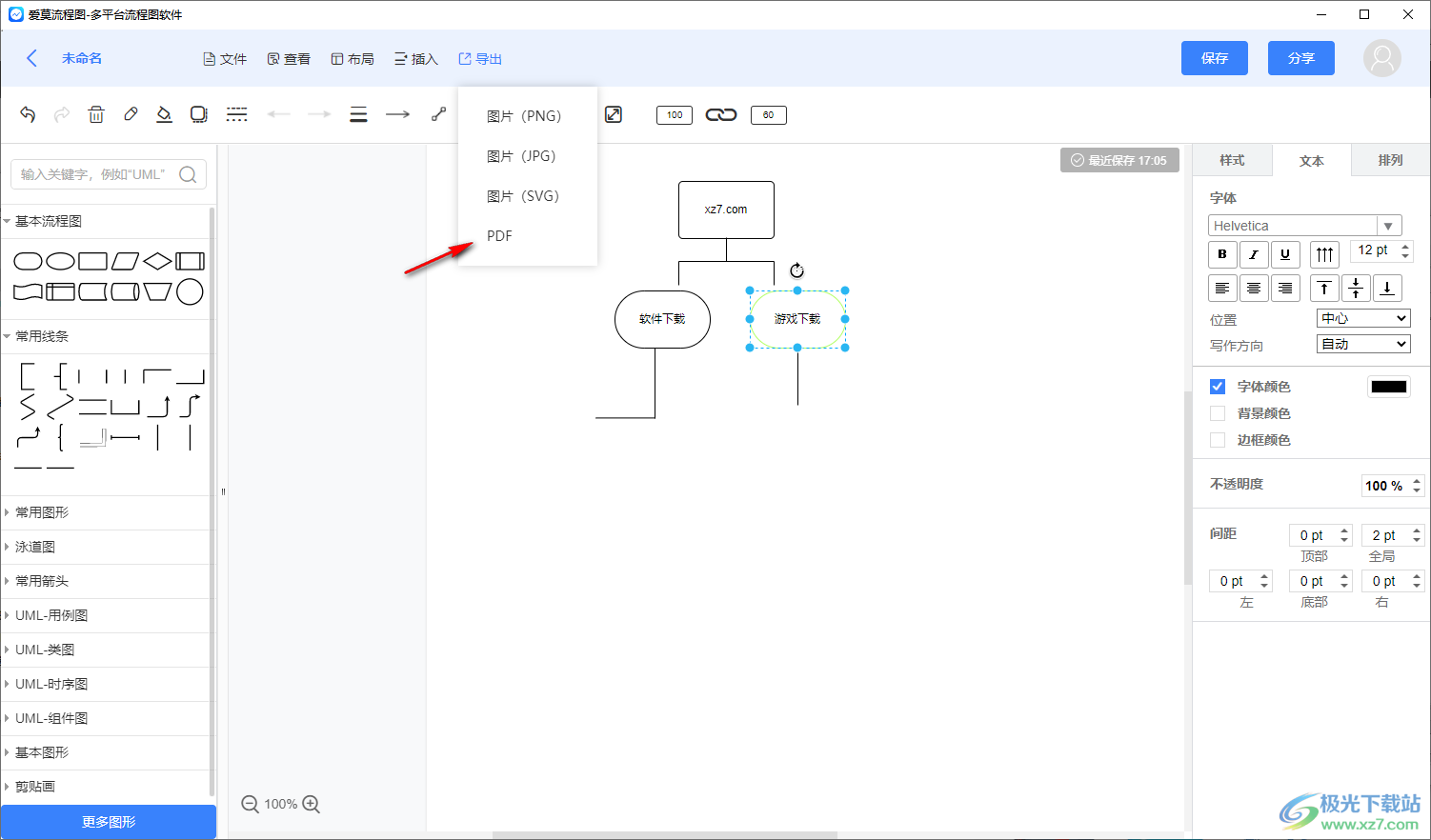
      13、最后知识兔点击另存为或者直接导出PDF文件,知识兔也可以保存png图像

    爱莫流程图电脑版

    软件优势

      1、操作简单

      只需知识兔点击、拖动、摆放三步即可轻松绘制精美流程图。

      2、风格多样

      模板丰富,参数调整方便,可自由变换背景,字体以及样式风格。

      3、一键贴图

      截图与贴图紧密结合,完美实现随时随地,一键贴图。

      4、云端同步

      支持将文件自动储存至云端,方便又安全。多人协作自动同步,办公更高效。

      4、在线编辑

      支持在线适时编辑,编辑完成后自动保存到专属云平台,一个账号,自由掌控。

      5、添加附件

      分享有海量图标素材,箭头、图形框、剪切画以及背景图可任意插入使用。

    下载仅供下载体验和测试学习,不得商用和正当使用。

    下载体验

    请输入密码查看下载!

    如何免费获取密码?

    点击下载
  • 按键游侠免费版下载-按键游侠电脑版官方版

    按键游侠软件内存占用小,是全新的键盘鼠标模拟软件,非常实用,能够帮助用户省下非常多的事情,知识兔帮助用户从频繁的首映鼠标中解救出来。

    按键游侠官方版简介

    内置命令有全界面化的操作,方便易用。其脚本可以生成独立的软件,发给朋友分享。按键游侠最新版分享了强大的插件功能扩展,已经有众多高手制作了上千个插件命令供您使用。您也能为自己和朋友添加插件,按键游侠推出安全个人版的小游侠注册系统和销售平台,您也可以发布您自己的脚本软件。

    按键游侠免费版

    按键游侠免费版功能

    1、可以模拟鼠标、键盘动作(支持USB键盘、鼠标模拟)。

    2、按键游侠最新版能模拟文字输入。

    3、能智能识别屏幕上的图象、颜色和文字。

    4、有中文脚本编辑工具,即使知识兔您不懂编程也可以编写出强大的实用脚本。

    5、优秀的VBS脚本调试系统使高手轻松实现功能强大的宏。

    6、按键游侠最新版写好的脚本可以打包成一个单独的执行文件发布,知识兔让您的好友都可以分享您的智慧和成功喜悦。

    7、按键游侠最新版是优秀小工具可以立即分析屏幕图象、颜色、窗口和程序内存,不要再反复枯燥的切换窗口进行图象、颜色等查找。

    按键游侠最新版特色

    1、操作简单,非常容易上手,并且知识兔支持动作录制功能

    2、支持小游侠商业版自定义验证,为脚本作者分享完善的验证代码。

    3、功能强大,分享了上千个命令可供使用

    4、扩展性强,知识兔可以使用众多第三方插件增强软件功能

    5、界面友好,不需编程即可制作脚本

    6、及时更新软件,为用户分享更优秀的技术支持。

    7、兼容性好,知识兔支持大部分Windows下的软件控制

    8、为脚本作者分享软件盾牌,知识兔以防作者的小游侠被攻击。

    9、服务支持,为脚本作者分享技术服务,完善脚本质量。

    使用方法

    1、“按键游侠”启动,进入脚本的执行界面

    2、打开需要执行的脚本存放的目录窗口。比如,该脚本存放在“按键游侠范例”-“其它”目录下,鼠标知识兔点击脚本窗口里的树目录“其它”就会立即打开并在脚本列表窗口里显示“其它”目录里的所有脚本。

    3、钩选脚本列表窗口里的脚本任务为“显示分辨信息”。同时,最右侧的脚本属性窗口也会立即显示该脚本的属性(包括:脚本存放的文件名、是否加密、启动脚本热键、终止脚本运行的热键、脚本用户自定义变量以及脚本使用说明)。上例中“显示分辨信息”的存放文件为:显示分辨信息.ENT;开始热键:F9;终止运行热键:F12。

    4、按下启动热键F9立即启动该脚本。

    下载仅供下载体验和测试学习,不得商用和正当使用。

    下载体验

    请输入密码查看下载!

    如何免费获取密码?

    点击下载