月度归档: 2023 年 11 月

  • passmark keyboardtest 汉化版-KeyboardTestv3.1.0.1000 附注册信息下载

      passmark keyboardtest汉化版分享键盘测试功能,如果知识兔您的按键没有反应就可以直接在软件上快速测试,启动软件以后就可以在界面看到键盘布局,知识兔点击任意按键就可以在软件显示标注的颜色,如果知识兔该按键是绿色说明按键可以正常使用,如果知识兔知识兔点击一个按键以后显示蓝色说明该按键已经损坏,知识兔可以考虑更换新的键盘,每次知识兔点击按键时都会在顶部显示按下的时间,显示延迟的时间,显示Windows键码、BIOS键码,对于需要测试键盘的朋友很有帮助,需要注意的是软件需要切换到英文输入法才能知识兔点击键盘按键测试。

    PassMark KeyboardTest中文版

    软件功能

      1、可以在软件界面选择多种键盘类型测试

      2、直接在软件显示键盘布局,知识兔点击键盘按键会在软件显示反应结果

      3、使用不同的颜色标注按键,当知识兔点击按键的时候就会显示红色,松开显示绿色

      4、不可以测试的按键显示橙色,失败的按键显示蓝色

      5、支持过滤系统键,知识兔支持匹配Windows键码,知识兔支持匹配BIOS键码

    软件特色

      1、软件界面简单,知识兔可以轻松测试键盘按键是否可以正常使用

      2、知识兔点击任意按钮就可以显示测试结果,知识兔以颜色显示测试错误和测试正常内容

      3、显示很多内容:最后按下的键LCTRL、最后达到的键LCTRL、按下时间488m5、延迟时间(*)5911ms

      4、知识兔点击的按键记录都可以在软件显示,知识兔可以清除数据

      5、支持Dell Port Int、Dell Port US、Lenovo G575、Storm 1K12、Storm 2210Standard等键盘类型

      6、支持鼠标漂移、鼠标移动等内容测试,知识兔支持测试指示灯

    使用方法

      1、知识兔将passmark keyboardtest 汉化版直接打开就可以显示激活界面,知识兔输入txt里面的注册信息

    PassMark KeyboardTest中文版

      2、提示秘钥通过,知识兔可以开始在软件测试自己的键盘

    PassMark KeyboardTest中文版

      3、测试界面就是这样的,知识兔选择键盘类型就可以知识兔点击自己的键盘,知识兔点击鼠标开始操作

    PassMark KeyboardTest中文版

      4、显示很多键盘类型:AT107 Mouse Modified、AT107 Mouse、Cherry French、Cortron、DellDesktop

    PassMark KeyboardTest中文版

      5、知识兔将输入法切换为“英文”,随后知识兔点击键盘就可以自动显示测试的结果,在顶部区域查看按键测试信息

    PassMark KeyboardTest中文版

      6、鼠标漂移:知识兔点击开始后启动5秒倒计时,KeyboardTest将监视鼠标1秒,知识兔以检查不必要的漂移。一旦倒计时开始,请不要移动鼠标。

    PassMark KeyboardTest中文版

      7、鼠标移动:测试信息-移动鼠标到屏幕的每个角落

    PassMark KeyboardTest中文版

      8、当知识兔点击按键时顶部会显示最后按下的键、最后达到的键、按下时间、延迟时间

    PassMark KeyboardTest中文版

      9、相关的按键都会提示颜色,绿色是正常的按键,蓝色是失败的按键

    PassMark KeyboardTest中文版

    下载仅供下载体验和测试学习,不得商用和正当使用。

    下载体验

    请输入密码查看下载!

    如何免费获取密码?

    点击下载

  • 简单百宝箱鼠标连点器绿色版下载-简单百宝箱鼠标连点器v5.1 最新版

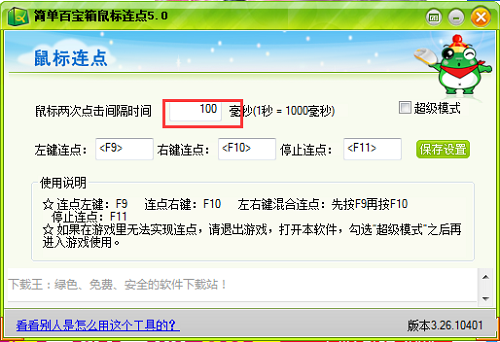
    简单百宝箱鼠标连点器是一个非常好用的鼠标工具,用户可以使用这个软件来快速进行鼠标知识兔点击,无需手动来操作。强大的运行能力,兼容所有的系统,轻松实现游戏操作。用户可以自由设定知识兔点击的次数和时间,非常的方便。

    简单百宝箱鼠标连点器绿色版介绍

    简单百宝箱鼠标连点是绿色免费的由简单百宝箱官方推出的鼠标连点器。软件功能强大,能够全自动知识兔点击模拟人工进行鼠标知识兔点击操作。此版本为绿色独立版,知识兔从官方最新原版提取出来,无需安装简单百宝箱,就能直接运行使用!

    简单百宝箱鼠标连点器最新版

    简单百宝箱鼠标连点器最新版特色

    1、所有游戏通用,经过测试最快速度每秒点1000次!只要你在平时的游戏或是工作中经常需要频繁知识兔点击鼠标左键或右键!鼠标自动知识兔点击器就能帮你自动知识兔点击,彻底解放你的双手!

    2、可自由设置鼠标知识兔点击的间隔时间以及单击方式,还可以设置知识兔点击次数以及鼠标位置的锁定。

    3、支持设置连点的间隔时间,最大为1毫秒,理论上每秒可连点1000次,知识兔让你轻松玩转游戏,再也不会手疼了。

    软件优势

    1、鼠标连点是简单百宝箱中用户好评度非常高、使用量也非常高的工具。

    2、简单百宝箱鼠标连点是以电脑程序模拟人手动鼠标连点的动作设计而成!

    3、鼠标连点经过权威杀毒软件检测,绿色,无毒,是市面上最安全的鼠标连点器!

    4、鼠标连点依托简单百宝箱强大的后备技术力量,知识兔支持市面上众多游戏,并会实时更新,给你最好的游戏体验!

    使用方法

    1、运行百宝箱鼠标连点器,知识兔设置鼠标知识兔点击间隔

    2、知识兔根据自己的需要开启左键或者右键连点,F11为停止连点,知识兔也可以自己设置开启或者关闭快捷键

    下载仅供下载体验和测试学习,不得商用和正当使用。

    下载体验

    请输入密码查看下载!

    如何免费获取密码?

    点击下载

  • 祈云鼠标连点软件下载-祈云鼠标连发工具v1.0 官方版

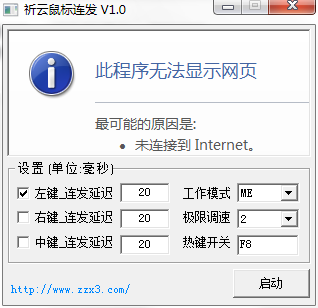
    祈云鼠标连发工具是以实现鼠标的自动连发和连点为主要功能的软件,在游戏中经常回遇到需要一直连点的情况,这时候就可以使用这个小工具解放自己的双手,操作起来也比较的简单,感兴趣的朋友快来体验吧!

    祈云鼠标连点软件介绍

    为提升用户体验,因此去除程序外壳和用户登录等功能,程序已做好防篡改处理,如恶意篡改程序,后果自负!

    祈云鼠标连点软件

    软件功能

    -如果知识兔你在平时的游戏或是工作中经常需要大量知识兔点击鼠标左键或右键,如果知识兔你喜欢玩网络游戏,rpg游戏,那么一定有大量知识兔点击鼠标的经验,非常浪费时间,浪费精力,消耗鼠标!这个小软件可以解放你的手指啦!

    -只要按下热键,知识兔让鼠标自动知识兔点击器帮你知识兔点击吧!鼠标知识兔点击速度可以调节,鼠标左键右键也可以选择它简单易用,只要您在电脑前用双手可以完成的动作,它都可以替您完成

    -用途广泛,比如:您可以用它制作网络游戏练功机器人,制作聊天室的刷屏机,用它制作qq炸弹,用它制作论坛的灌水机,用它来刷网站流量……更多的用途需要您发挥自己的聪明才智去挖掘

    软件更新

    -添加后台工作功能

    -修复鼠标乱飘问题

    -添加极限调速

    下载仅供下载体验和测试学习,不得商用和正当使用。

    下载体验

    请输入密码查看下载!

    如何免费获取密码?

    点击下载

  • KeySound下载-键盘按键声音软件v2.2 免费版

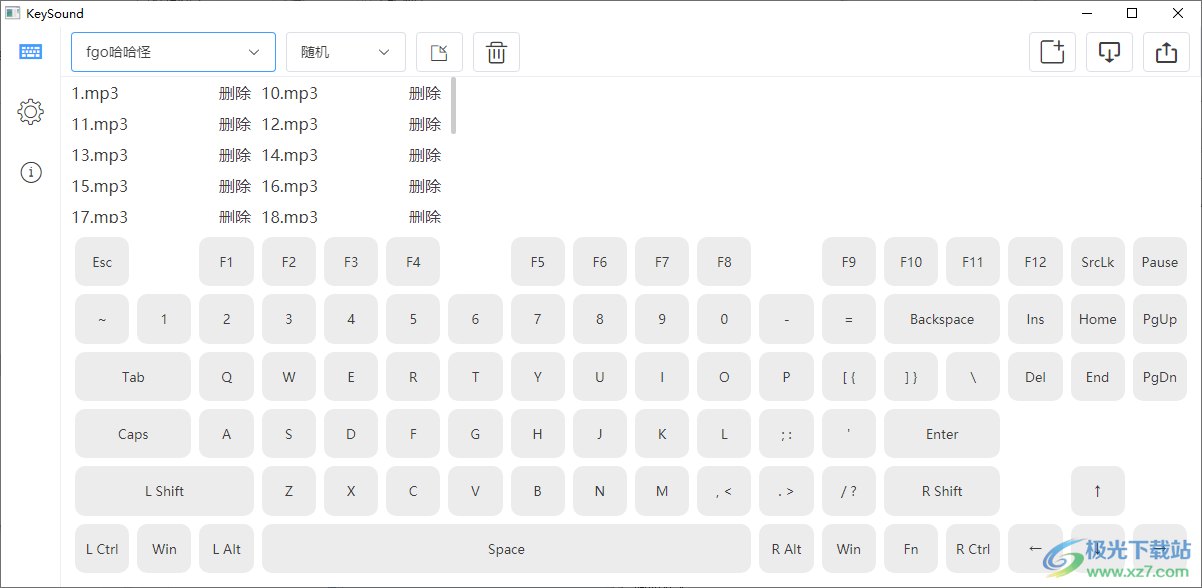
      KeySound分享按键发音功能,鼠标知识兔点击按键就可以自动播放,软件已经分享了很多声音内容,知识兔可以在列表上选择自己喜欢的声音使用,知识兔也可以在软件选择导入语音文件,将自己喜欢的MP3、WAV导入到软件使用,知识兔以后就可以在键盘上发出声音了;KeySound软件很简单,不需要设置多余的内容,启动主程序就可以自动关联键盘,当用户在键盘打字的时候就可以播放对应的声音,知识兔支持可莉日语、老婆的声音、木鱼、野兽先辈、哲学、fgo哈哈怪、单键位随机、钢琴块、机械1、鸡你太美等声音,需要就可以下载体验!

    KeySound键盘按键声音工具

    软件功能

      1、KeySound可以让用户知识兔点击键盘的时候发出声音

      2、软件已经分享很多音效内容,直接选择一种就可以使用

      3、在打字的时候就可以发出声音,知识兔让用户可以更好工作

      4、你可以使用开发者分享的语音包,知识兔也可以在软件选择导入喜欢的语音

      5、WAV、MP3都是可以添加到软件上使用的,方便用户手动配置音乐内容

      6、分享钢琴音效添加,知识兔使用软件分享的钢琴音效就可以知识兔点击键盘弹奏钢琴

      7、KeySound是免费软件,直接启动软件就可以知识兔点击键盘发出声音

    软件特色

      1、KeySound分享很多音效让用户可以知识兔点击键盘的时候听声音

      2、分享机械1、老婆的声音、野兽先辈、钢琴块、鸡你太美

      3、可以在软件选择其中一个语音包使用,知识兔也可以在软件创建新的语音包

      4、可以将自己下载的MP3文件导入新建的语音包,知识兔从而在软件知识兔点击键盘听声音

      5、软件界面很简单,适合喜欢自定义键盘声音的朋友使用

    使用方法

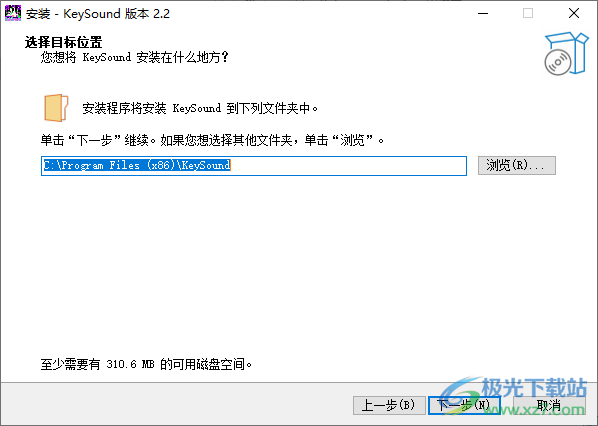
      1、知识兔将软件直接安装到C:Program Files (x86)KeySound

    KeySound键盘按键声音工具

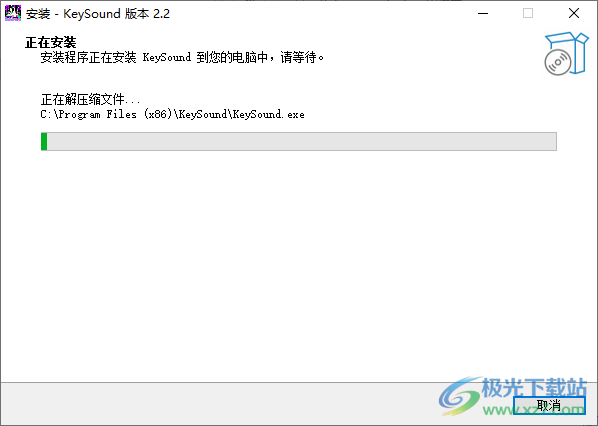
      2、这里是软件的安装进度界面,等待主程序安装结束

    KeySound键盘按键声音工具

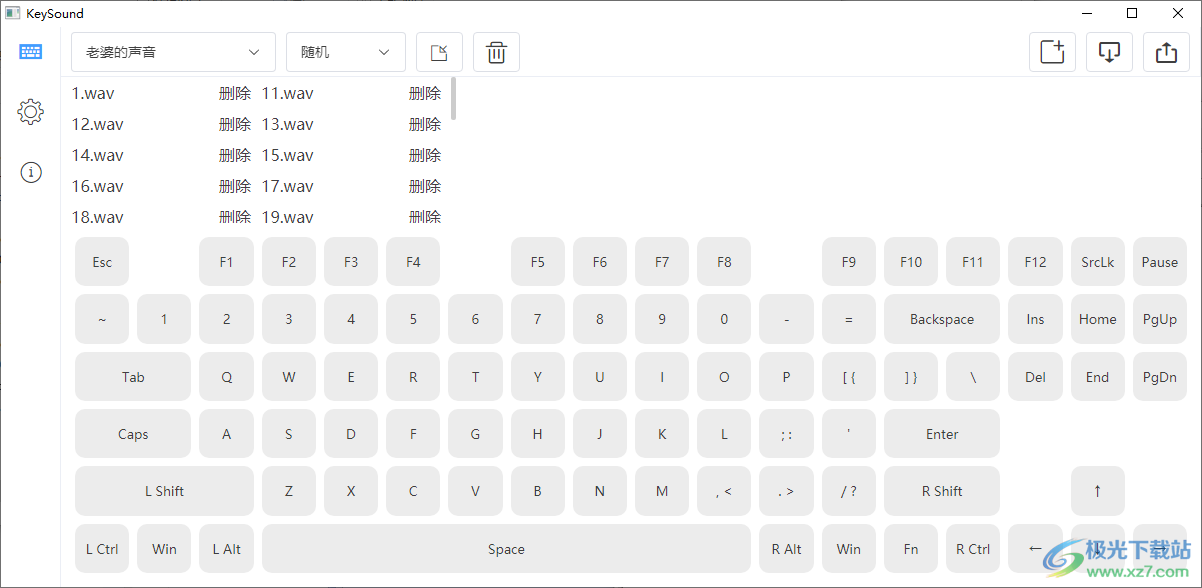
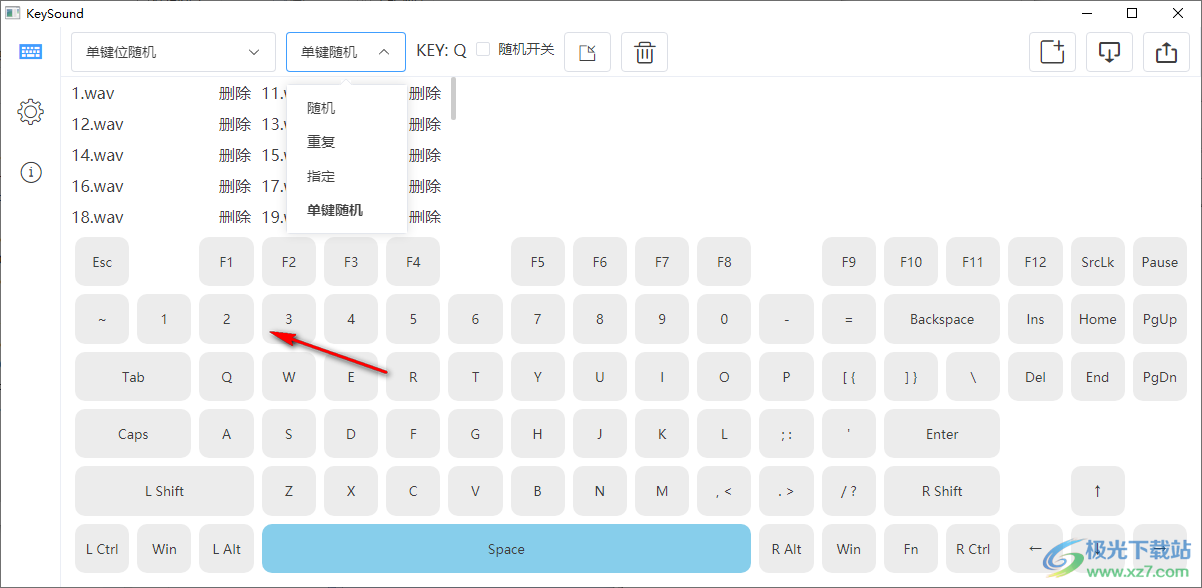
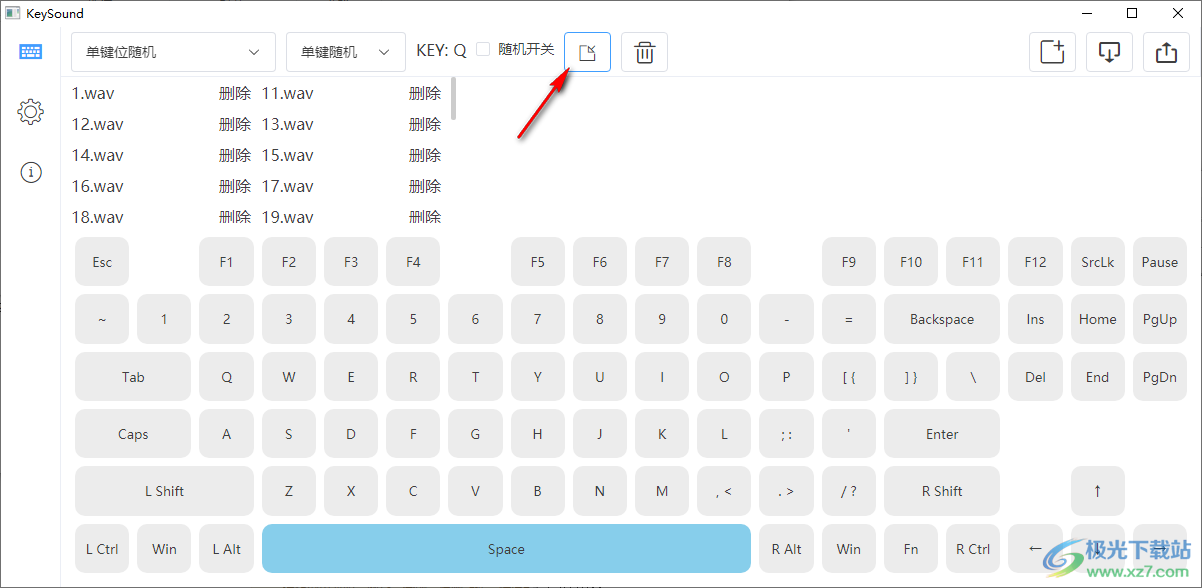
      3、KeySound分享虚拟的键盘,直接知识兔点击键盘就可以发出相应的声音内容

    KeySound键盘按键声音工具

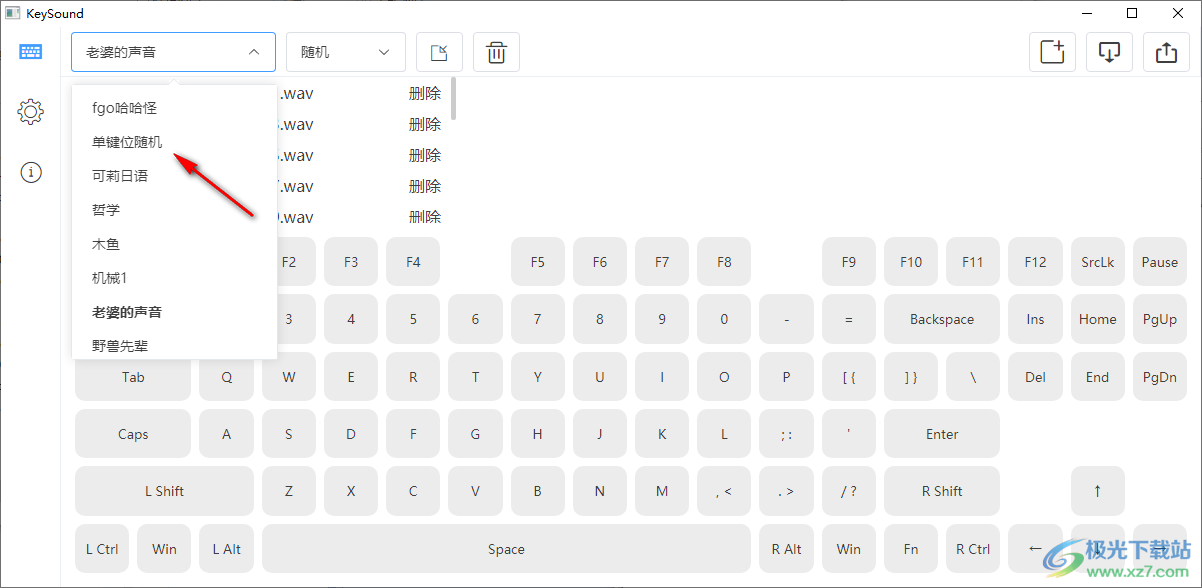
      4、可以在软件顶部切换语音包内容,知识兔可以选择fgo哈哈怪、单键位随机、可莉日语等类型的语音包

    KeySound键盘按键声音工具

      5、知识兔点击按键就可以自动发出声音,具体的效果还是用户自己体验吧

    KeySound键盘按键声音工具

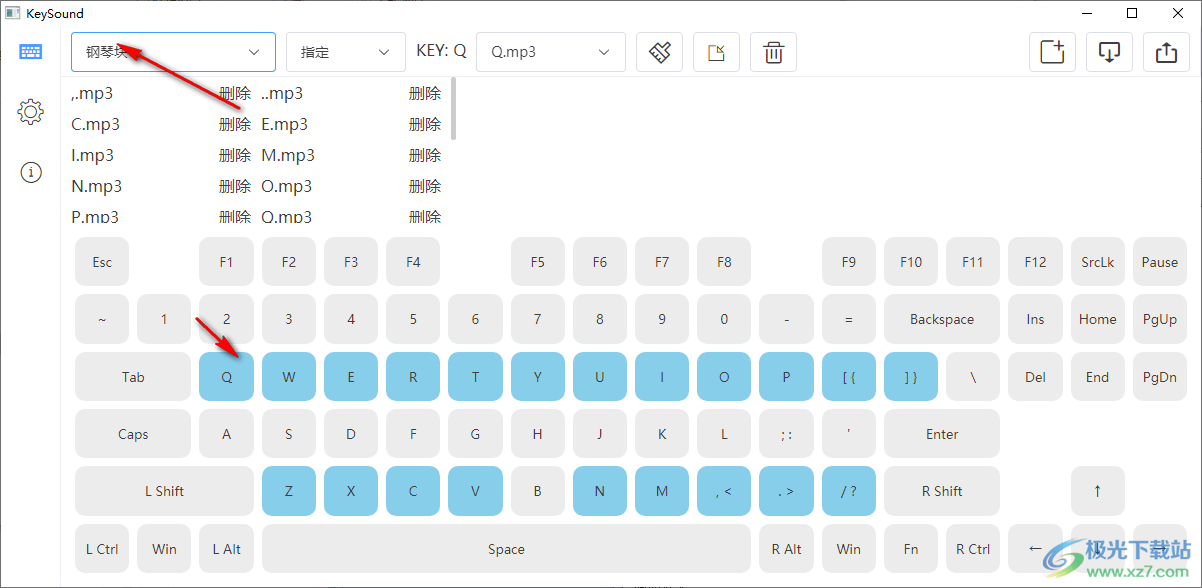
      6、可以选择切换到钢琴的按键类型,按照界面显示的内容知识兔点击就可以发出钢琴声音

    KeySound键盘按键声音工具

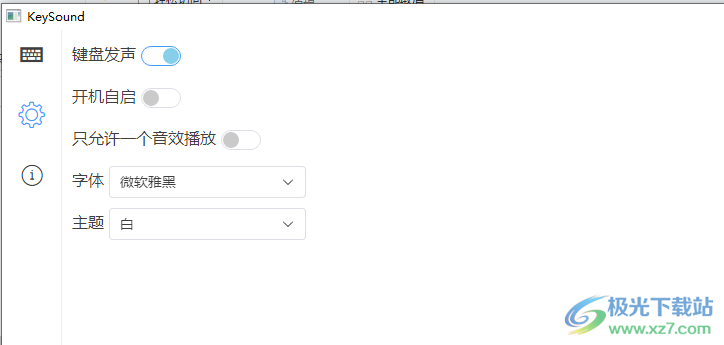
      7、软件的设置界面,知识兔支持键盘发声、开机自启、只允许一个音效播放

    KeySound键盘按键声音工具

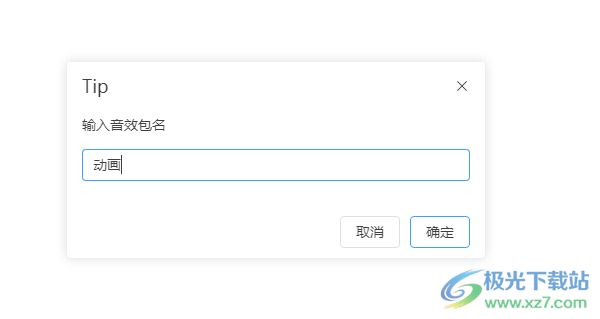
      8、创建新的语音包,如果知识兔你的电脑有适合作为键盘的声音就可以输入新的音效包

    KeySound键盘按键声音工具

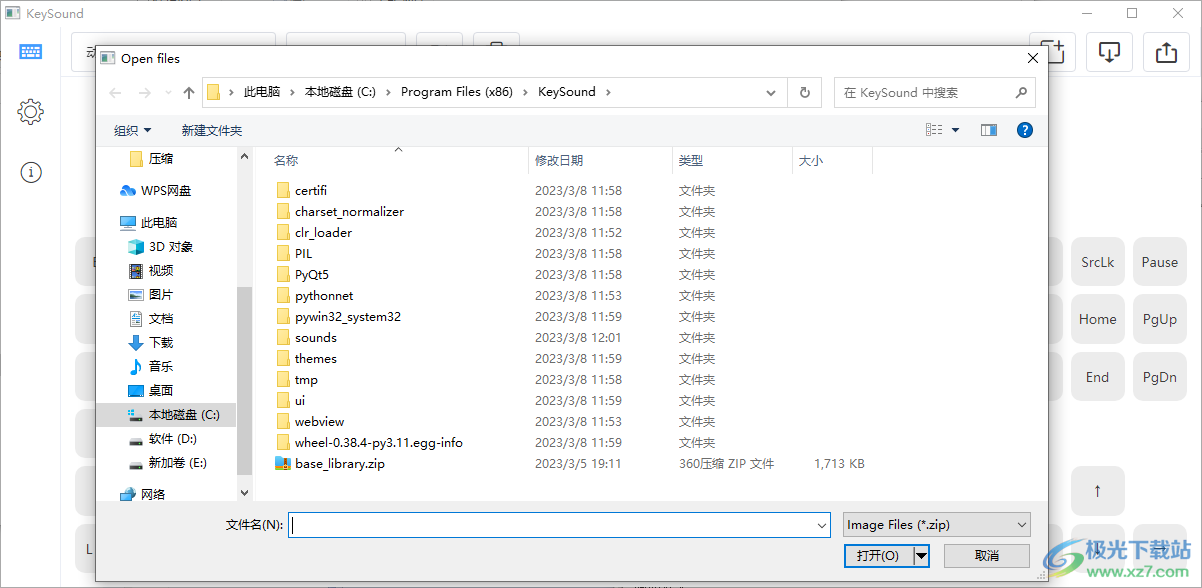
      9、如果知识兔电脑有语音包就可以添加zip到软件使用

    KeySound键盘按键声音工具

      10、如果知识兔有音效文件就可以直接知识兔点击导入按钮,将本地的WAV添加到软件使用

    KeySound键盘按键声音工具

    下载仅供下载体验和测试学习,不得商用和正当使用。

    下载体验

    请输入密码查看下载!

    如何免费获取密码?

    点击下载

  • keymousego鼠标录制软件下载-KeymouseGo脚本录制软件v5.1 官方版

      KeymouseGo分享鼠标和键盘脚本录制功能,知识兔可以帮助用户将鼠标知识兔点击的过程录制为脚本,在软件上知识兔点击启动按钮就可以重复执行脚本,知识兔帮助用户自动完成知识兔点击工作,例如在玩游戏的时候需要实时知识兔点击某个区域,如果知识兔觉得自己知识兔点击比较花费时间就可以通过录制鼠标脚本的方式实现自动知识兔点击,知识兔点击开始录制就可以使用鼠标模拟知识兔点击,随后软件自动记录知识兔点击过程并且知识兔生成TXT脚本文件,将脚本文件启动就可以重复知识兔点击了,键盘的操作也是可以录制为脚本的,轻松实现鼠标和键盘自动工作,需要的朋友可以下载试试!

    KeymouseGo(键鼠操作录制)

    软件功能

      1、可设置脚本执行的次数,如果知识兔为 0 即为无限循环。

      2、默认启动热键为 F6,功能等同于 启动 按钮;默认终止热键为 F9,按下后将会停止正在运行的脚本。

      3、录制时只记录鼠标知识兔点击动作和键盘动作,不记录鼠标移动轨迹。

      4、每次录制结束后都会在 scripts 目前下生成一个新的脚本文件。

      5、启动前可以在列表中选择一个需要执行的脚本,scripts 下的脚本文件内容可以修改

    软件特色

      1、KeymouseGo分享简单的录制内容,轻松记录鼠标知识兔点击过程

      2、轻松记录键盘输入过程,生成脚本就可以自动执行

      3、支持多次执行,知识兔让录制的脚本自动在电脑上多次重复执行知识兔点击任务

      4、每次录制完毕都会在软件界面显示该脚本,脚本保存在主程序的scripts 文件夹里面

      5、可以选择指定的脚本文件启动,知识兔可以在软件设置执行的次数

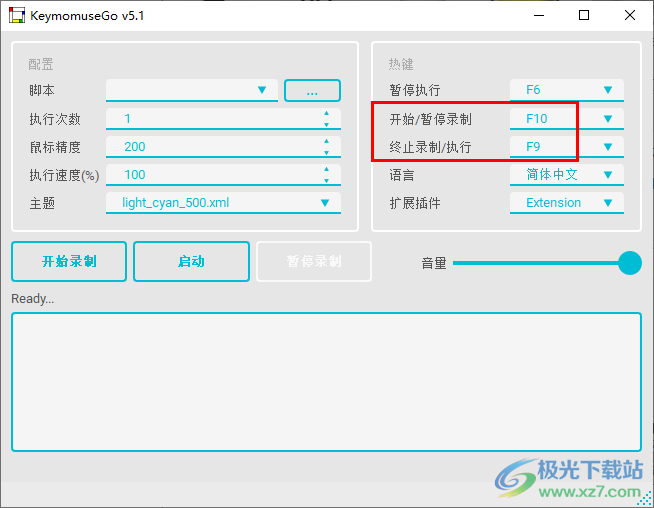
      6、支持快捷键,暂停执行F6、开始/暂停录制F10、终止录制/执行F9

      7、使用KeymouseGo就可以解放自己的双手,知识兔让软件自动工作

      8、如果知识兔你需要录制鼠标宏、键盘宏就可以选择KeymouseGo软件

    使用方法

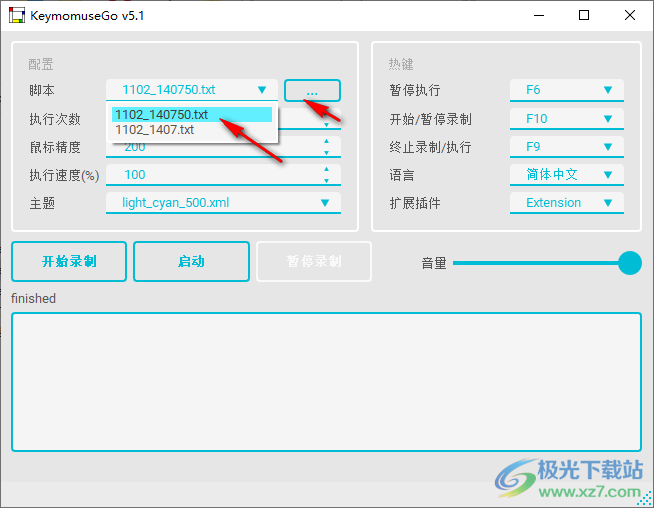
      1、打开KeymouseGo就可以显示录制和执行的快捷键,知识兔点击F10就可以开始录制鼠标的操作,然后知识兔就可以使用鼠标在需要知识兔点击的位置工作,软件会自动录制你的鼠标和键盘操作过程

    KeymouseGo(键鼠操作录制)

      2、录制结束知识兔点击F9就可以生成脚本,多次录制会在软件列表上显示之前录制过的脚本

    KeymouseGo(键鼠操作录制)

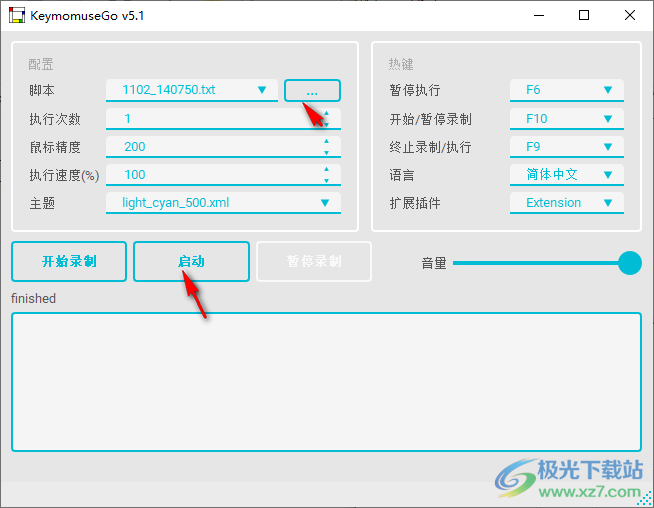
      3、设置需要重复执行的次数,例如设置一次,知识兔点击启动就可以将录制的脚本自动运行,然后知识兔就可以看到鼠标开始工作了,知识兔点击F9就可以结束脚本

    KeymouseGo(键鼠操作录制)

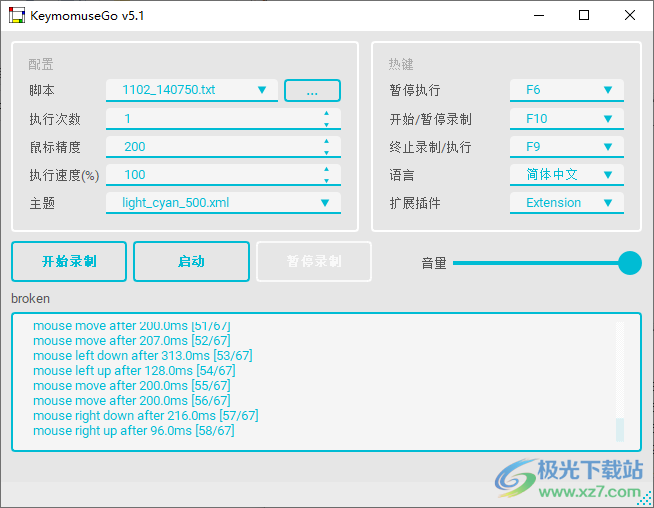
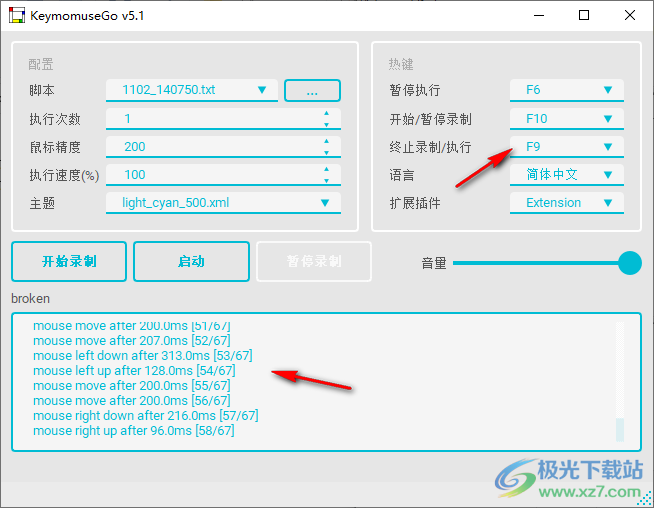
      4、脚本执行的过程在软件底部显示,知识兔可以记录数据,知识兔使用快捷键就可以控制开始和停止

    KeymouseGo(键鼠操作录制)

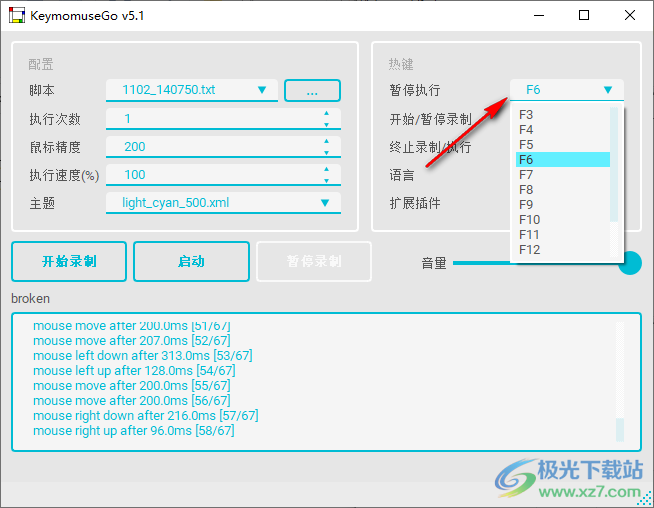
      5、右侧的热键是可以自己设置的,如果知识兔热键冲突就可以知识兔点击下拉列表选择新的按键

    KeymouseGo(键鼠操作录制)

    下载仅供下载体验和测试学习,不得商用和正当使用。

    下载体验

    请输入密码查看下载!

    如何免费获取密码?

    点击下载

  • 鼠标点击精灵官方下载-鼠标点击精灵电脑版v3.9.153 绿色免费版

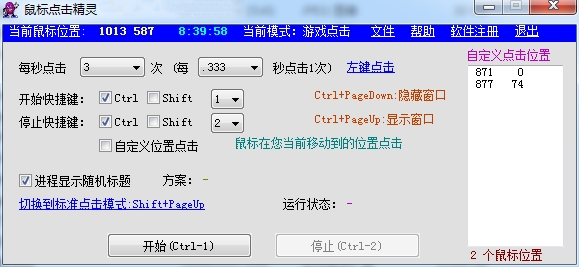
    鼠标知识兔点击精灵免费版帮助用户模拟多种不同鼠标按键的操作,有了这个工具就可以轻松适用不同的系统,同时自定义的模式也能让用户设置出更适合自己的操作习惯,详情功能有需要的用户就来下载体验吧!

    鼠标知识兔点击精灵官方版简介

    鼠标知识兔点击精灵软件是一款功能强大的鼠标知识兔点击器,功能强大,知识兔支持多坐标,多流畅,并且知识兔可以输入文字。

    鼠标知识兔点击精灵免费版

    鼠标知识兔点击精灵3.9按键说明

    f7:停止运行

    f6:开始

    esc、shift-pagedown:窗口隐藏至托盘

    f8:修改下一次知识兔点击前的知识兔点击间隔

    f11:鼠标定位,将当前鼠标位置插入到被选中的列表的当前项之前

    ctrl-pageup:切换至游戏知识兔点击模式

    shift-pageup:显示窗口

    f12、shift-z:鼠标定位,将当前鼠标位置添加到知识兔点击列表的末尾

    f9:修改改变当前位置数值

    f10、shift-c:改变当前位置的知识兔点击方式

    安装教程

    1、首先下载并解压鼠标知识兔点击精灵安装包

    2、先不要着急运行软件,我们先知识兔点击“windows7注册控件.bat”运行

    3、随后在知识兔点击“restart.exe”运行软件

    4、如果知识兔你要创建桌面快捷方式,我们可以鼠标知识兔双击“创建桌面快捷方式.exe”将其运行,在创建桌面快捷方式前面勾上,知识兔点击“立即创建”即可

    知识兔点击模式类型

    =游戏知识兔点击模式=

    开始/停止知识兔点击可自定义热键

    左/右键知识兔点击设定

    当前位置快速知识兔点击功能(游戏模式)

    支持每秒1-100次知识兔点击设定

    =标准知识兔点击模式=

    任意设置知识兔点击位置(f12/f11键定位鼠标知识兔点击位置)

    模拟鼠标知识兔点击

    任意设置知识兔点击顺序(按自定义的位置,顺序知识兔点击或随机知识兔点击)

    任意设置知识兔点击时间间隔(在两个定义的时间内知识兔点击)

    知识兔点击后可以回到原来的鼠标位置

    任意设置知识兔点击方式(鼠标单击或知识兔双击,左或或右键知识兔点击)

    可以设定循环知识兔点击

    可以设定在知识兔点击若干秒后停止知识兔点击,停止知识兔点击后的若干秒再次开始知识兔点击。

    每个知识兔点击位置的知识兔点击方式和知识兔点击间隔支持单独设定

    鼠标移动检测知识兔点击等待功能

    自动关闭垃圾窗口功能

    缩到托盘时,左键显示窗口,右键显示快捷菜单

    可将不同的知识兔点击设置存为不同的方案,大大方便了设置

    知识兔点击后输入设定的文字

    定时知识兔点击功能

    下载仅供下载体验和测试学习,不得商用和正当使用。

    下载体验

    请输入密码查看下载!

    如何免费获取密码?

    点击下载

  • 极速自动鼠标点击器下载-AutoMouse软件v1.0 电脑版

      极速自动鼠标知识兔点击器分享鼠标自动知识兔点击功能,知识兔可以在软件上录制知识兔点击动作,随后在软件上设置循环回放,这样鼠标就可以一直重复您的知识兔点击动作,适合需要让鼠标自动知识兔点击指定位置的朋友使用,有时候需要重复通过鼠标知识兔点击一个固定的位置,手动知识兔点击比较麻烦,知识兔可以通过自动知识兔点击工具帮助用户模拟鼠标知识兔点击过程,每次知识兔点击都是自动执行的,您只需要通过极速自动鼠标知识兔点击器录制一个知识兔点击的计划,随后将该计划添加到软件就可以设置循环回放,知识兔也可以设置定时回放,需要就下载吧!

    极速自动鼠标知识兔点击器((AutoMouse)

    软件功能

      - 自动模拟高速知识兔点击固定位置

      - 记录鼠标动作和回放

      - 将鼠标录制保存到文件

      - 循环回放和模拟鼠标动作

      - 延迟鼠标模拟和知识兔点击

      - 鼠标左键和右键都可用

      - 全局热键

      - 热键定制

      - 多语言:英语、法语、德语、希腊语、意大利语、西班牙语、葡萄牙语、波兰语

    软件特色

      1、极速自动鼠标知识兔点击器为用户分享自动化知识兔点击方案

      2、如果知识兔需要让鼠标一直知识兔点击电脑就可以录制一个知识兔点击方案

      3、进入软件就可以通过快捷键启动鼠标动作记录,知识兔点击Alt+B就可以开始记录

      4、开始记录就可以使用自己的鼠标知识兔点击指定的位置,知识兔可以多次知识兔点击,最后知识兔点击Alt+N保存记录

      5、软件会根据您录制的动作重复知识兔点击,知识兔以后就可以循环播放录制的鼠标知识兔点击动作

      6、软件界面非常简单,知识兔可以自动左键知识兔点击,知识兔可以自动右键知识兔点击

    使用方法

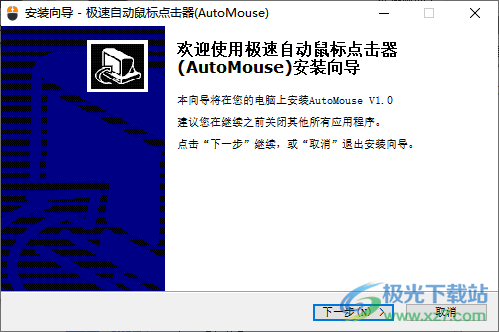
      1、知识兔将极速自动鼠标知识兔点击器直接安装到电脑,知识兔点击下一步直到软件安装结束

    极速自动鼠标知识兔点击器((AutoMouse)

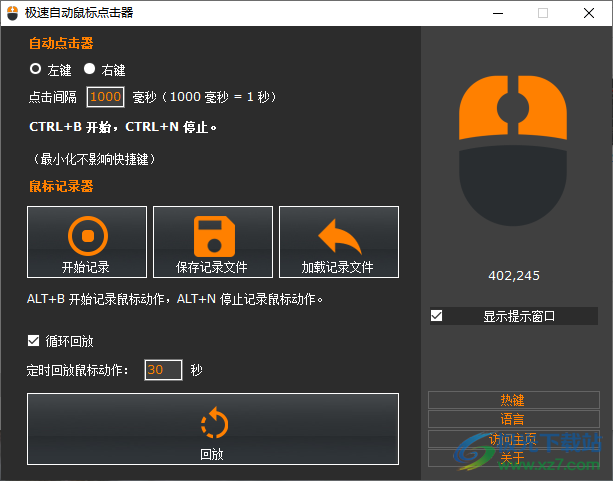
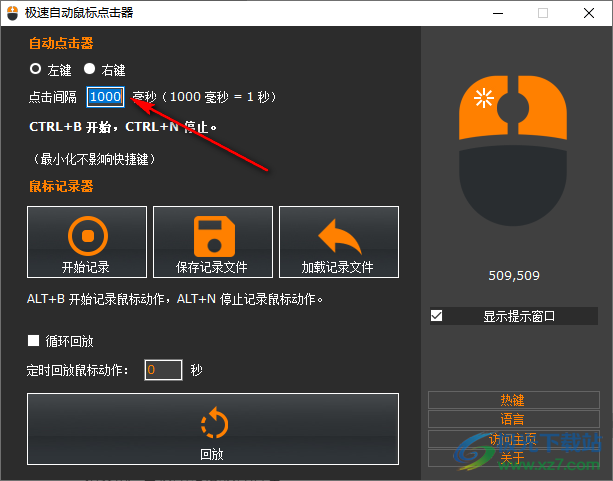
      2、软件界面如图所示,有两个功能,第一个是自动知识兔点击,第二个是鼠标记录,如果知识兔需要自动知识兔点击就将鼠标放到需要知识兔点击的位置,知识兔使用热键Ctrl+B就可以让鼠标在该位置重复知识兔点击,一秒钟知识兔点击一次

    极速自动鼠标知识兔点击器((AutoMouse)

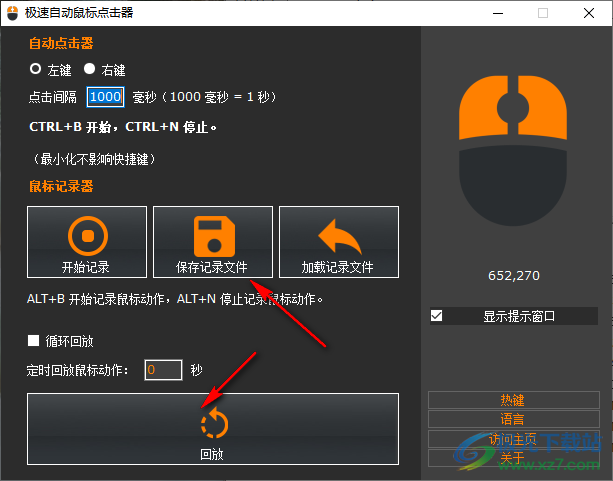
      3、第二个功能可以录制鼠标知识兔点击的过程,知识兔以后可以回放,直接知识兔点击开始记录,然后知识兔自己用鼠标知识兔点击需要重复知识兔点击的位置,最后知识兔点击Alt+N结束录制,保存记录的文件

    极速自动鼠标知识兔点击器((AutoMouse)

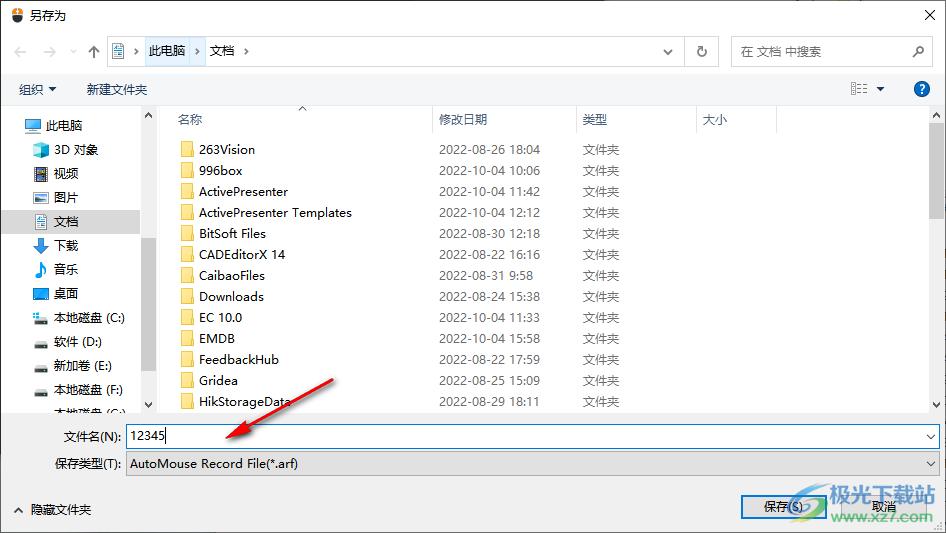
      4、这里是保存的界面,知识兔可以设置一个自己知道的文件夹保存录制内容

    极速自动鼠标知识兔点击器((AutoMouse)

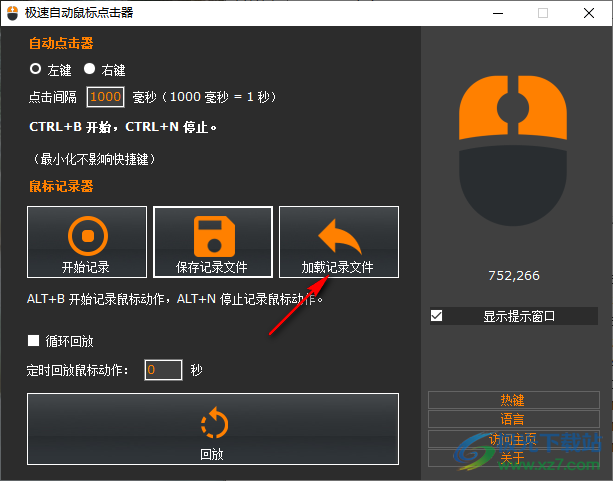
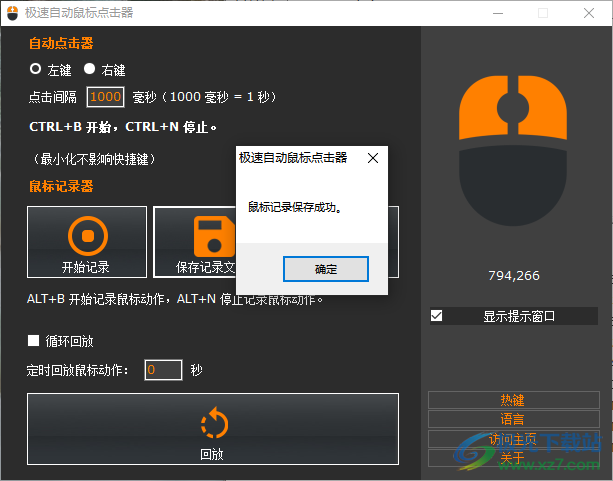
      5、提示保存成功,现在可以选择回放鼠标知识兔点击内容,知识兔也可以加载记录文件

    极速自动鼠标知识兔点击器((AutoMouse)

      6、以后需要知识兔点击相同的位置就添加保存的记录文件,知识兔点击回放按钮就可以自动重复上次录制的知识兔点击过程

    极速自动鼠标知识兔点击器((AutoMouse)

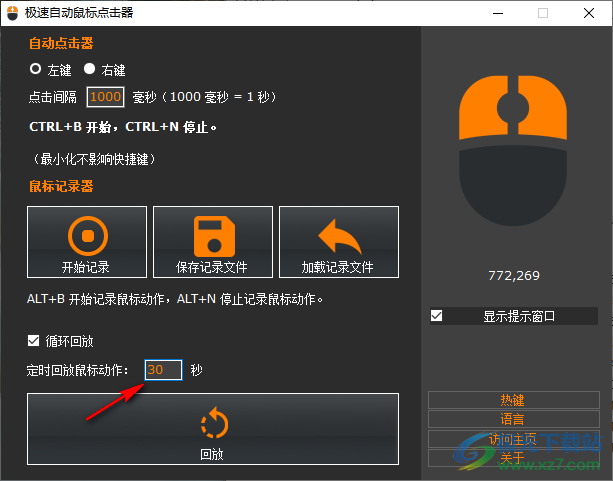
      7、勾选循环回放,知识兔设置回放的时间,软件可以循环执行知识兔点击任务

    极速自动鼠标知识兔点击器((AutoMouse)

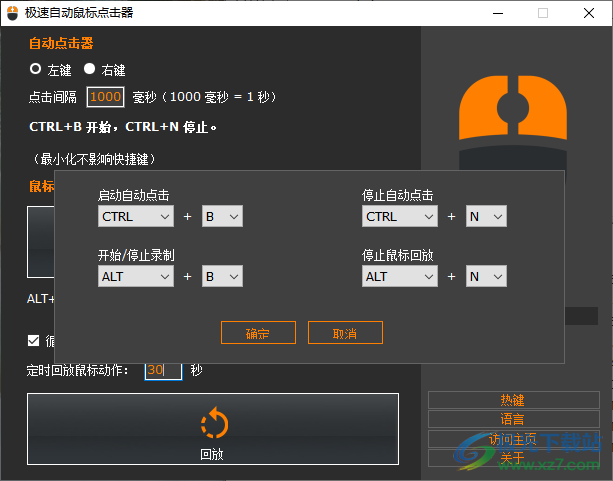
      8、这里是热键设置界面,知识兔可以重新设置软件分享的知识兔点击热键和停止热键

    极速自动鼠标知识兔点击器((AutoMouse)

    默认热键

      开始自动单击:CTRL+B

      停止自动单击:CTRL+N

      开始录制鼠标操作:ALT+B

      停止录制鼠标/重放:ALT+N

    下载仅供下载体验和测试学习,不得商用和正当使用。

    下载体验

    请输入密码查看下载!

    如何免费获取密码?

    点击下载

  • 小雨模拟鼠标点击神器-电脑鼠标连点器软件v1.0 免费版下载

      小雨模拟鼠标知识兔点击神器是一款可以设置鼠标自动知识兔点击的软件,如果知识兔你在工作或者是玩游戏的时候需要一直重复知识兔点击相同的位置就可以尝试通过知识兔这款软件自动知识兔点击,知识兔从而节约自己知识兔点击的时间,知识兔让软件脚本帮助您知识兔点击上百次内容,软件界面设置很简单,添加需要知识兔点击的位置坐标到软件,知识兔设置间隔知识兔点击时间,知识兔设置循环次数,随后就可以启动软件自动知识兔点击,操作过程还是非常简单的,适合需要实现自动知识兔点击鼠标左键的朋友使用。

    小雨模拟鼠标知识兔点击神器

    软件功能

      1、小雨模拟鼠标知识兔点击神器可以对屏幕上任意位置知识兔点击

      2、挂机玩游戏的时候可以通过知识兔这款软件一直知识兔点击相同的位置

      3、部分游戏任务需要一段时间知识兔点击一次,知识兔可以使用知识兔这款软件自动知识兔点击

      4、一些重复的电脑操作需要一直知识兔点击鼠标左键,知识兔使用小雨模拟鼠标知识兔点击神器帮助您设置自动知识兔点击脚本

      5、可以设置循环知识兔点击次数,例如设置100次,知识兔设置两百次知识兔点击

    软件特色

      1、可以节约自己知识兔点击的时间,不需要自己操作电脑

      2、没有时间知识兔点击鼠标就使用小雨模拟鼠标知识兔点击神器自动知识兔点击

      3、简单的坐标添加方式,知识兔可以对任意软件窗口、任意游戏内容知识兔点击

      4、知识兔点击的间隔都是可以设置的,例如设置60秒知识兔点击一次

    使用方法

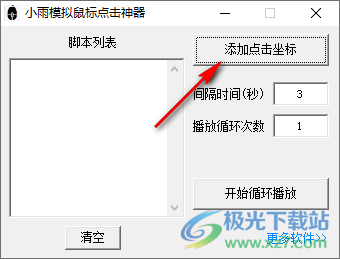
      1、打开小雨模拟鼠标知识兔点击神器就可以设置知识兔点击的坐标,鼠标知识兔点击“添加知识兔点击坐标”,随后鼠标移动到需要知识兔点击的地方,知识兔点击一次就可以自动显示坐标

    小雨模拟鼠标知识兔点击神器

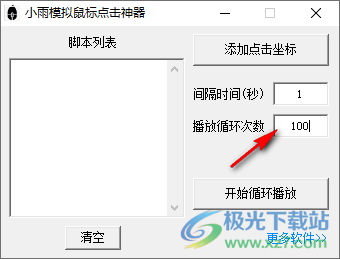
      2、设置知识兔点击的次数,知识兔设置间隔的时间,例如设置知识兔点击100次,一秒知识兔点击一次

    小雨模拟鼠标知识兔点击神器

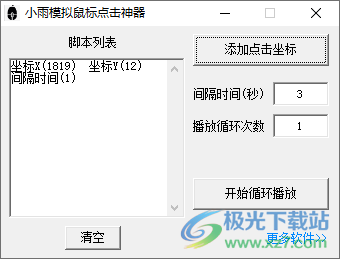
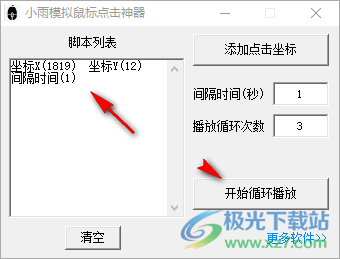
      3、需要知识兔点击的坐标在左侧界面显示,知识兔点击“开始循环播放”软件就自动知识兔点击

    小雨模拟鼠标知识兔点击神器

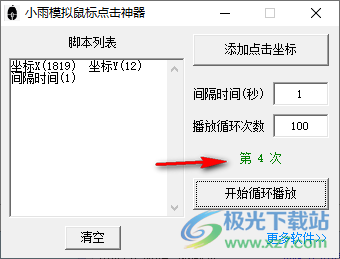
      4、如图所示,这里是知识兔点击的次数,到这里就操作完毕了,需要的朋友可以下载体验!

    小雨模拟鼠标知识兔点击神器

    下载仅供下载体验和测试学习,不得商用和正当使用。

    下载体验

    请输入密码查看下载!

    如何免费获取密码?

    点击下载

  • Auto Mouse Click破解版下载-鼠标自动点击器免费电脑版v81.1 破解版

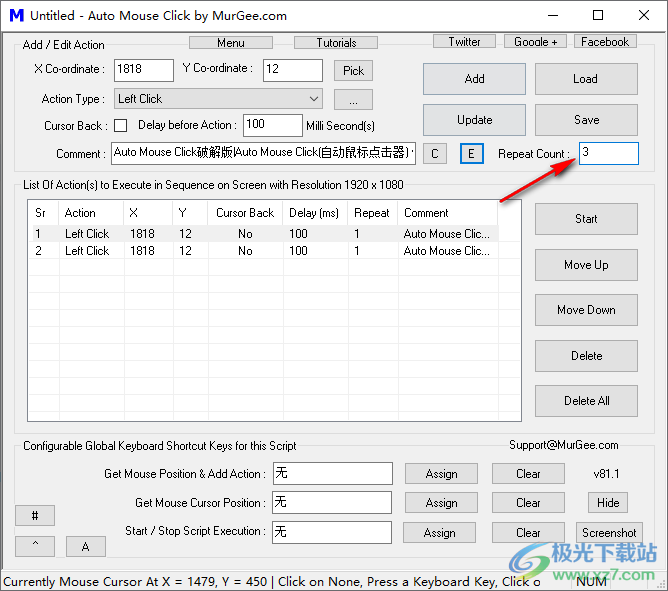
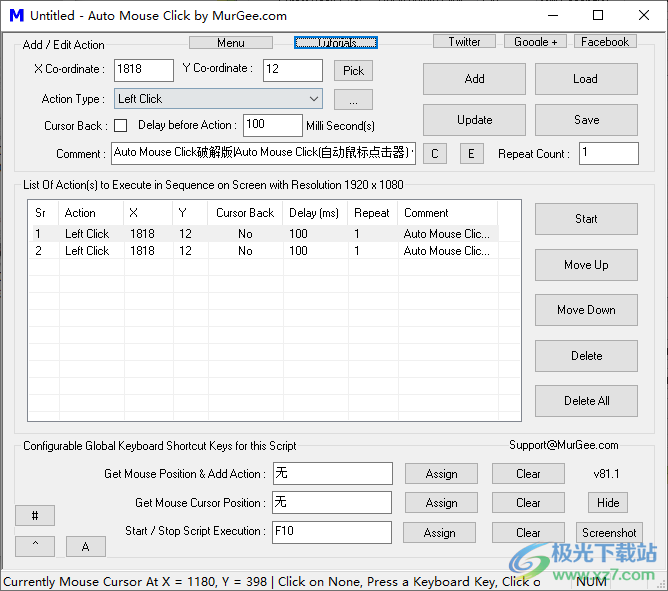
      Auto MouseClick分享鼠标自动知识兔点击功能,知识兔可以在软件界面直接添加鼠标知识兔点击方案,知识兔选择一个坐标就可以设置知识兔点击计划,知识兔可以在软件设置重复知识兔点击方式,知识兔可以设置延迟知识兔点击方式,知识兔可以设置快捷键控制脚本执行和停止,基本的任务都可以在软件界面直接设置,知识兔让用户可以在软件上快速创建鼠标知识兔点击方案;AutoMouse Click功能非常丰富,大部分操作都可以查看官方的教程学习如何操作鼠标,也允许用户添加自定义按钮功能,知识兔可以设置对应键盘按钮的自动知识兔点击计划!
    Auto Mouse Click(自动鼠标知识兔点击器)

    软件功能

      1、知识兔将鼠标单击添加到脚本。

      2、在脚本中添加和编辑操作。

      3、使用操作选择器修改可见操作。

      4、更改多个脚本记录的时间延迟。

      5、按 Enter 键,按 Tab 键或自动键入文本。

      6、从自动鼠标单击脚本中向上滚动或向下滚动。

      7、自动鼠标单击实用程序的功能之旅。

      8、通过切换到游戏模式在全屏游戏中自动单击。

      9、通过在 x = 999 和 y = -999 处添加单击来单击当前位置。

      10、通过添加开始拖动和结束拖动操作进行拖放。

      11、类型 非英语通过修改键盘模拟方法的字符。

      12、使用朗读评论操作将语音添加到脚本。

      13、启动应用程序或从“自动鼠标单击脚本”中打开文档。

      14、使用宏录制器录制和播放鼠标单击和键盘键。

      15、更改自动鼠标单击控件的语言/文本。

      16、通过鼠标拖动和单击重置自动鼠标单击列。

      17、从自动鼠标单击脚本中捕获屏幕截图。

      18、发布网站或从自动鼠标单击脚本中打开应用程序/文档。

      19、在自动鼠标单击脚本中.wav文件的帮助下添加声音警报。

      20、安排脚本执行在以后的日期/时间运行。

    软件特色

      1、使用重复计数从自动鼠标单击宏脚本中多次执行单个操作。

      2、使用自动鼠标单击脚本的特殊键操作自动执行特殊键盘键,如输入,选项卡,Ctrl,Alt,Shift等。

      3、使用启动参数在启动时自动播放宏脚本。

      4、使用 Windows 任务计划程序计划自动鼠标单击脚本以在以后的日期运行。

      5、调用自动鼠标单击的不可见菜单命令,知识兔以便轻松导航和控制宏脚本。

      6、更改自动鼠标单击脚本窗口的背景图像和文本颜色,知识兔以轻松识别宏脚本。

      7、通过知识兔双击 .mamc 文件自动执行脚本,查看/编辑脚本操作,并通过右键单击 .mamc 文件来执行自动鼠标单击脚本。

      8、当自动鼠标单击不单击并且知识兔仅将鼠标光标悬停在以管理员身份运行的游戏/应用程序上时,知识兔以管理员身份启动自动鼠标单击。

      9、知识兔将随机时间延迟添加到选定的自动鼠标单击操作或自动鼠标单击脚本中的所有操作。

      10、知识兔将包含鼠标和键盘操作的宏录制嵌入到自动鼠标单击脚本中。

      11、使用“自动鼠标”点按“描述文件管理器”来管理多个宏脚本。

      12、修改左键单击操作以在预定义矩形区域内的随机位置单击。

      13、知识兔将击键发送到窗口而不会丢失焦点以创建简单的按键。

      14、在自动鼠标单击配置文件管理器的帮助下执行自动鼠标单击脚本并测量执行脚本所需的持续时间。

      15、使用“描述文件管理器”中的键盘快捷键或通过右键单击脚本并选择“执行”命令,在执行脚本时查看脚本执行信息。

      16、创建桌面快捷方式以执行脚本文件。您还可以打开“快捷方式属性”并复制目标路径以从批处理文件或其他任何位置执行脚本。

      17、自动使用组合键,如 Ctrl + A、Shift + F10、Ctrl + Shift + D 或其他键盘键,知识兔包括 Ctrl、Alt或带有热键操作的 Shift。

    使用说明

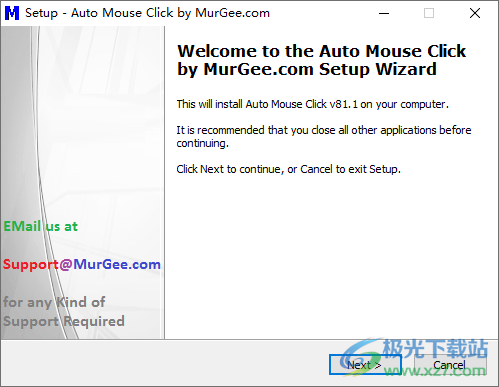
      1、知识兔将Auto Mouse Click直接安装到电脑,知识兔点击下一步
    Auto Mouse Click(自动鼠标知识兔点击器)

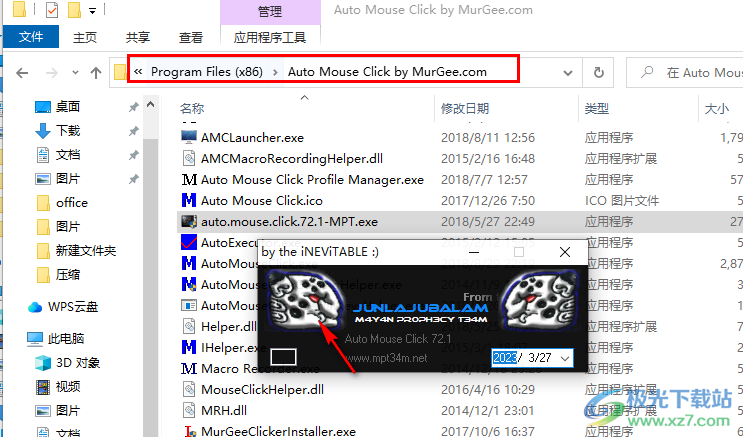
      2、知识兔将补丁auto.mouse.click.72.1-MPT.exe复制到安装地址启动,知识兔点击图标完成激活
    Auto Mouse Click(自动鼠标知识兔点击器)

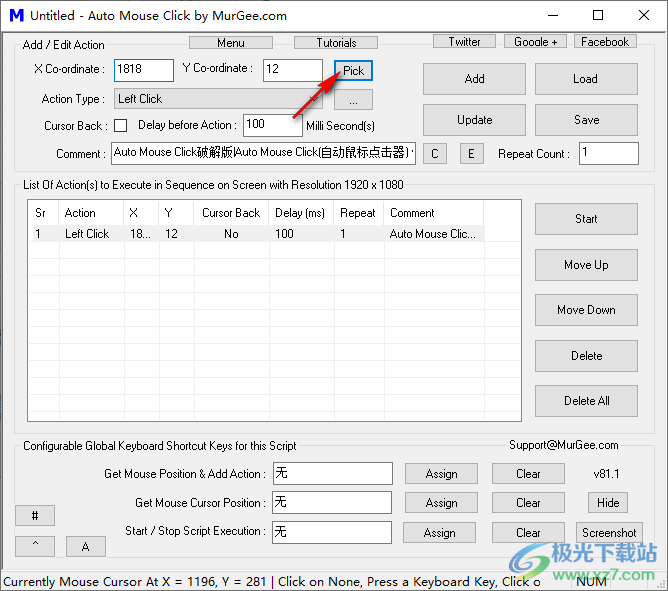
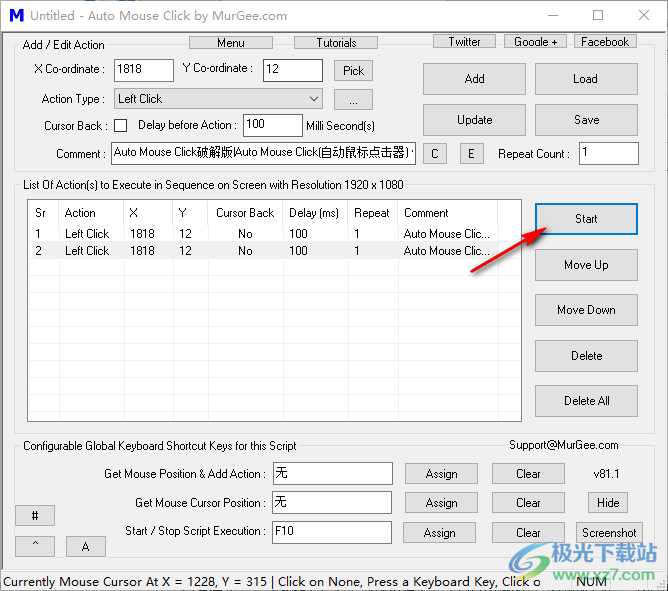
      3、知识兔点击pick按钮就可以选择鼠标知识兔点击的位置,将鼠标移动到需要知识兔点击的位置知识兔点击一下就可以自动获取坐标
    Auto Mouse Click(自动鼠标知识兔点击器)

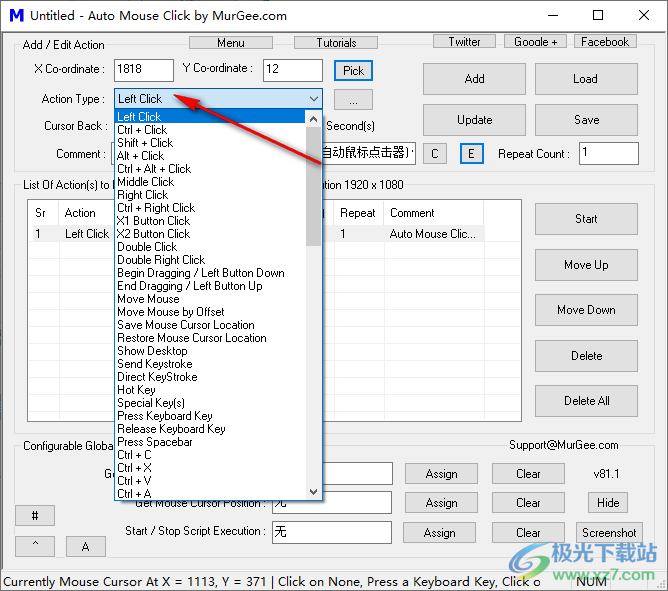
      4、如图所示,坐标设置完毕就可以设置知识兔点击的方式,知识兔可以选择左键知识兔点击,知识兔可以选择Ctrl知识兔点击
    Auto Mouse Click(自动鼠标知识兔点击器)

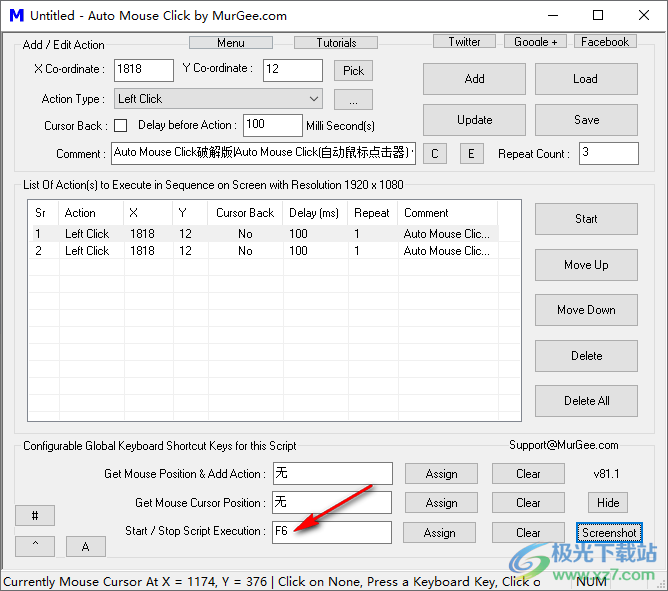
      5、右侧可以设置重复的次数,例如设置三次,知识兔点击任务会自动执行三次

    Auto Mouse Click(自动鼠标知识兔点击器)

      6、底部可以设置全局控制快捷键,例如设置F6,开始和停止脚本可以知识兔点击F6
    Auto Mouse Click(自动鼠标知识兔点击器)

      7、知识兔点击start按钮软件就会自动知识兔点击您设置的位置,知识兔可以自己测试一下
    Auto Mouse Click(自动鼠标知识兔点击器)

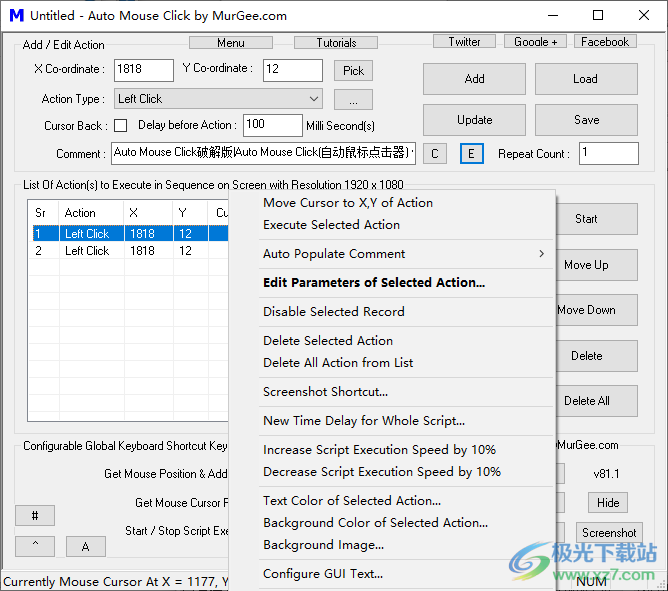
      8、右键菜单功能

      将光标移动到动作的X、Y

      执行所选操作

      自动填充注释

      编辑选定动作的参数。

      禁用所选记录

      删除所选操作

      从列表中删除所有操作

      屏幕截图快捷方式。。
    Auto Mouse Click(自动鼠标知识兔点击器)

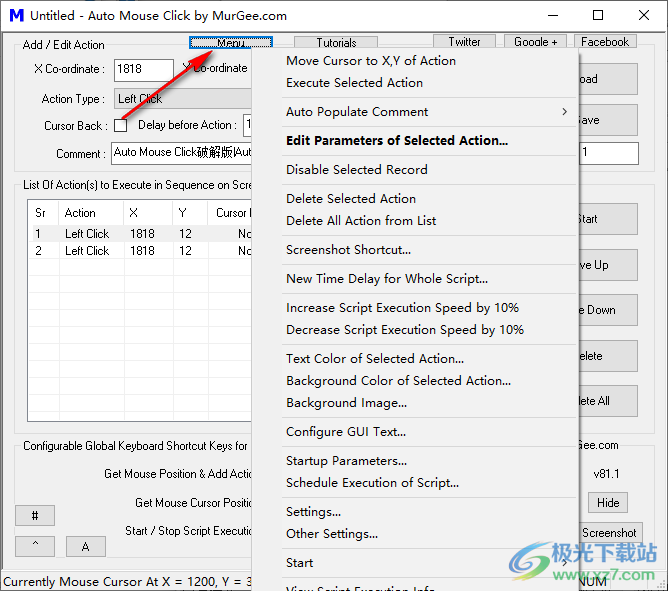
      9、也可以知识兔点击顶部的菜单按钮查看全部选项

      执行所选操作

      自动填充注释

      编辑选定动作的参数。。

      禁用所选记录

      删除所选操作

      从列表中删除所有操作

      屏幕截图快捷方式。

      整个脚本的新时间延迟。。

      脚本执行速度提高10%

      将脚本执行速度降低10%

      所选操作的文本颜色。。

      所选动作的背景色。

      背景图像。

      配置GUI文本。。

      启动参数。。

      计划脚本的执行。。
    Auto Mouse Click(自动鼠标知识兔点击器)

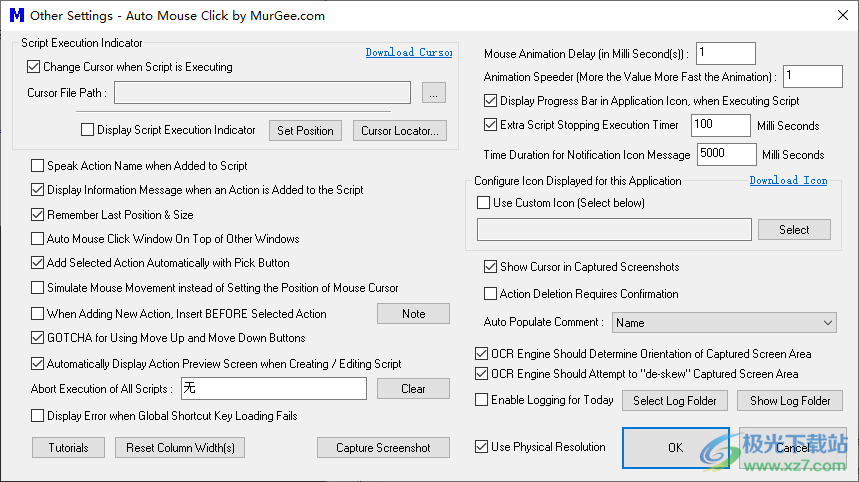
      10、其他设置

      添加到脚本时说出动作名称

      将操作添加到脚本时显示信息消息

      记住最后位置和大小

      其他窗口顶部的自动鼠标知识兔点击窗口

      使用“拾取”按钮自动添加所选操作

      模拟鼠标移动而不是设置鼠标光标的位置
    Auto Mouse Click(自动鼠标知识兔点击器)

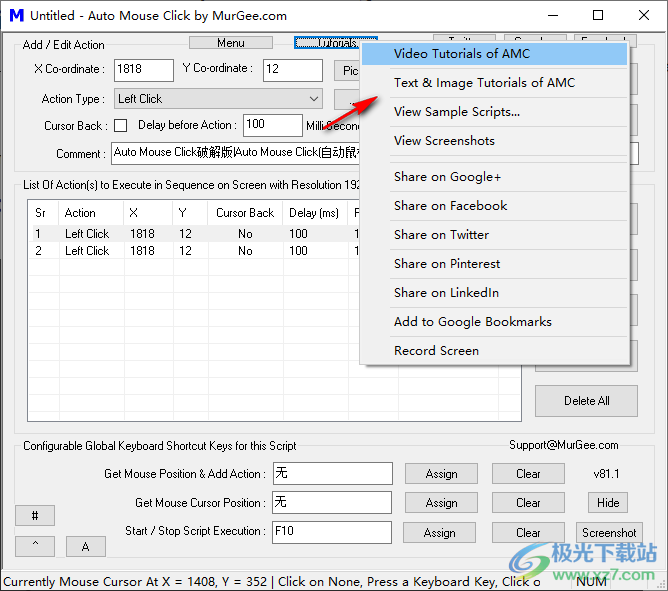
      11、教程内容

      AMC视频教程

      AMC的文本和图像教程

      查看示例脚本。

      查看屏幕截图
    Auto Mouse Click(自动鼠标知识兔点击器)

    软件优势

      可用于新的自动鼠标单击脚本的过滤器操作。

      使用文字行文本自动键入从 Unicode 文本文件读取的文本。当您需要 Unicode 文件进行类型行操作时,Ansi 到 Unicode转换器可能会有所帮助。

      自动光学字符识别以检测屏幕变化。这在游戏或任何其他场景中非常有用,当您需要检测屏幕上的特定文本并采取适当的操作时。

      在另一个自动鼠标单击脚本中嵌入脚本。通过从脚本执行另一个脚本,您可以以更易于管理和简单的方式自动化Windows。

      使用鼠标单击延迟实用程序以毫秒为单位手动或自动单击鼠标时测量时间延迟。

      知识兔点击多个位置同时使用单个键盘快捷键。自动鼠标知识兔点击,按键和更多完全可配置的功能。

      升级到版本 9.0 及更高版本的可调整大小的自动鼠标单击。使用系统菜单开始升级过程,并通过自动鼠标单击操作享受更多屏幕区域。

      自动图像搜索以在屏幕上自动识别图像并单击它。当您必须单击游戏或任何其他应用程序中的移动对象时,这非常有用。

      使用“类型行”填充 Web 窗体,然后知识兔按 Tab 键操作。从 Unicode 文本文件中读取数据是通过“类型行”操作完成的,Tab用于导航到“下一个”控件,最后“按输入”操作用于提交 Webform。

      使用文字行填充复杂的 Web 表单,按 Tab 键操作,发送击键并按 Enter操作。现在使用此Windows自动化软件可以轻松快速地将数据上传到复杂的网页。

      调整列大小或重置自动鼠标单击的列。此视频还显示了如何调整此实用程序的主窗口大小。

      导出或导入宏脚本到/从.csv文件。将宏脚本导出到.csv文件后,您可以在文本编辑器中编辑宏脚本,然后知识兔将其导入自动鼠标单击实用程序。

    下载仅供下载体验和测试学习,不得商用和正当使用。

    下载体验

    请输入密码查看下载!

    如何免费获取密码?

    点击下载
  • 小鱼全自动鼠标点击软件下载-自动鼠标点击器v6.0.0 绿色版

      小鱼全自动鼠标知识兔点击软件可以让用户在软件上配置自动知识兔点击方案,抓取鼠标的位置就可以设置自动知识兔点击,知识兔让软件按照您的需求自动知识兔点击电脑屏幕任何位置,知识兔从而节约手动知识兔点击的时间,知识兔也可以在软件录制自动化脚本,鼠标的操作和键盘的操作都可以在软件界面上录制为脚本,知识兔以后可以让脚本自动运行,知识兔从而实现鼠标键盘自动化操作,轻松完成重复的工作,软件界面还是很简单的,很多操作选项都分享文字使用说明,知识兔让用户更好看懂功能选项,需要就可以下载体验!

    小鱼全自动鼠标知识兔点击软件

    软件功能

      1、小鱼全自动鼠标知识兔点击软件分享鼠标抓取功能,移动鼠标到任意位置读取坐标

      2、支持键盘动作插入功能,在设置鼠标知识兔点击任务的时候也可以插入键盘快捷键

      3、支持鼠标动作设置功能,知识兔可以设置左键单击、知识兔双击,知识兔可以设置右键单击

      4、支持延迟时间设置,知识兔可以设置鼠标动作的延时间隔

      5、支持定时任务设置功能,在软件设置一个自动开始鼠标知识兔点击的任务时间

      6、支持控制区域设置,知识兔可以设置无限循环控制,知识兔可以设置指定次数控制

      7、支持快捷键设置功能,知识兔可以设置启动鼠标知识兔点击的快捷键,知识兔可以设置录制脚本的快捷键

    软件特色

      1、小鱼全自动鼠标知识兔点击软件为用户分享方便的鼠标和键盘脚本制作功能

      2、通过录制的方式就可以获得脚本,知识兔可以就爱你去保存到本地使用

      3、支持脚本运行功能,知识兔选择一个录制的脚本就可以立即运行,知识兔可以设置控制快捷键

      4、可以对鼠标和键盘的动作录制,知识兔让软件自动执行录制的动作

    使用方法

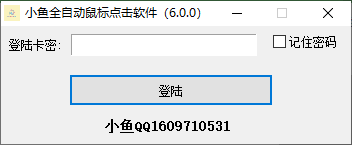
      1、打开软件提示输入登录卡密,联系开发者购买软件获取卡密,小鱼QQ1609710531

    小鱼全自动鼠标知识兔点击软件

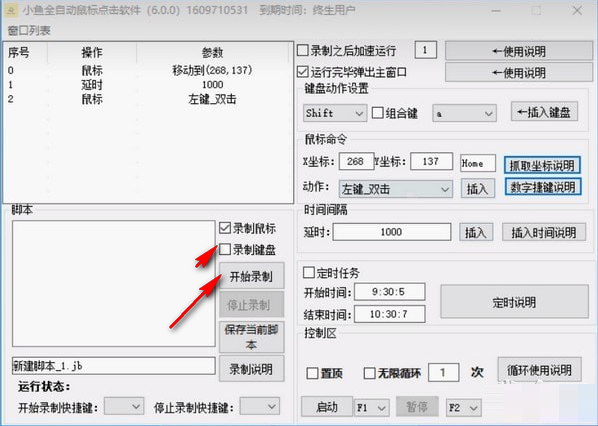
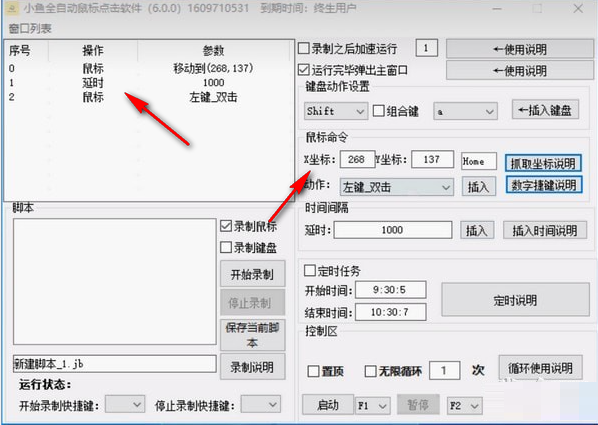
      2、软件界面如图所示,如果知识兔您已经购买软件就可以进入设置界面,知识兔可以在这里添加鼠标动作,左键右键的知识兔点击动作都可以自己设置

    小鱼全自动鼠标知识兔点击软件

      3、底部显示脚本录制功能,知识兔可以选择录制鼠标的脚本,知识兔也可以选择录制键盘脚本,知识兔可以在底部设置录制和停止的快捷键

    小鱼全自动鼠标知识兔点击软件

      4、右侧显示鼠标命令设置功能,知识兔可以抓取鼠标知识兔点击位置,知识兔可以设置鼠标知识兔点击延迟时间

    小鱼全自动鼠标知识兔点击软件

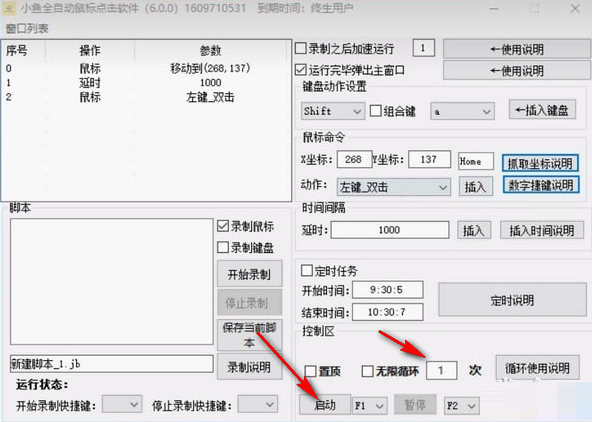
      5、支持次数设置,知识兔可以设置自动知识兔点击的次数,知识兔可以设置无限循环,知识兔可以设置启动知识兔点击的快捷键F1,暂停快捷键F2

    小鱼全自动鼠标知识兔点击软件

    下载仅供下载体验和测试学习,不得商用和正当使用。

    下载体验

    请输入密码查看下载!

    如何免费获取密码?

    点击下载