PS钻石笔刷是在Photoshop中用得比较多的笔刷之一,如果知识兔你也需要,那么赶快来下载知识兔这款PS钻石笔刷吧。ps笔刷安装方法已经在下面有说明
PS笔刷安装方法
1、首先要知道,PS的笔刷后辍名统一为*.abr
2、安装方法:
Photoshop 8.0以上版本安装路径为:打开安装PS的文件夹——预置——画笔——将你下载的笔刷解压到这里面。
Photoshop 8.0以下版本安装路径为:打开安装PS的文件夹——再找到名为“brush”的文件夹,brush意为画笔,将你下载的笔刷解压到这里面。
3、笔刷安装成功后如何使用?请打开Photoshop ,点画笔载入。
下面以Adobe Photoshop CS中文版为例进行说明。(注意:版本不同,安装方法略有差异,请参考本方法。)
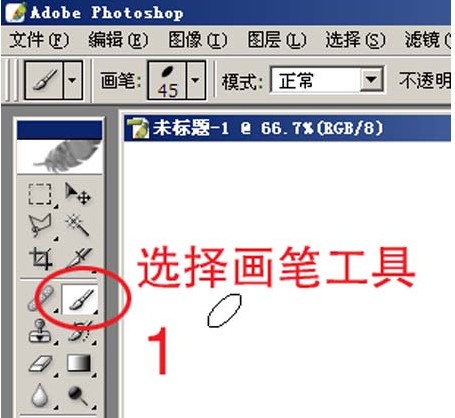
启动Photoshop,新建一个空白文件。
选择画笔工具。
 聽
聽
知识兔点击画笔对话框 → 知识兔点击左上角的三角尖出现菜单 → 选择“载入画笔”。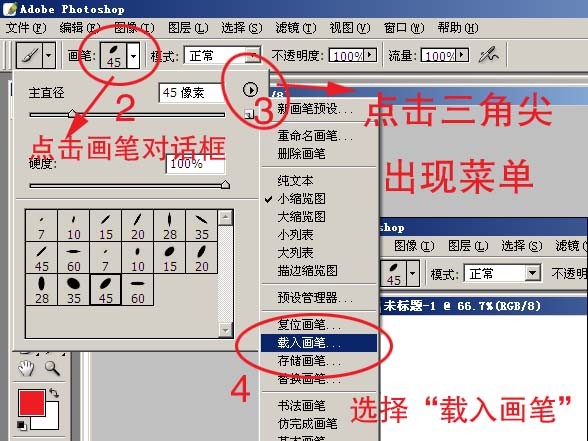 聽
聽
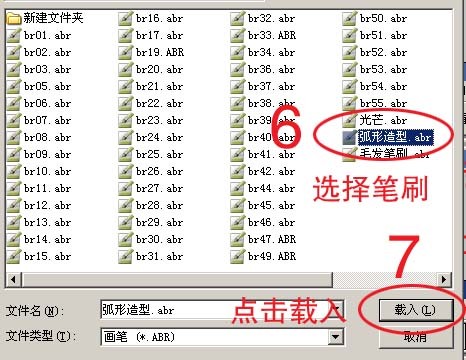
找到笔刷存放的路径,知识兔选择笔刷文件,知识兔点击“载入”,这样一个笔刷文件就被载入。
 聽
聽
在笔刷预览框中就会出现你刚才载入的一组笔刷。现在选择你满意的笔刷,在图中就会画出笔刷形状。
PS笔刷安装完毕。
下载仅供下载体验和测试学习,不得商用和正当使用。
发表回复