-xamppv7.4.5中文版
有很多朋友们可能不太清楚xampp到底是一款什么样的软件,今天知识兔小编就给大家详细的说明一下,它是一款非常实用的建站集成软件包,其中包含了系统、编程和服务器软件,它是一种用php语言编写程序的服务器。用户可以打开为其他的软件增添一些辅助功能,知识兔帮助您在使用的过程中带来更多的帮助。此外xampp内支持多种文字,知识兔让更多的用户群体可以来进行使用。它拥有是一个功能全面的AMPP(Apache、MySQL、PHP、Perl)软件包,然后知识兔为了避免混淆,就加了一个X为首字母。而且知识兔软件可以运行任何程序:从个人主页到功能全面的产品站点都可以轻轻松松的运行。知识兔这款软件是Linux平台上为数不多的可以使用的几种非商业AMPP中间件之一也就是说完全免费;再者它在操作及安装设置上都要比其他同类型的要快捷的多,但同时却包含了很多有用的软件包,知识兔可以简化诸如生成流量报告和加速 PHP 内容之类的任务。而且知识兔软件操作及安装设置上更轻松快捷,同时包含了和许多实用性强的软件包,知识兔可以简化诸如生成流量报告和加速 PHP 内容之类的任务,知识兔以及为开发人员分享了一种轻松舒适的方法来测试动态网页,无需访问Internet,就可以管理MySQL和SQLite数据库。有需要建站集成包的朋友们可不能错过了哦!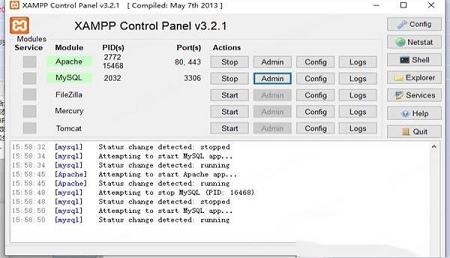
安装教程与配置
1、在知识兔下载解压,得到软件中文原程序;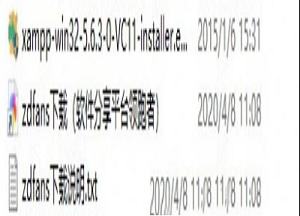
2、首先知识兔双击”xampp-win32-5.6.3-0-VC11-installer.exe”运行,进行安装;
注意:这时会弹出弹框,由于你电脑上安装有杀毒软件,提示可能会拖慢安装进程,询问是否继续安装,知识兔点击yes即可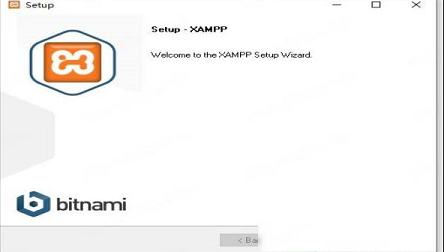
3、可根据自己的需求选择要安装的软件,如下图所示: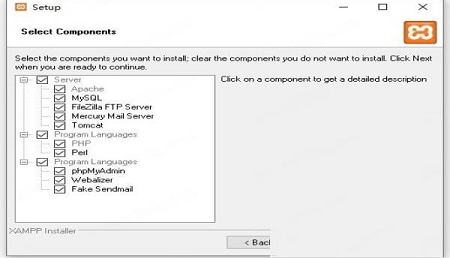
4、按默认目录安装,依提示继续下一步;
默认目录【C:\xampp】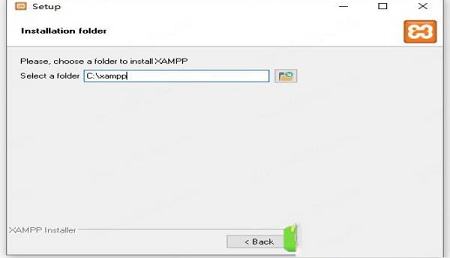
5、软件正在安装中,请耐心等待;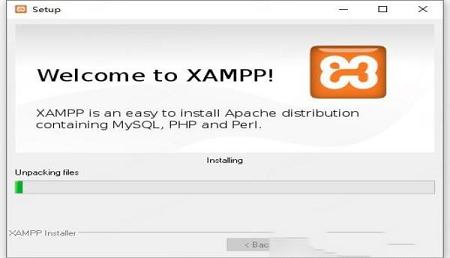
6、安装完成,知识兔点击finish运行软件;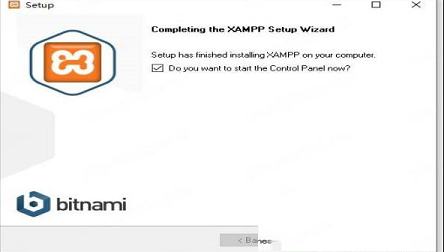
7、出现控制面板,知识兔点击apache的Start开启服务器;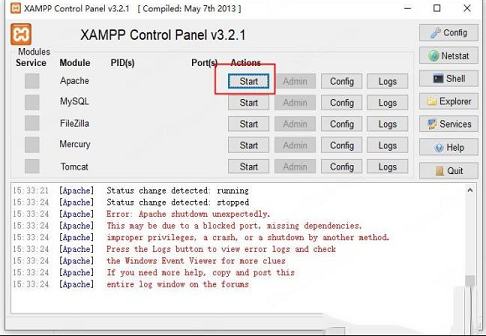
8、接着打开浏览,知识兔输入://localhost/xampp/index.php,如看到以下界面,说明安装成功;
9、知识兔点击中文,可看到php的版本号,知识兔以及其他的具体信息;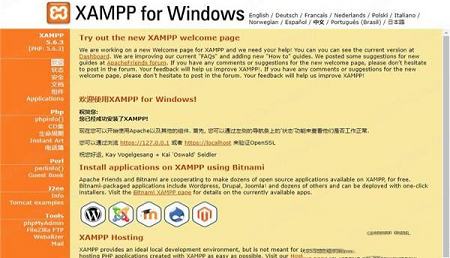
10、这时,软件还是英文语言,先知识兔点击MySql的Start,待开启后再知识兔点击的admin;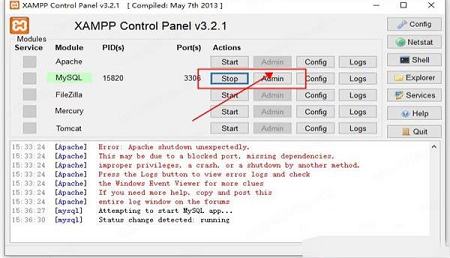
11、就会进入以下界面,知识兔点击图中的小三角进行更换语言;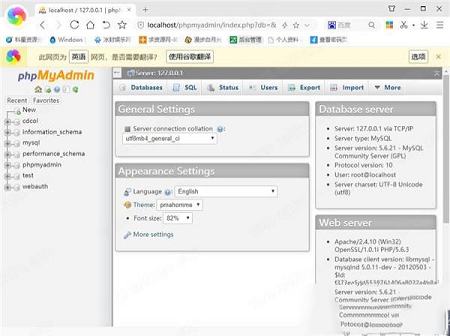
12、在语言框中选择中文选项即可,Mysql的窗口就修改成中文的了,这样方便创建数据库;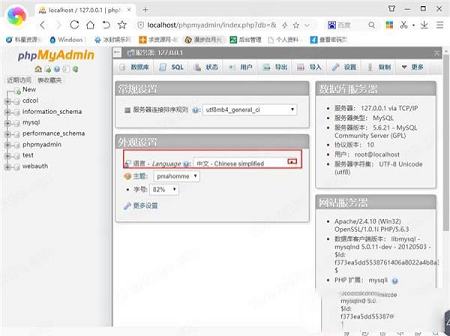
13、至此,知识兔以上就是软件安装教程,希望对用户有所帮助。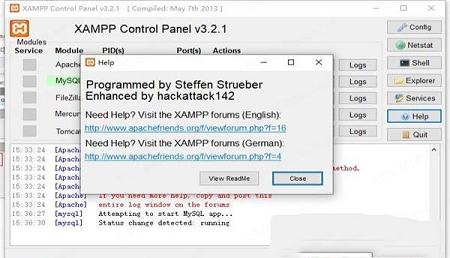
集成配置
+ Apache 2.4.4 (VC11)
+ MySQL 5.6.12
+ PHP 5.5.0 (VC11)
+ phpMyAdmin 4.0.4
+ OpenSSL 1.0.1e
+ tomcat 7.0.41 (需要 JDK 支持)
+ Mercury Mail 4.74 (x86 bit)
32位与64位全部集成一致. 完美兼容各系统。
XAMPP集成环境apache若启动失败
第一:在知识兔下载好该软件,进入软件的控制面板界面;
第二:知识兔点击软件界面Apache选项后方的“start”选项,若启动失败,可能因为端口被占用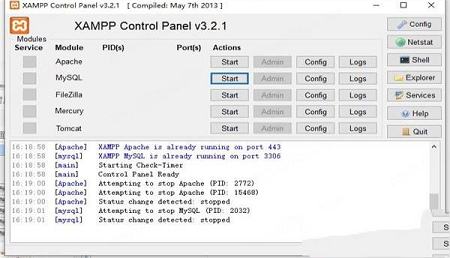
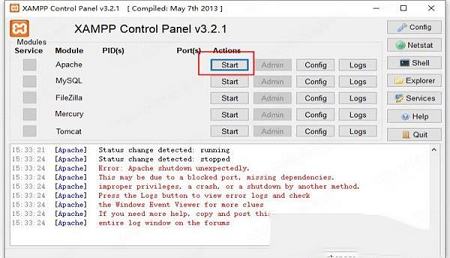
第三:接下来知识兔开始设置端口,知识兔点击apache选项后方的“config”按钮,然后知识兔在下拉的选项中知识兔点击“Apache(httpd.conf)”选项;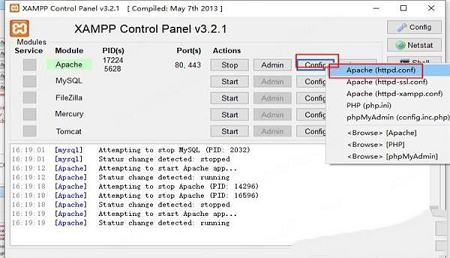
第四:在TXT文档中将80端口修改为8083,修改完成后知识兔点击保存;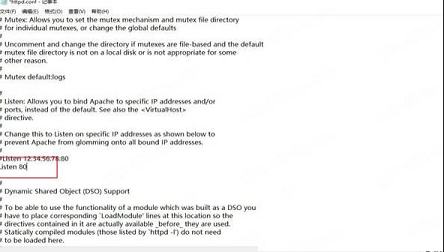
第五:接下来再从下来的选项中知识兔点击“Apache(httpd-ssl.conf)”,再次从TXT文档中将443端口修改为4433,修改完成后再次知识兔点击保存;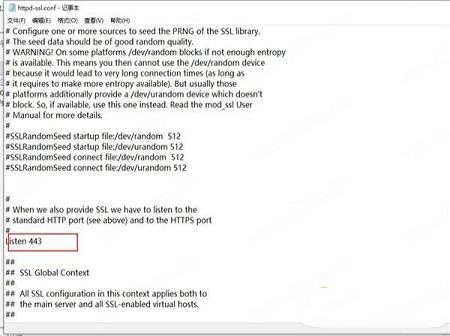
第六:接下来知识兔再次启动apache,这个时候知识兔就可以在下方的提示中看到启动成功了。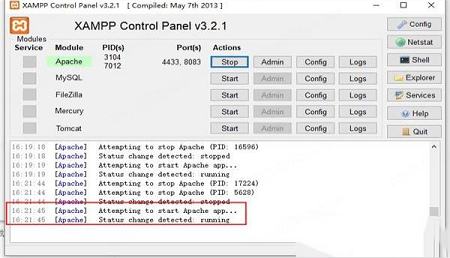
常见问题
1、Mysql 的默认账号密码是什么?
User: root Password:''(为空);
2、FileZilla FTP的默认账号密码是什么?
User: newuser Password: wampp;
3、软件安装时出现 it seems you have an antivirus running……提示?
意思是有杀毒软件运行建议你关闭它。不用管它,直接知识兔点击“Yes按钮”确定继续安装。
安装配置教程
1、配置数据库:phpMyAdmin操作数据库和通过doc界面连接数据库或是通过mysql客户端界面控制。
PS:一般这一步会出现两种情况
1.如果知识兔用户没有装过mysql的,就会直接进行如下图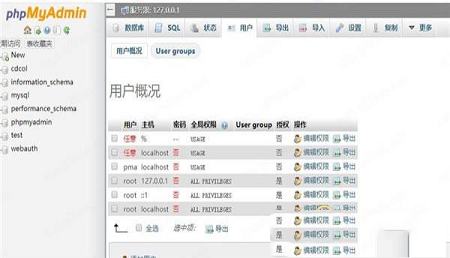
2.如果知识兔用户装过mysql或是设有登陆密码的,会有如下图情况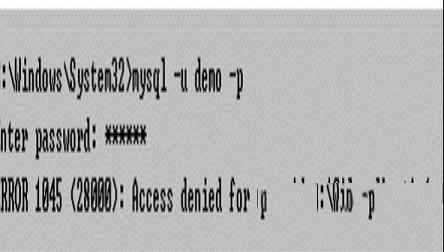
解决方法
1)找到config.inc.php(在程序的安装目录下)进行设置,需要修改phpmyadmin的配置文件,知识兔让其连接到MySQL数据库,用记事本打开 config.inc.php 文件,查找下面几个部分并修改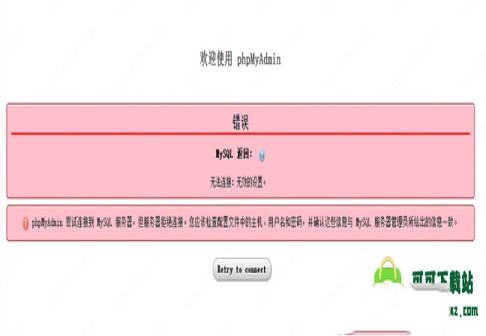
2)保存 config.inc.php 后,重启服务器即可访问 phpmyadmin了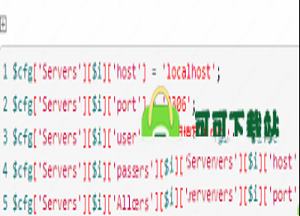
2、开始正式的设置,知识兔点击“用户”,进入操作数据库界面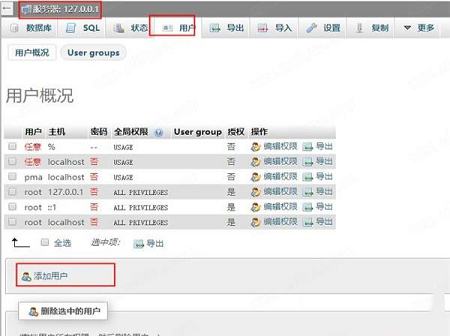
3、添加数据库用户。分配相应的权限。然后知识兔点击“执行”,创建会提示创建成功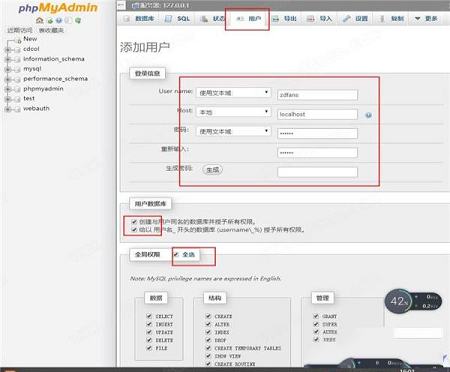
4、把下载好的WordPress程序包解压,然后知识兔把wordpress整个文件夹放到“xampp\htdocs”目录里面。如下图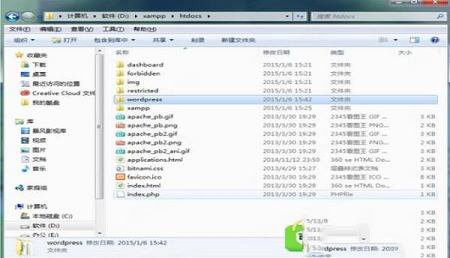
5、安装WordPress。访问://localhost/wordpress/出现以下的页面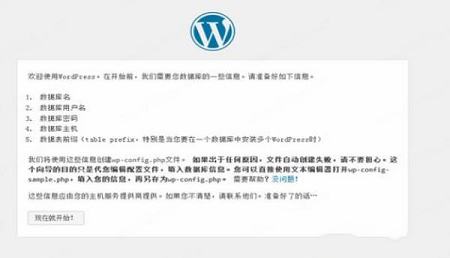
6、知识兔点击现在开始,然后知识兔填上刚刚建的数据库以及数据库名字及其密码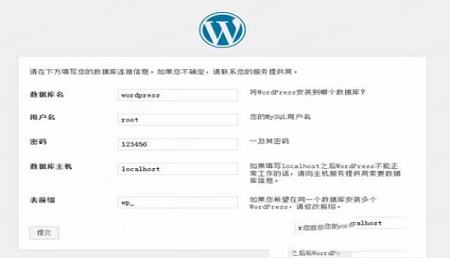
7、然后知识兔提交,提示完成。访问自己的本地网站://localhost/wordpress/
下载仅供下载体验和测试学习,不得商用和正当使用。