从微软官网下载Windows 11镜像。
仙人指路:https://www.microsoft.com/zh-cn/software-download/

安装教程
知识兔点击下载好的“setup.exe”文件并运行;知识兔点击下一步; Windows 将搜索更新;接受许可条款。
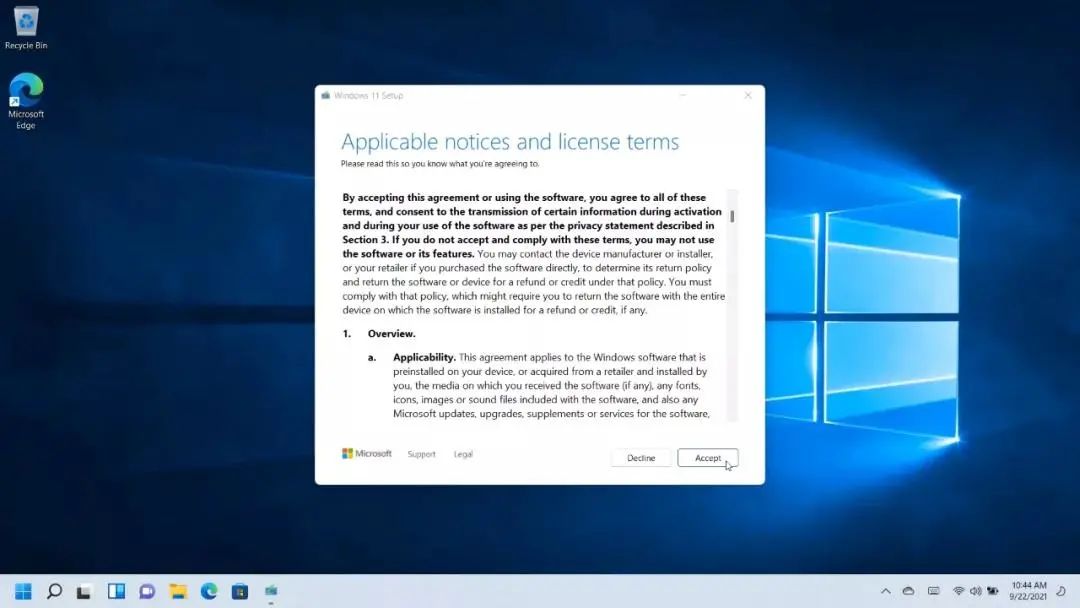
这里需要几分钟时间,耐心等待。
当计算机按照系统配置准备好更新,针对个人文件和应用,知识兔可以进行以下选择(务必慎重):
1.保留个人文件和应用;
2.仅仅保留文件但删除所有应用;
3.不保留任何数据,直接安装Windows 11。
再次确认信息,若无误,知识兔点击安装。
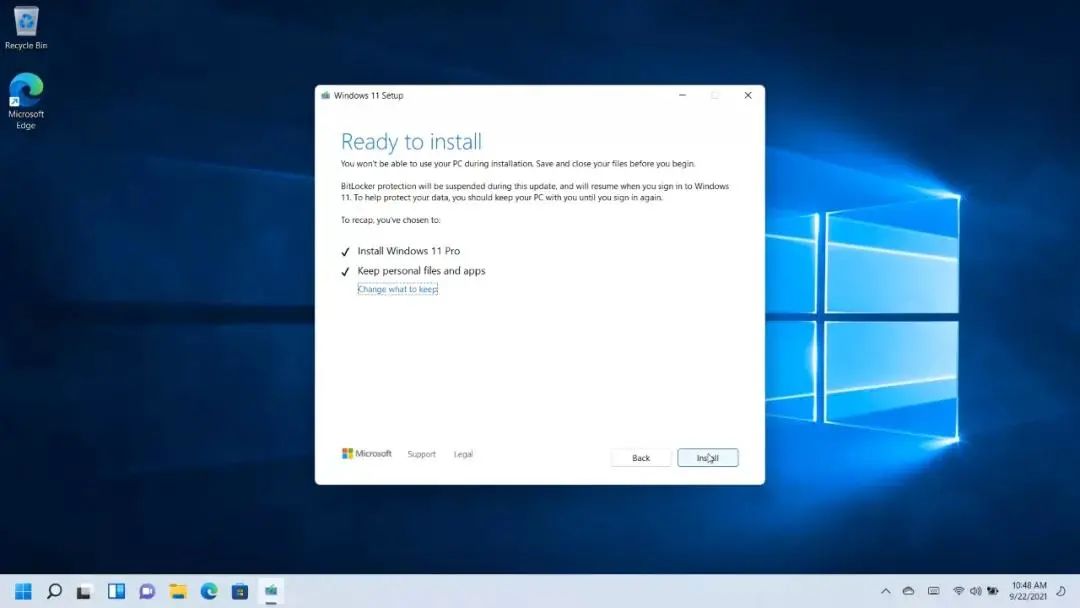
进行配置
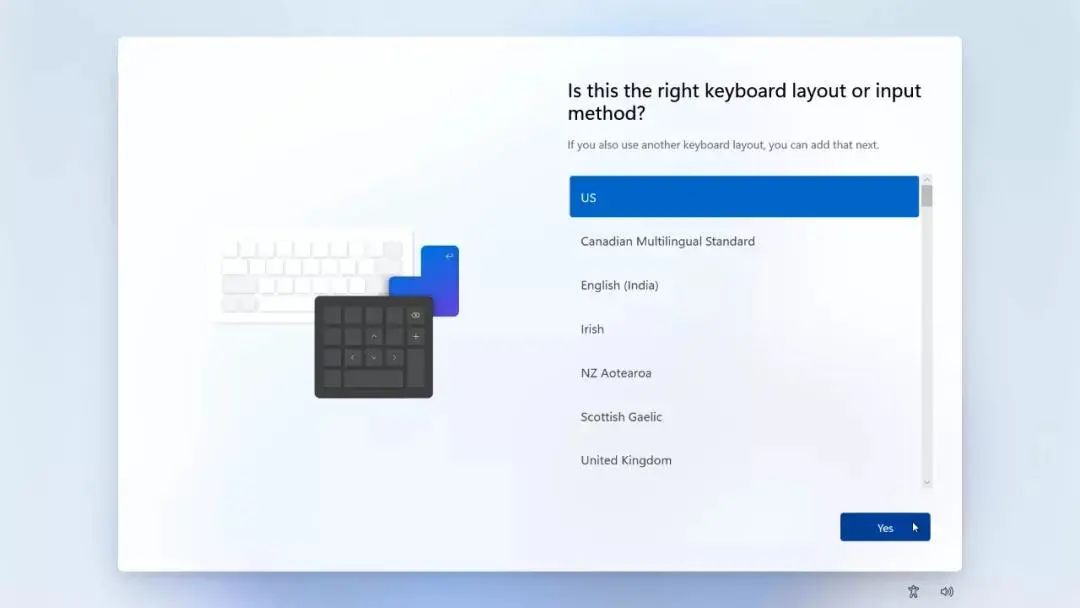
完成后,系统会要求确认国家或地区;选择后知识兔点击“是”。
接下来是首选键盘配置。
为了完成初始设置,Windows 11 需要用户连接到网络,系统会进行提示。
如果知识兔您无法访问网络,可选择“我没有互联网”选项并按照说明操作。
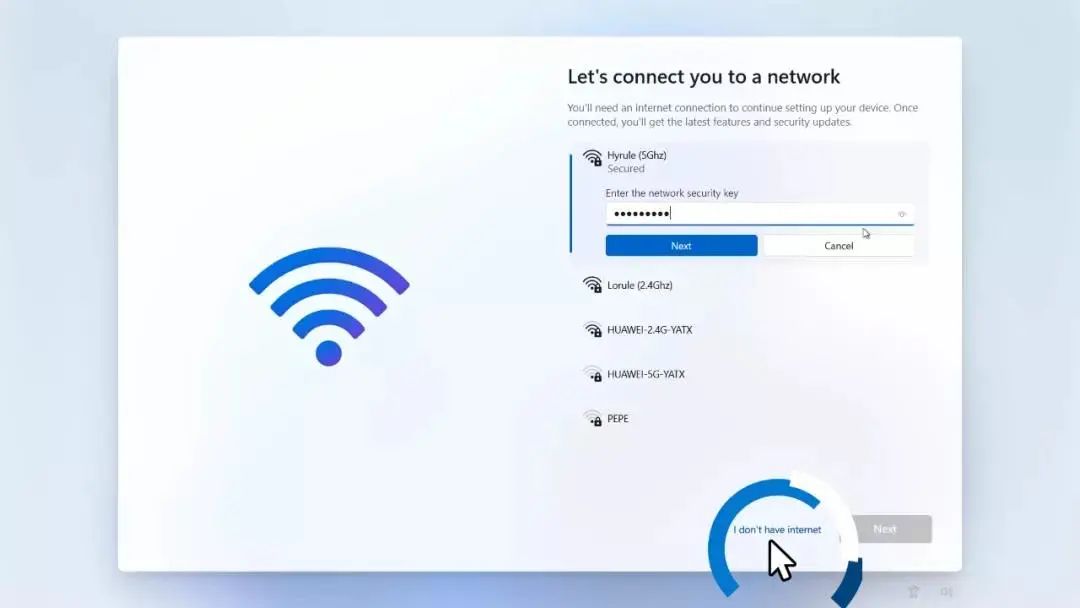
连网后,Windows 将检查更新,命名 PC 后,系统将重新启动。
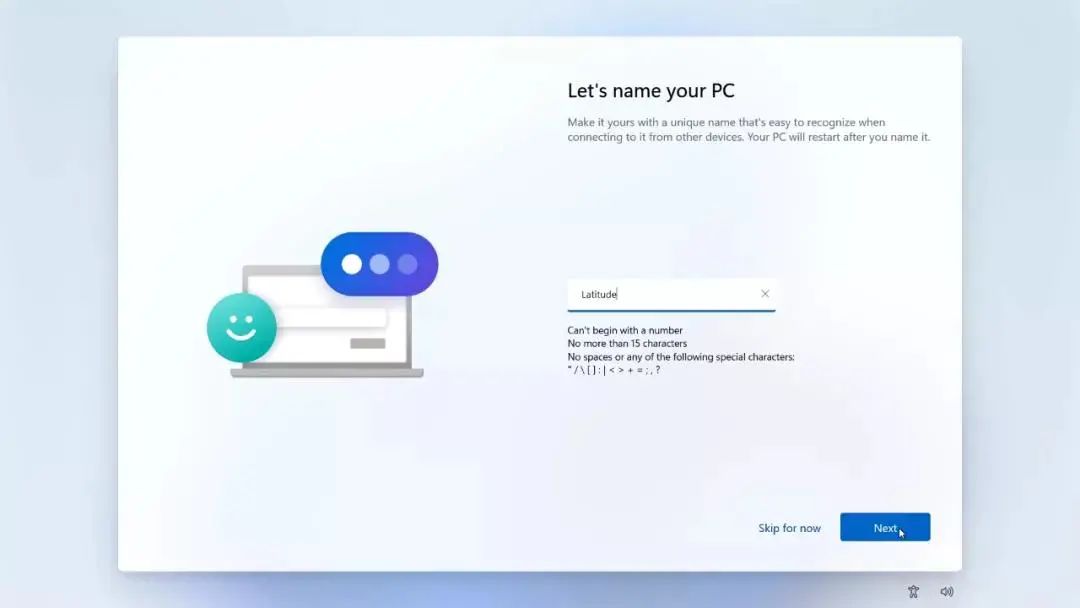
注意:更新将会从先前停止的地方恢复。
添加账户
接下来,知识兔选择系统主要用途(个人或工作/学校)。
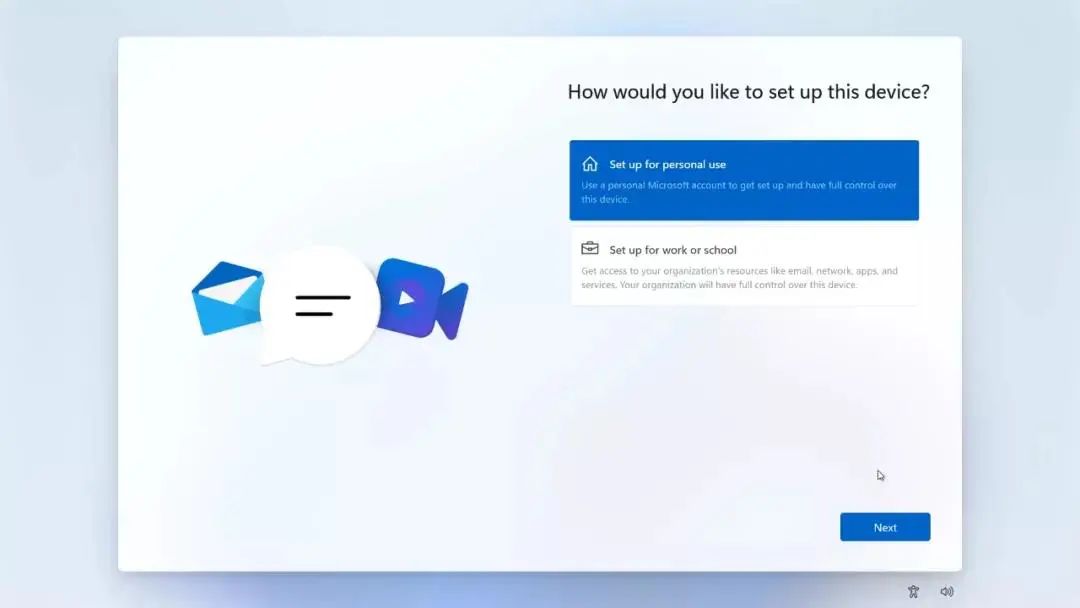
添加Microsoft帐户。
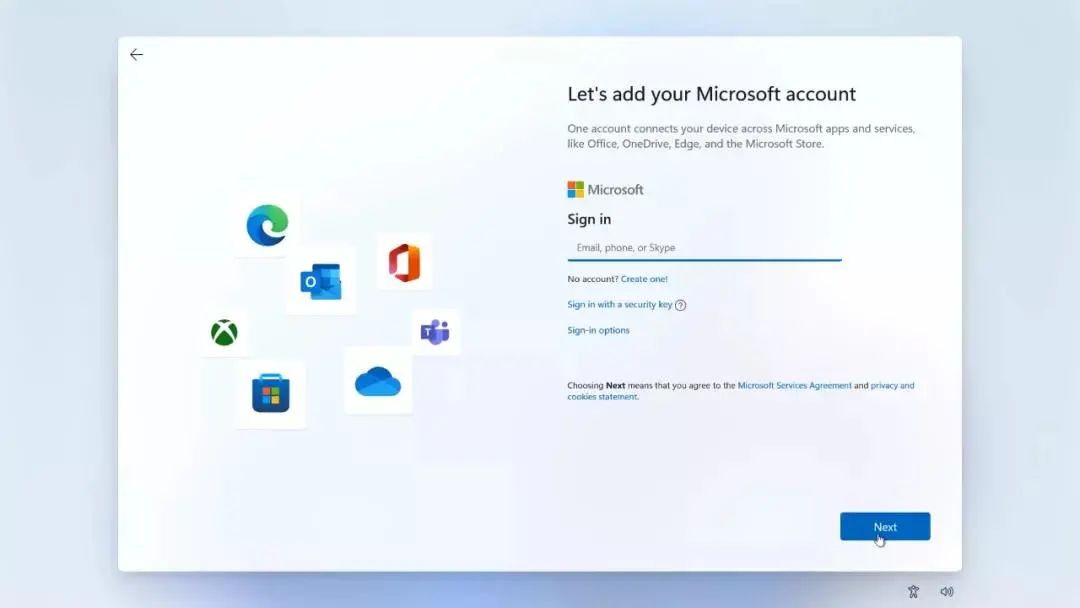
知识兔点击下一步,进行登录。
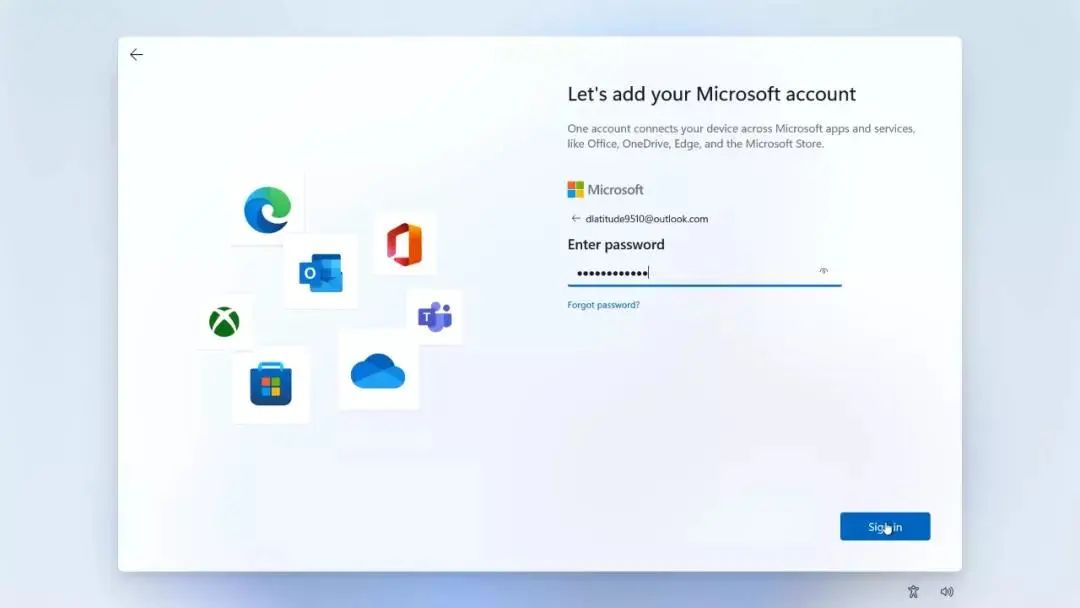
如果知识兔设备支持生物识别认证,还可设置面部识别,或使用指纹代替;
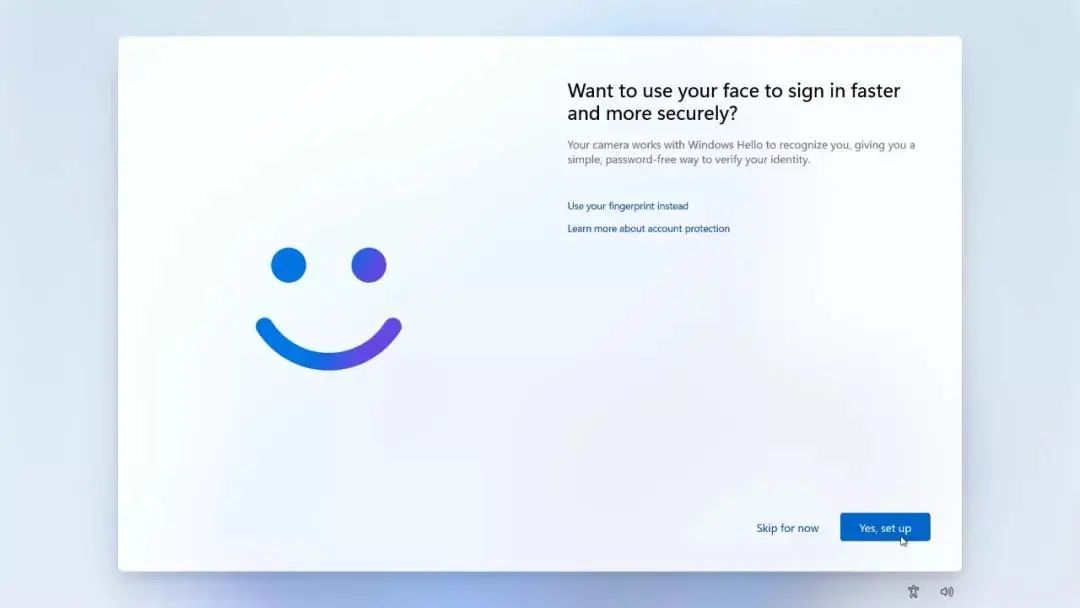
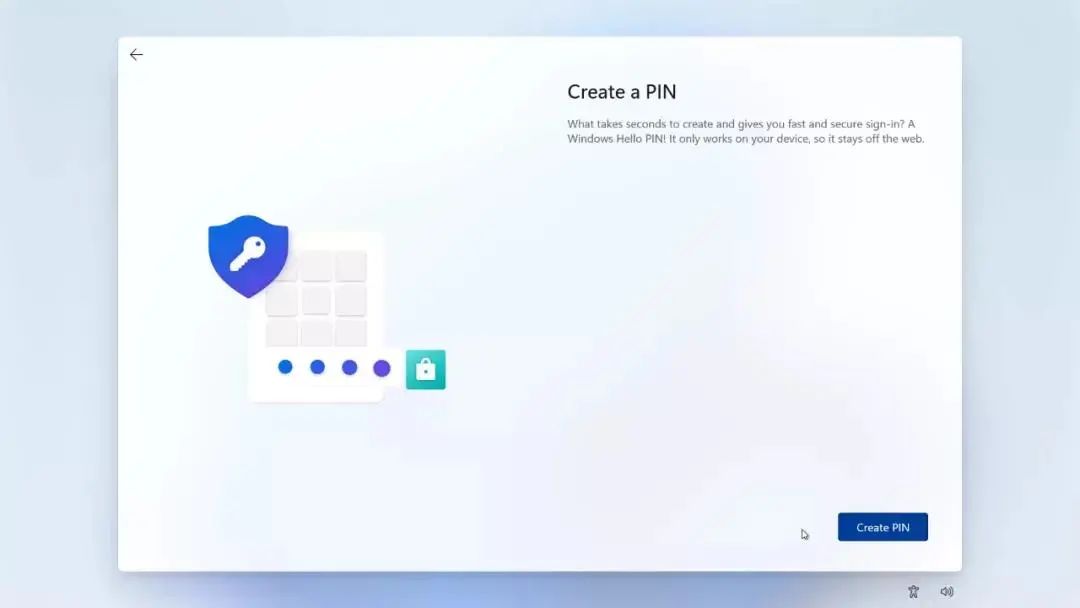
也可跳过这一步,创建一个PIN码。
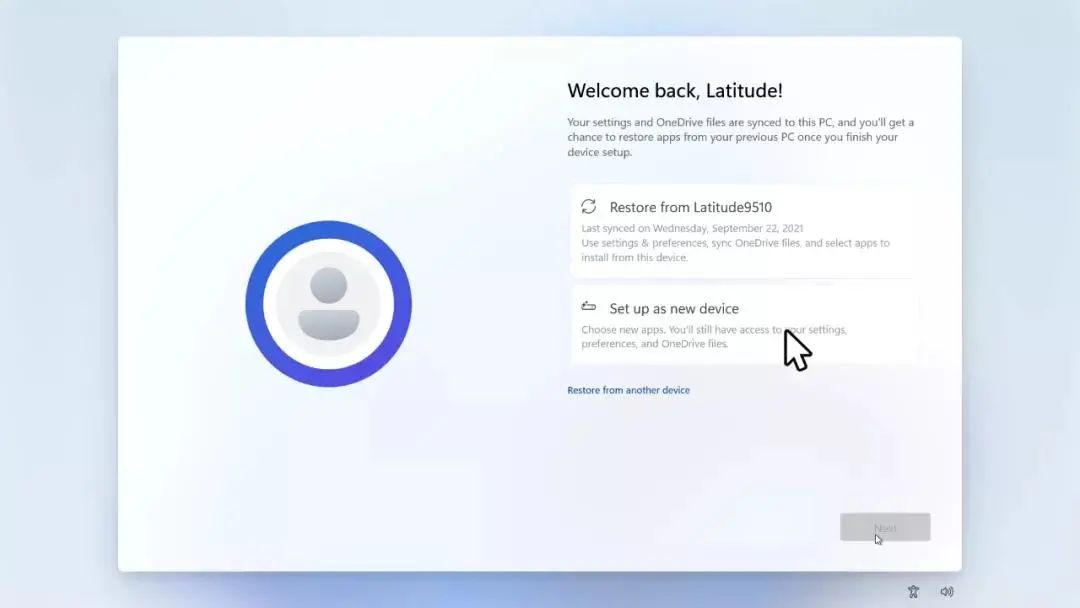
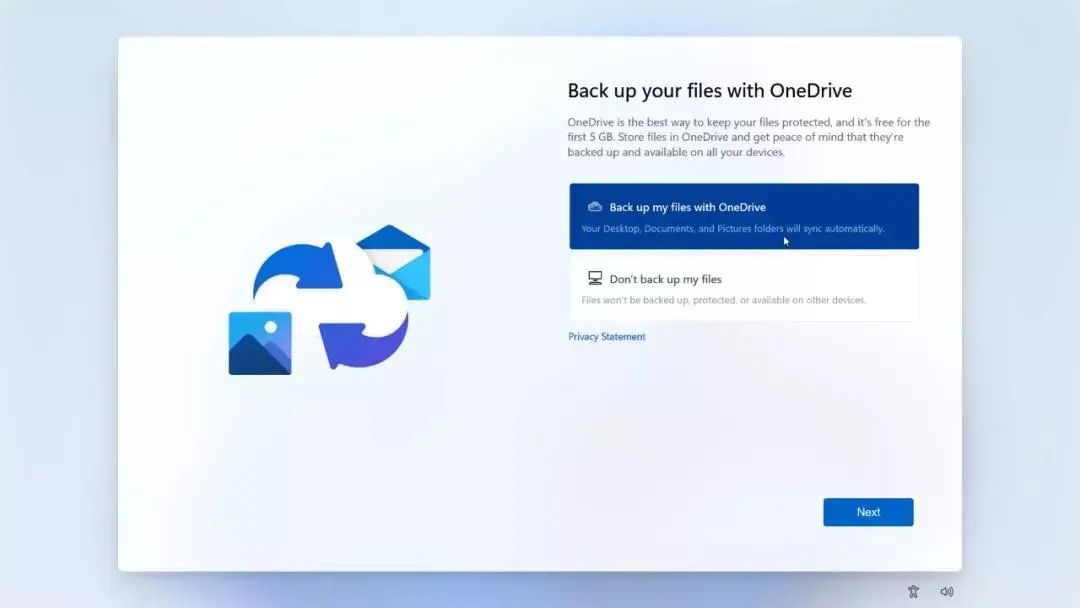
如果知识兔使用 OneDrive 创建备份,则可以选择还原数据,否则选择“设置为新设备”;
浏览并选择所需的隐私设置,然后知识兔点击接受。
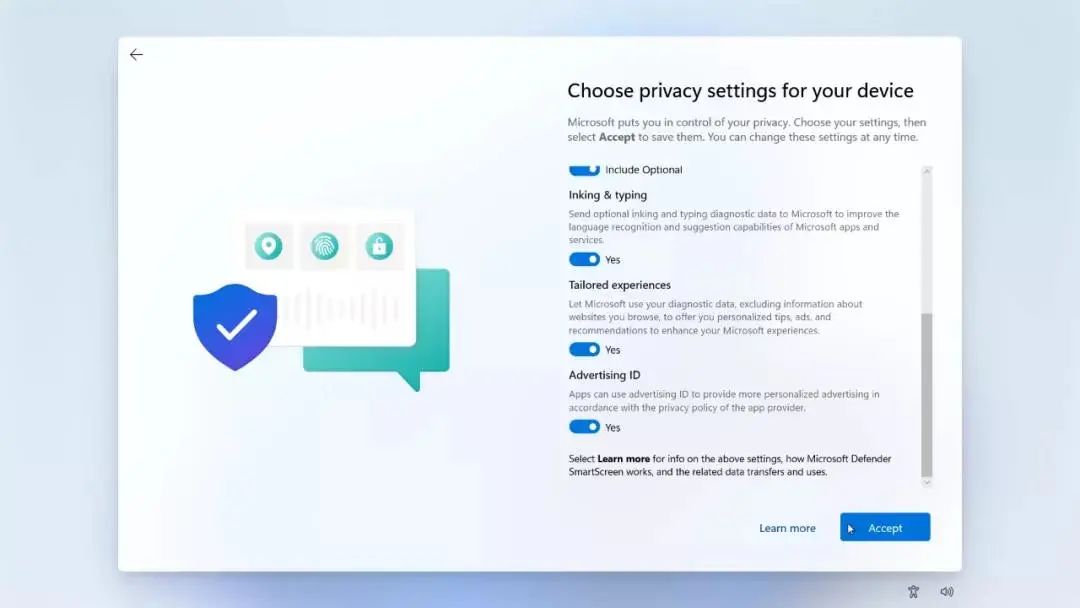
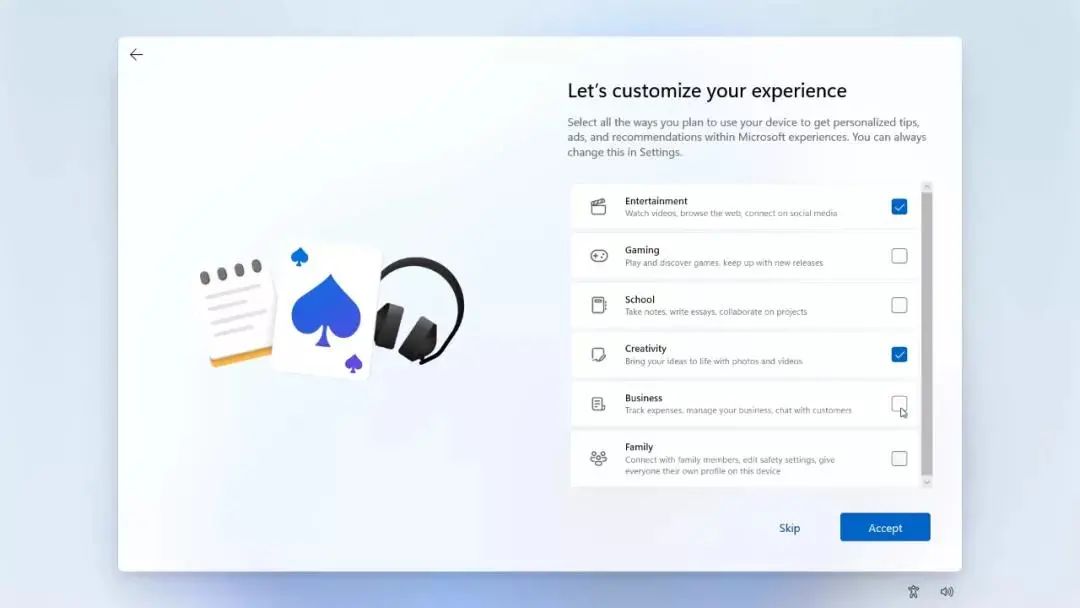
如果知识兔想要进一步提升使用体验,知识兔可以检查自定义设置并勾选想要的设置。
现在,即可使用 OneDrive 备份文件,并免费试用高级Office 应用程序。
注意事项
在 Windows 完成更新并开始安装的最后步骤之前,大约需要 30 分钟,因此请确保设备已插电。
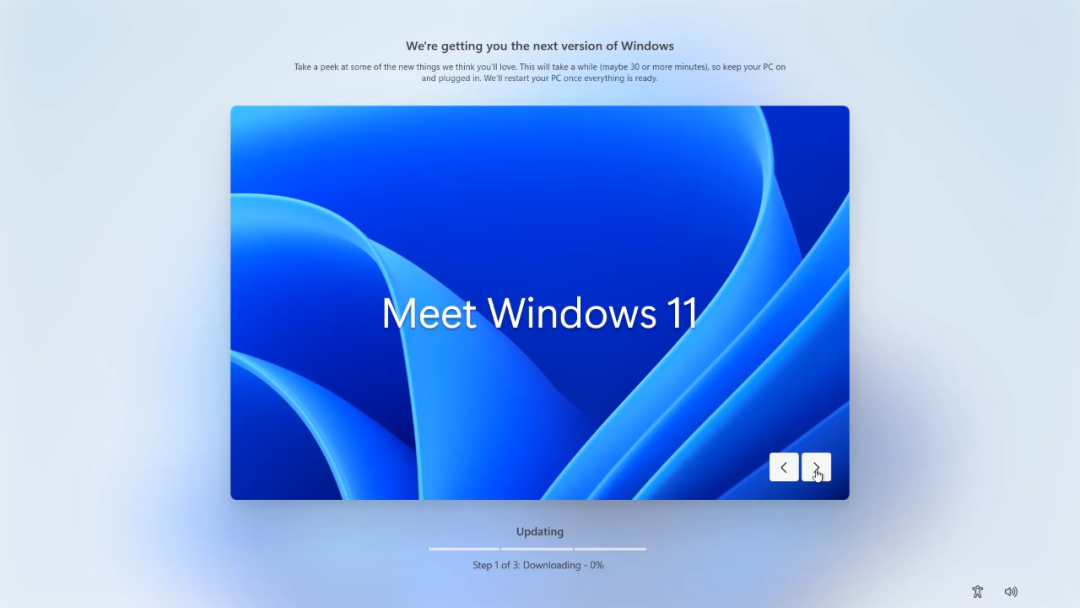
至此,Windows 11即安装完毕。
下载仅供下载体验和测试学习,不得商用和正当使用。
发表回复