-Ghost安装器v3.3.8.1 绿色版
Ghost安装器(是General Hardware Oriented Software Transfer的缩写译为“面向通用型硬件系统传送器”)软件是一款出色的硬盘备份还原工具,知识兔可以实现FAT16、FAT32、NTFS、OS2等多种硬盘分区格式的分区及硬盘的备份还原。操作简单好用,大家可以用它来备份还原和安装系统,用它安装系统只需下载的ISO镜像解压到除了c盘外的任意盘根目录下,然后知识兔把硬盘安装器放到该盘,知识兔双击打开,就能看到它选择了解压出来的GHO镜像,知识兔点击确定后就可以撒手不管了。以GHOST为内核的硬盘备份还原速度快,知识兔可以在Windows平台使用,不用设置BIOS,知识兔支持启动盘者和无光驱用户使用。知识兔给大家分享的是中文绿色版,不用安装,直接上手操作,欢迎大家下载体验!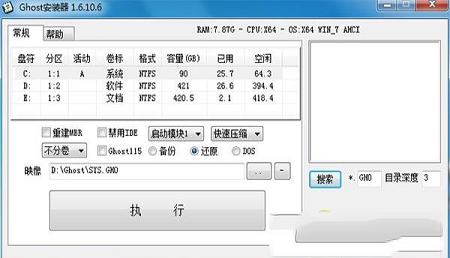
使用说明
运行ghost安装器,知识兔选择要安装的分区,知识兔选择要安装的ghost镜像;
然后知识兔开始。接着电脑会重启,重启不要动,会进入安装界面;
看你的硬盘是不是IDE,不是的就选屏蔽IDE、是的就选启用IDE,接着点确认开始安装;
然后知识兔又会重启,进入系统驱动安装,然后知识兔就能进系统了。
操作步骤
1.系统自动备份
选“备份”——知识兔点击“。。。”——选择保存目录—执行 即可。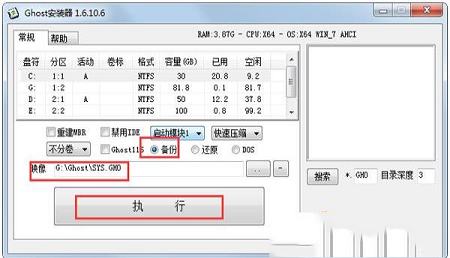
2.系统自动还原
选“还原”——知识兔点击“。。。”——选择Ghost镜像—执行。
3.从ISO中还原Ghost镜像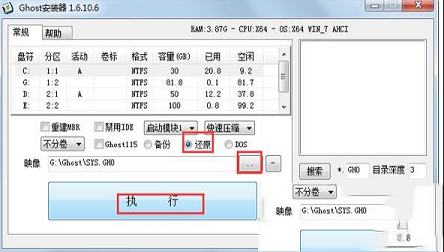
选“还原”——知识兔点击“。。。”——文件类型:光盘镜像(*.ISO)——选择ISO文件——执行。
4.从网络中还原Ghost镜像
选“还原”——知识兔点击“。。。”——浏览网络中的机子—选择Ghost镜像—执行。
5.自动安装Ghost系统镜像
与程序同——目录,且Ghost镜像命名为SYS.GHO—执行。
6.进入纯DOS环境
选“DOS”——执行——手动Ghost。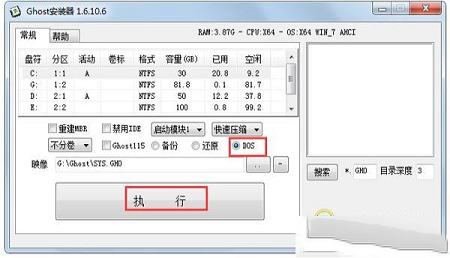
常见问答
一、如何去除开机启动时的GHOST选项?
1、打开C盘–找到boot.ini文件–右键boot.ini文件选属性–取消只读属性–打开boot.ini找到你一键ghost的那一行–删除了–保存应该可以的,最好是备份一下。
二、Ghostwin7系统下如何获取有管理员权限的命令窗口?
1、首先,知识兔可以在开始菜单里面找到命令提示符窗口,接着直接单击开始菜单,其次知识兔点击所有程序-附件,这样的话就可以找到它了,接下来知识兔用鼠标右键知识兔点击,知识兔选择下滑菜单中的属性选项。
2、在属性窗口里面,知识兔首先将界面切换到快捷方式这一栏,其次知识兔点击最下方的高级按钮。
3、在弹出来的窗里面,大家可以看到有一个选项,也就是“以管理员身份运行”这一个选项默认的是不被勾选的形式,大家就将它勾选上,其次知识兔点击确定保存设置即可。
4、设置完过后,用户以后每次运行命令提示符窗口,都是以管理员的权限来运行的了!
三、Ghost还原或安装系统的时候,中途提示错误A:GHOSTERR.TXT?
1、出现这种情况的解决方法是装机时进入pe后格式化C盘再装,或用纯净版安装盘来装系统,不要用GHOST版本安装。>
下载仅供下载体验和测试学习,不得商用和正当使用。