佳能5600f扫描仪驱动-佳能5600f扫描仪驱动下载 v14.0.7a官方版
佳能5600f扫描仪驱动是佳能CanoScan 5600F专业影像扫描仪推出的驱动安装程序,主要用于解决CanoScan 5600F扫描仪无法正常连接的问题,安装知识兔这款驱动之后就可以实现扫描功能了,佳能5600f扫描仪驱动支持win7、win8、win10等多种操作系统,遇到电脑无法识别扫描仪的问题下载知识兔这款驱动就可以解决了。
官方介绍:
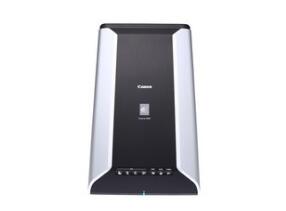
佳能5600f扫描仪驱的盖板设计,知识兔以稳重的黑色搭配质感十足的银色阔边,尽显时尚高贵;4800脳9600dpi光学分辨率,48位色彩深度输入,还原更为广阔的色彩范围,扫描色彩过渡更准确自然,层次更加清晰,为后期图片调整与处理分享了较大的空间;3秒预览速度,扫描300dpi A4彩色文件只需要11秒。canon 5600f扫当之无愧的新一代高速度扫描代表。
佳能5600f扫描仪驱动安装教程
1、首先将佳能5600F扫描仪和电脑连接
2、解压下载的佳能5600F扫描仪驱动,知识兔双击安装文件,开始解压缩
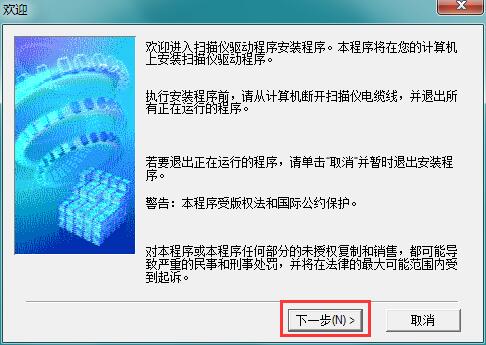
3、解压缩后进入欢迎界面,知识兔点击【下一步】
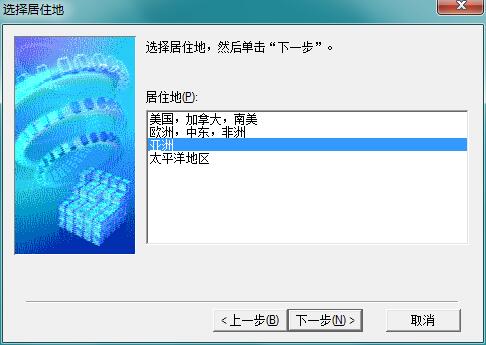
4、知识兔选择居住地【亚洲】
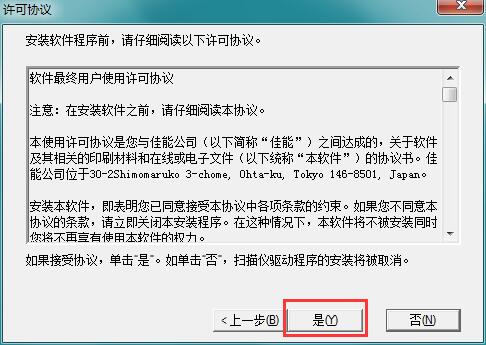
5、安装之前仔细阅读以下许可协议,知识兔点击【是】表示同意协议继续安装
6、正在注册程序信息
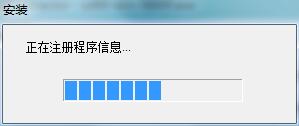
7、耐心等待,安装完成后重启计算机就可正常扫描了
佳能5600f扫描仪参数介绍
基本参数
产品用途专业影像
产品类型平板式
最大幅面A4
扫描元件6线彩色CCD
光学分辨率4800脳9600dpi
最大分辨率25-19200dpi
扫描范围216脳297mm
扫描介质文件,图片,照片,底片
预扫时间约3秒
扫描速度照片/文本:
灰度/黑白:14.6毫秒/线(4800dpi),14.6毫秒/线(2400dpi),9.7毫秒/线(1200dpi),3.7毫秒/线(600dpi),1.8毫秒/线(300dpi)
彩色:14.6毫秒/线(4800dpi),14.6毫秒/线(2400dpi),9.7毫秒/线(1200dpi),3.7毫秒/线(600dpi),1.8毫秒/线(300dpi)
底片:1.8-58.4毫秒/线
接口类型USB2.0
性能参数
扫描光源白光LED/冷阴极荧光灯CCFL
扫描模式彩色、灰阶、黑白
色彩位数灰度:48位输入,16位(底片扫描)或8位输出
彩色:48位输入(每种颜色16位),48或24位输出(每种颜色16位或8位)
双面扫描手动
网络扫描不支持
其它参数
扫描按键7按键(PDF脳4,COPY,SCAN,E-MAIL)
产品尺寸272脳491脳97mm
产品重量约4.3kg
操作系统Windows XP/Vista
Mac OS X v10.4,v10.2.8,v10.3
电源功率操作:约19W,待机:约3.2W,扫描灯关闭:约0.4W
环境参数工作温度:10-35℃,工作湿度:10-90%RH(非冷凝)
其它特点底片类型/数量:
35毫米底片:6
35毫米幻灯片:4
有效扫描区域/像素:
35毫米底片:区域24脳36mm,像素4535脳6803dpi
扫描仪特色:
1、4800脳9600dpi高光学分辨率
2、6脳35毫米底片、4脳35毫米幻灯片扫描
3、7按键快捷操作
4、白光LED,0秒预热
注意事项
扫描仪驱动程序的限制
在使用NTFS文件系统时,可能无法调用TWAIN数据来源。这是因为,为安全起见,TWAIN模块不能被写入winnt目录。如需帮助,请联系计算机管理员。
连接到本机上的某些计算机(包括便携式计算机)可能无法从待机模式正确地恢复。在这种情况下,请重新启动计算机。
请勿将两台或更多及其具有扫描仪功能的多功能打印机同时连接到相同的计算机上。如果知识兔连接了多个扫描设备,您将无法从机器上的按钮(扫描仪按钮)进行扫描并且知识兔可能会在访问设备时出现错误。
当字体大小设置为更大比例时,软件屏幕在Windows Vista中可能无法正确显示。如果知识兔想以更大比例字体显示屏幕,请按以下步骤将外观和个性化中的主题更改为Windows 经典:
1. 从开始菜单中,知识兔选择控制面板。
2. 选择外观和个性化 > 个性化 > 主题。
主题设置对话框打开。
3. 在主题设置对话框的主题选项卡中,知识兔选择主题下的Windows 经典。
4. 单击确定。
桌面变为Windows 经典视图。
使用操作系统的默认显示字体大小。否则,可能正确显示软件屏幕。
如果知识兔计算机从睡眠或待机模式中恢复,扫描可能失败。在这种情况下,按照以下步骤并重新扫描。
1. 关闭本机。
2. 请退出ScanGear(扫描仪驱动程序),然后知识兔从计算机上断开USB电缆线,并重新连接。
3. 开启本机。
不能在多个应用程序中同时打开ScanGear(扫描仪驱动程序)。在一个应用程序中,如果知识兔已经打开ScanGear(扫描仪驱动程序),则无法再次打开。
关闭应用程序前,请务必关闭ScanGear(扫描仪驱动程序)窗口。
当以高分辨率扫描大型图像时,请确保有足够的可用磁盘空间。例如,至少需要300MB可用空间才能以全彩600dpi扫描A4文档。
当扫描时,厚的文档可能被正确裁剪。在这种情况下,分别裁剪每个项目或手动裁剪。
无法同时使用ScanGear(扫描仪驱动程序)和WIA驱动程序。
请勿在扫描过程中将计算机设置为待机或睡眠状态。
如果知识兔通过USB1.1连接机器,校准可能会花费一定时间。
如果知识兔计算机从睡眠或待机模式中恢复,扫描可能失败。在这种情况下,请从计算机上断开USB电缆线,然后知识兔重新连接。
存在使用限制的应用程序
如果知识兔您启动包含在Windows XP Media Center Edition 2005中的Media Center,可能无法使用机器上的按钮(扫描仪按钮)进行扫描。在这种情况下,请重新启动计算机。
您无法使用Windows Vista鈩⒓癢indows XP Media Center Edition 2005中的Media Center扫描图像。使用其他应用程序扫描(如MP Navigator EX)。
在某些应用程序中,当使用ScanGear(扫描仪驱动程序)的高级模式选项卡中的多项裁剪时,您可能会遇到一个问题。在这种情况下,请分别扫描各文档,知识兔根据文档更改纸张尺寸。
在某些应用程序时中,如果知识兔选中ScanGear(扫描仪驱动程序)的自动扫描模式选项卡中的查看扫描的图像复选框,显示扫描图像缩略图的窗口可能将自动关闭。
一些应用程序可能无法显示TWAIN用户界面。在这种情况下,请查阅应用程序手册并相应地更改设置。
某些应用程序不支持连续扫描多个图像。有些情况下,只接受扫描的第一幅图像,或者将多幅图像扫描为一幅图像。
将原稿尺寸图像扫描至Microsoft Office应用程序(如Word、Excel或者PowerPoint)时,请在插入扫描仪或相机中的图片对话框中单击自定义插入。否则,可能无法正确扫描图像。
在某些应用程序中,可能无法正确扫描图像。在这种情况下,请增加操作系统的虚拟内存并重试。
根据应用程序,当图像太大时(如以高分辨率扫描大型图像时),计算机可能会没有回应或者进度栏仍为0%。在这种情况下,请取消操作(例如单击进度栏上的取消),然后知识兔增加操作系统的虚拟内存或缩小图像尺寸/分辨率,然后知识兔重试。或者,首先通过MP Navigator EX扫描图像,然后知识兔保存并将其导入应用程序中。
下载仅供下载体验和测试学习,不得商用和正当使用。