-金舟苹果HEIC图片转换器下载 v3.6.4官方版
金舟苹果HEIC图片转换器是一款专用的HEIC图片格式转换软件,通过软件可以一键批量的将HECI图片转化成JPG格式,heic是苹果系统独有的图片格式,画质无损,但是一般的图片浏览器是无法打开的,知识兔可以使用知识兔这款软件进行批量转换,图片品质可自定义。
基本简介
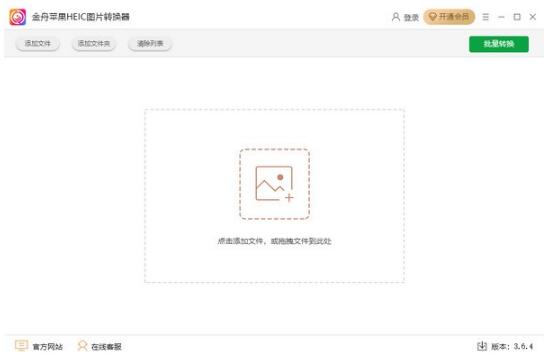
金舟苹果HEIC图片转换器软件是一款苹果iOS图片格式转换器软件,知识兔可以批量把苹果HEIC图片转换成常用的图片格式,如HEIC转JPG,HEIC转JPEG,HEIC转PNG,HEIC转BMP,HEIC图片转PDF,整个转换过程都是在本地完成的,本地操作金舟苹果HEIC图片转换器软件转换HEIC图片文件更安全!
软件功能
1、一键批量安全无损转换
金舟苹果HEIC图片转换器能够帮您快速将HEIC图片转换成JPG格式,只需拖入本地文件夹中的HEIC文件至软件中,就可以自动转换成JPEG图片了,过程快捷又方便,本地操作HEIC转换软件进行图片转换,更安全,更便捷。
2、本地转换,安全私密
整个转换过程都是在本地完成的,本地操作金舟苹果HEIC转换软件进行图片转换,无人能阅读或下载这些文件,私密性更强,更安全。
软件特色
1、支持批量转换;
2、一进入软件即可转化图片;
3、知识兔将Heic格式的图片转化成其他图片格式,照片质量保持一致;
4、解决了Windows用户在电脑上无法查看/打开HEIC格式图片的烦恼。
金舟苹果HEIC图片转换器使用教程
1、添加文件
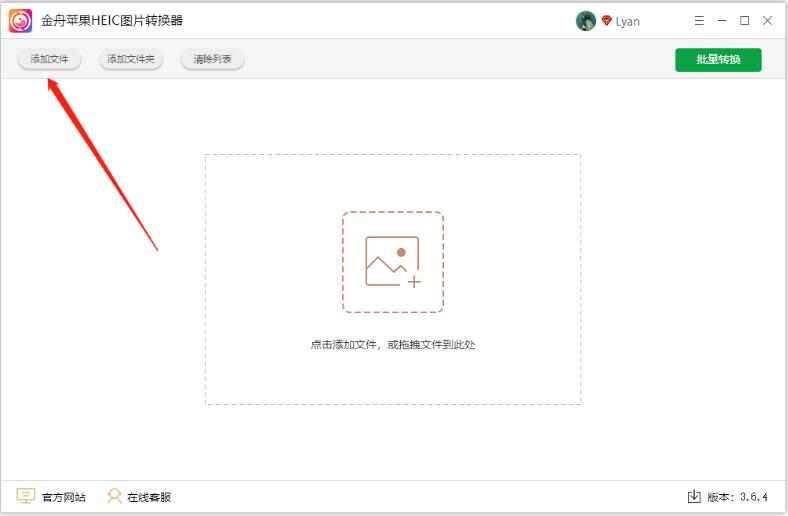
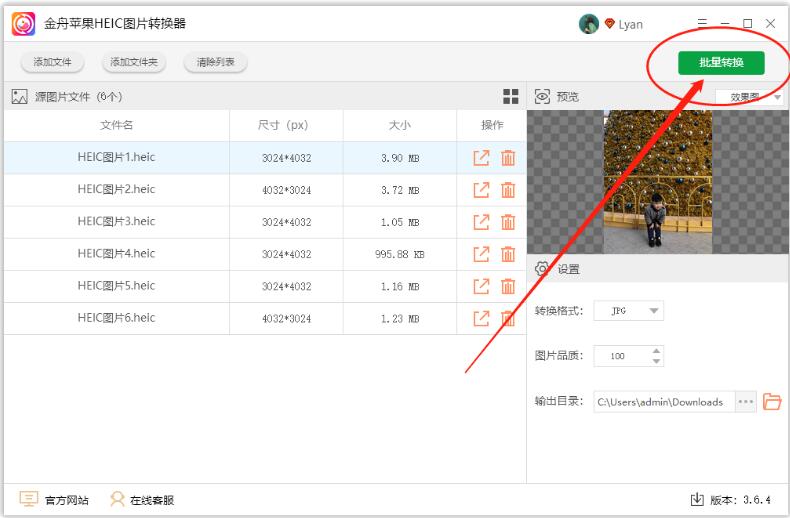
打开软件后,知识兔点击软件界面左上方的”添加文件”按钮,将需要转换格式的图片上传,或者选择”添加文件夹”一键批量添加图片
2、知识兔选择转换格式
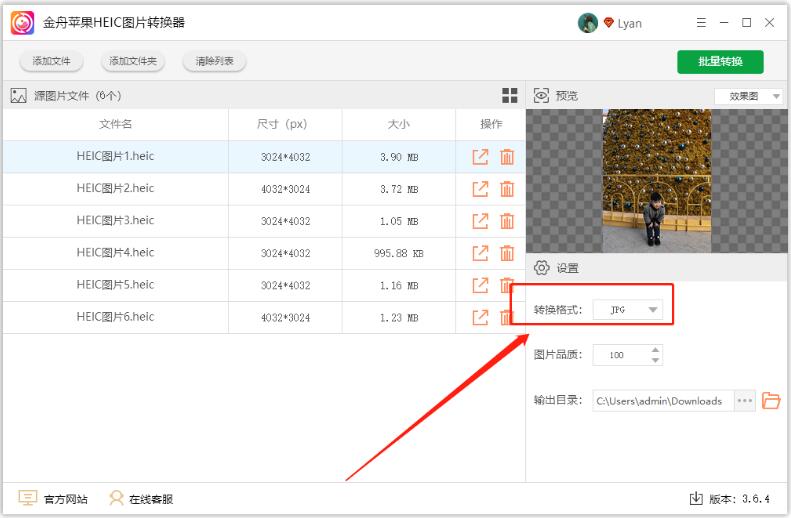
成功上传HEIC图片后,在软件右侧设置中选择转换格式,知识兔点击下拉按钮有更多选项可选择
3、设置输出目录
如图,在这里可设定图片品质以及图片的导出位置,默认的是原文件夹,在输出目录中可重新选择
4、知识兔点击批量转换
完成以上操作后,直接知识兔点击”批量压缩”就可以了
5、前往导出文件位置
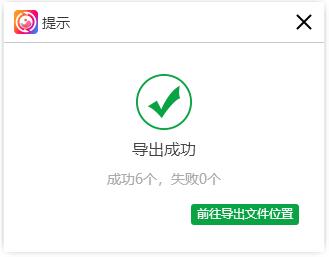
转换成功后会得到以下提示,知识兔选择”前往导出文件位置”可查看转换好的图片
常见问题
1、软件转换后图片保存到哪里去了,哪里找?
答:软件默认的输出目录为”原文件夹”,也就是图片原来的存储位置
2、如何更改图片保存的位置?
答:如果知识兔想将转换后的图片换个位置存储,那么可在软件右侧的设置中重新选择”输出目录”的位置,转换前设置好哦
下载仅供下载体验和测试学习,不得商用和正当使用。