RecoveryRobot Pro破解版-RecoveryRobot Pro(数据恢复软件)下载 v1.3.2官方版
RecoveryRobot Pro破解版是来自国外的数据恢复软件,先进的数据恢复机制,知识兔包括删除文件恢复、分区丢失恢复、数码设备数据恢复和硬盘数据恢复等功能,恢复之前可以预览其内容,无论是图片、视频还是文档都可轻松恢复,知识兔小编分享的是RecoveryRobot Pro破解版,可永久免费使用,需要的朋友可以下载!
RecoveryRobot Pro安装破解教程
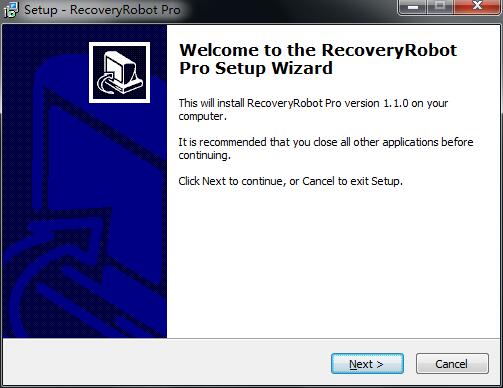
1、在知识兔下载软件,解压,知识兔双击recoveryrobot-pro-setup.exe文件,进入安装界面,知识兔点击next
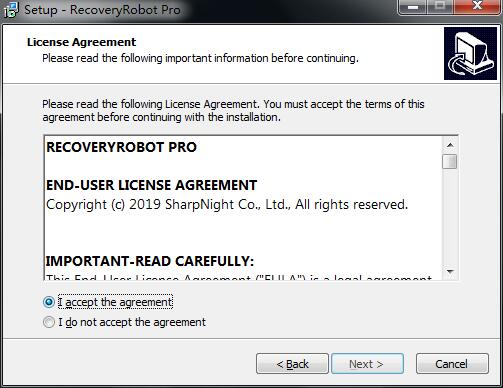
2、仔细阅读以下协议内容,知识兔选择”I accept the agreement”选项继续安装
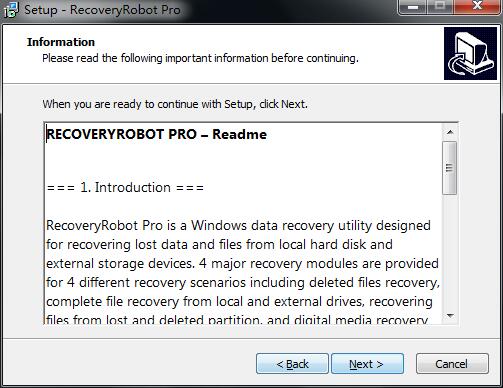
3、阅读软件重要信息
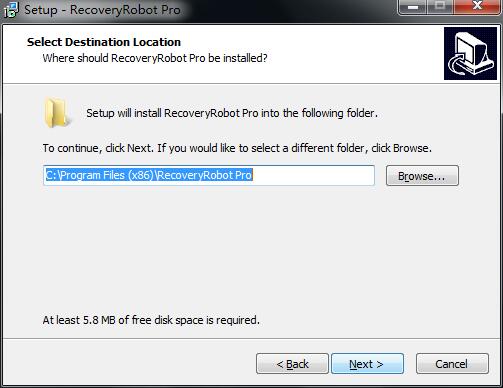
4、知识兔选择安装目的地,默认的是C盘,想更换到其他文件夹知识兔点击”browse”
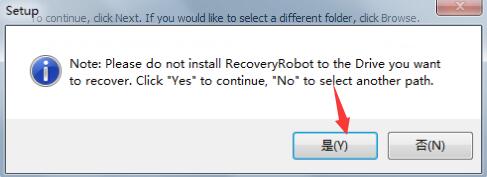
5、弹出如图窗口,知识兔点击”是”
6、知识兔选择开始菜单文件夹名称
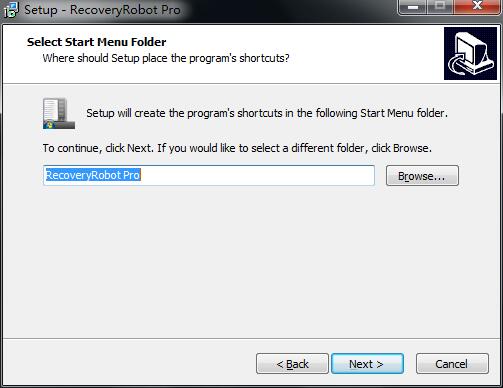
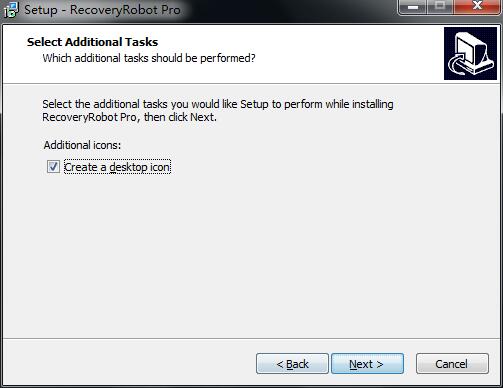
7、知识兔选择额外任务,知识兔点击next
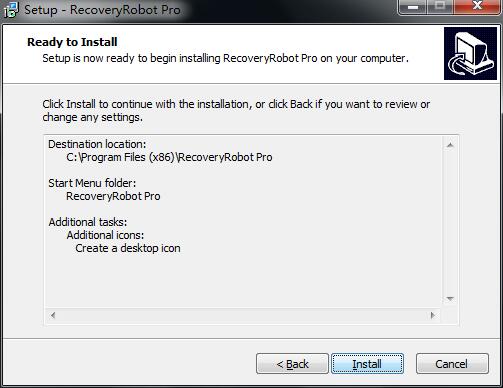
8、确认安装信息,知识兔点击install开始安装
9、安装完成之后不要运行软件,将替换文件中的recrobot.exe复制到软件安装目录中
10、知识兔选择复制和替换,完成之后软件破解完成
软件功能
1、恢复模式
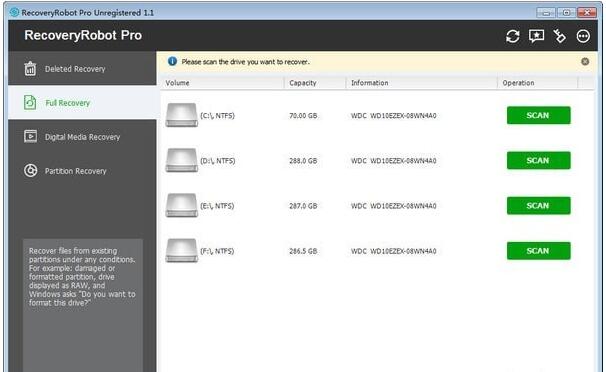
RecoveryRobot中分享了四种恢复模式,每种模式都有一个解释。请选择最适合您的数据丢失情况的恢复模式。如果知识兔您不确定使用哪一个,只需选择”完全恢复”模式。
2、搜索新连接的设备
RecoveryRobot将在启动时自动搜索连接到PC的所有设备。如果知识兔您将其他设备添加到PC,请使用搜索按钮在RecoveryRobot中列出它们。
3、开始扫描
在开始扫描之前,请选择丢失数据所在的确切驱动器。如果知识兔您不确定文件的位置,知识兔可以使用”分区恢复”模式扫描整个驱动器。
4、正在扫描
开始扫描后,请等待扫描完成以获得最佳结果。始终建议您不要在要恢复的驱动器上执行任何操作。
5、扫描结果列表
扫描完成后,RecoveryRobot将列出扫描期间找到的所有文件。在此结果页面中,您可以浏览和搜索要恢复的文件,然后知识兔保存它们。
6、文件列表的路径/类型
RecoveryRobot分享两种视图。您可以在原始树结构中浏览文件,知识兔也可以在按类型分类的列表中浏览文件。当您想要恢复特定类型的所有文件(例如图像)时,这非常有用。
7、开始搜索
要查找特定文件,您只需使用搜索功能即可。分享了许多搜索参数。您可以按文件名,格式,日期,大小等进行搜索。
8、全选/取消全选
使用”选择”按钮可以轻松选择或取消选择当前页面中列出的所有文件。单击一次以选择全部,然后知识兔再次单击以取消选择。
9、以缩略图查看图像
不确定列表视图中的内容是什么?缩略图视图按钮允许您以缩略图的形式查看所有图像,知识兔以便快速找到所需内容。
10、预览图像
如果知识兔缩略图视图仍然不够好,您可以知识兔双击列表或缩略图视图中的图像以在大窗口中进行预览。
11、保存恢复的文件
确定要恢复的文件/文件夹并选择所有文件/文件夹后,单击”恢复”按钮。选择要保存恢复文件的路径,并完成。
常见问题解答
1、我可以在格式化分区,系统重新安装,格式化分区两次时恢复丢失的文件吗?
RecoveryRobot能够恢复尚未覆盖的文件。如果知识兔你的格式分区两次或系统重新加载,你仍然有机会。请先试用免费版,然后知识兔查看是否找到丢失的文件。
2、我可以在USB驱动器上安装程序吗?
是的,您可以通过PC将其安装在USB驱动器上,但该程序只能在将其安装在USB驱动器上的PC上运行。
3、系统无法启动或坏MBR,我该如何恢复文件?
将您的坏磁盘作为外部设备连接到另一台PC并运行RecoveryRobot以恢复文件。
4、我无法使用适用于已恢复文件类型的软件程序打开恢复的文件。为什么?
可能此文件已被其他数据损坏或覆盖。因此,知识兔建议在恢复之前和恢复期间不要对驱动器执行任何操作。
5、完成扫描需要多长时间?
这取决于您扫描的驱动器的容量和驱动器的类型。例如,像SSD这样的高速驱动器比传统的硬盘驱动器花费更少的时间。
默认解压密码:www.ikansms.com
下载仅供下载体验和测试学习,不得商用和正当使用。