鲁班钢筋软件免费版下载-鲁班钢筋下载 v1.0.0官方版
鲁班钢筋是基于Autodesk Revit平台的一款钢筋算量软件,能够按照规则快速的生成市政各类构件钢筋,钢筋类型可自动生成,大大提升建立钢筋模型的效率,鲁班钢筋仅支持64位系统,兼容revit多种版本。从事钢筋算量的朋友不要错过,来小兔网下载吧!
软件功能
1.多种钢筋类型自动生成
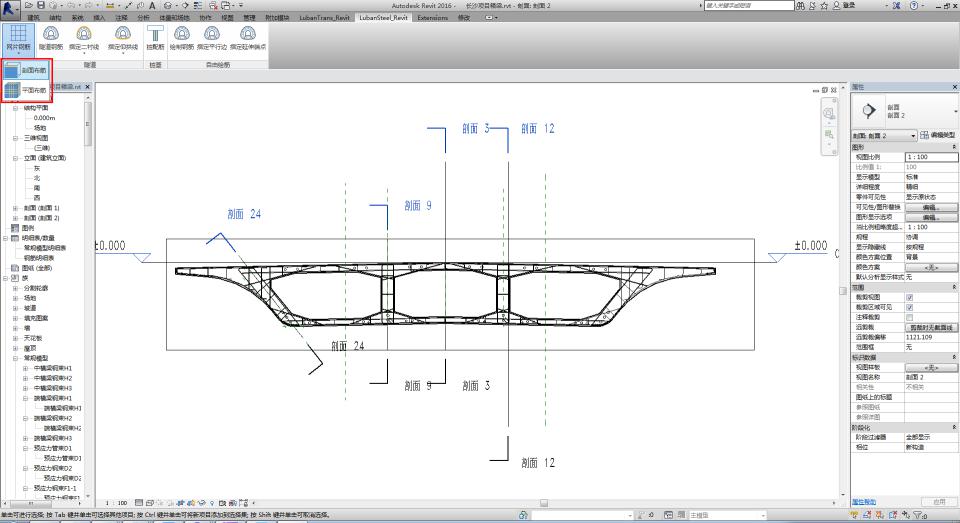
剖面布筋可在剖面选择实体边按照间距均分生成纵向主筋并沿着实体基线方向自由延伸
平面布筋,三维状态下选择实体的面,自动在该面上生成网片钢筋
2.隧道参数化配置布筋
Revit钢筋布置常规方法,绘制剖面、绘制钢筋、通过复制、镜像、旋转得到完整的钢筋模型,每一根钢筋都需要手动绘制调整,费时费力
LubanSteel_Revit输入各钢筋配置参数及间距,指定布筋范围,自动按照规则生成隧道各类钢筋
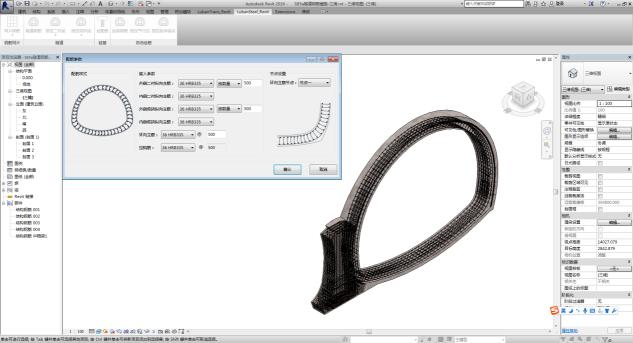
3.桩配筋自动生成
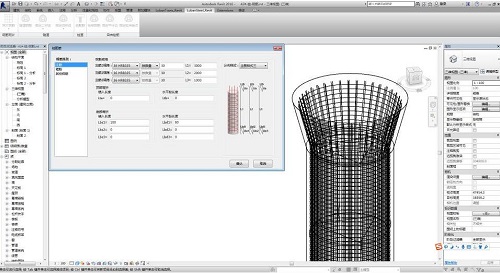
参数化布置,快速生成桩主筋、台帽定位钢筋、螺旋箍筋、定位箍筋、支撑筋等
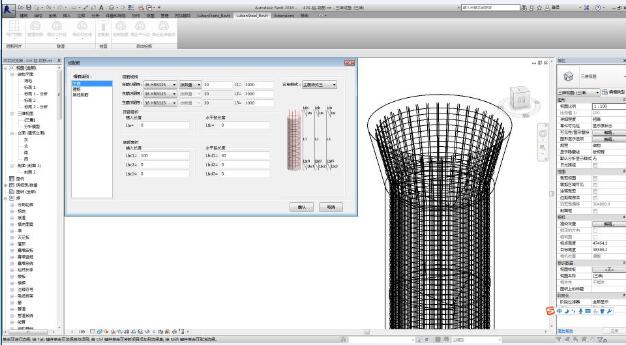
4.承台钢筋配置
参数化布置,承台按照上层主筋、中间层主筋、下层主筋形成承台主要的钢筋网片钢筋
按照环向主筋、上下拉筋形成承台主要的构造钢筋
只需要输入各钢筋参数,钢筋软件自动生成
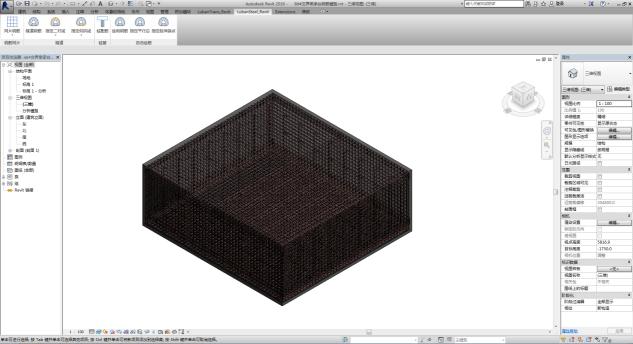
5.自由绘筋
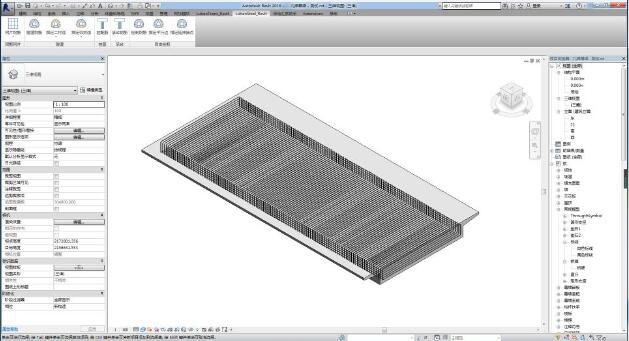
各种异型模型中、多折钢筋随处可见、变截面构件中钢筋处理也是耗时最长的一个;
LubanSteel_Revit输入钢筋参数,指定钢筋平行变化的实体边,钢筋自动生成后可根据边的走向变化而变化,指定延伸端点,控制钢筋长度的变化,知识兔解决各种构件中异形钢筋的绘制难题
常见问题
一、梁不三维显示钢筋的解决方法?
先把梁进行了简单的定义,然后知识兔连续布梁,然后知识兔计算构件钢筋量,然后知识兔点三维查看,为什么能显示梁,但无法显示梁内钢筋的布置呢
解决方法:梁绘制好之后,要进行支座识别,再计算,知识兔可以单构件三维查看,也可整体三维查看
二、同名称构件钢筋柱梁节点处箍筋不同时怎么办?
1、用平法标注命令对构件进行重命名
2、在该构件的计算设置中第43条直接编辑该处的箍筋信息,知识兔以及支数如C10@150(4-4)
三、在鲁班WKL,WL都转过来了,就JZL转不过来,这个是怎么处理?
“JZL”是可以转化,在知识兔软件中,”JZL”识别成次梁,所以在次梁里面要输入:”JZL/L”,即可
四、BE轴网乱码
土建工程在BE里面,轴网显示为乱码,轴网为自己建立的,上传到pds后,用BE查看时乱码
解决方案:因为工程的模型离坐标原点太远,知识兔打开工程,把模型移动到原点附近即可
五、设置构件底标高调整的读取规则的方法?
在基础层需要对竖向构件进行低标高自动调整,但是有时候读取规则与自己实际图纸需要不符,那么知识兔可以对其在软件中进行设置。知识兔点击”对构件低标高自动调整”,在弹出窗口中知识兔点击”标高设置”下的”设置”,修改里面的”自动读取规则”,知识兔根据图纸要求进行设置
六、不同楼层轴网不同的解决方法
当各个楼层中的轴网不一样时,软件中的轴网是整个工程显示的,所以可以在相关楼层使用辅助轴网处理
七、CAD转化好板筋后却无法计算的原因?
当CAD识别好板筋之后,需要使用布筋区域匹配来对板筋进行位置识别,否则转化会不成功,无法进行计算
八、梁出现复合支座计算有误的解决方法?
对于梁支座产生变动时,影响支座的实际宽度,知识兔点击”刷新制作宽度”再知识兔点击所需刷新支座的梁,右键即可刷新支座实际宽度;三项内容:未识别到的支座、单支座变成复合支座、复合支座变成单支座。并支持查看刷新查看日志
鲁班钢筋快捷键
Q 连续布墙
QD 墙洞
AL 暗梁
LL 连梁
GL 过梁
Z 知识兔点击布柱
AZ 自适应暗柱
PX偏心设置
ZD 柱端调整
SB边角柱识别
SZ边角柱设置
L连续布梁
W 支座识别
E支座编辑
D吊筋布置
JG格式刷
TM应用同名称梁
QL 圈梁
Ctrl+Alt+A 快速成板
B自由绘板
BD板洞
布置板筋
S布受力筋
F布支座钢筋
FS放射筋
OS圆形筋
LB楼层板带
CJ撑脚
QN绘制布筋区域
J 独立基础
R 基础连梁
P 基础梁
JS 支座识别
JB支座编辑
JJ吊筋布置
JG吊筋布置
JM应用同名称梁
FB 筏板
FD 筏板洞
WE 集水井
JF 布受力筋
FF布支座钢筋
BT基础板带
FC撑脚
布置轴线
ZW直线轴网
HW弧形轴网
FZ辅助轴线
FH自由画线
F2轴网锁定
Ctrl+N新建
Ctrl+O打开
Ctrl+P工程设置
Ctrl+L楼层复制
Ctrl+G导入构件
Ctrl+S(永久)保存
Ctrl+Shift+S另存为
Ctrl+K备份
Ctrl+R恢复
Ctrl+I (LBIM导入)
Ctrl+M(LBIM导出)
QU退出
Ctrl+Shift+E(永久)显示全部三维
Ctrl+Alt+I(永久)三维显示
Ctrl+Shift+C动态坐标居中
Ctrl+Shift+I放大
Ctrl+Shift+O缩小
Ctrl+Shift+T窗口平移
Ctrl+Shift+A窗口缩放
Ctrl+F构件显示控制
Ctrl+J界面切换
Ctrl+Z回退
Ctrl+U恢复
Ctrl+X(永久)剪切
Ctrl+C(永久)复制
Ctrl+CC(永久)粘贴板管理器
Ctrl+V(永久)粘贴
F6(永久)名称更换
F7(永久)格式刷
F9平法标注
BS构件变斜
F11标高调整
Ctrl+H顶标高随板调整
Ctrl+T其他钢筋调整
Num Del(永久)删除
M移动
CO复制
RO旋转
MI镜像
N对齐
O夹点编辑
G添加折点
H删除折点
QG切割
更新日志
新增功能
1、 新增隧道钢筋快速配置功能
2、 新增桩钢筋快速配置功能
3、 新增承台钢筋快速配置功能
4、 新增平面钢筋功能,可在实体平面上布置单层双向钢筋
5、 新增剖面布筋功能,可在剖面内任意绘制点状钢筋
6、 新增自由绘筋功能,可在剖面内绘制任意形状钢筋
7、 新增拉钩筋功能,可在剖面内任意绘制布置区域生成拉钩筋
8、 新增裁剪延伸功能,可将钢筋裁剪延伸到实体面
9、 新增绘制基线命令,可控制钢筋的布置范围
优化
1、 鲁班通行证支持手机号及邮箱登录
下载仅供下载体验和测试学习,不得商用和正当使用。