AI2022破解版-Adobe Illustrator 2022免费版下载 v26.0.0.730直装版 附安装教程
Adobe Illustrator 2022简称AI2022,在最近的新版本中,设计师可以通过凸出、旋转或应用光照,将3D效果应用到矢量对象,知识兔使用Adobe substance材质添加纹理,无缝激活缺失的字体,共享以供注释等,简化的变量宽度描边。这一切的新功能都是为了方便用户绘制出更加生动的矢量图形。知识兔小编分享的是Illustrator 2022破解版下载,属于直装版,集成了破解补丁,直接安装就可以免费使用了。
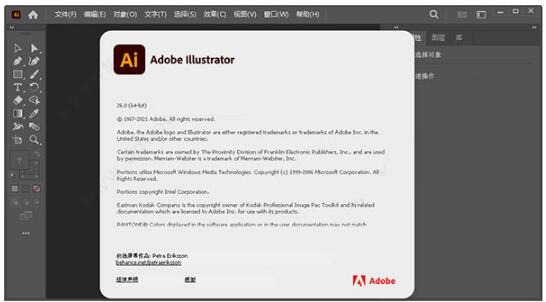
Illustrator 2022安装破解教程
1.解压下载的软件,得到安装文件,该安装包已经集成了破解补丁了,所以直接安装即可

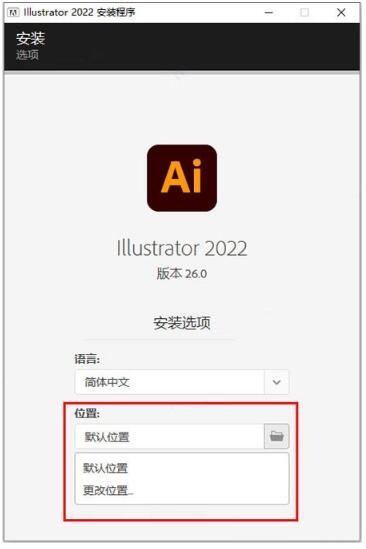
2.知识兔双击【Set-up.exe】文件,知识兔选择Illustrator 2022的安装语言和安装位置,知识兔选择好后单击【继续】开始安装
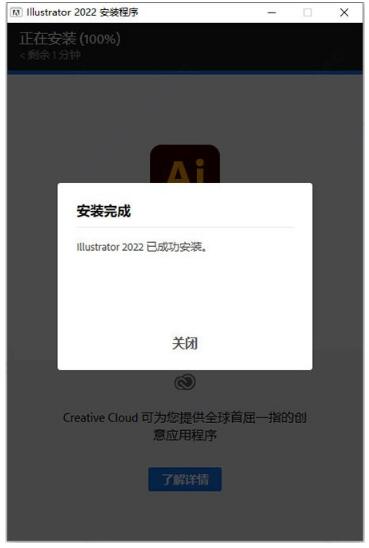
3.安装完成,单击【关闭】退出安装向导
4.知识兔打开Illustrator 2022就可以免费使用了
Illustrator 2022新功能
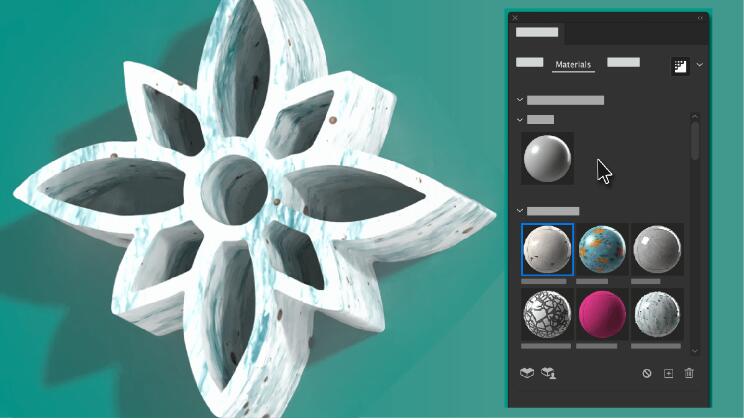
1、应用 3D 效果,分享思路重新调整的产品体验
3D 和材质 (技术预览)
Adobe 继续投入新功能研发以增强 Illustrator 的使用体验。知识兔诚邀您参与试用”3D 和材质”功能并分享反馈。请注意,此功能仍处在技术预览阶段,因此某些方面可能仍会不断改进,知识兔包括性能。您现在可以轻松地将 3D 效果(例如旋转、绕转、凸出、光照 和阴影 )应用到矢量图稿,并创建 3D 图形。在单个 3D 面板中查找所有这些效果以及 Adobe Substance 材质和渲染选项。
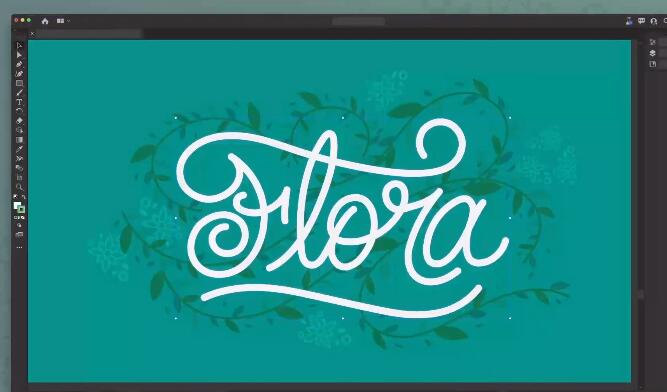
2、使用 Adobe Substance 材质添加纹理 3D 和材质 (技术预览)
Adobe 继续投入新功能研发以增强 Illustrator 的使用体验。知识兔诚邀您参与试用”3D 和材质”功能并分享反馈。请注意,此功能仍处在技术预览阶段,因此某些方面可能仍会不断改进,知识兔包括性能。您可以使用 Substance 材质为图稿添加纹理,并创建逼真的 3D 图形。您可以添加自己的材质,或从免费的社区和 Adobe 材质中进行选择。您还可以利用订阅计划,添加数千个 Adobe Substance 3D 材质。
3、共享以供注释
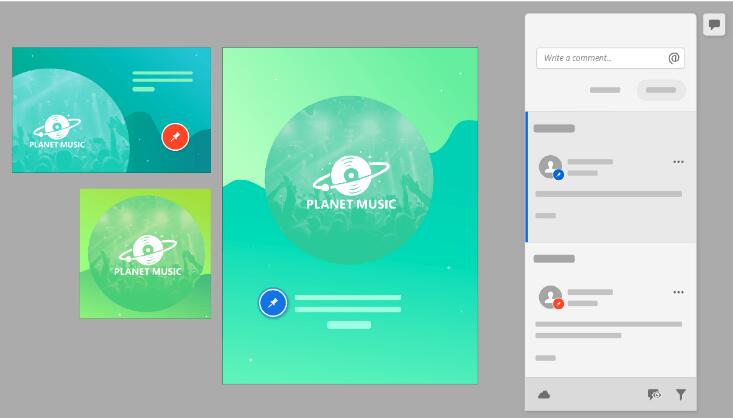
您可以与协作者、团队成员或任何人共享您的图稿链接。使用此链接的审阅者现在可以查看您的图稿并共享反馈,知识兔从而实现无缝协作。您可以在 Illustrator 中查看并审阅共享文档中的注释。
4、通过发现面板交付上下文自助式内容
现在,您可以使用”发现”面板轻松了解新增功能并快速获取帮助。该面板还会根据您的技能和工作情况为您分享建议。这些建议包括有关如何更快地完成多步骤工作流程的提示和教程。
5、无缝激活缺失字体
现在,您可以在任何计算机上加载文档并无缝工作,而无需手动修复缺失字体。缺失字体将替换为 Adobe Fonts 中的匹配字体。

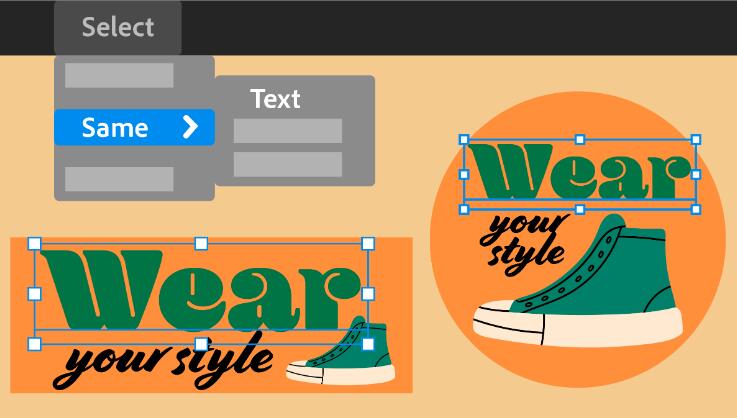
6、使用”选择相同文本”提高了工作效率
现在,您可以选择文档中的所有文本框,并一次更改多个文本特征。知识兔借助选择相同内容 的扩展功能,您可以根据字体大小、文本填充颜色、字体样式和字体选择文本。
7、置入链接的云文档
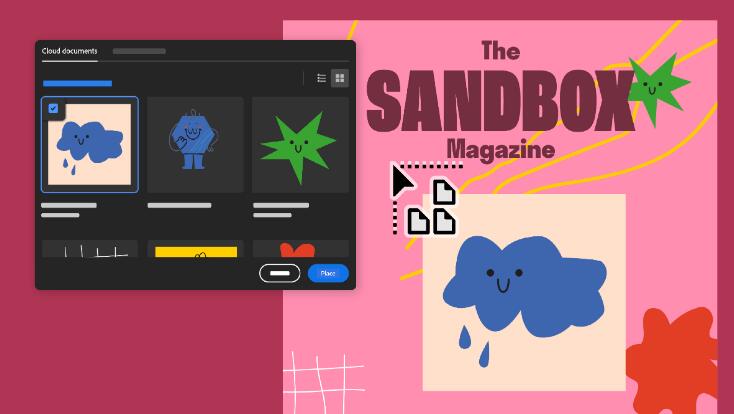
现在,您可以在 Illustrator 文档中置入或嵌入链接的 PSD 云文档。更新或重新链接 PSD 云文件,并在需要编辑文件时将它们嵌入到您的画板中。
8、支持 HEIF 或 WebP 格式
现在,您可以在 Illustrator 中打开或置入高效率图像格式 (HEIF) 或 Web 图片 (WebP) 格式文件。要在 Windows 版 Illustrator 中访问 HEIF 格式文件,需要使用编解码器文件。

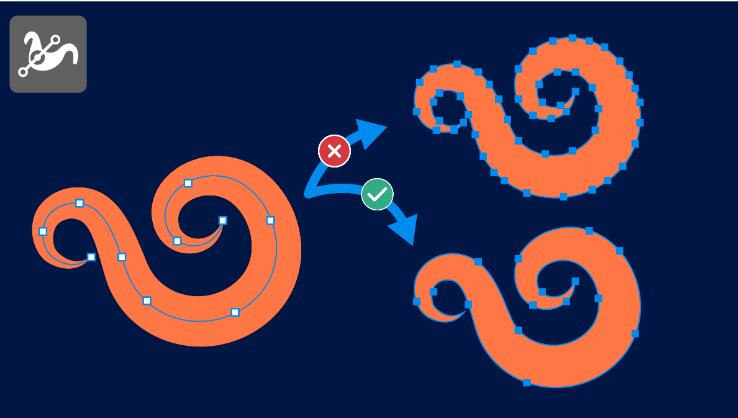
9、简化的变量宽度描边
现在,您可以使用较少的锚点轻松调整或扩展变量宽度描边,因为 Illustrator 会在描边上应用简化路径。
AI2022快捷键大全
(多种工具共用一个快捷键的可同时按【shif】加此快捷键选取,当按下 【capslock】键时可直接用此快捷键切换)
移动工具 【v】
直接选取工具、组选取工具 【a】
钢笔、添加锚点、删除锚点、改变路径角度 【p】
添加锚点工具 【+】
删除锚点工具 【-】
文字、区域文字、路径文字、竖向文字、竖向区域文字、竖向路径文字 【t】
椭圆、多边形、星形、螺旋形 【l】
增加边数、倒角半径及螺旋圈数在【l】【m】状态下绘图 【鈫憽 、
减少边数、倒角半径及螺旋圈数在【l】【m】状态下绘图 【鈫摗 、
矩形、圆角矩形工具 【m】
画笔工具 【b】
铅笔、圆滑、抹除工具 【n】
旋转、转动工具 【r】
缩放、拉伸工具 【s】
镜向、倾斜工具 【o】
自由变形工具 【e】
混合、自动勾边工具 【w】
图表工具七种图表 【j】
渐变网点工具 【u】
渐变填色工具 【g】
颜色取样器 【i】
油漆桶工具 【k】
剪刀、餐刀工具 【c】
视图平移、页面、尺寸工具 【h】
放大镜工具 【z】
默认前景色和背景色 【d】
切换填充和描边 【x】
标准屏幕模式、带有菜单栏的全屏模式、全屏模式 【f】
切换为颜色填充 【<】
切换为渐变填充 【>】
切换为无填充 【/】
临时使用抓手工具 【空格】
精确进行镜向、旋转等操作 选择相应的工具后按【回车】
复制物体 在【r】【o】【v】等状态下按【alt】+【拖动】 、 、
文件操作
新建图形文件 【ctrl】+【n】
打开已有的图像 【ctrl】+【o】
关闭当前图像 【ctrl】+【w】
保存当前图像 【ctrl】+【s】
另存为鈥 【ctrl】+【shift】+【s】
存储副本 【ctrl】+【alt】+【s】
页面设置 【ctrl】+維 hift】+【p】
文档设置 【ctrl】+【alt】+【p】
打印 【ctrl】+【p】
打开”预置”对话框 【ctrl】+【k】
回复到上次存盘之前的状态 【f12】
编辑操作
还原前面的操作(步数可在预置中) 【ctrl】+【z】
重复操作 【ctrl】+【shift】+【z】
将选取的内容剪切放到剪贴板 【ctrl】+【x】或【f2】
将选取的内容拷贝放到剪贴板 【ctrl】+【c】
将剪贴板的内容粘到当前图形中 【ctrl】+【v】或【f4】
将剪贴板的内容粘到最前面 【ctrl】+【f】
将剪贴板的内容粘到最后面 【ctrl】+【b】
删除所选对象 【del】
选取全部对象 【ctrl】+【a】
取消选择 【ctrl】+【shift】+【a】
再次转换 【ctrl】+【d】
发送到最前面 【ctrl】+【shift】+【]】
向前发送 【ctrl】+【]】
发送到最后面 【ctrl】+【shift】+【[】
向后发送 【ctrl】+【[】
群组所选物体 【ctrl】+【g】
取消所选物体的群组 【ctrl】+【shift】+【g】
锁定所选的物体 【ctrl】+【2】
锁定没有选择的物体 【ctrl】+【alt】+【shift】+【2】
全部解除锁定 【ctrl】+【alt】+【2】
隐藏所选物体 【ctrl】+【3】
隐藏没有选择的物体 【ctrl】+【alt】+【shift】+【3】
显示所有已隐藏的物体 【ctrl】+【alt】+【3】
联接断开的路径 【ctrl】+【j】
对齐路径点 【ctrl】+【alt】+【j】
调合两个物体 【ctrl】+【alt】+【b】
取消调合 【ctrl】+【alt】+【shift】+【b】
调合选项 选【w】后按【回车】
新建一个图像遮罩 【ctrl】+【7】
取消图像遮罩 【ctrl】+【alt】+【7】
联合路径 【ctrl】+【8】
取消联合 【ctrl】+【alt】+【8】
图表类型 选【j】后按【回车】
再次应用最后一次使用的滤镜 【ctrl】+【e】
应用最后使用的滤镜并调节参数 【ctrl】+【alt】+【e】
文字处理
文字左对齐或顶对齐 【ctrl】+【shift】+【l】
文字中对齐 【ctrl】+【shift】+【c】
文字右对齐或底对齐 【ctrl】+【shift】+【r】
文字分散对齐 【ctrl】+【shift】+【j】
插入一个软回车 【shift】+【回车】
精确输入字距调整值 【ctrl】+【alt】+【k】
将字距设置为 0 【ctrl】+【shift】+【q】
将字体宽高比还原为 1 比 1 【ctrl】+【shift】+【x】
左右选择 1 个字符 【shift】+【鈫悺?【鈫挕军/p>
下上选择 1 行 【shift】+【鈫憽?【鈫摗军/p>
选择所有字符 【ctrl】+【a】
选择从插入点到鼠标点按点的字符 【shift】
加点按 左右移动 1 个字符 【鈫悺?【鈫挕军/p>
下上移动 1 行 【鈫憽?【鈫摗军/p>
左右移动 1 个字 【ctrl】+【鈫悺?【鈫挕军/p>
将所选文本的文字大小减小 2 点象素 【ctrl】+【shift】+【<】
将所选文本的文字大小增大 2 点象素 【ctrl】+【shift】+【>】
将所选文本的文字大小减小 10 点象素 【ctrl】+【alt】+【shift】+【<】
将所选文本的文字大小增大 10 点象素 【ctrl】+【alt】+【shift】+【>】
将行距减小 2 点象素 【alt】+【鈫摗军/p>
将行距增大 2 点象素 【alt】+【鈫憽军/p>
将基线位移减小 2 点象素 【shift】+【alt】+【鈫摗军/p>
将基线位移增加 2 点象素 【shift】+【alt】+【鈫憽军/p>
将字距微调或字距调整减小 20/1000ems 【alt】+【鈫悺军/p>
将字距微调或字距调整增加 20/1000ems 【alt】+【鈫挕军/p>
将字距微调或字距调整减小 100/1000ems 【ctrl】+【alt】+【鈫悺军/p>
将字距微调或字距调整增加 100/1000ems 【ctrl】+【alt】+【鈫挕军/p>
光标移到最前面 【home】
光标移到最后面 【end】
选择到最前面 【shift】+【home】
选择到最后面 【shift】+【end】
将文字转换成路径 【ctrl】+【shift】+【o】
视图操作
将图像显示为边框模式(切换) 【ctrl】+【y】
对所选对象生成预览(在边框模式中) 【ctrl】+【shift】+【y】
放大视图 【ctrl】+【+】
缩小视图 【ctrl】+【-】
放大到页面大小 【ctrl】+【0】
实际象素显示【ctrl】+【1】
显示/隐藏所路径的控制点 【ctrl】+【h】
隐藏模板 【ctrl】+【shift】+【w】
显示/隐藏标尺 【ctrl】+【r】
显示/隐藏参考线 【ctrl】+【;】
锁定/解锁参考线 【ctrl】+【alt】+【;】
将所选对象变成参考线 【ctrl】+【5】
将变成参考线的物体还原 【ctrl】+【alt】+【5】
贴紧参考线 【ctrl】+【shift】+【;】
显示/隐藏网格 【ctrl】+【”】
贴紧网格 【ctrl】+【shift】+【”】
捕捉到点 【ctrl】+【alt】+【”】
应用敏捷参照 【ctrl】+【u】
显示/隐藏”字体”面板 【ctrl】+【t】
显示/隐藏”段落”面板 【ctrl】+【m】
显示/隐藏”制表”面板 【ctrl】+【shift】+【t】
显示/隐藏”画笔”面板 【f5】
显示/隐藏”颜色”面板 【f6】/【ctrl】+【i】
显示/隐藏”图层”面板 【f7】
显示/隐藏”信息”面板 【f8】
显示/隐藏”渐变”面板 【f9】
显示/隐藏”描边”面板 【f10】
显示/隐藏”属性”面板 【f11】
显示/隐藏所有命令面板 【tab】
显示或隐藏工具箱以外的所有调板 【shift】+【tab】
选择最后一次使用过的面板 【ctrl】+【~】
系统要求
处理器:多核 Intel 处理器(支持 32/64 位)或 AMD Athlon 64 处理器;
操作系统:Microsoft Windows 7 with Service Pack 1、Windows 10;
RAM:2 GB RAM(推荐 4 GB);
硬盘空间:2 GB 可用硬盘空间用于安装;安装过程中需要额外的可用空间;推荐使用 SSD;
显示器分辨率:1024 x 768 显示器(推荐使用1920 x 1080);
显卡:OpenGL 4.x。
下载仅供下载体验和测试学习,不得商用和正当使用。