obs32位官方中文版下载-obs studio 32位工作室版v27.2.4 最新版
obs32位版本是一个强大的屏幕录制工具,软件可以快速抓取当前的电脑屏幕内容,并且知识兔以高速率的保存速度进行发送,常用于屏幕共享和在线直播等。独立的扩展功能,满足用户的所有需求,非常的稳定。
obsstudio32位官方版介绍
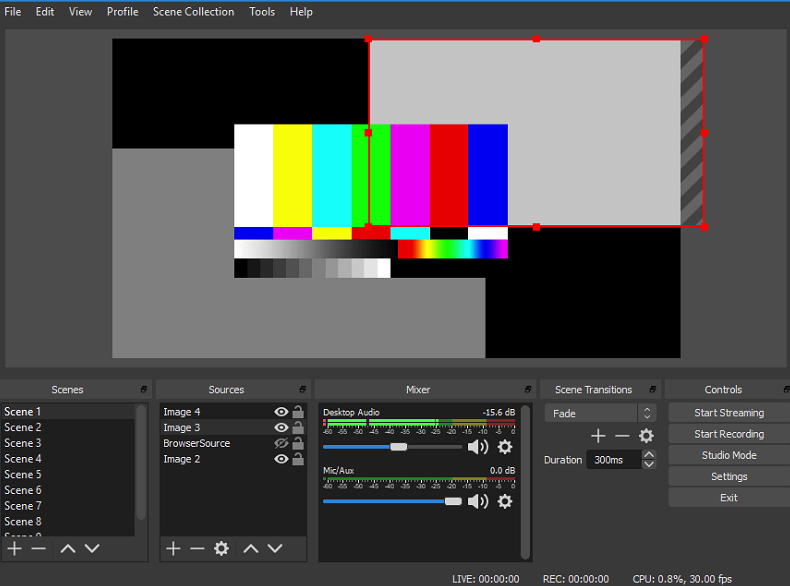
obsstudio在架构上进行了重构,知识兔以微内核+插件的形式开发。作者计划使用这种架构来隔离核心代码,并以插件的形式实现外围功能。这将在一定程度上提高您项目的可维护性,并使扩展新功能变得更加容易。obsstudio 本身内置了常用的插件,如窗口捕捉、视频捕捉设备、文本、图像和媒体源。
obs studio 32位免费版特色
1、高性能实时视频/音频采集和混合。创建由多个来源组成的场景,例如窗口捕获、图像、文本、浏览器窗口、网络摄像头、采集卡等
2、场景数量不限,自定义转场无缝切换
3、直观的混音器,带有噪声门、噪声抑制、增益等单源滤波器。完全控制对 vst 插件的支持
4、强大且易于使用的配置选项。添加新源、复制现有源并轻松调整其属性
5、简化的设置面板让您可以访问各种配置选项来调整广播或录制的各个方面
6、模块化“Dock”用户界面允许您根据自己的喜好重新排列布局。您还可以将每个停靠点弹出到其自己的窗口中
操作流程
1.知识兔打开软件,进入了主界面。
2.知识兔点击“设定”按钮,进入设置界面。下面进行设置说明。
编码里面一般需要设置的就是最大比特率,即kbps,通俗点就是采样率,单位时间内取样率越大,精度就越高,处理出来的文件就越接近原始文件,但文件体积越大。所以那个数字的大小,直接影响你录制视频的质量。计算公式是:码率(kbps)=文件大小*8*1024/时间秒(s),1kb/s=8Kbps。所以如果知识兔你是用这个软件来直播的话,知识兔建议考虑一下你的宽带的上传速率,不然会出现丢帧的现象。
3.广播设定的需要我们关注的地方就是红线圈起来的,其他的不用管,就默认。
1)模式:见名知意,这个选项就是选择你是录制视频,还是直播。
2)fms url:这个是直播平台给你的rtmp地址,直接复制上去就行了。
3)播放路径/串流码:这个是直播平台给你的直播码,同上复制。
4)档案路径:就是你录制视频,生成的文件位置。
4.影像:就是设置一些直播的分辨率,如果知识兔你有多个显示器,知识兔可以设定获取那个显示画面。
5.音效:是否开启麦克风,和录制你播放设备的声音。
6.基本设置,知识兔设置完成过后,知识兔点击确定,回到主界面。开始直播或者录制视频。
7.开始直播:右击来源的空白部位,添加显示器。注意:如果知识兔你是选择的屏幕的一块区域录制的话,那么你要知识兔点击如图下面的“设置为基本的解析度”,这样别人看你才是全屏。添加了显示器获取,就可以开始最基本的录制视频,或者开始直播。
知识兔点击“开始串流”就是直播,知识兔点击“开始录制”就是录制视频。
常见问题
如何将YY跟游戏的声音区别开来?
你需要一个耳机,一个印象,然后知识兔在YY设置音频吧YY设置成耳机,游戏设置成音响或者默认即可。
如何设置炫酷的边框?
自己制作图片或者找人做,然后知识兔添加图片,再把游戏获取画面调整到边框合适的位置即可。
如何设置滚动条?
添加文本,然后知识兔添加滤镜自己调整。
obs studio工具选项里没有虚拟摄像头?
把虚拟摄像头的插件安装在相同的目录喔,然后知识兔重启obs就有了。
如何不让别人看到自己的qq或者微信?
没法设置,知识兔以前能设置是因为有个BUG后来修复了。
捕捉chrome也全都是黑屏?
chrome高级设置里关闭硬件加速,然后知识兔重启浏览器就好了。或者直接用浏览器源 不用窗口捕捉。
下载仅供下载体验和测试学习,不得商用和正当使用。