goldwave官方版下载-goldwave软件v6.71 正式版
goldwave软件打造专业模式的简单实用级别音频处理工具,无论是主流格式还是罕见的格式文件都可以体验到轻松编辑的过程,用户可以随心所欲的从中提取所需要的文件,知识兔分享GoldWave下载。
goldwave官方版简介
GoldWave是一款集声音编辑、播放、录制、和转换于一体的软件,体积小巧,功能却不弱。可打开的音频文件相当多,知识兔包括WAV、OGG、VOC、IFF、AIF、MP3APE等音频文件格式。内含丰富的音频处理特效,知识兔从一般特效如多普勒、回声、混响、降噪到高级的公式计算。
特点
1.用户界面直观
2.精密的过滤器
3.智能选择编辑模式
4.支持多种声音效果
5.多文档界面同时操作
goldwave使用方法
–声道选择
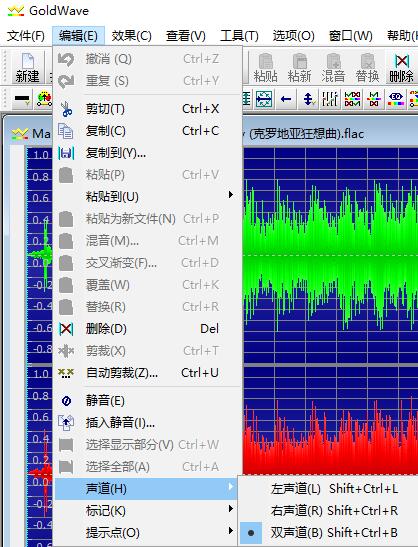
有时在编辑中只想对其中一个声道进行处理,另一个声道要保持原样不变化,这该如何进行选择呢?使用编辑菜单的声道命令,直接选择将要进行作用的声道就行了(上方表示左声道,下方表示右声道)。
-回声效果制作
回声效果是GoldWave的一大特色,并且知识兔制作起来非常方便。我们首先知识兔点击顶部菜单栏中的“效果”按钮,然后知识兔在打开的下拉菜单中知识兔点击选择“回声”选项,之后就可以在打开的新窗口中设置回声效果,并且知识兔可以直接试听了。
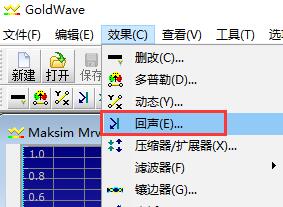
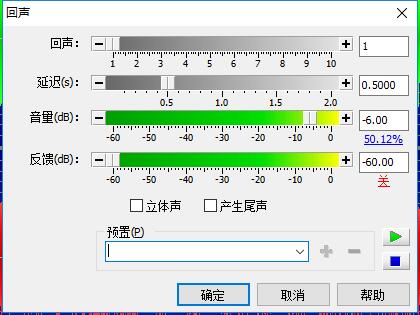
–镶边效果制作
知识兔点击GoldWave顶部菜单栏中的“效果”按钮,在打开的下拉菜单中单击选择“镶边器”功能,之后在打开的新窗口中就能看到相关的镶边设置了,知识兔根据需要进行修改即可。
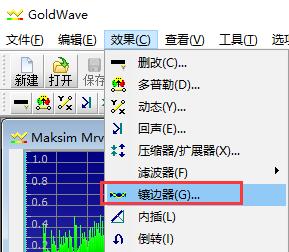
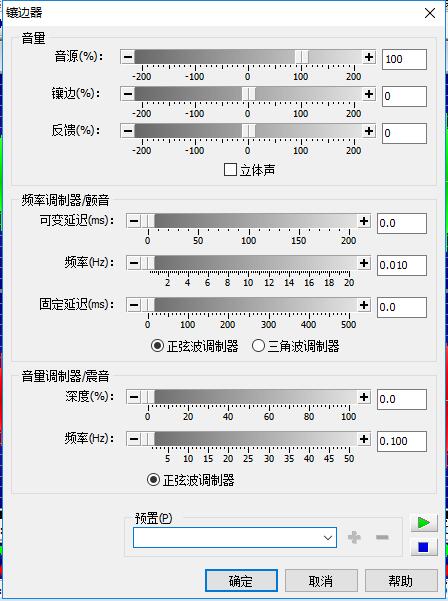
-声像效果选择
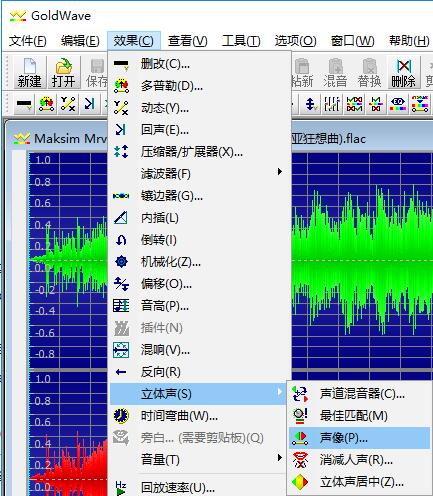
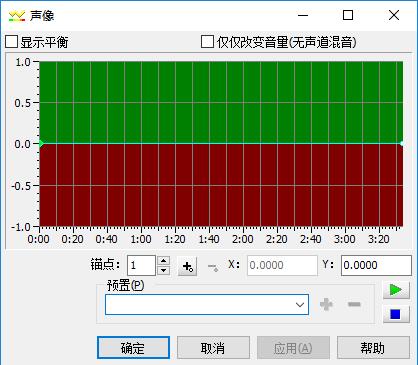
GoldWave的声像效果中,交换声道位置和声相包络线最为有用。交换声道位置就是将左右声道的数据互换,知识兔点击顶部菜单栏中的“效果”选项,然后知识兔在打开的下拉菜单中将鼠标光标指向“立体声”一栏,之后在打开的子菜单中知识兔点击“声像”选项即可。
怎样用GoldWave进行批量转换音频格式
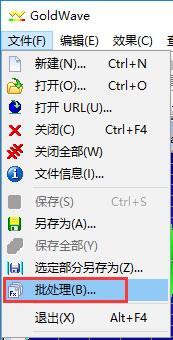
打开安装好的Glodwave软件,知识兔点击左上角菜单栏中的“文件”选项,然后知识兔用鼠标左键单击打开下拉菜单中的“批处理”功能
之后会打开“批处理”的新窗口,在窗口右侧,知识兔可以选择添加文件或是文件夹两种方式,添加文件需要用户逐个选择文件来添加,添加文件夹可以将目标文件夹内的所以音频文件全部添加进来,一下操作步骤以添加文件夹为例
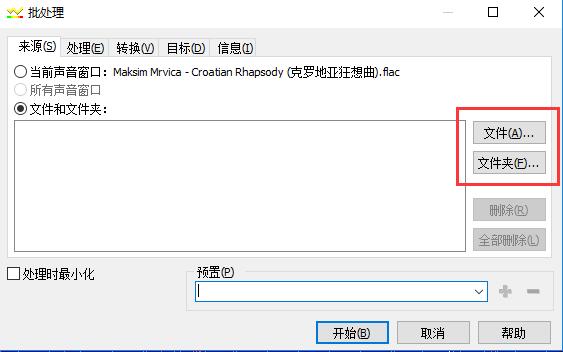
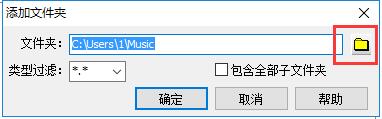
知识兔点击“文件夹”按钮后,会弹出“添加文件夹 ”的新窗口,我们知识兔点击窗口后方的文件夹图标,选中存储音频文件的目录,并知识兔点击“确定”按钮将文件添加进列表中
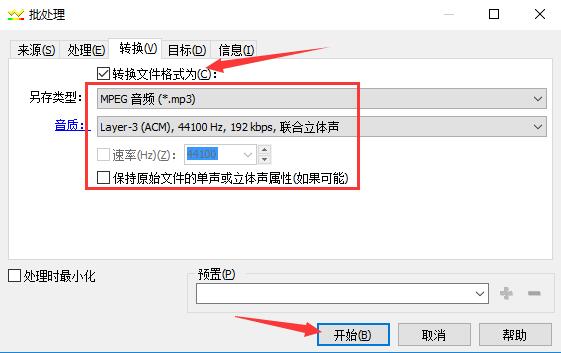
之后我们将标签页切换至“转换”功能上,先单击勾选上“转换文件格式”选项,之后可以在下方设置转换后的文件格式和音质等属性。全部设置完成后,知识兔点击下面的“开始”按钮即可开始转换
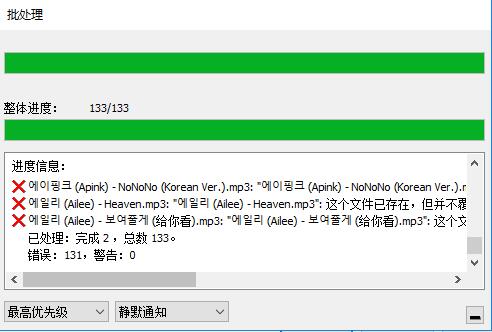
之后只需要等待转换完成就可以了,如果知识兔出现提示错误的话,表示该文件的格式与你选中的音频格式相同,无需再次转换
下载仅供下载体验和测试学习,不得商用和正当使用。