pycharm5.0软件是具有非常丰富功能的编程开发软件,能快速的编写语言,可测试和分析代码,指出编程过程中的问题,更加完善的编码,非常不错。有感兴趣的朋友快来知识兔下载体验吧!
pycharm5.0版本介绍:
pycharm是一款python ide,带有一整套可以帮助用户在使用python语言开发时分享其效率的工具,比如调试、语法高亮、project管理、代码跳转、智能提示、自动完成、单元测试、版本控制。该版本的ide还分享了一些高级的功能,知识兔用于支持django框架下的专业web开发。

pycharm5.0电脑版功能:
文献资料
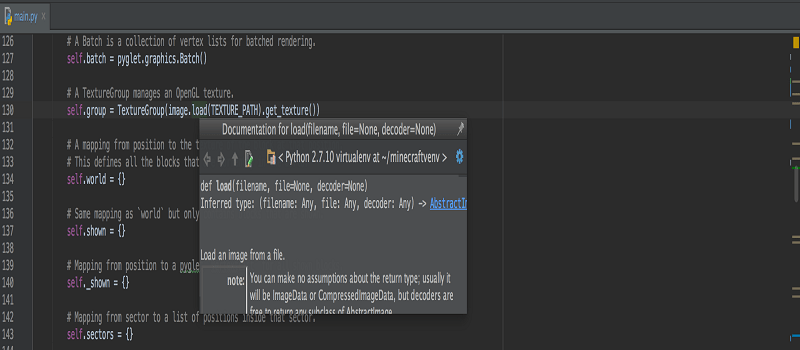
1、快速定义/文档视图
-在不丢失上下文的情况下,就地查看对象定义或文档。
2、docstring存根生成
-自动为方法生成文档字符串存根(epydoc,restructuredtext,google,numpy)。
3、突出显示和完成
-pycharm为docstrings中的标签和标签参数分享语法高亮显示和代码完成,知识兔以及代码匹配验证和重构时的自动更新。
4、外部文档视图
-浏览器中分享了适用于python标准库,django,google app engine,科学软件包等的外部文档视图(使用shift + f1)。
使用技巧:
1、在文件中搜索目标
-您可以快速找到并替换当前文档中的文本字符串。
-使用不同的选项,您可以缩小搜索范围,在搜索中使用 正则表达式 以及管理搜索结果。
-在编辑器中打开文件。按ctrl+f或选择 编辑| 查找| 从主菜单中查找。
-在打开的搜索字段中,知识兔输入搜索字符串。pycharm在文件中突出显示您的搜索结果。
-或者,在编辑器中,突出显示要查找的字符串,然后知识兔按ctrl+f。pycharm将突出显示的字符串放入搜索字段。
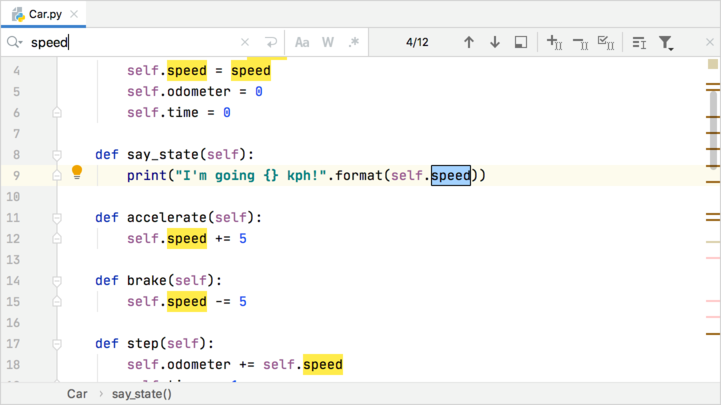
2、查找选择
-您可以在多行选择中搜索文本字符串。
-选择多行片段,然后知识兔按ctrl+f。
-单击在选择中按钮并键入您的搜索字符串。pycharm将首先在所选片段内搜索目标。
-如果知识兔您释放在选择中按钮,pycharm会将搜索过程切换回整个文件。如果知识兔要搜索多行片段本身,请选择它并按ctrl+f。
3、管理您的搜寻
-通过PyCharm,您可以调整搜索过程并根据显示的搜索结果执行各种操作。
-如果知识兔要查看以前的搜索列表,请 ↓在搜索字段中按。
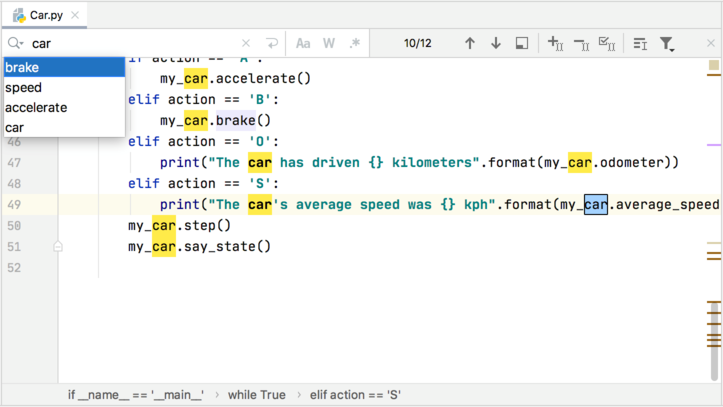
-使用↑和↓箭头导航到上一个或下一个出现的位置。
-Alt+F7 在“ 查找”工具窗口中使用事件列表, 在该窗口中您还具有其他选项,例如,将结果分组或在单独的窗口中将其打开。
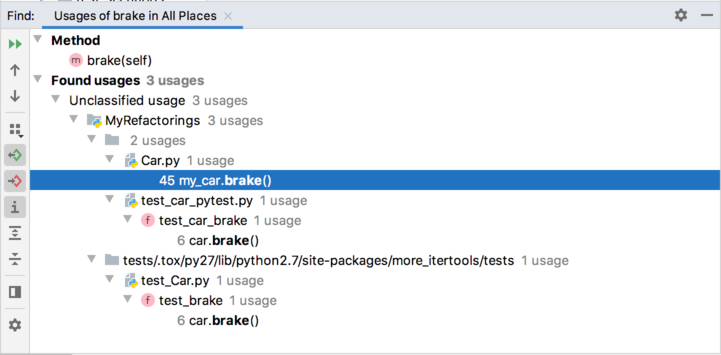
-按下Ctrl+F7可查看打开的文件中任何元素的用法。
-如果知识兔您不希望PyCharm突出显示文件中所有找到的用法,请打开“ 设置/首选项”对话框,
-Ctrl+Alt+S 然后知识兔在“ 编辑器” | “设置”中单击“ 设置” 。常规页面清除“ 插入符号处元素的突出显示用法”选项。
-按此Alt+F7按钮可 搜索当前文件以外的用途,或 Ctrl+Alt+F7在单独的弹出窗口中打开搜索结果。
-如果知识兔需要在搜索之前配置一些选项,请按Ctrl+Alt+Shift+F7打开“ 查找用法”对话框。
下载仅供下载体验和测试学习,不得商用和正当使用。
发表回复