office卸载工具微软官方下载-microsoft office卸载工具正式版
office卸载工具正式版是一个非常好用的全版本卸载工具,知识兔可以强力清除你电脑中的ofiice安装记录,知识兔让你可以更好的去尝试更多的office版本,卸载顽固文件,一键删除,简单好用!更多office清理工具尽在知识兔!
office卸载工具介绍:
来自微软自家的office卸载工具 ,知识兔支持office2003卸载、office2007卸载、office2007卸载。知识兔可以彻底解决office卸载不了或卸载不干净的问题。
卸载方式:
1 – 通过控制面板卸载 Office
打开控制面板。
提示: 如果知识兔 Office 应用是作为套件(例如 Office 家庭和学生版或 Office 365)的一部分安装的,请搜索套件名称。对于独立应用,请按 project 或 Visio 等应用名称进行搜索。
在大多数情况下,如果知识兔单个应用包含在 Office 套件中,则无法卸载。卸载单个应用的唯一方法是将其作为独立应用购买。
Windows 10
在“开始”菜单上的搜索框中输入“控制面板”,然后知识兔在搜索结果中选择“控制面板”。
选择“程序”>“程序和功能”,然后知识兔右键单击 Microsoft Office 产品,并选择“卸载”。
Windows 8.1 或 8
右键单击“开始”按钮 (在左下角),然后知识兔选择“控制面板”。
选择“程序和功能”,然后知识兔右键单击 Office 产品并选择“卸载”。
Windows 7
单击“开始”>“控制面板”。
单击“程序”>“程序和功能”。
右键单击要删除的 Office 应用程序,然后知识兔单击“卸载”。
按照提示完成卸载。
注意: 如果知识兔控制面板中未列出 Office,则表示你具有 Microsoft Store 安装类型。转而选择上方的“Microsoft Store”选项卡,再按照相关卸载步骤操作。
要重新安装 Office,请选择要重新安装的版本并执行相应步骤。
Office 365 | Office 2019 | Office 2016 | Office 2013 | Office 2010 | Office 2007
2 – 通过卸载支持工具完全卸载 Office
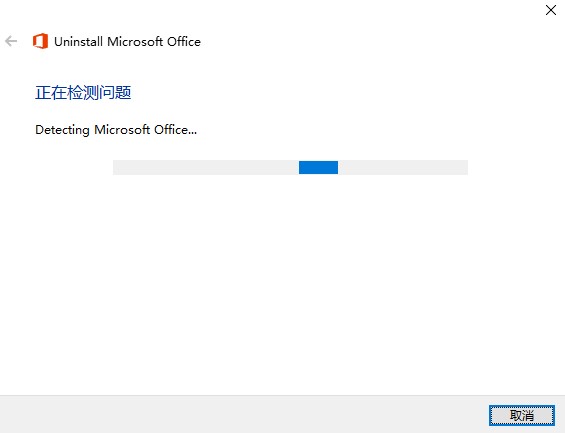
单击以下按钮可以下载和安装 Office 卸载支持工具。(此工具不会卸载独立应用,例如 Project 或 Visio。若要卸载的独立应用,请按照上述选项 1 中的控制面板步骤操作。)
下载完成后知识兔双击文件“office完全卸载工具.diagcab”
执行下一步操作即可完成卸载
下载仅供下载体验和测试学习,不得商用和正当使用。