tftpd32.exe下载-tftpd32中文版v4.64 绿色版
tftpd32绿色版是功能强大的服务器工具,分享TFTP客户端应用,集多种功能服务为我一体,能采用不同的服务器对文件进行高效的同步和传输,轻松解决大家的需求,提高了客户端和服务器的TFTP协议的实用性和吞吐量,极大方便了各位的系统操作。
tftpd32官方版简介:
Tftpd32是一款专业高效的网络服务器,集DHCP、TFTP、SNTP和Syslog多种服务,能轻松解决文件同步传输的难题,还拥有一些扩展功能。
tftpd32软件安装步骤:
1、在知识兔将Tftpd32下载下来,会得到一个软件压缩包。这时我们需要将软件压缩包解压,得到其中的tftpd32.exe。
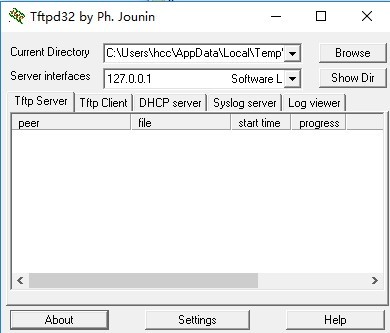
1、最后我们知识兔双击打开tftpd32、exe,就可以直接使用了。无需安装。
使用说明:
1、使用Tftpd32绿色版之前,请禁用所有与本机ip(本机在局域网内设置的ip或者公网ip)不符的网络连接(比方所你装了虚拟机,虚拟机用网桥连接,可能会安装好几个虚拟连接),接着关闭本机的所有ftp服务器(以防发生冲突)
2、知识兔下载tftpd32,在搜索页面输入“tftpd32 传输工具”可看到我上传的tftpd32软件;
3、打开和设置
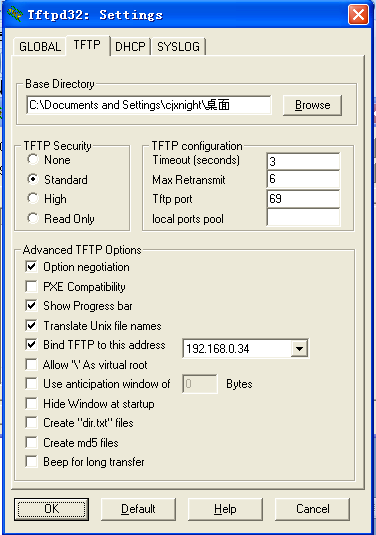
一般情况下打开tftpd32工具后,会自动找到你的电脑ip地址;如果知识兔没有可以点下边的设置按钮
4、windows系统设置完成后,并确保你的linux系统也安装了tftp服务器,那么就可以使用tftp进行文件传输了;便可在你的linux系统上通过命令与windows系统(tftpd32工具设置好的当前目录)上的文件进行互传操作了;在Linux系统终端输入命令:
a、从windows上传东西到linux:tftp -r 文件 -g 目标ip地址(即windows下的ip);
b、从linux上传东西到windows:tftp -l 文件 -p 目标ip地址(同上);
注释:-r 远程;-l 本地;-g:获取;-p:传送;
操作指导:
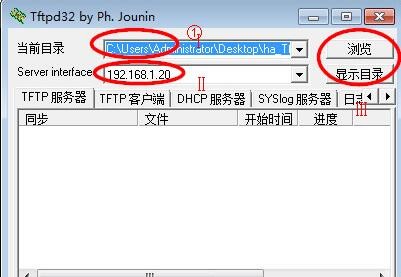
Tftpd32服务端配置主要修改的是服务器的根目录,如下:
– 根目录路径
– Tftp服务器的IP地址
– 显示目录可以查看目录下的文件
– 可设置Tftp端口核最大连接数等
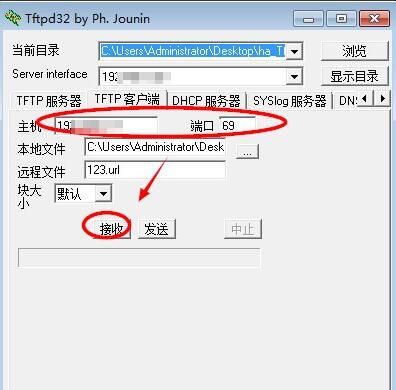
如果知识兔想将Tftp服务器根目录下的文件下载到本机中,需要在本地电脑也同样打开Tftpd32,在TFTP客户端选项中输入Tftp服务器的IP地址核端口号,知识兔选择远程文件,知识兔点击“接收”即可!
将文件传到TFTP服务端的操作方法类似,知识兔选择本地文件,知识兔点击“发送”
注意:
– 文件传送成功与否,知识兔也可以在Tftpd32的“DFTP服务端”和“日志查看器”这两项中看到
– 用Tftp传送文件时,服务端需有确定的公网IP,如果知识兔你朋友在局域网中通过网关上网的话,那就无法传送了,当然,如果知识兔两个人在同一局域网中,用内网的IP也可以传送文件
– Windows 98系统可以当服务端,但客户端一定要是Windows 2000或是Windows XP等有Tftp命令的系统。
常见问题:
tftpd32如何读取本地局域网IP?
一般如果知识兔是在同一个局域网的话,他两个设备之间通讯的话,它会发送相应的数据包,然后知识兔这些软件就截取数据包来分析相应的ip。
tftpd32怎么设置dhcp?
1、DHCP服务器配置,例如分配10段的网络
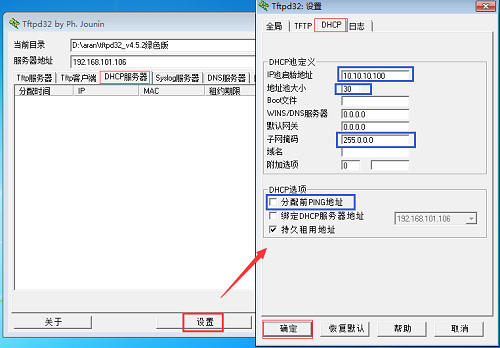
2、设置好路径和ip即可
下载仅供下载体验和测试学习,不得商用和正当使用。