海康录像播放器电脑版下载-海康录像机播放软件v7.4.4.3 官方版
海康威视录像播放器可以让用户在电脑上回看监控录像内容,如果知识兔你有海康设备拍摄的录像就可以添加到知识兔这款软件播放,软件支持多画面播放,知识兔可以添加多个监控视频到软件上播放,就像是实时监控屏幕一样,轻松调整播放布局画面,知识兔支持截图功能,遇到监控异常的画面就可以直接截图保存,知识兔支持放大功能,查看监控的时候可以对局部内容放大,知识兔也可以选择减速播放,知识兔选择单帧回退,知识兔让用户可以查看更详细的监控录像内容,软件兼容大部分视频格式,知识兔也可以播放本地的电视、电影,需要就下载吧!
软件功能
支持多种录像文件格式的播放,包含:海康H.264;标准H.264;标准mpeg4;
支持文件列表播放;
支持右键播放控制菜单;
支持多种播放控制方式和播放参数的调节;
支持多屏显示;
支持多语言版本;
支持连拍;
支持获取文件信息;
支持文件剪切;
支持文件合并;
支持文件转码;
支持多时钟精度选择;
支持画面控制分辨率选择;
支持水印;
支持局部放大;
支持按照时间/帧号定位;
支持同步回放;
支持倒放;
支持智能信息显示;
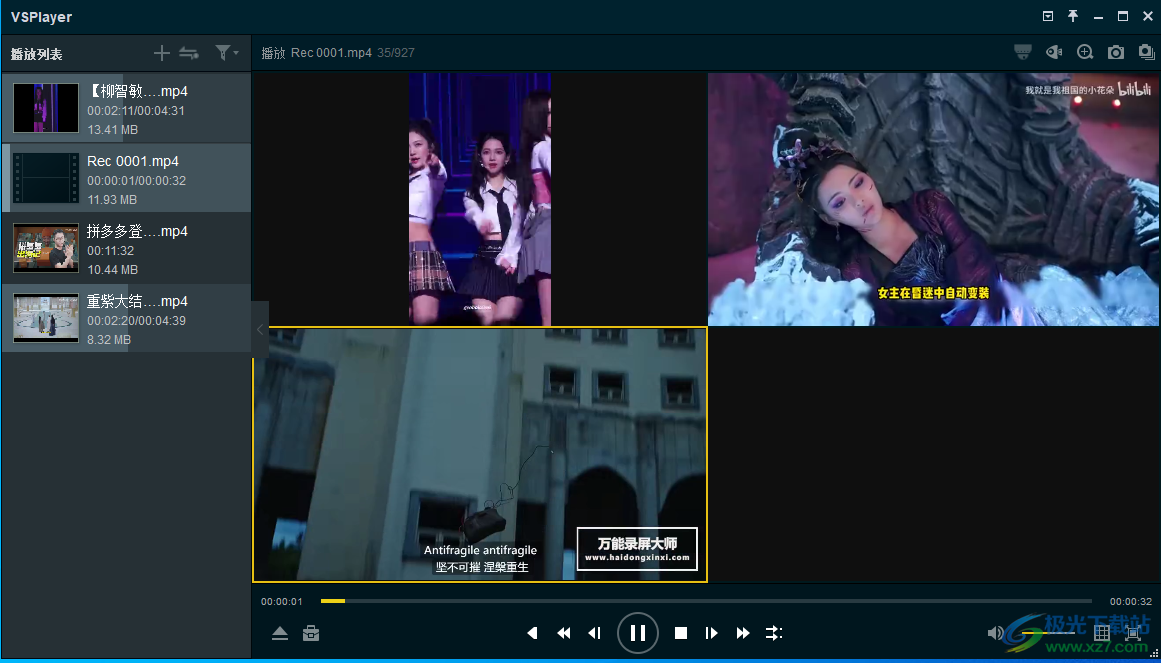
支持多画面播放
软件特色
1、海康录像播放器为用户播放监控视频分享帮助
2、电脑上录制的内容都可以通过知识兔这款软件回看
3、可以根据监控日期回看内容,将对应的监控录像添加到软件就可以播放视频内容
4、可以在软件全屏播放监控内容,知识兔可以随时暂停,知识兔可以随时截图,知识兔可以随时慢放
5、控制还是非常简单的,大部分操作都在鼠标右键菜单显示,知识兔点击视频的右键就可以弹出控制功能
6、可以对指定的内容循环播放,在软件设置A-B片段循环就可以重复播放
7、视频的信息都可以在软件显示,知识兔可以查看移动侦测、POS叠加、温度信息、图片叠加、热成像
8、监控视频也可以选择鹰眼、鱼眼播放,知识兔让用户可以查看到更真实的监控内容
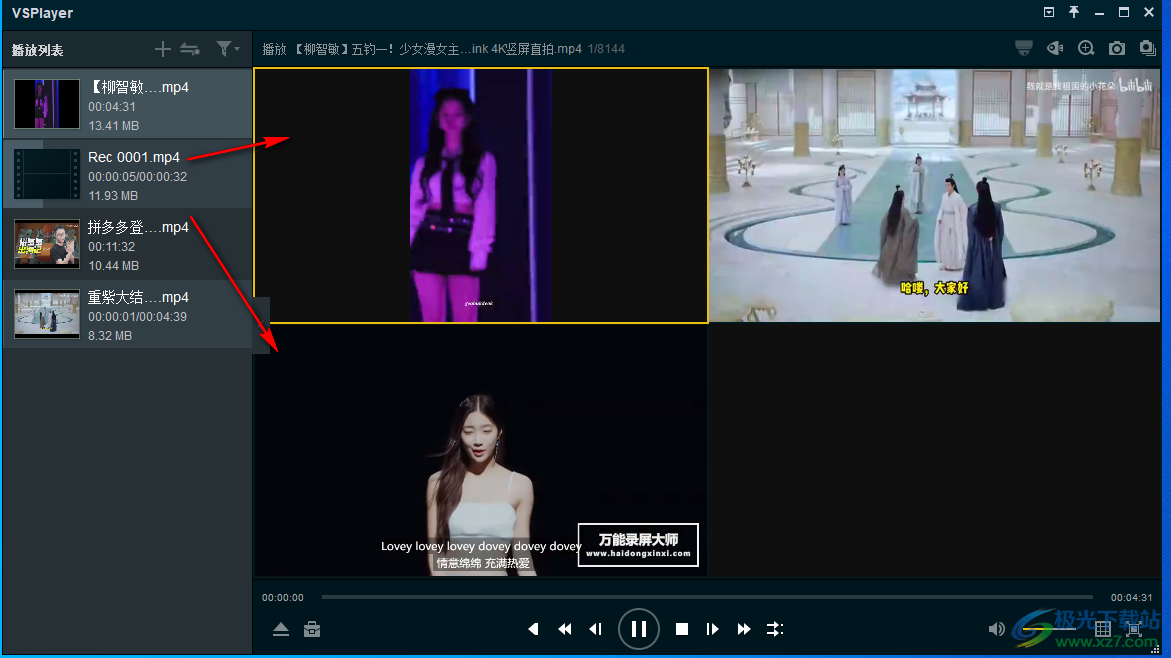
9、列表上的录像内容都是可以拖动添加播放的,知识兔可以设置多个画面拖动视频同步观看
使用方法
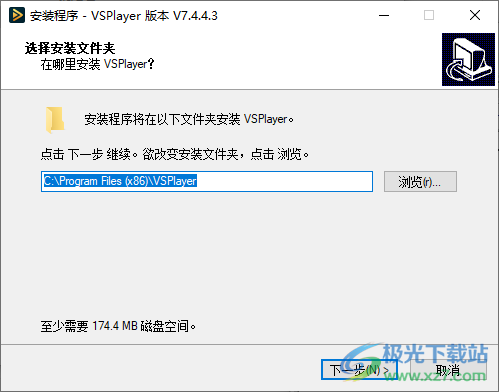
1、知识兔将软件安装到C:Program Files (x86)VSPlayer
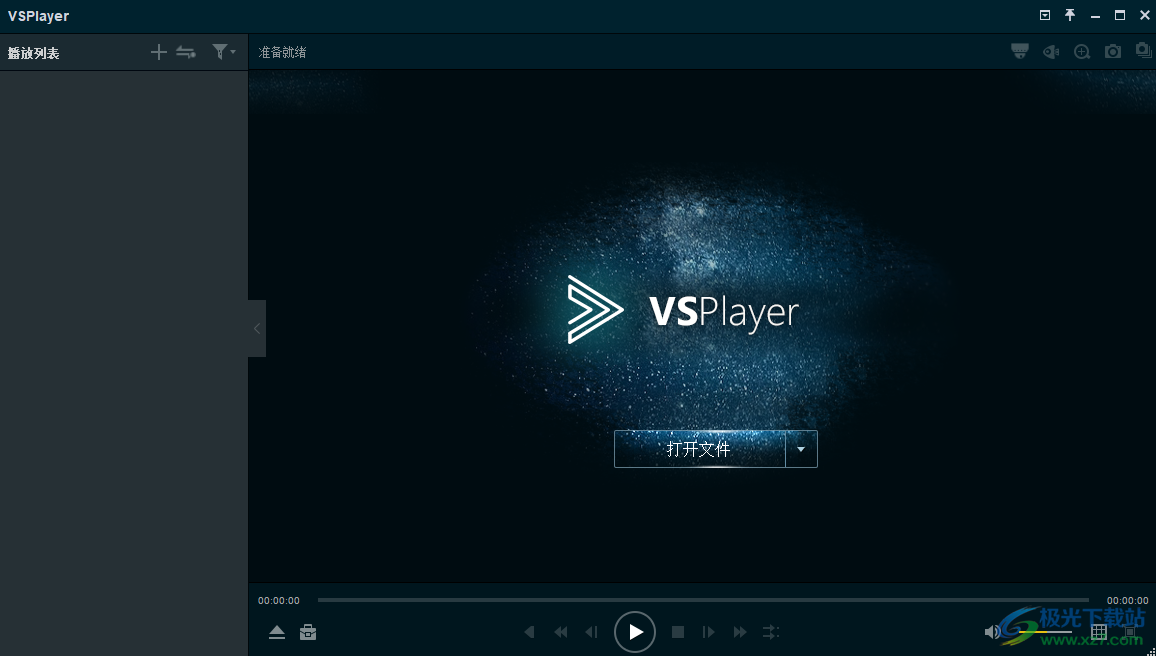
2、启动海康录像播放器就可以打开本地的视频文件播放
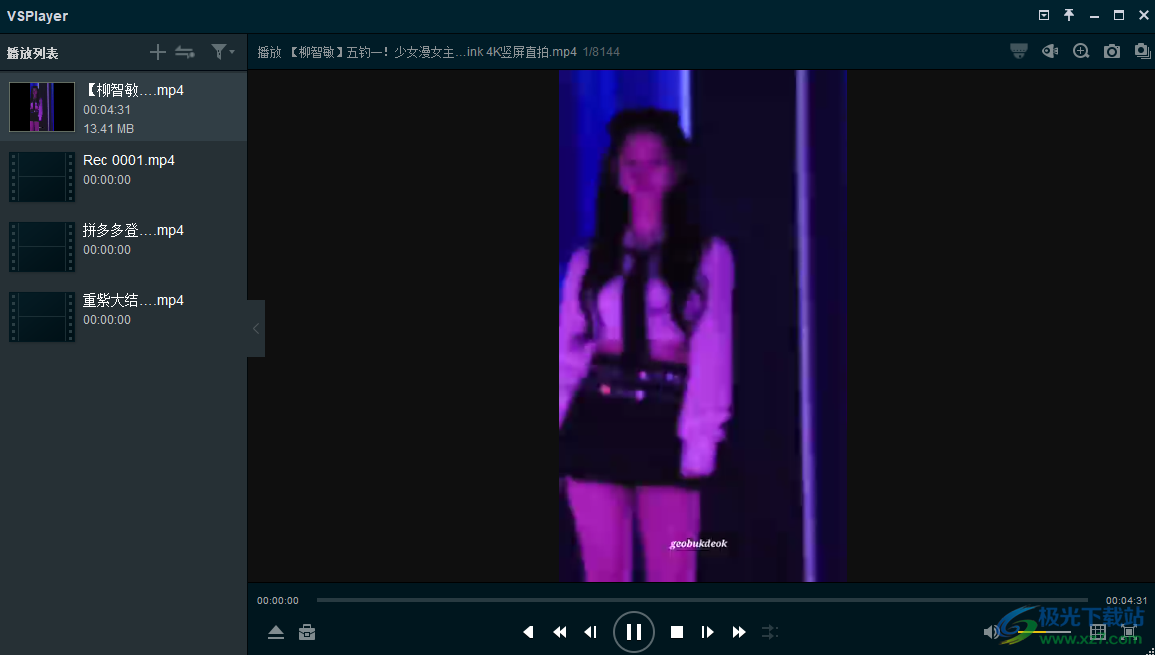
3、如果知识兔你有录像内容就可以在软件直接播放,这里小编随意播放电脑的其他视频
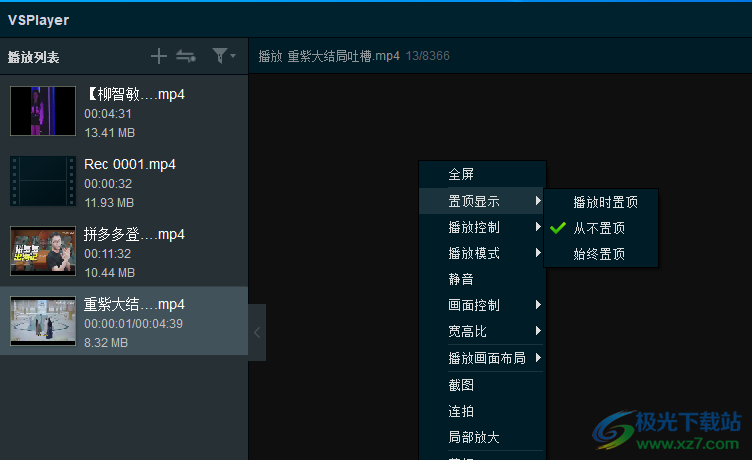
4、置顶设置功能,知识兔可以选择播放时置顶、从不置顶、始终置顶
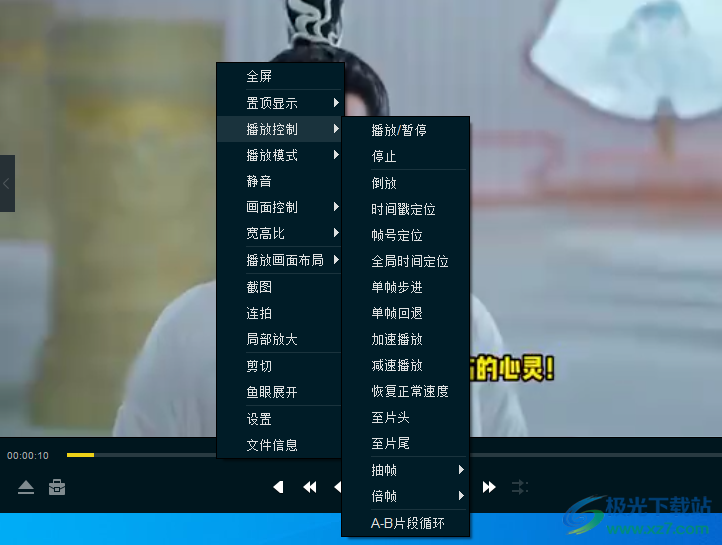
5、时间戳定位、帧号定位、全局时间定位、单帧步进、单帧回退、加速播放
6、智能信息:IVS Open、IVS Close、智能分析、移动侦测、POS叠加、温度信息、图片叠加、热成像、Track Info
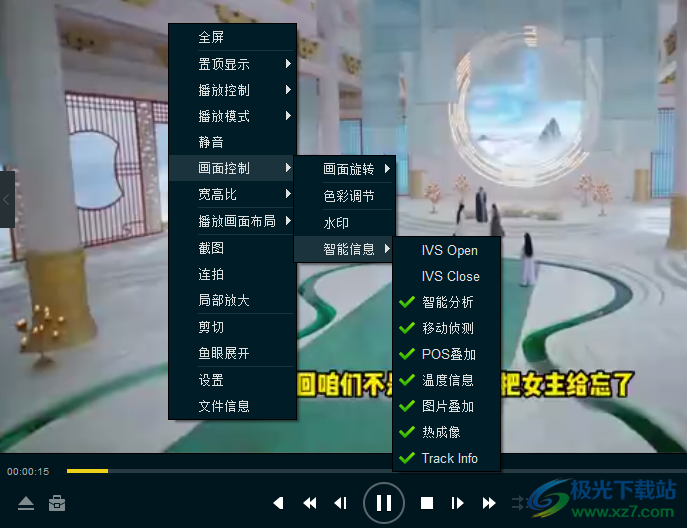
7、画面设置功能,如果知识兔是监控录像就可以在软件切换到多屏播放,知识兔可以同时观看多个录像
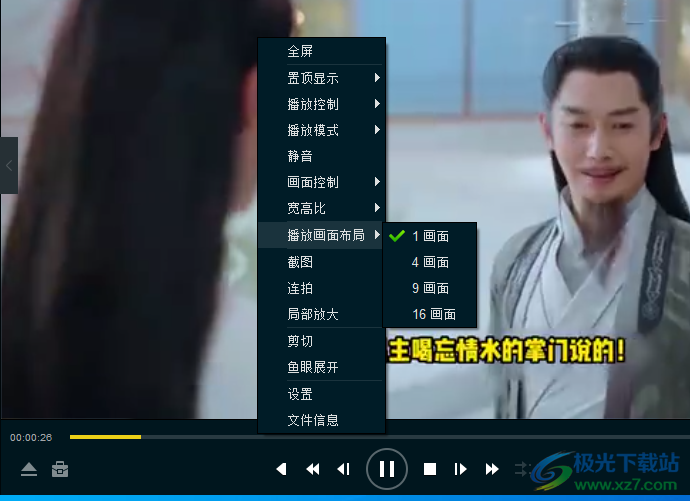
7、例如设置四个播放画面,知识兔可以添加四个监控录像到对应的窗口播放,每个窗口都可以单独控制
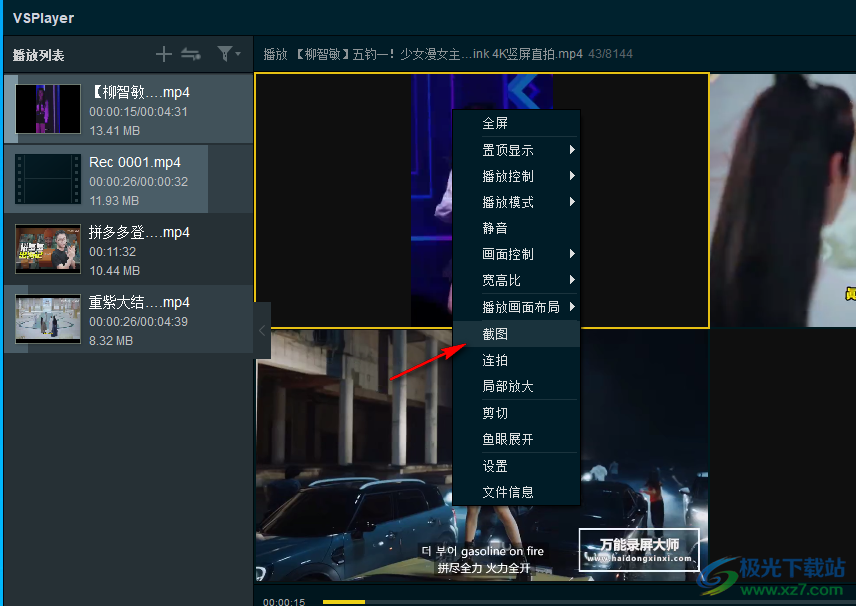
8、显示截图功能,如果知识兔遇到监控内容需要保存画面就可以截图保存,知识兔也可以设置连拍
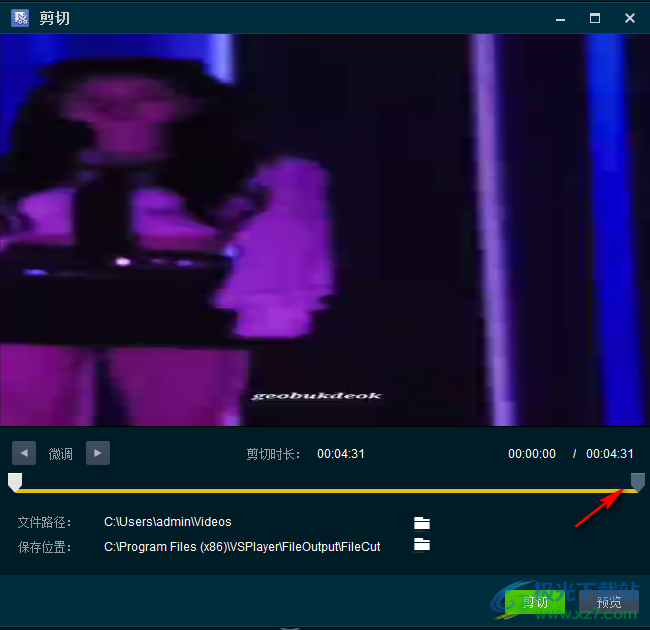
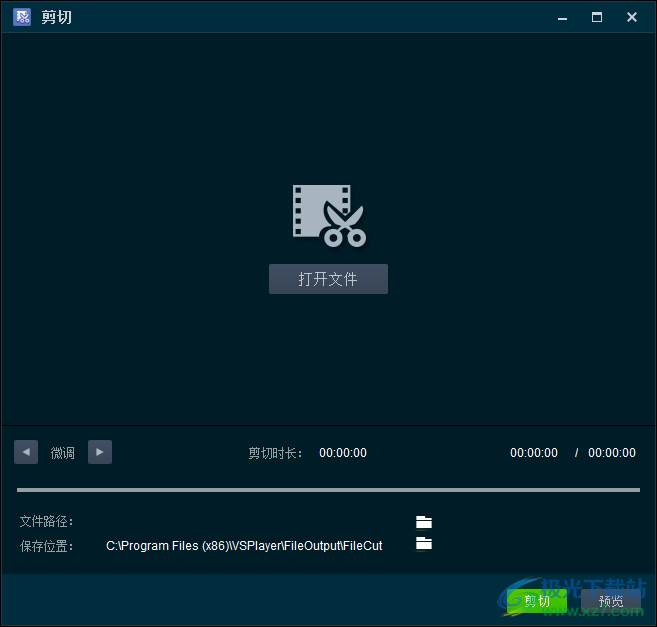
9、这里是剪切的界面,在底部调整进度条就可以知识兔点击剪切
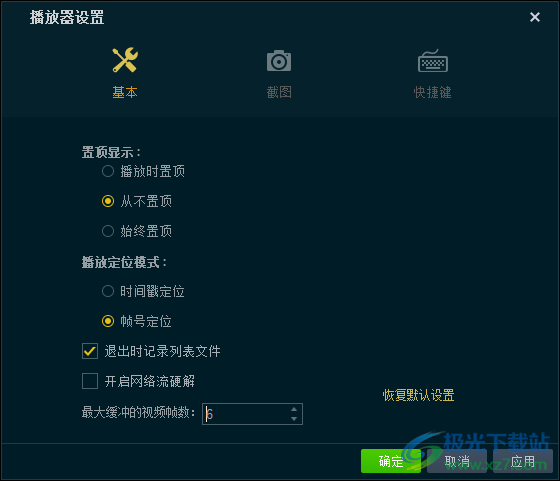
10、软件基本设置界面
置顶显示:
播放时置顶
从不置顶
始终置顶
播放定位模式:
时间定位
帧号定位
退出时记录列表文件
开启网络流硬解
最大缓冲的视频帧数:6
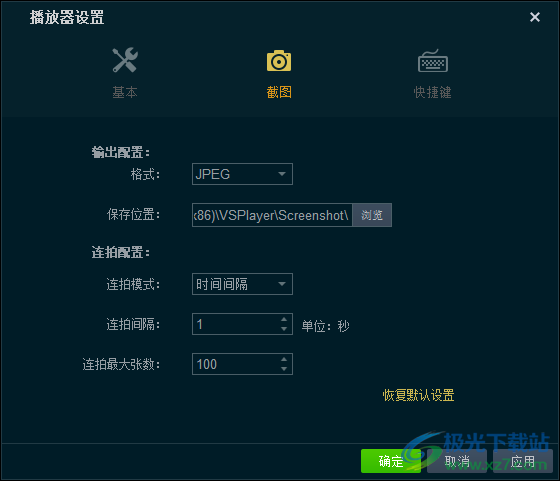
11、截图设置
输出配置:
格式:JPEG
保存位置:
连拍配置:
连拍模式:时间间隔
连拍间隔:1
连拍最大张数:100
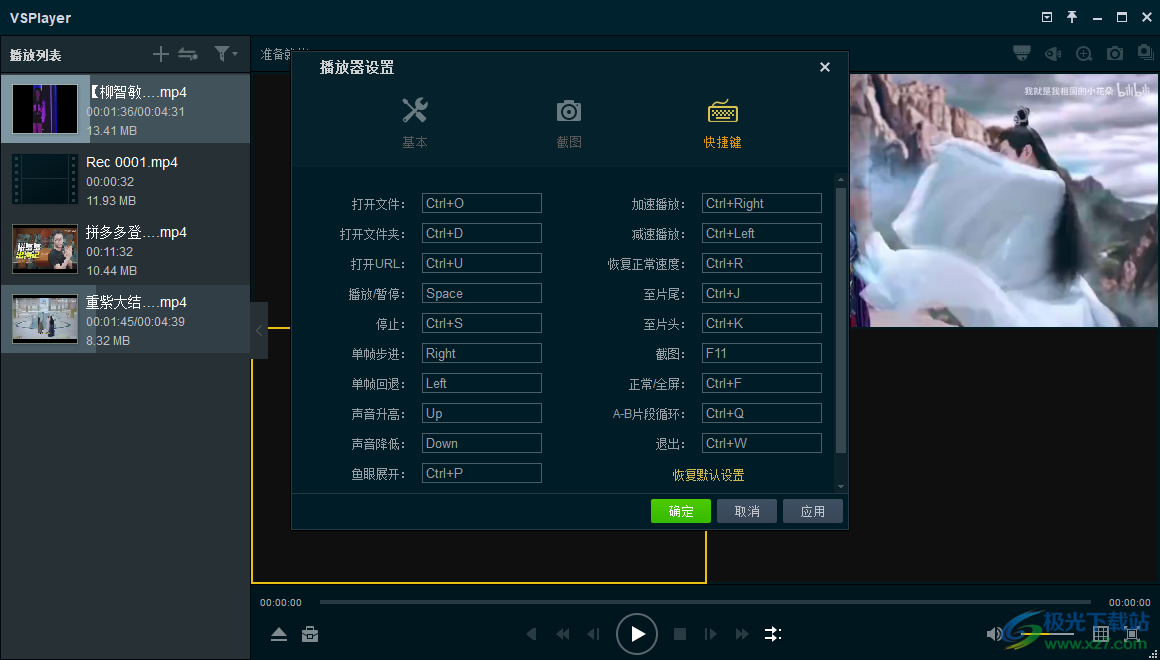
12、快捷键设置
打开文件:Ctrl+O
打开文件夹:Ctrl+D
打开URL:Ctrl+U
播放暂停:Space
停止:Ctrl+S
单帧步进:Right
单帧回退:Left
声音升高:Up
声音降低:Down
鱼眼展开:Ctrl+P
13、软件播放效果还是非常好的,海康监控设备拍摄的录像都可以添加到软件观看
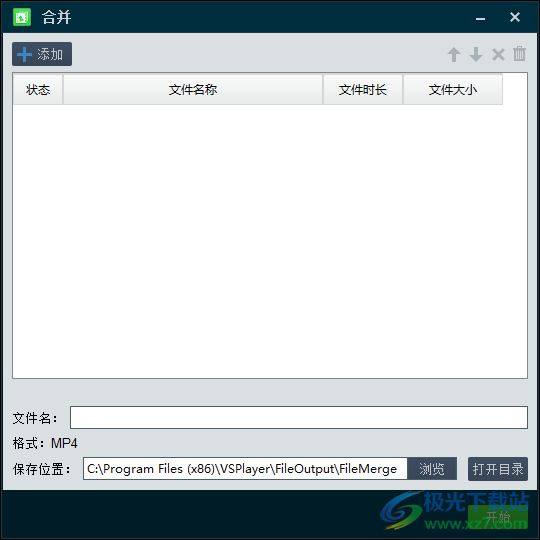
14、这里是合并的界面,添加资源到软件就可以对录像内容合并
15、剪切界面,添加录像到软件就可以在底部设置剪切的时间范围,知识兔可以设置输出地址
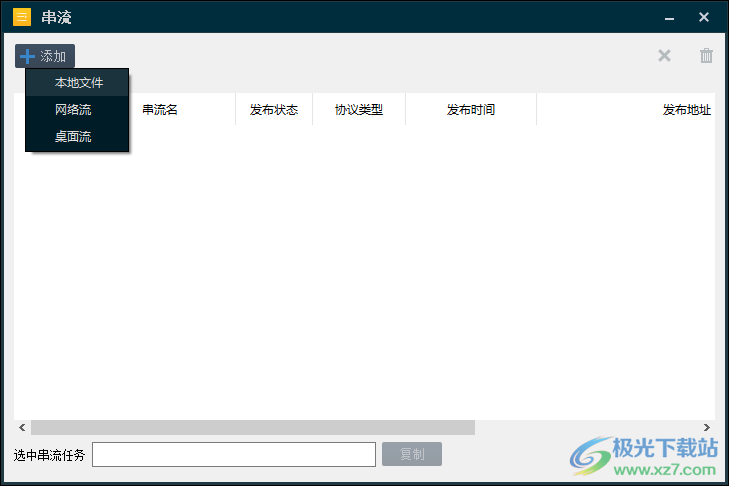
16、串流功能,知识兔可以添加本地文件,知识兔可以添加网络流,知识兔可以添加桌面流
下载仅供下载体验和测试学习,不得商用和正当使用。