冰封一键在线重装下载-一键在线重装系统软件v17.0 官方版
冰封一键在线重装分享系统下载和安装功能,如果知识兔你需要将自己的电脑系统更换为其他的系统就可以在知识兔这款软件下载新的系统镜像,软件分享win7、win8、win10win11系统下载,知识兔可以在软件界面选择您需要使用的一个系统执行下载,下载完毕自动重启你的电脑进入PE界面,按照提示进行安装就可以了,轻松帮助用户修改自己的电脑系统,软件也分享U盘装机功能,知识兔可以在软件制作启动盘,知识兔可以将系统镜像复制到启动盘使用,知识兔以后系统崩溃就可以在启动盘装机,需要就可以下载体验!
软件功能
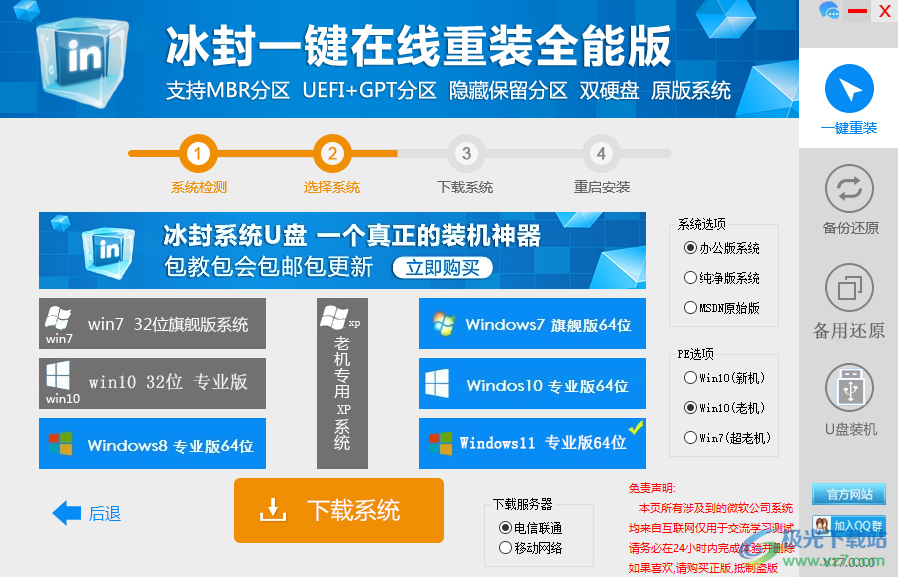
1、冰封一键在线重装分享系统检测,知识兔可以推荐适合你当前系统使用的新Windows系统
2、32位的系统以及64位的系统都可以在软件下载安装
3、可以在选择Windows7旗舰版64位、Windos10专业版64位、windows11专业版64位
4、分享更快的下载速度,几分钟就可以将一个新的系统下载完毕
5、可以在软件备份当前的系统,直接将系统备份为GHO镜像
6、支持还原功能,知识兔可以在软件上安装新的PE还原工具,直接将GHO还原
7、支持U盘装机,直接在软件安装启动盘工具,知识兔从而制作新的启动U盘!
软件特色
1、冰封一键在线重装分享真正的装机功能,一个软件就可以下载多个系统
2、如果知识兔您需要切换旧版的系统,还可以在软件下载XP系统
3、如果知识兔需要切换新的系统,知识兔可以选择最新的Windows11系统
4、简单的操作引导方式,知识兔选择一个系统就可以立即下载
5、软件会在下载完毕自动重启电脑,知识兔从而在PE界面引导用户安装新的系统
6、支持MBR分区、UEFI+GPT分区、隐藏保留分区、双硬盘、原版系统
使用方法
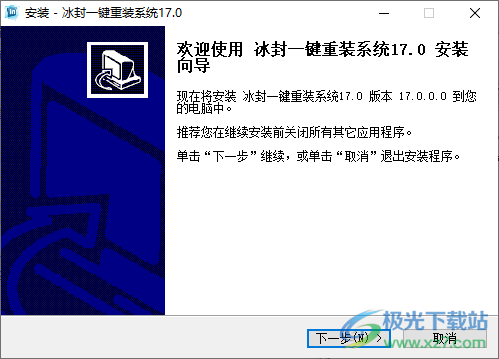
1、知识兔将冰封一键在线重装直接安装到电脑,知识兔点击下一步
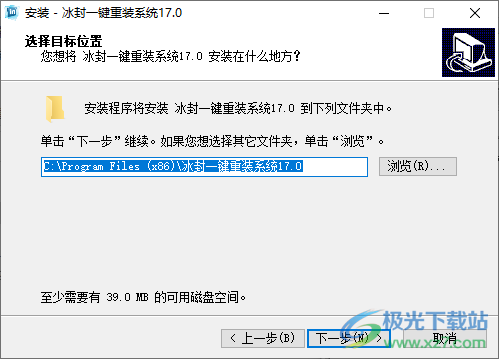
2、设置软件的安装地址C:Program Files (x86)冰封一键重装系统17.0
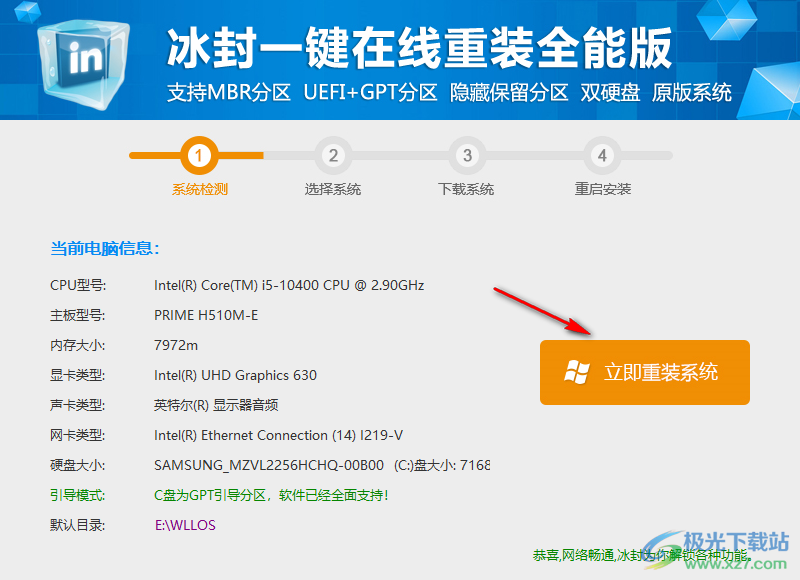
3、这里是系统检测界面,知识兔点击立即重装系统就可以进入新的系统下载界面
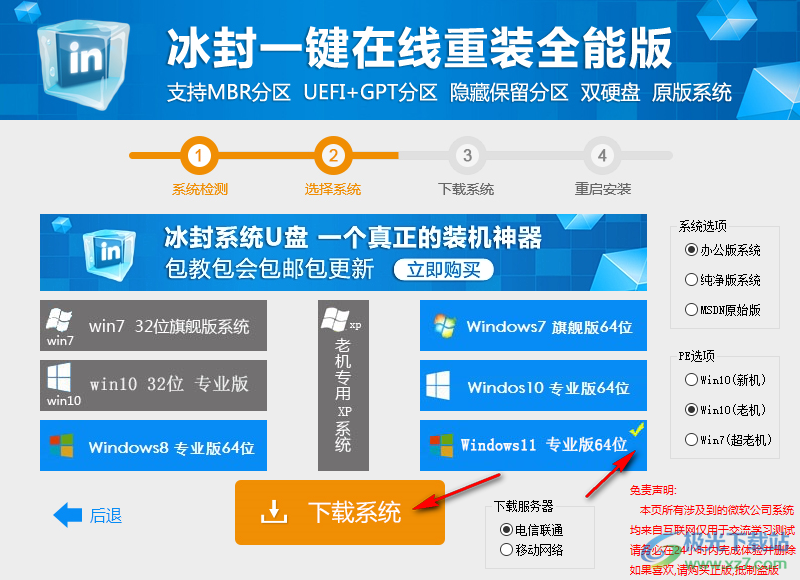
4、提示系统选择功能,知识兔可以下载win7、win8、win10、win11
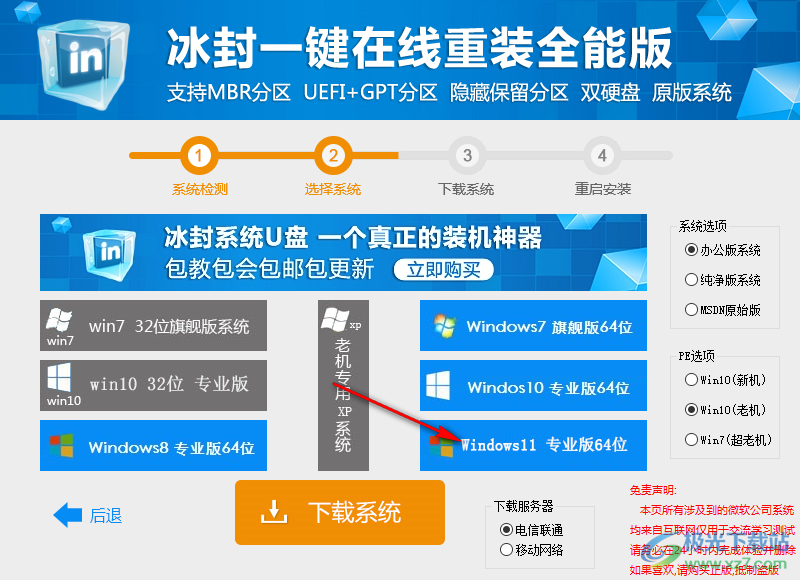
5、鼠标知识兔点击一个您需要下载的系统,知识兔点击下载系统按钮就可以开始下载
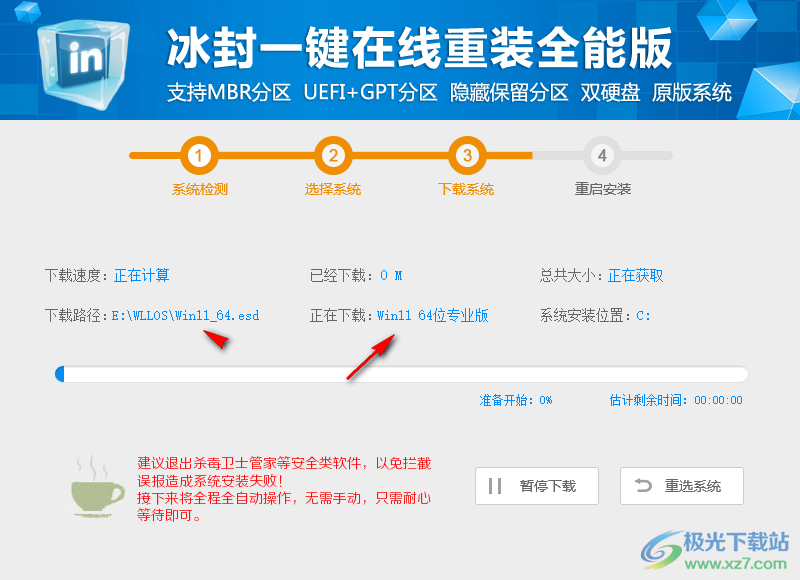
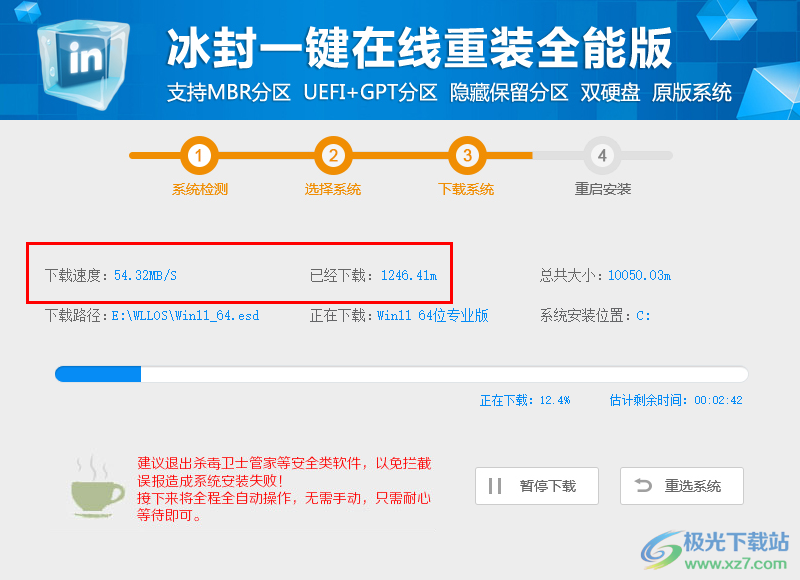
6、如图所示,现在开始下载新的系统,显示下载的路径是E盘,显示下载win11 64位
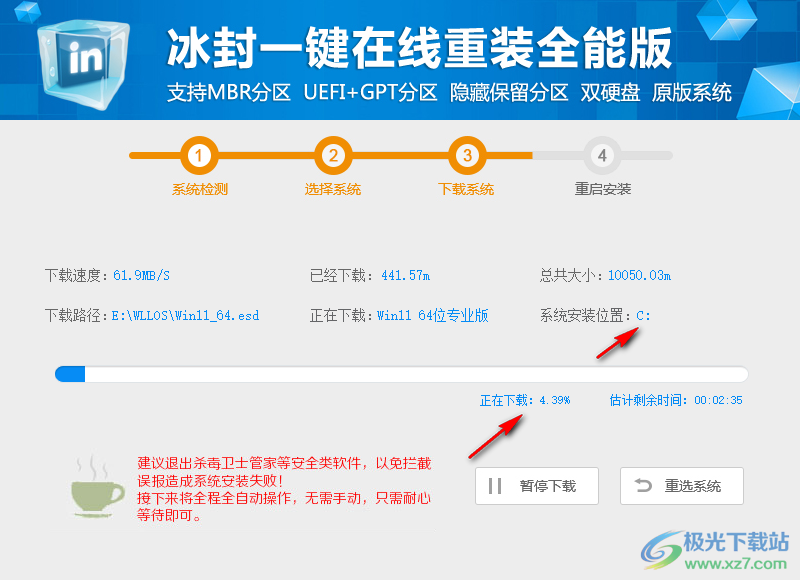
7、提示正在下载,下载结束就会将系统安装到C盘,知识兔从而完成系统重装
8、如果知识兔选择错误的系统,知识兔点击重选系统按钮就会停止下载,知识兔帮助用户选择新的系统
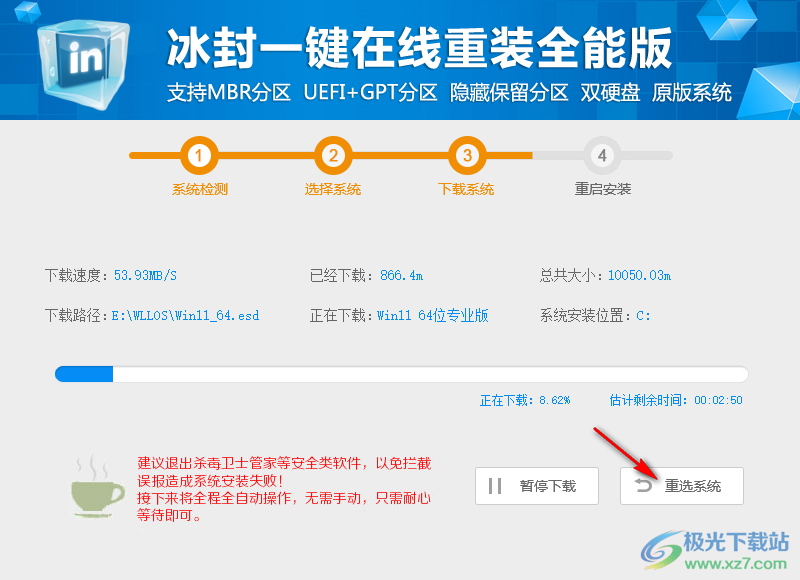
9、这里是下载速度界面,下载速度:54.32MB/S,已经下载:1246.41m
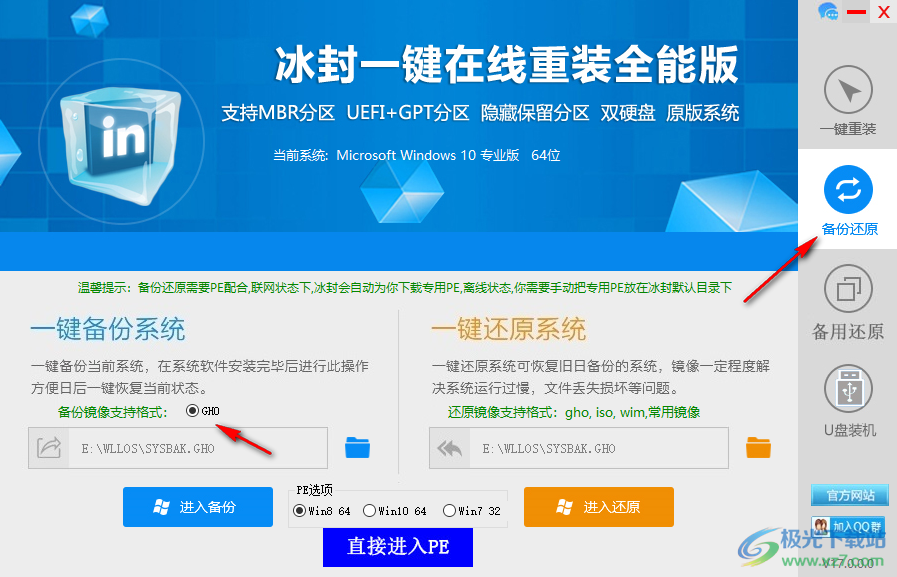
10、这里是备份功能,一键备份当前系统,在系统软件安装完毕后进行此操作方便日后一键恢复当前状态。
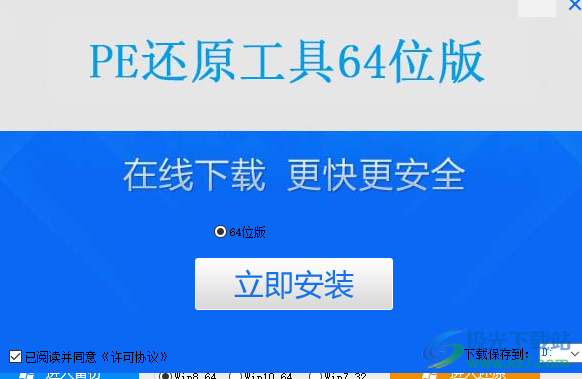
11、PE还原工具64位版,知识兔可以将其安装到电脑,知识兔以后可以恢复系统
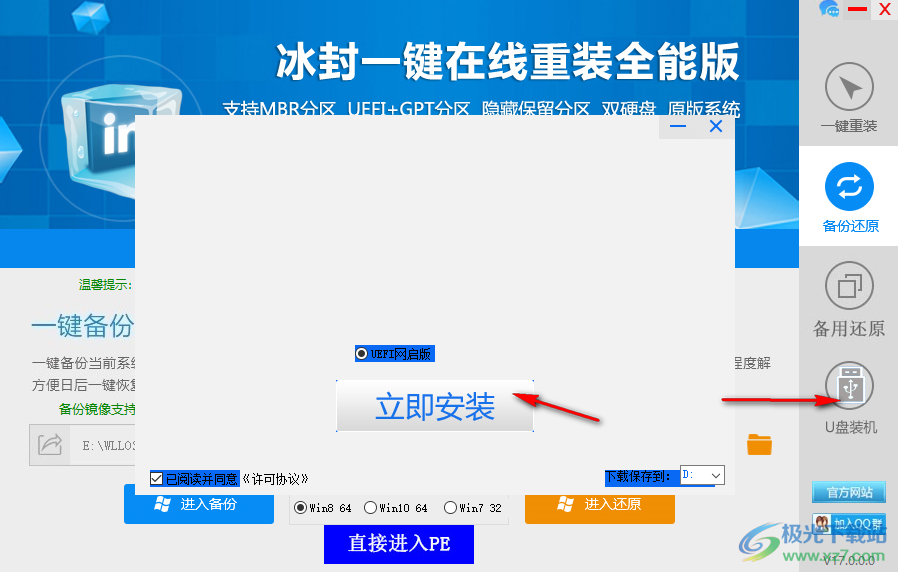
12、U盘装机功能,知识兔可以制作启动盘,知识兔以后可以通过启动盘将系统安装到电脑!
下载仅供下载体验和测试学习,不得商用和正当使用。