Explorer Commander下载-双窗口文件管理器v1.1.0.13 官方版
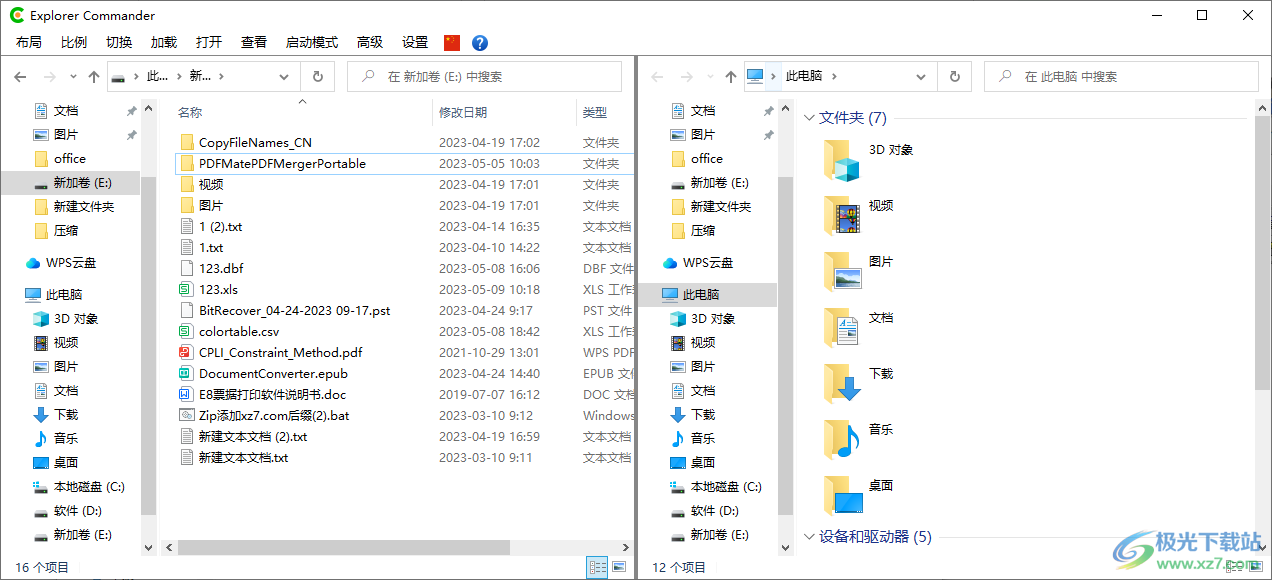
ExplorerCommander分享电脑文件管理功能,软件界面和Windows系统的资源管理器界面一样,知识兔打开软件就可以在左侧显示文件夹列表,知识兔可以打开桌面,知识兔可以打开此电脑,知识兔可以打开C盘D盘,轻松浏览电脑的文件,软件右侧也显示相同的文件管理器,知识兔让用户可以同时浏览两个分区,同时查看两个文件夹的内容,无论是查看文件还是比较文件夹内容都是非常方便的,软件也分享复制文件路径功能,分享打开cmd功能,分享面板切换功能,需要就可以下载体验!
软件功能
1、支持布局设置功能,知识兔可以切换垂直布局,在上下显示文件夹
2、支持比例设置功能,知识兔可以设置行、列的显示比例
3、切换功能,知识兔可以将左右文件夹切换,知识兔可以将上下文件夹切换
4、加载功能,显示近期查看的文件夹,重启打开查看里面的内容,知识兔也可以查看全部面板
5、打开功能,直接对所有面板打开,进入到Windows资源管理器界面
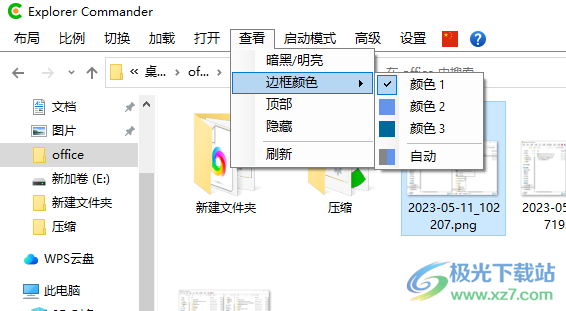
6、查看效果设置功能,直接将软件界面切换到黑暗模式效果,知识兔可以设置边框颜色
7、自动模式设置功能,知识兔可以选择启动的时候显示此电脑界面,知识兔也可以自定义设置内容
软件特色
1、Explorer Commander可以让用户在软件界面同时浏览两个面板
2、可以设置垂直显示两个面板,知识兔可以水平显示面板
3、支持cmd打开功能,知识兔可以选择在右侧或者左侧面板启动cmd
4、双界面显示文件内容,方便用户对比文件夹
5、可以同时浏览C盘D盘,在两个面板上显示文件管理内容
6、在图片等格式文件上按F3可以直接预览,知识兔支持常规压缩文件
使用方法
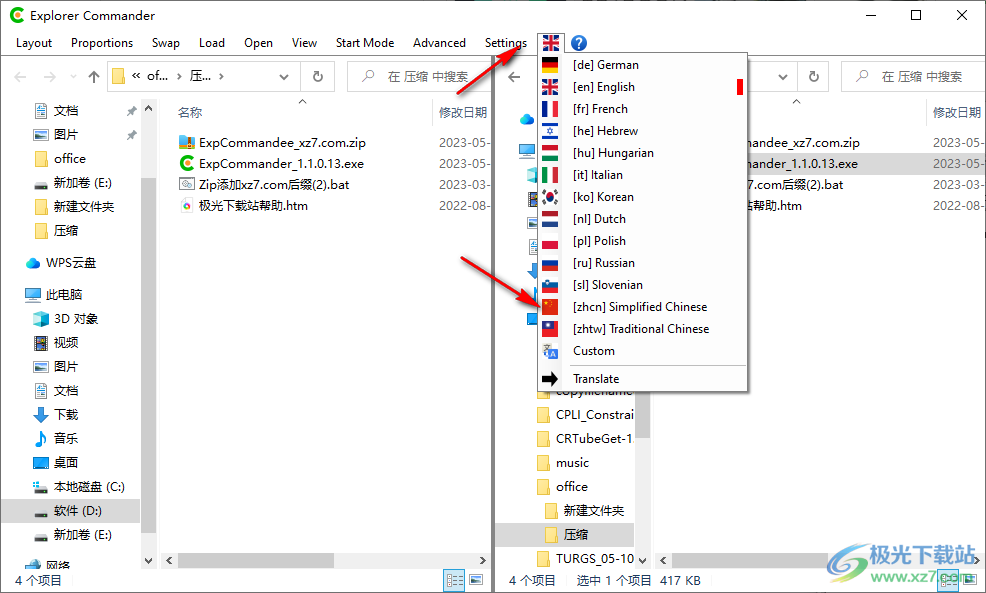
1、Explorer Commander分享多种语言设置,知识兔可以在软件界面直接设置中文
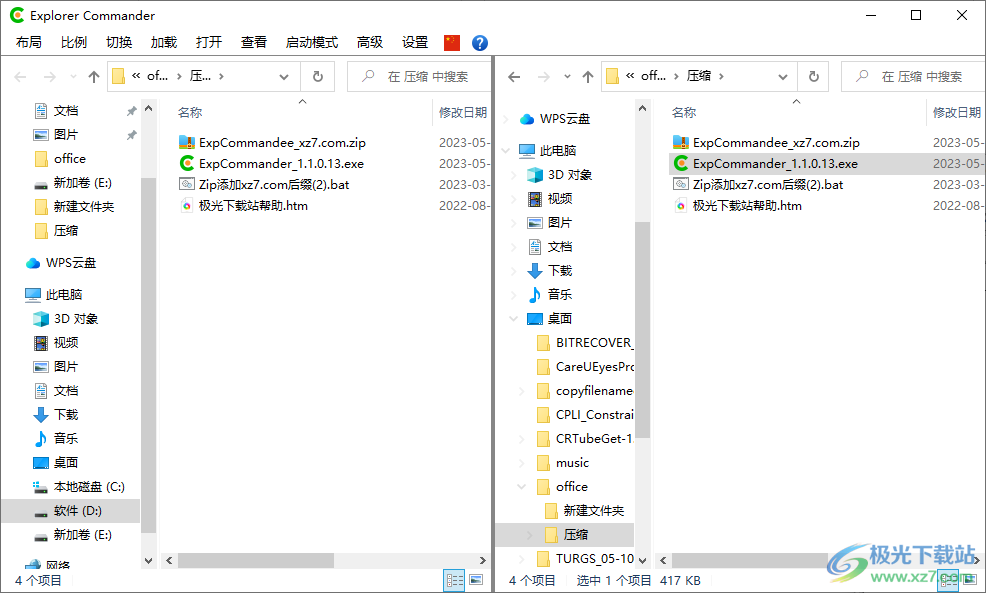
2、打开Explorer Commander就可以显示左右两个区域,知识兔可以同时查看两个文件夹
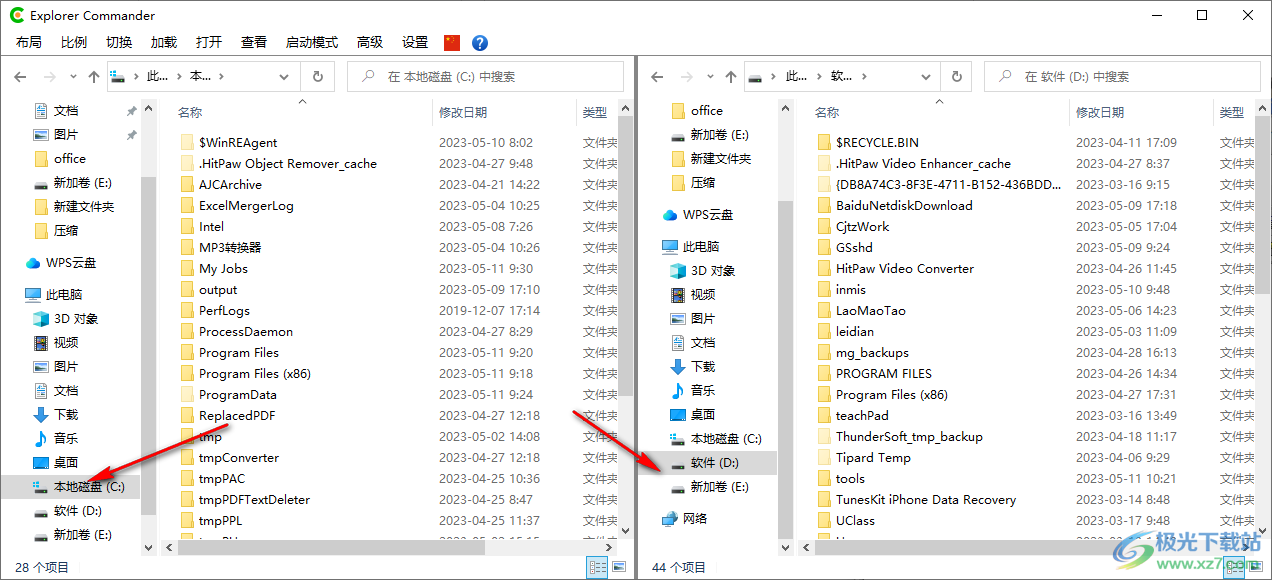
3、可以在左侧打开C盘的文件夹查看内容,知识兔可以在右侧打开D盘的文件夹办公
4、知识兔点击查看按钮可以设置颜色,知识兔支持边框颜色设置,知识兔支持黑暗主题设置
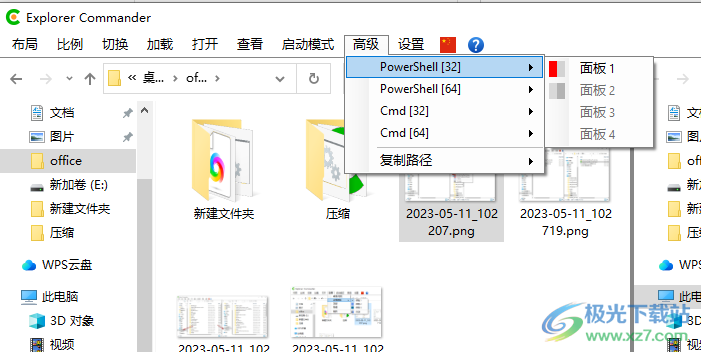
5、高级设置界面,知识兔可以切换不同的面板,知识兔可以复制路径,知识兔可以运行cmd
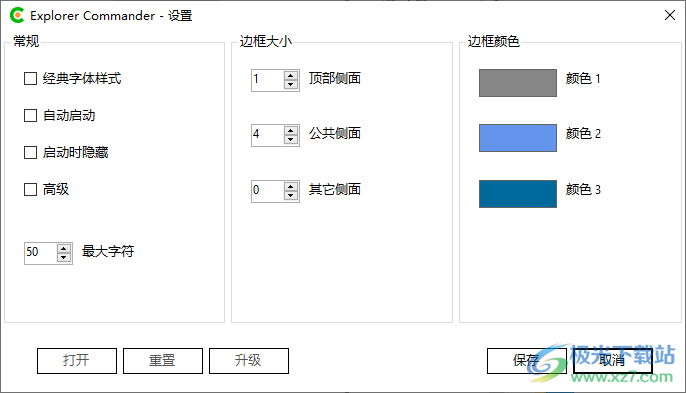
6、设置界面,知识兔可以设置经典字体样式、自动启动、启动时隐藏、高级,边框大小:顶部侧面、公共侧面、其它侧面
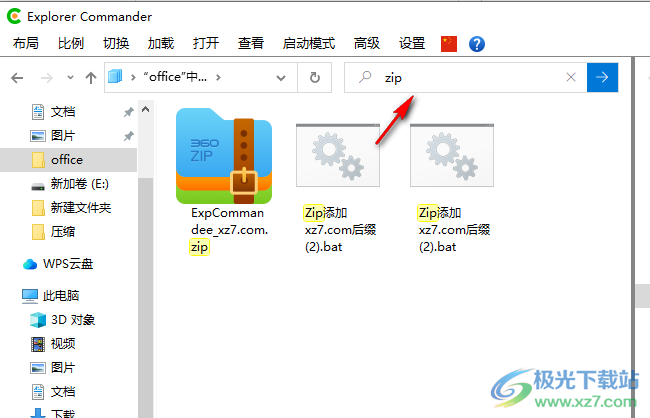
7、搜索界面,直接输入关键词就可以查询文件内容,符合关键词的内容都会高亮显示
下载仅供下载体验和测试学习,不得商用和正当使用。