te desktop软件下载-tedesktop电脑版v6.6.0.320 官方版
tedesktop软件分享视频会议功能,知识兔可以通过知识兔这款软件让企业更好开会,知识兔可以在软件创建通讯录,知识兔可以将员工全部添加到软件,知识兔以后创建新的会议就可以群发会议ID,知识兔从而让更多用户快速加入会议室,非常适合企业使用,现在很多企业的会议都是可以在线上进行的,不同的部门、不同的分公司都可以在线上开会,随时讨论公司业务信息,开会过程中可以自由展示电脑画面内容,知识兔可以将电脑文件画面、电脑软件窗口画面共享到会议室,知识兔让主持人更好展示会议资料。
软件功能
1、通讯录功能,知识兔可以直接在软件添加公司成员,知识兔可以轻松创建会议通讯录
2、支持个人会议室创建,知识兔可以在软件预约新的会议,知识兔可以自动生成会议ID
3、支持会议密码设置功能,知识兔可以为创建的会议室设置密码
4、支持远程共享功能,主持人可以将自己的电脑画面共享到会议室,参会人员都可以查看到共享画面
5、简单的会议控制方案,知识兔可以调整画面大小,知识兔可以关闭摄像头,知识兔可以查看会议成员
软件特色
1、申请/释放主席
主席会场拥有比非主席会场更多的会控操作权限。
2、锁定/解锁会场
在SP/IMS Hosted组网下,视频会议中支持主席锁定或解锁会场。
3、视频会议升级为数据会议
在SP/IMS Hosted组网下,软终端支持会议中由普通视频会议升级为数据会议。
4、延长会议时间
会议中,提示会议时间不足以完成本次会议主题讨论时,主席会场可以通过操作使会议结束时间延后。
5、观看与会者或多画面
在本地会场可以观看由多个与会会场组成的多画面图像,知识兔也可以观看单个会场的图像。
6、开启/关闭小画面
开启小画面后,知识兔可以同时显示本地或远端的图像;关闭小画面后,可全屏显示本地或远端的图像。
7、切换本地语音通话/视频通话
会议过程中,本地可以根据需求切换语音通话/视频通话。
8、使所有与会者同时观看某个会场/某多画面
主席会场可以广播任意一个视频会场或某多画面的图像给所有与会会场观看。
9、更多技巧
通话过程中,软终端支持隐藏/显示小画面、全屏显示/非全屏显示、最大化/画面适应等功能。
使用方法
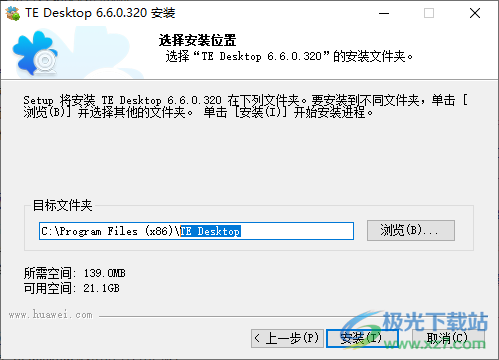
1、知识兔将Tedesktop电脑版直接安装到电脑,知识兔点击下一步
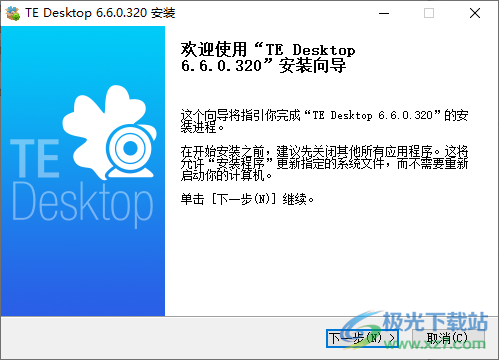
2、设置软件的安装地址C:Program Files (x86)TE Desktop
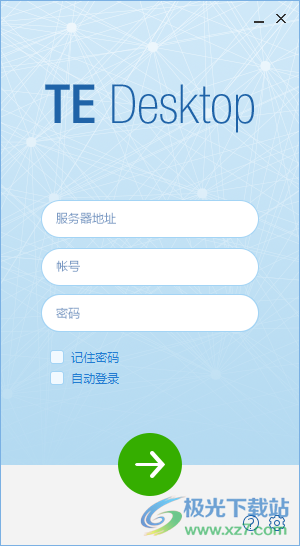
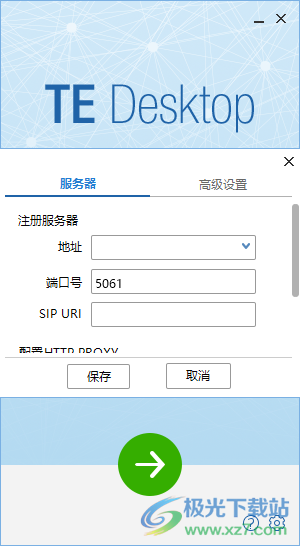
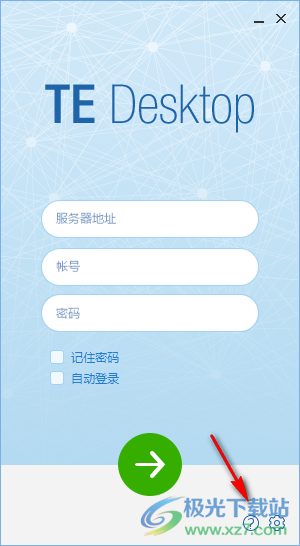
3、启动软件就可以进入登录界面,知识兔可以在这里输入账号进入会议终端
4、服务器设置功能,如果知识兔您的企业已经注册服务器就可以直接输入地址
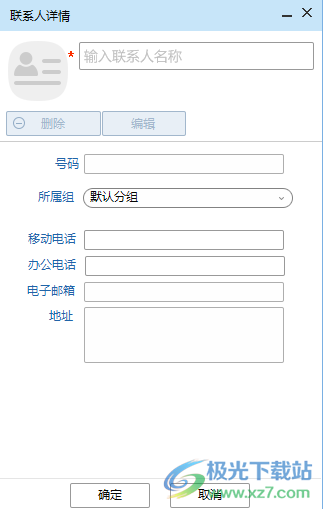
5、进入软件就可以创建企业联系人,知识兔以后可以直接邀请联系人加入会议
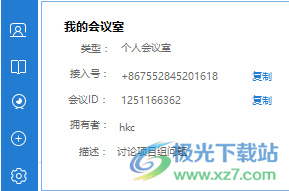
6、创建新的会议室,知识兔可以将会议ID发送给全部成员,其他人输入会议ID就可以进入视频会议室
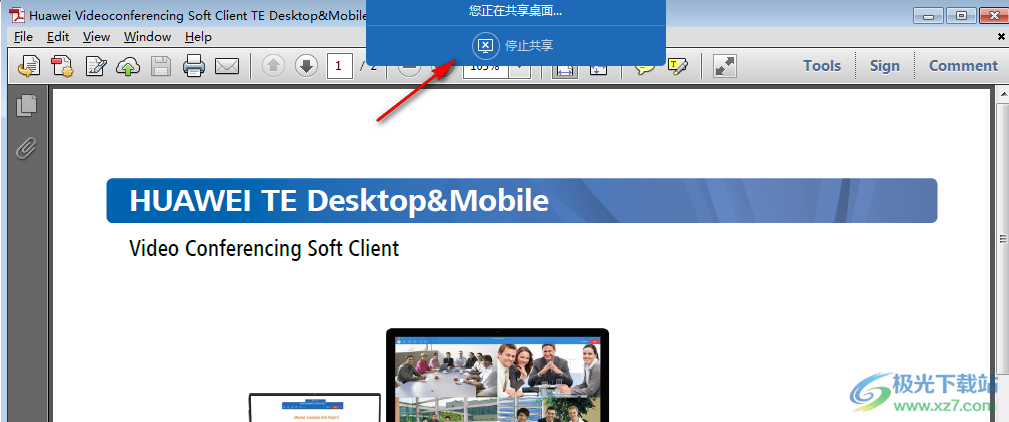
7、资源共享功能,知识兔可以在软件界面启动本地共享,知识兔可以将电脑软件画面或者文件窗口共享到会议室
8、小编没有软件账号所以就无法继续演示了,知识兔点击底部的问号按钮可以打开官方的帮助文件
下载仅供下载体验和测试学习,不得商用和正当使用。