sview电脑版看图纸软件免费下载-sview软件官方版v8.3.1.0 官方版
sview电脑版是一款模型查看软件,知识兔可以直接在软件添加装配体零件模型到软件查看,拖动stp、stl类型的模型到软件界面就可以立即查看各种细节内容,知识兔可以在软件顶部选择属性工具查看模型的设计参数,知识兔可以在软件顶部选择测量工具对模型各种面测量,对圆形零件测量,快速读取自己需要的数据,适合经常在电脑上查看模型文件的朋友使用,知识兔这款软件支持的格式还是比较多的,知识兔可以添加svlx、svl、svp、obj、3ds、stl、stp等装配体到软件查看,需要的朋友就下载吧!
软件功能
1、模型材质渲染效果出众
多级共四十多种材质满足用户不同场景的材质贴附需求
SView应用在手机端(Android/IOS)、PAD端(Android/IOS)、电脑客户端、网页端,有效形成移动互联应用。
2、SView项目协同/管理
方便快速的项目管理协同功能,可针对项目进行文件管理、计划追踪、问题汇总、成员权限管理等丰富操作。
3、SView即时交流
用户之间互加好友实现即时通讯交流,并可基于项目一键实现群组创建。
4、图纸分享更便携
预览后的模型可导出为图片、二维码、html5超链接等形式,并随时随地分享给好友、社区、朋友圈,同时支持文件分享至SView项目组,SView内部好友。
5、分享云存储空间
分享个人空间用于备份3D图纸及2D图纸,实现不同设备文件备份、共享、轻量化转换、随时随地预览。
6、协同会议
可实现多地多人“零距离”协同会议,突破地域空间限制,知识兔让模型的预览评审更高效,添加批注、拆分模型各种动态操作时时呈现给参会者。会议记录,模型下载同步进行,声音画面时时传递,会议场景更真实。
7、拆装练习、培训功能
通过交互式操作,模型练习产品拆装过程,配合培训考试功能,完成规定拆装动作,增强学员对装配的掌握程度。
8、3D打印增值服务
分享一站式3D打印服务,业务涵盖:三维扫描、3D建模、3D打印、喷涂、丝印、小批量生产等领域,可为高端制造、精准医疗、创新教育、定制消费、文创等领域用户分享“3D数字化—智能设计—3D打印”系统解决方案。
9、应用场景延伸
支持嵌入式部署,有利于形成覆盖产品设计、工艺规划、生产制造、质量检测、市场销售、售后服务等PLM全生命周期的三维可视化解决方案。
软件特色
1、sview电脑版分享模型查看功能,知识兔可以在软件添加装配体零件查看
2、可以在软件测量模型,知识兔可以查看模型属性,知识兔可以添加着色内容
3、软件界面还是比较简单的,大部分测量工具、观察工具都是常用的
4、鼠标知识兔点击零件就可以查看细节内容,分享多个选项供用户查看零件
5、分享会议功能,在审阅模型的时候就可以直接在软件启动会议,方便讨论模型
6、可以将设计师发送的模型添加到知识兔这款软件查看,知识兔可以查看设计的模型数据是否符合自己的需求
7、个人的资源,企业的资源都可以添加到云库
8、分享云管理功能,知识兔可以将自己的资源全部添加到云资源库
9、分享6GB的云资源库,企业可以按照自己的需求扩展云空间
使用说明
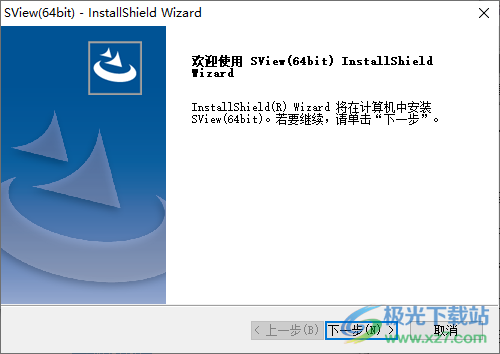
1、知识兔将sview直接安装到电脑,知识兔点击下一步
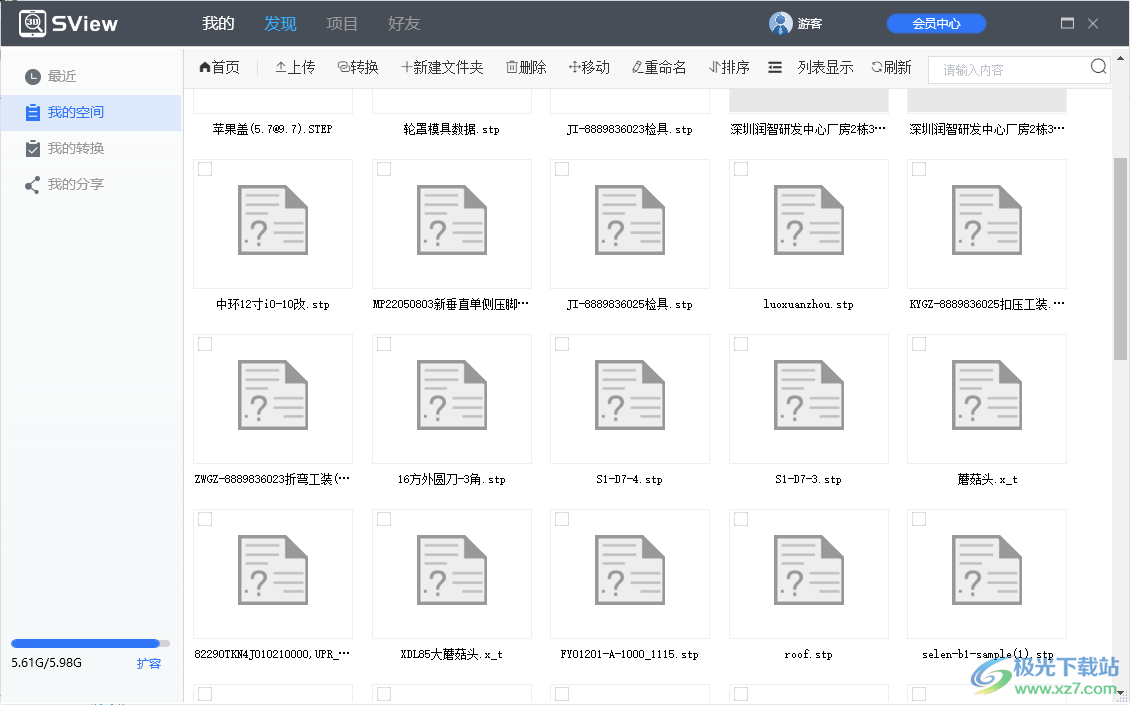
2、自动加载模型内容,知识兔可以在我的空间界面查看全部装配体模型
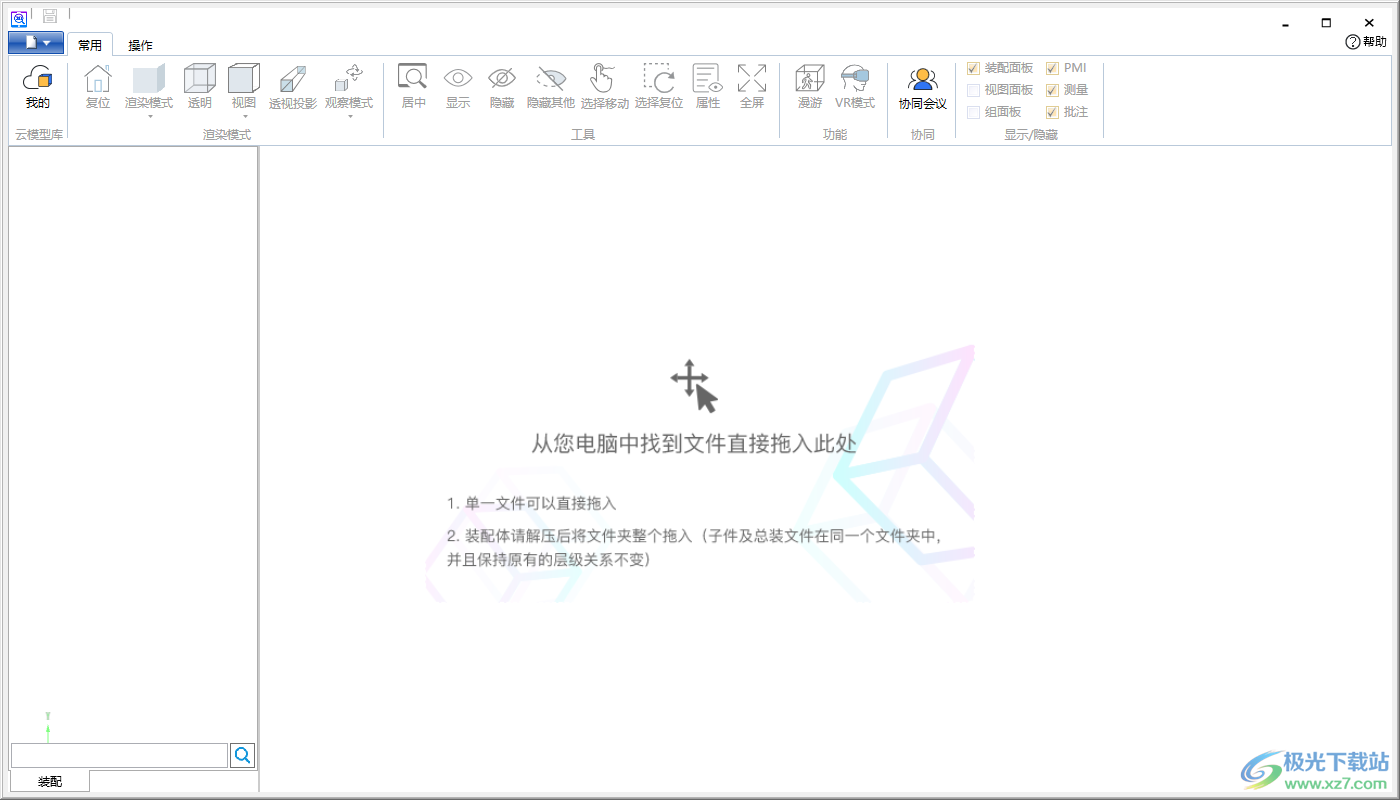
3、单一文件可以直接拖入,装配体请解压后将文件夹整个拖入(子件及总装文件在同一个文件夹中,并且知识兔保持原有的层级关系不变)
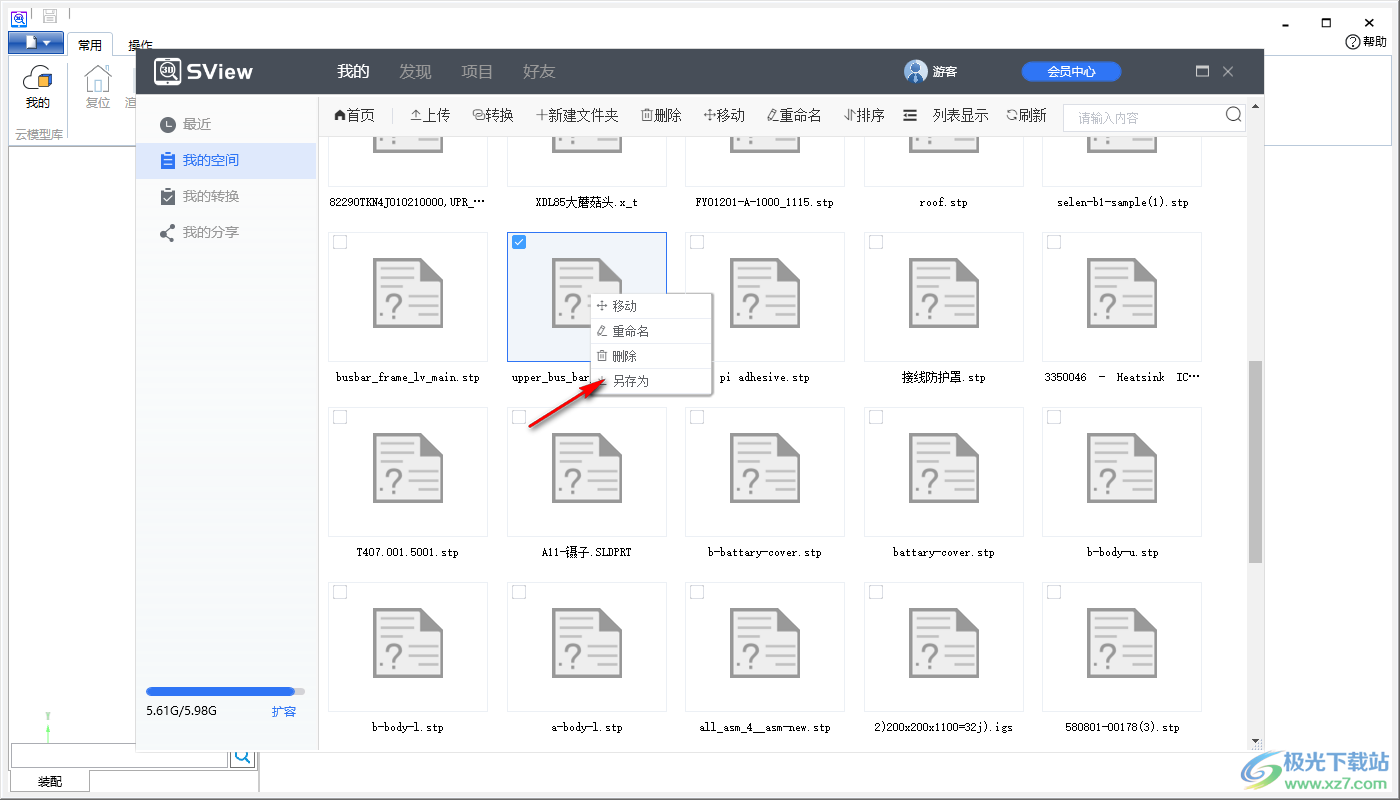
4、可以将云资源库的内容下载到软件使用,知识兔点击另存为按钮就可以下载到电脑
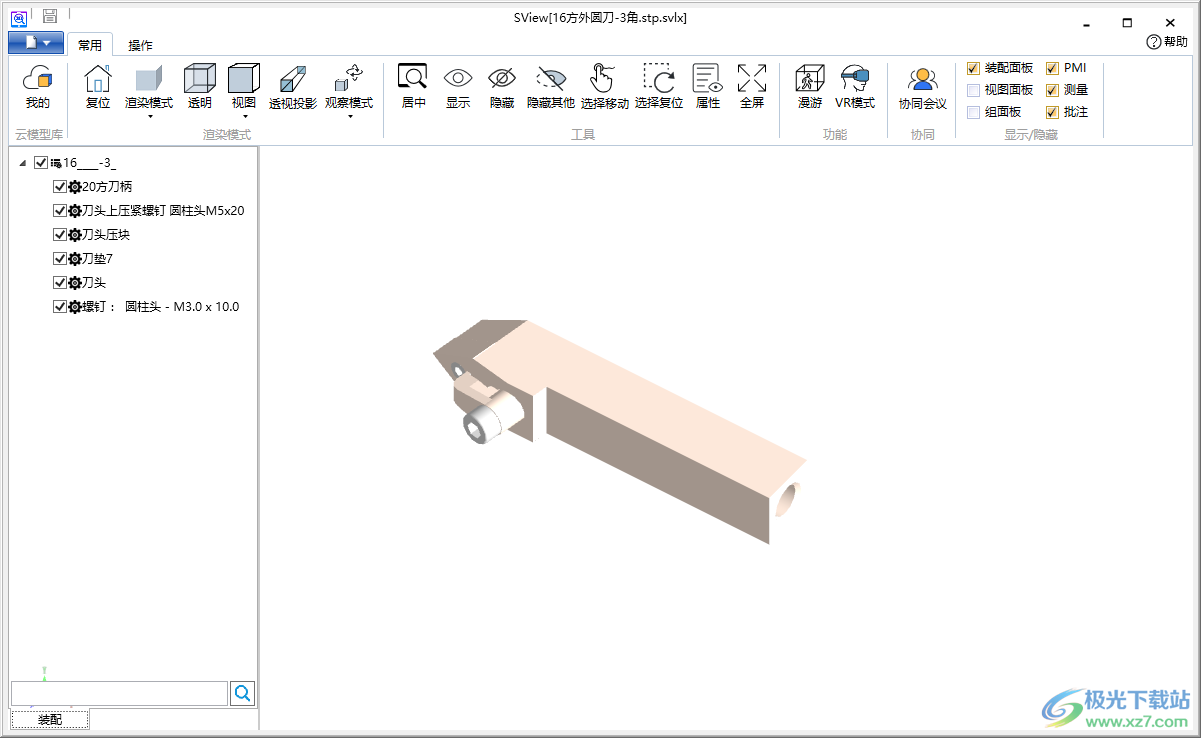
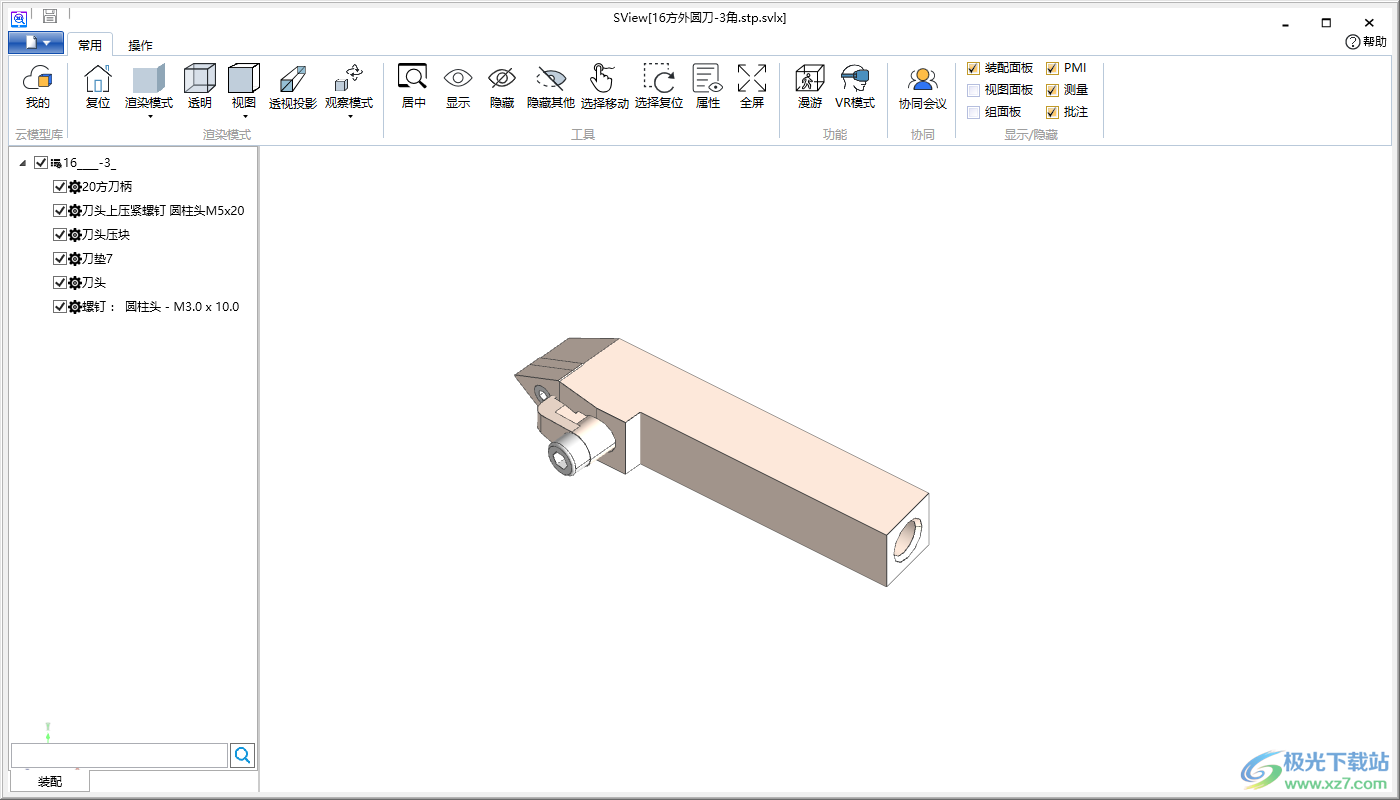
5、随后将下载的零件添加到sview,显示模型内容,知识兔可以在左侧查看该模型的全部零件
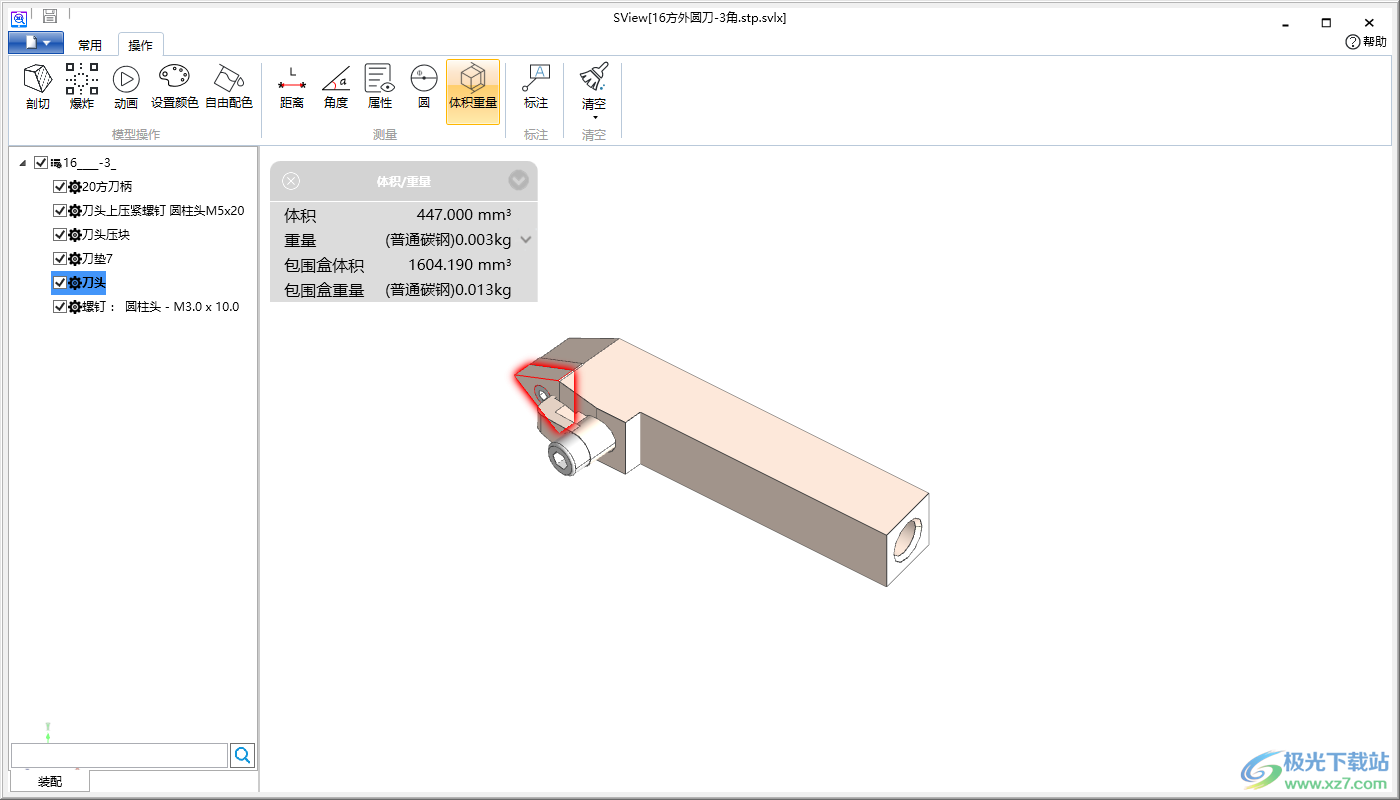
6、提示体积和重量查看功能,显示体积447.000mm3、重量(普通碳钢)0.003kg、包围盒体积1604.190mm3、包围盒重量(普通碳钢)0.013kg
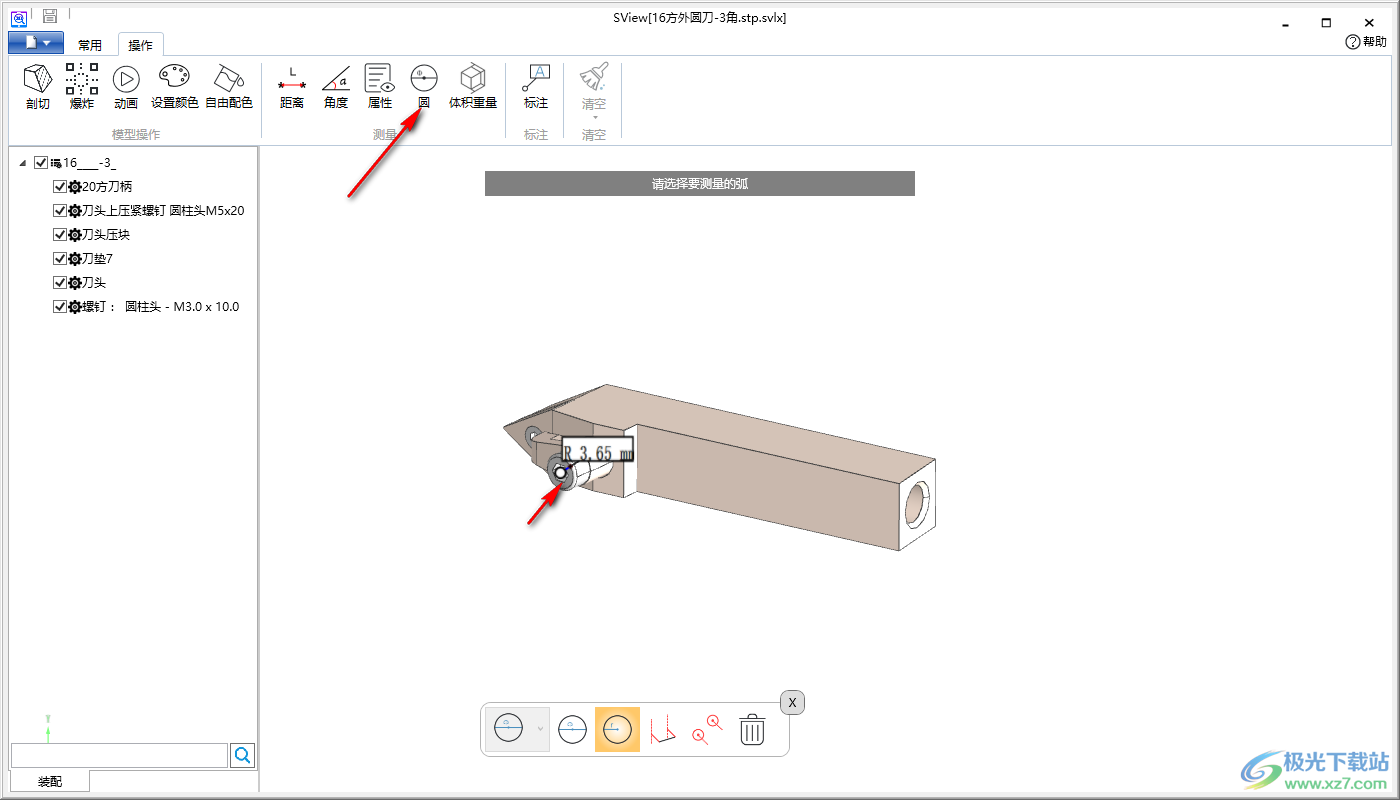
7、圆测量功能,知识兔点击该按钮就可以在底部显示测量的工具,鼠标知识兔点击一种工具,知识兔点击模型圆零件就可以显示数据
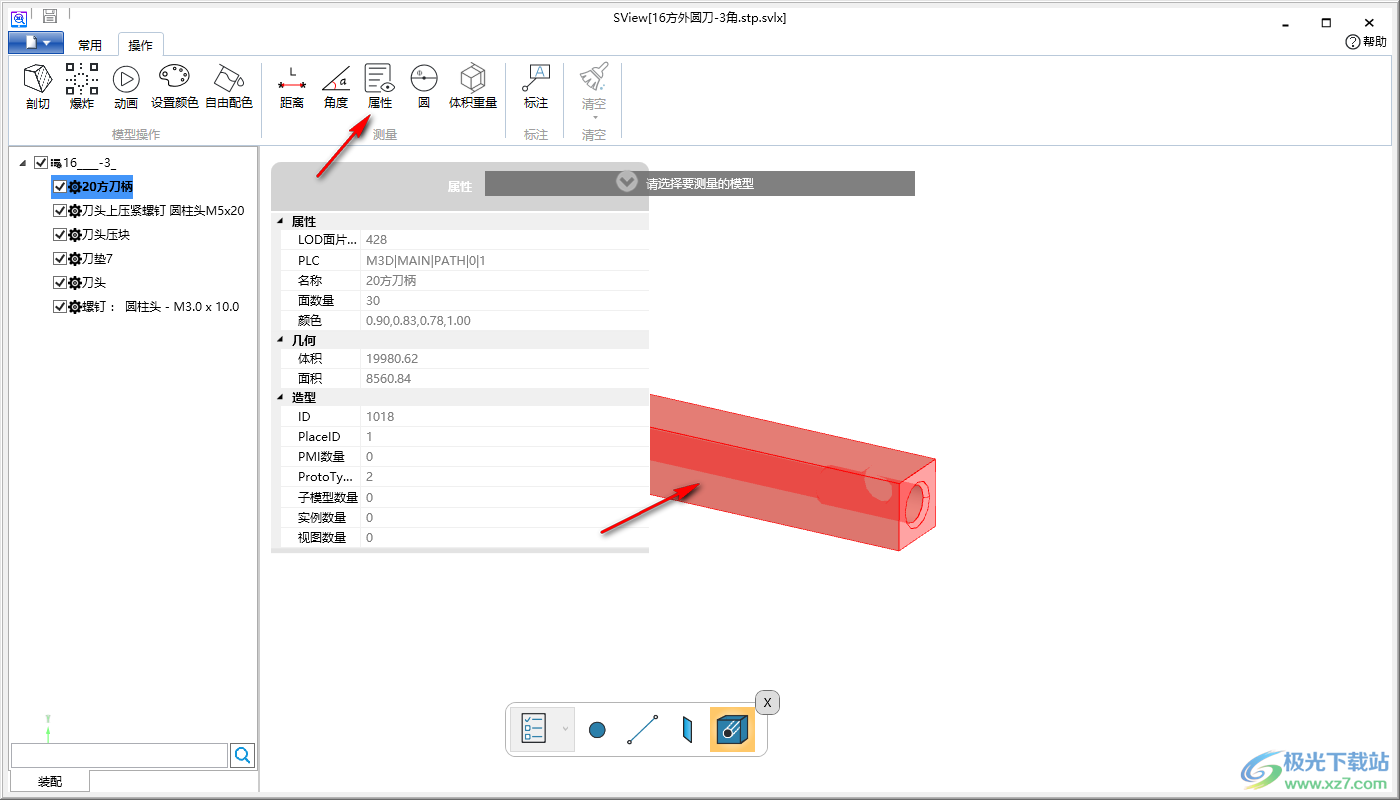
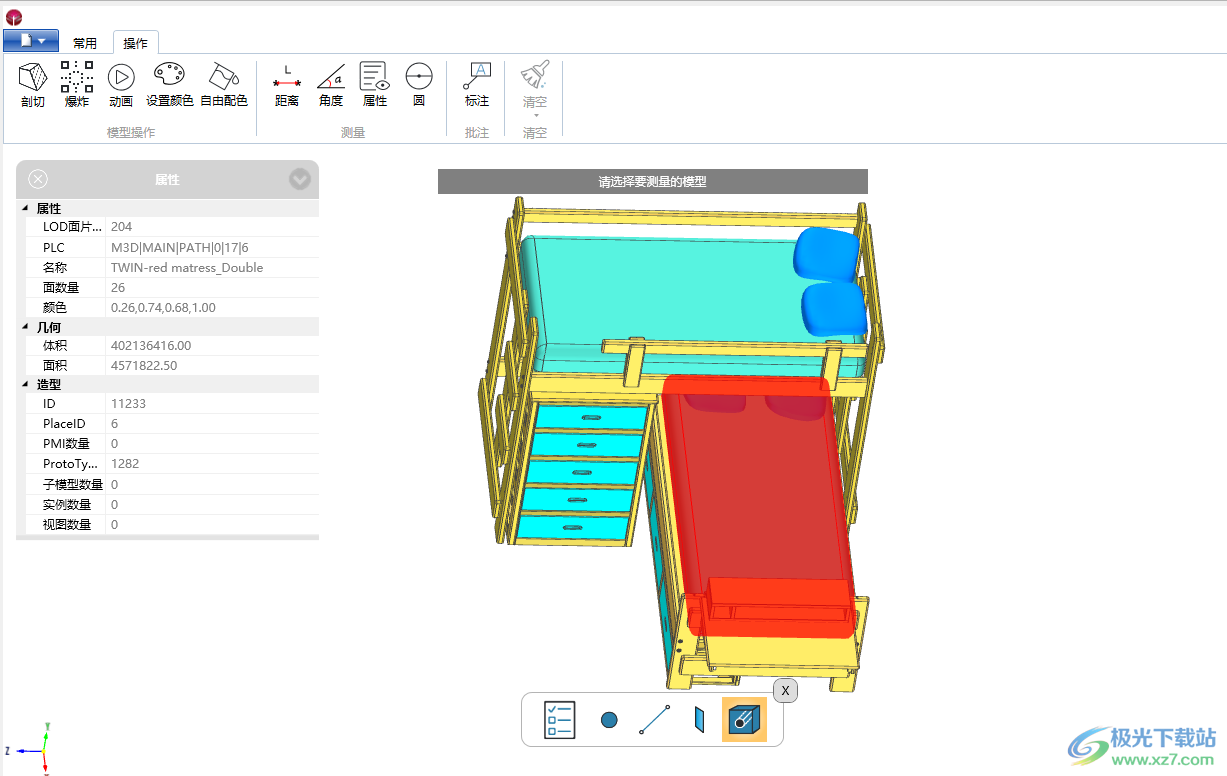
8、属性查看功能,同样在顶部的工具条选择查看模型零件的工具,知识兔点击一下模型就可以显示全部数据
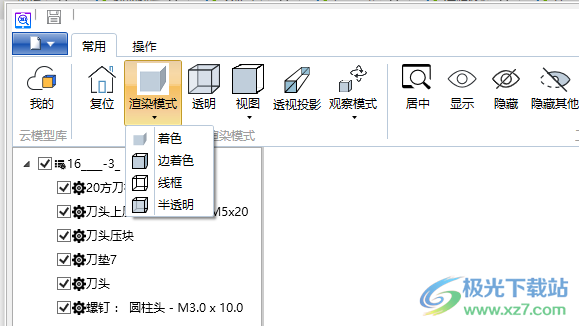
9、顶部有很多功能,例如添加着色,添加透明,切换视图
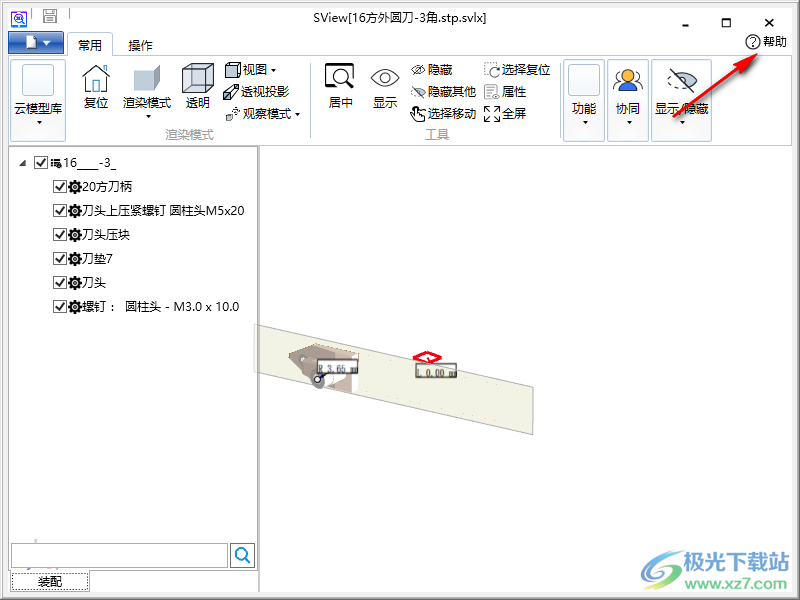
10、有帮助内容,如果知识兔对知识兔这款软件不熟悉就可以直接知识兔点击帮助查看教程内容
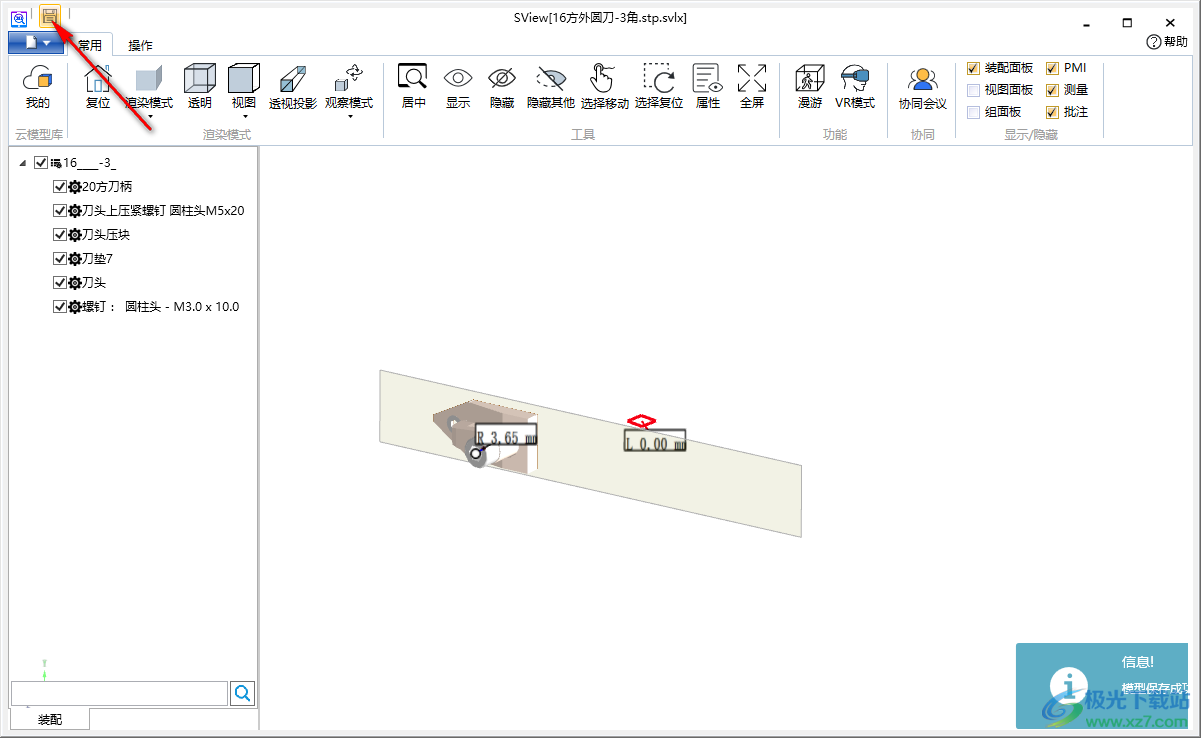
11、可以在左上角知识兔点击保存,知识兔也可以知识兔点击菜单功能选择另存为模型
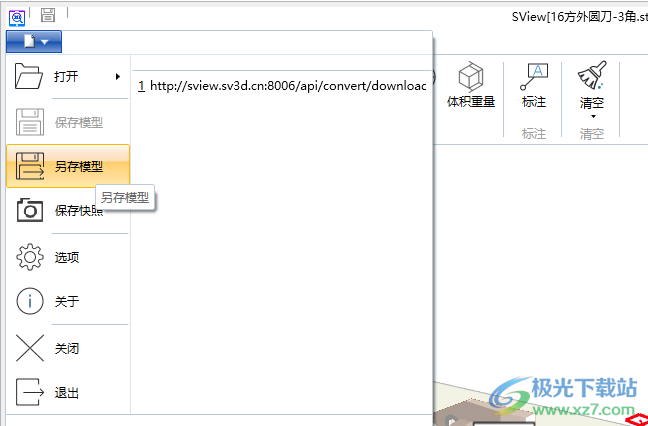
12、如图所示,将编辑完毕的模型另外保存,知识兔也可以知识兔点击保存快照
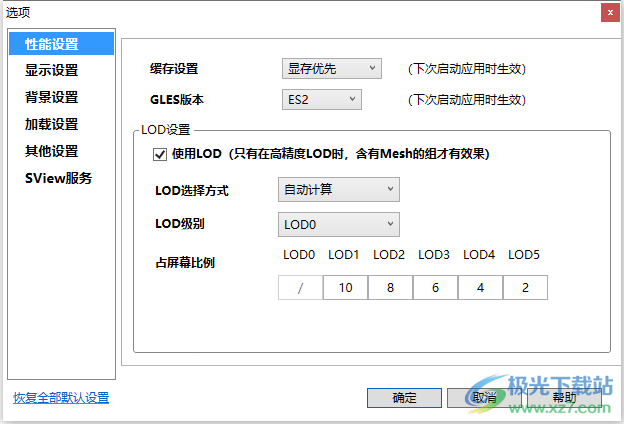
13、性能设置,缓存设置显存优先(下次启动应用时生效)、GLES版本ES2
LOD设置:使用LOD(只有在高精度LOD时,含有Mesh的组才有效果)
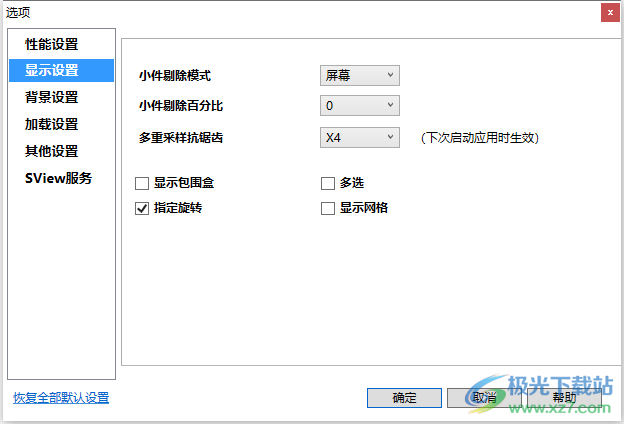
14、显示设置:小件剔除模式屏幕、小件剔除百分比0、多重采样抗锯齿X4、显示包围盒、多选、指定旋转、显示网格
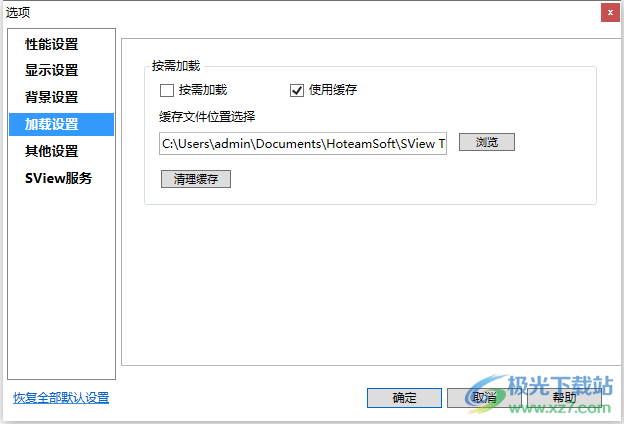
15、加载设置,知识兔可以设置按需加载,知识兔可以使用缓存
官方教程
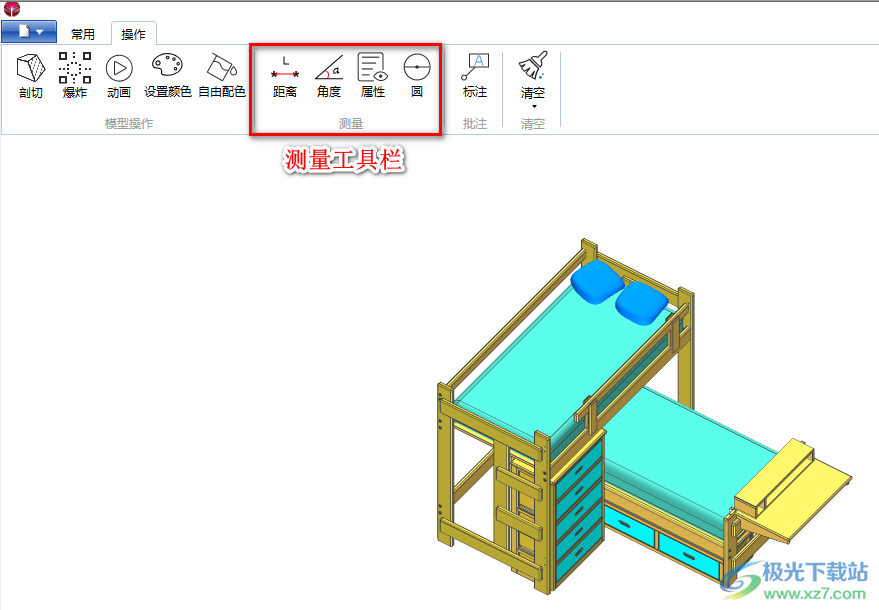
测量
测量:知识兔点击后弹出测量菜单,实现对模型的距离、角度、属性值和圆的测量,如图所示:
距离测量
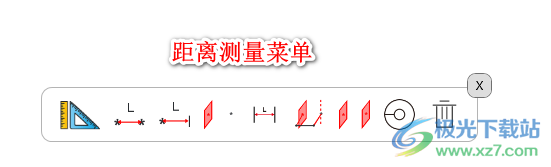
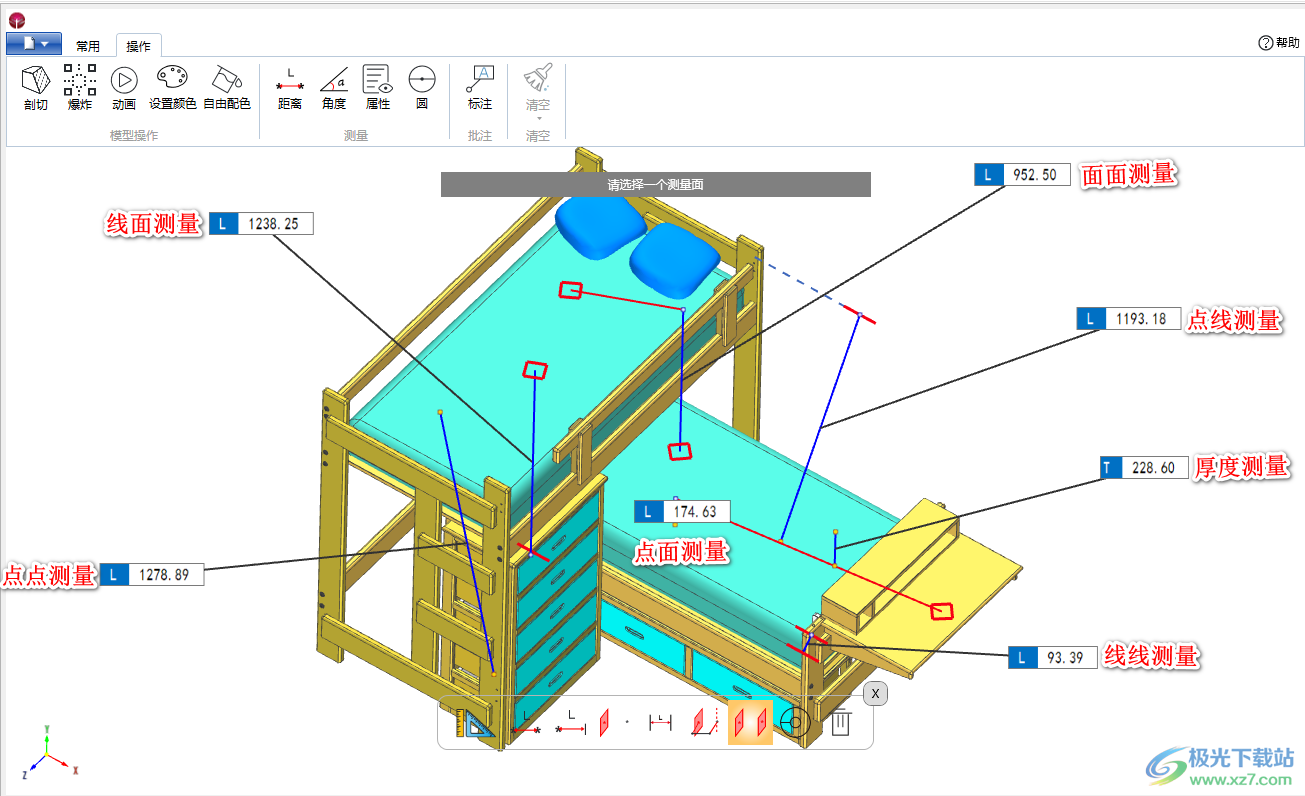
距离测量:知识兔点击后弹出距离测量菜单,测量模型的点与点、点与线、点与面、线与线、线与面、面与面之间的距离,以及厚度测量如图所示:
选择合适的测量方式,根据提示进行测量,效果如图所示:
删除:选择任意一个测量结果,知识兔点击删除按钮即可删除此测量结果。角度测量
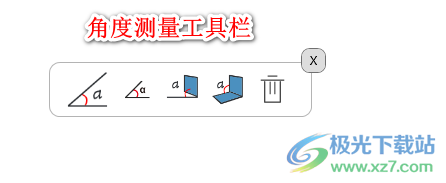
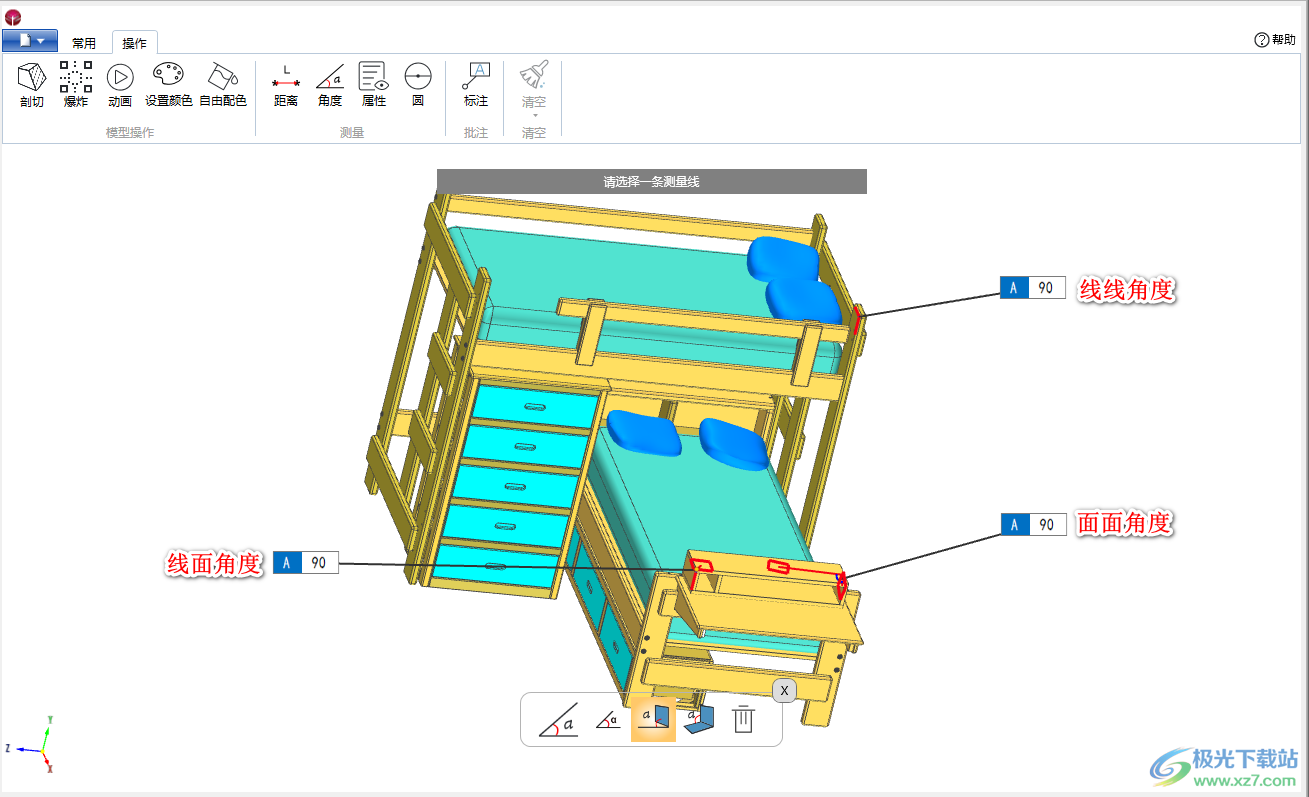
角度测量:知识兔点击后弹出角度测量菜单,测量模型的线与线、线与面、面与面之间的角度值,如图所示:
选择合适的测量方式,根据提示进行测量,效果如图所示:
删除:选择任意一个测量结果,知识兔点击删除按钮即可删除此测量结果。属性测量
属性测量:知识兔点击后弹出属性测量菜单,测量模型的点、线、面和模型的属性信息,如图所示:
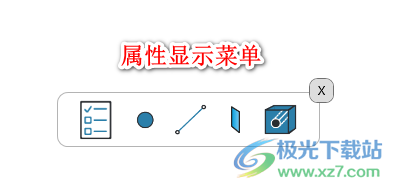
选择合适的测量方式,根据提示进行测量,效果如图所示(此处以测量模型属性为例):
圆的测量
圆的测量:知识兔点击后弹出圆的测量菜单,测量圆的直径、半径、轴距、中心距等之间的距离,还可以通过圆弧和三点创建圆心后进行测量,如图所示:
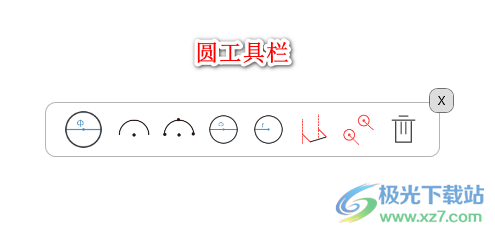
选择合适的测量方式,根据提示进行测量,效果如图所示:
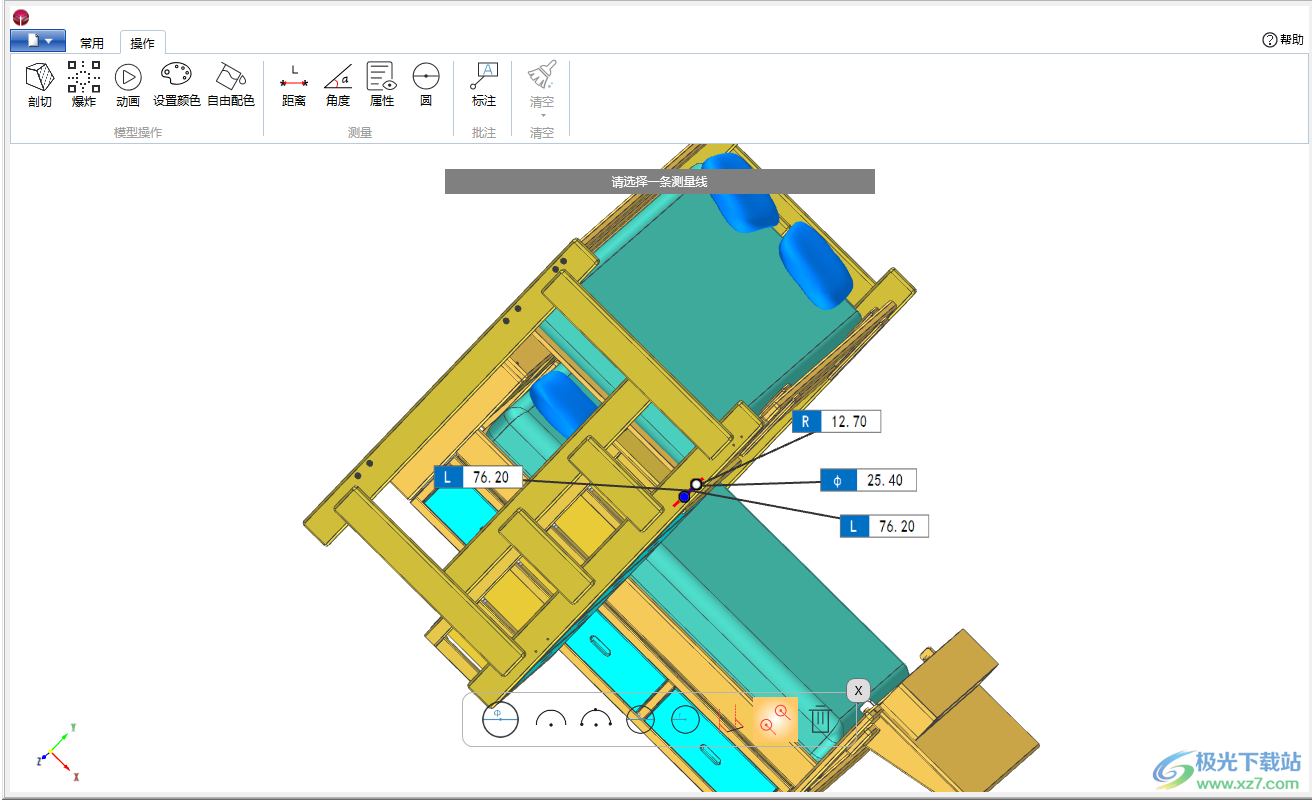
删除:选择任意一个测量结果,知识兔点击删除按钮即可删除此测量结果。
更新日志
v8.3.1版本
1、优化装配体、压缩文件打开方式
2、【重量】新增3D图纸重量计算
4、优化升级SView2D,dwg、dxf预览界面升级
5、修改【我的空间】文件展示形式
下载仅供下载体验和测试学习,不得商用和正当使用。