Simple Video Cutter下载-视频分割软件免费版v0.24.0 免费版
Simple VideoCutter分享视频剪切功能,知识兔可以通过知识兔这款软件从电视、电影里面提取自己需要的片段使用,例如您在编辑文章的时候需要插入视频片段,知识兔可以将各种视频素材添加到SimpleVideo Cutter软件设置剪切方式,轻松在一个完整的视频中剪切多个片段,方便以后复制片段到其他文章编辑器或者其他视频软件使用,软件支持添加.mov,.avi ,.mp4 ,.wmv ,.rm ,.mpg ,.mkv,.webm等格式的视频剪切,结合ffmpeg软件就可以免费切割视频,如果知识兔你需要免费的视频剪切软件就下载Simple Video Cutter。
 视频剪辑软件)”>
软件功能
1、Simple Video Cutter支持多种格式,知识兔可以添加常用的视频到软件剪辑
2、可以选择多个片段剪辑,任务都可以在软件显示
3、支持无损切割,软件会自动判断当前的视频片段是否满足无损切割的需求
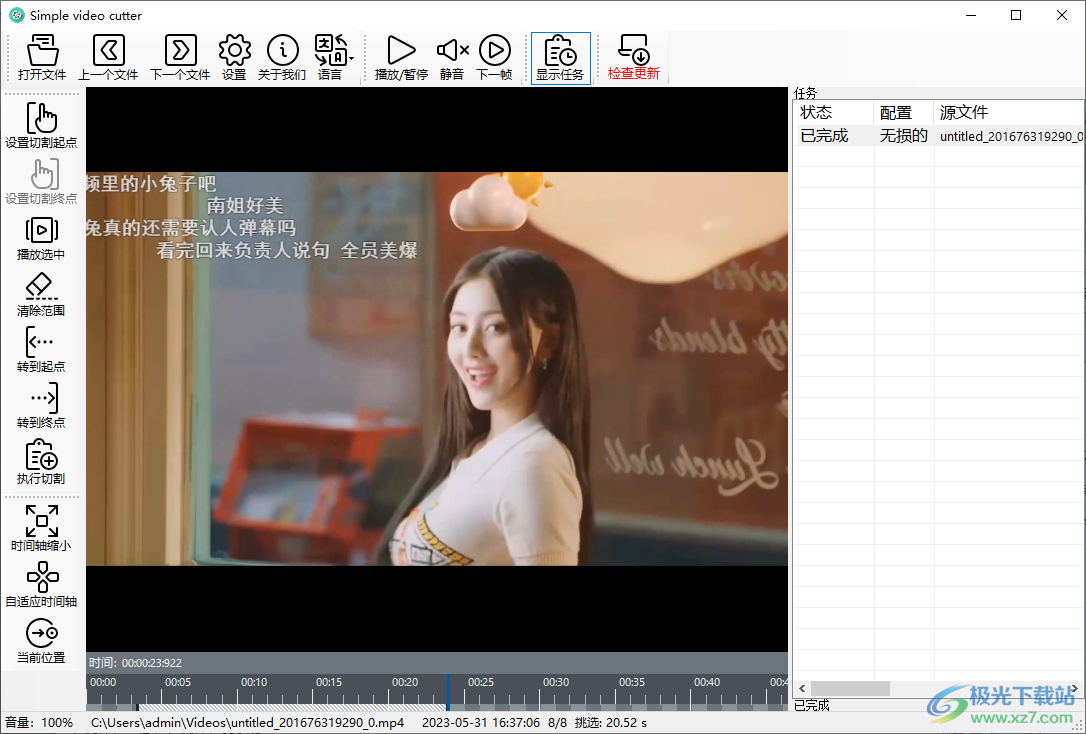
4、可以在软件界面播放视频,在视频底部显示时间轴
5、拖动时间轴到指定的位置就可以设置剪切的开始时间,知识兔设置结束时间
6、支持播放选择的内容,自己选择的片段可以在软件预览
7、如果知识兔视频较长可以在软件界面知识兔点击缩小时间轴,知识兔可以自适应时间轴
软件特色
1、Simple Video Cutter可以帮助用户免费剪切任何视频
2、喜欢的片段都可以通过知识兔这款软件免费提取使用
3、可以将有趣的电视、电影添加到知识兔这款软件提取精彩片段
4、使用ffmpeg软件帮助用户处理视频,全部功能都是免费的
5、支持切换视频,知识兔可以在软件切换文件夹保存的第二个、第三个视频剪切
使用方法
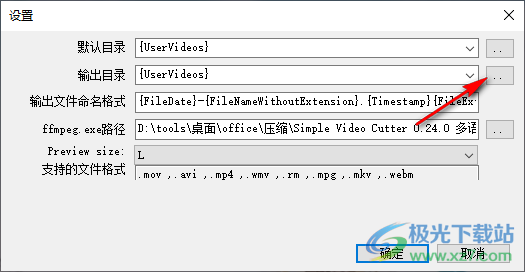
1、打开Simple Video Cutter就可以在软件界面配置ffmpeg
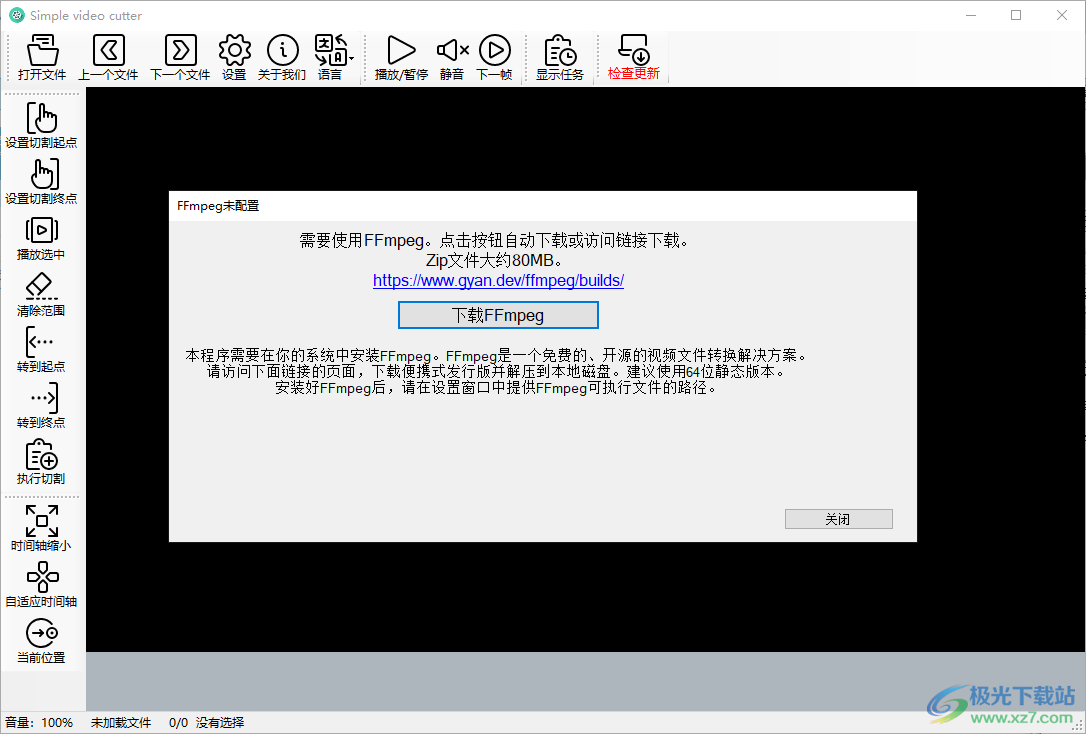
2、软件的安装包已经分享了ffmpeg,在设置界面就可以手动添加ffmpeg.EXE
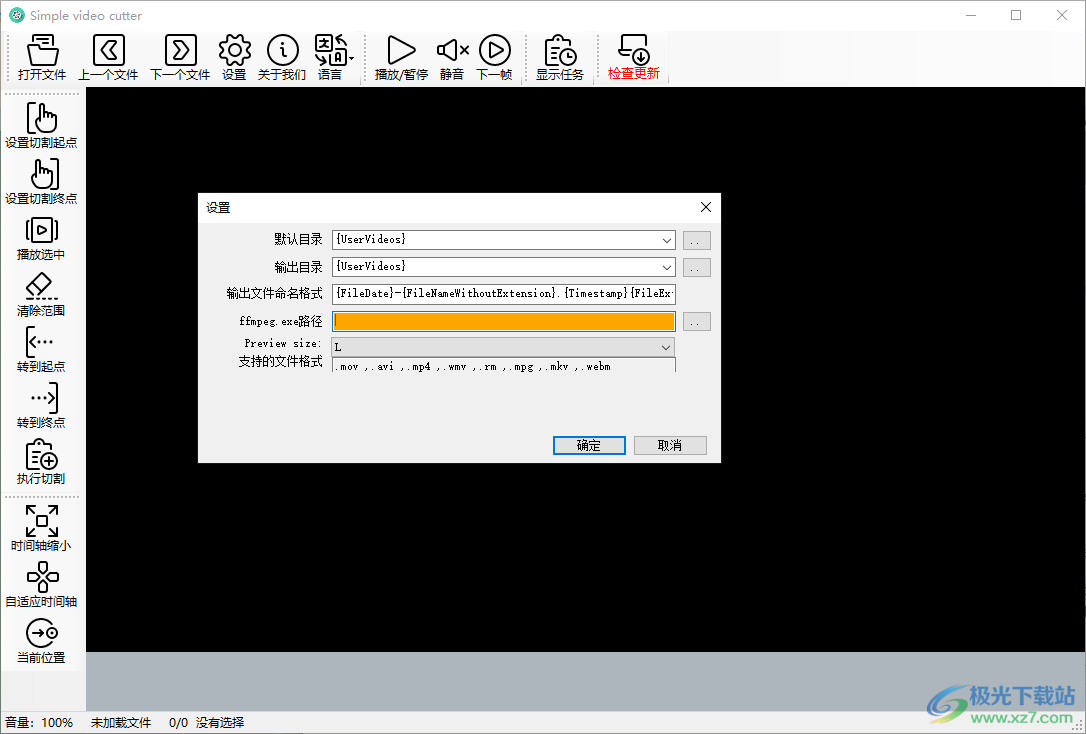
3、知识兔点击右侧的浏览按钮就可以进入文件夹,将安装包里面的ffmpeg打开
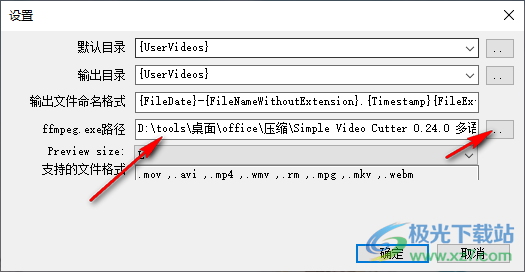
4、如图所示,安装包显示ffmpeg文件夹,知识兔打开就可以找到主程序
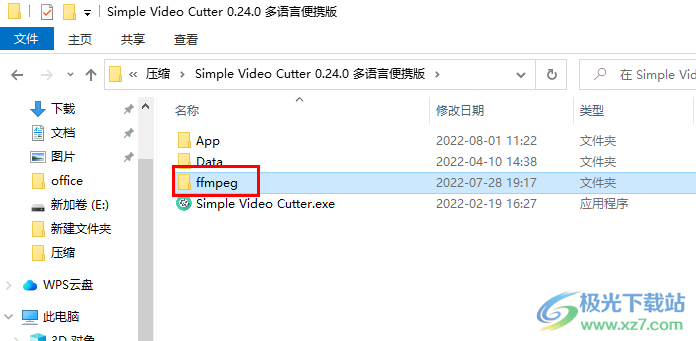
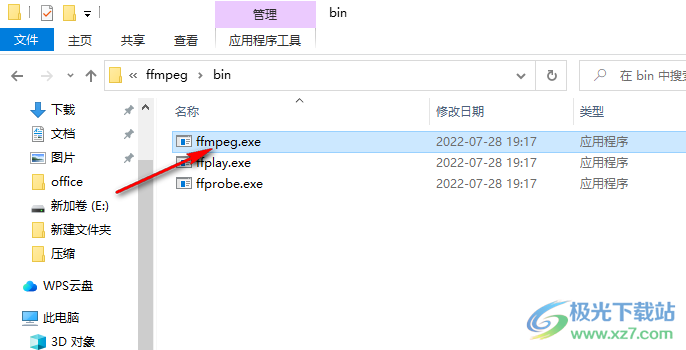
5、打开ffmpeg.exe到软件就完成配置,知识兔从而在软件上自由剪切视频
6、您也可以设置输出的地址,知识兔设置一个新的文件夹保存剪切后的视频
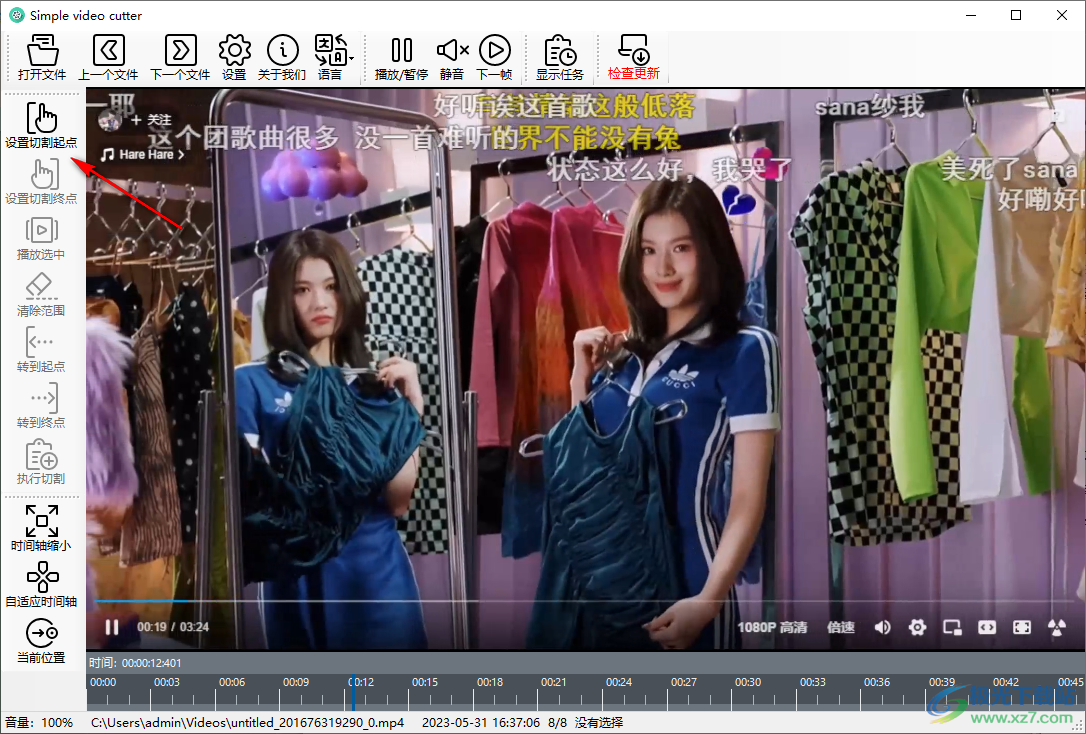
7、打开视频文件就可以直接知识兔点击播放,知识兔可以在视频底部区域拖动进度条设置剪切的起点
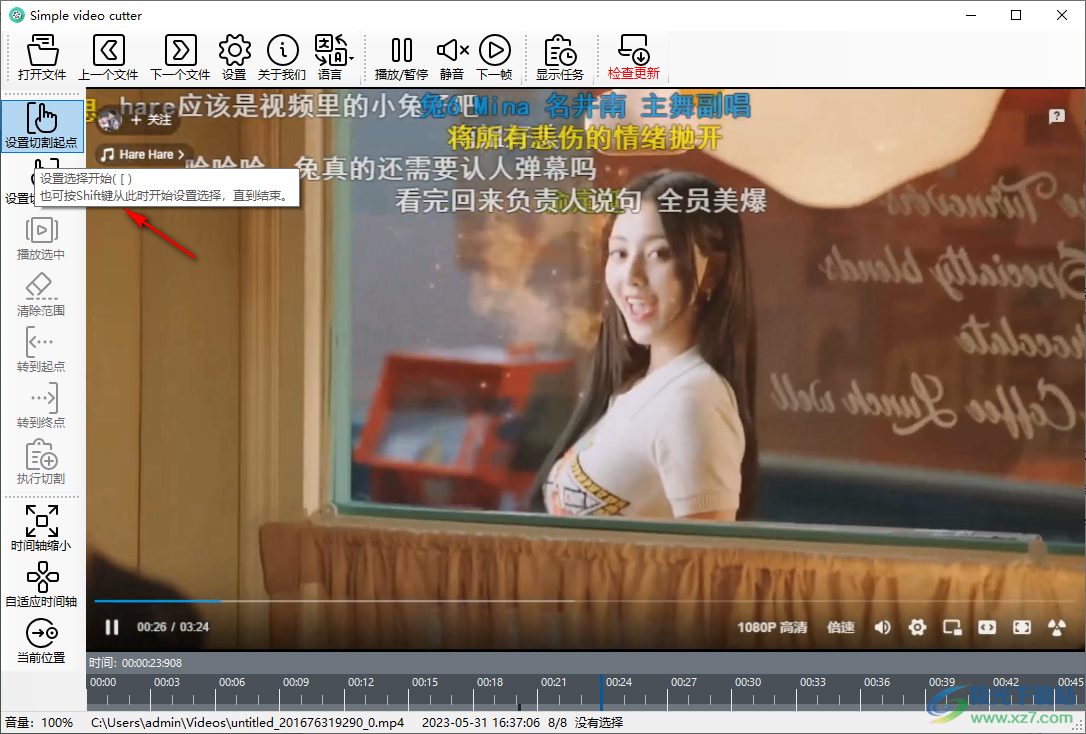
8、在底部的时间轴界面拖动到需要定位剪切的位置,知识兔点击“设置切割起点”,知识兔设置选择开始:也可按Shift键从此时开始设置选择,直到结束,随后继续拖动时间轴到新的位置设置为终点
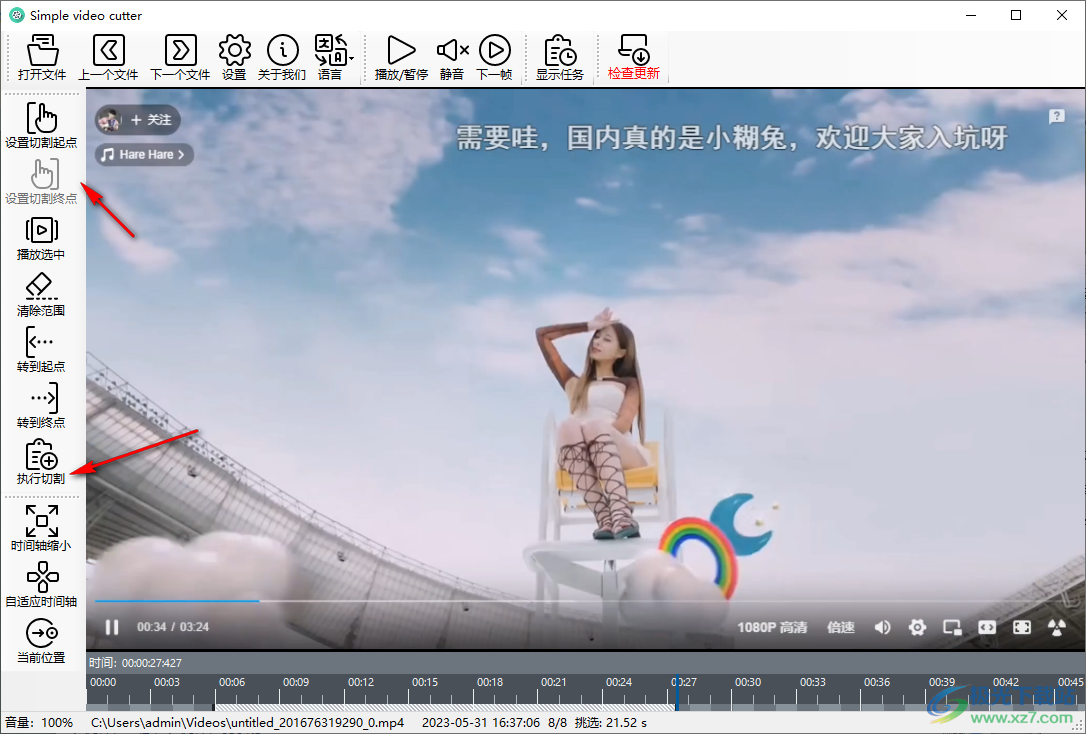
9、时间设置完毕就可以知识兔点击执行切割功能,软件会弹出保存的提示
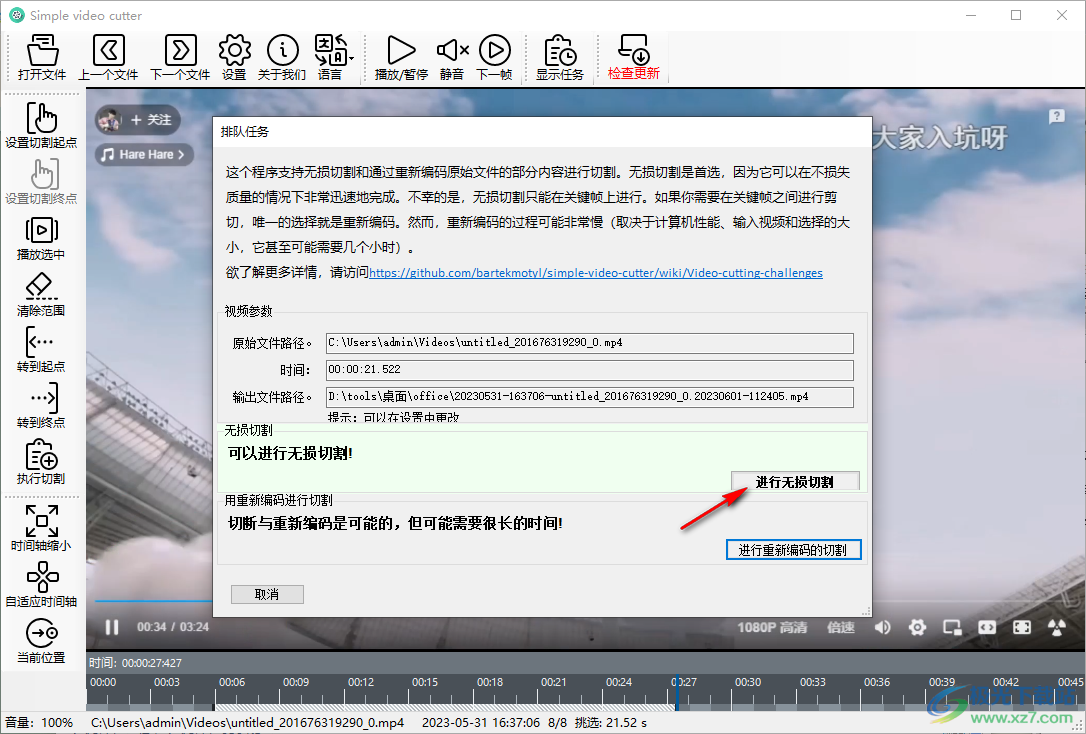
10、这个程序支持无损切割和通过重新编码原始文件的部分内容进行切割。无损切割是首选,因为它可以在不损失质量的情况下非常迅速地完成。不幸的是,无损切割只能在关键帧上进行。如果知识兔你需要在关键帧之间进行剪切,唯一的选择就是重新编码。然而,重新编码的过程可能非常慢(取决于计算机性能、输入视频和选择的大小,它甚至可能需要几个小时)。
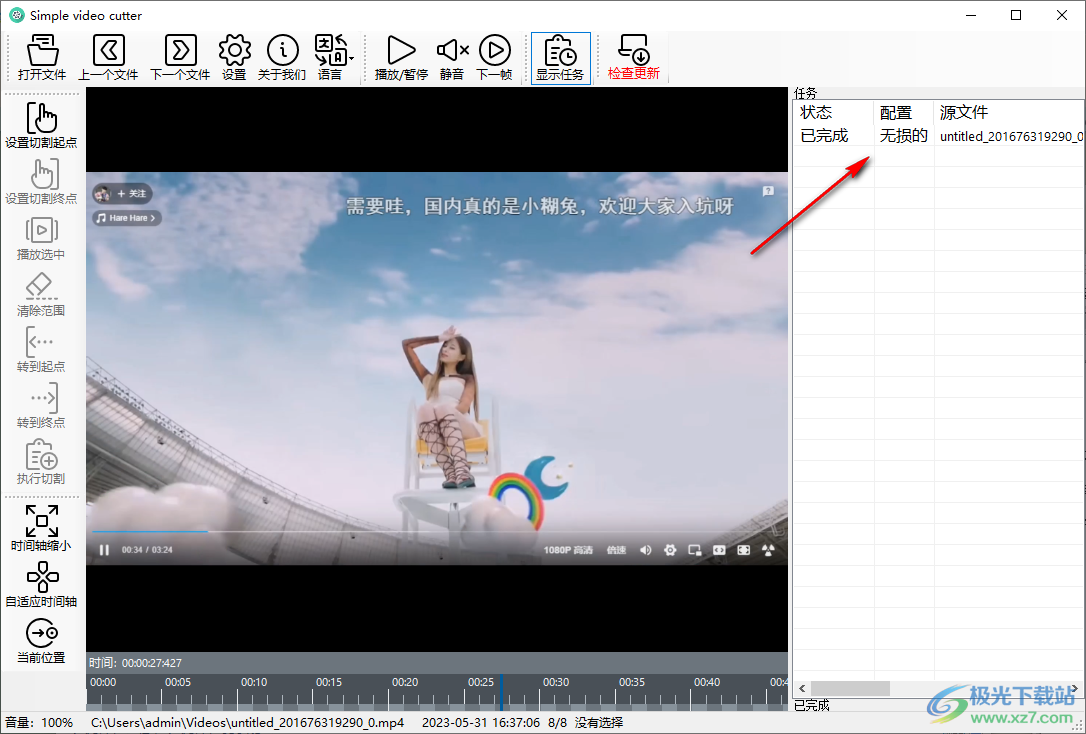
11、如图所示,已经显示完成任务,知识兔可以在您设置的输出地址查看视频
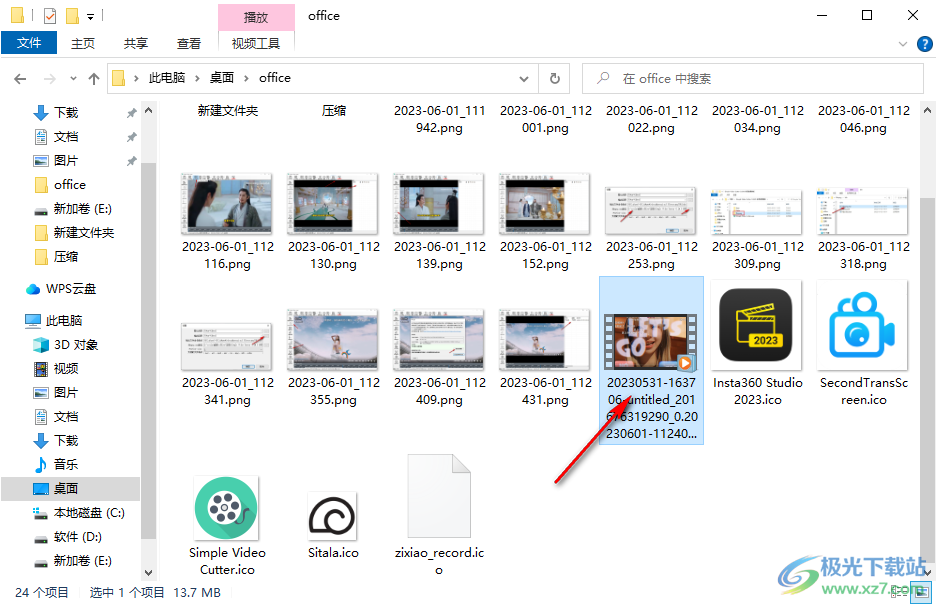
12、已经显示一个新的视频文件,知识兔双击就可以播放剪辑完毕的视频
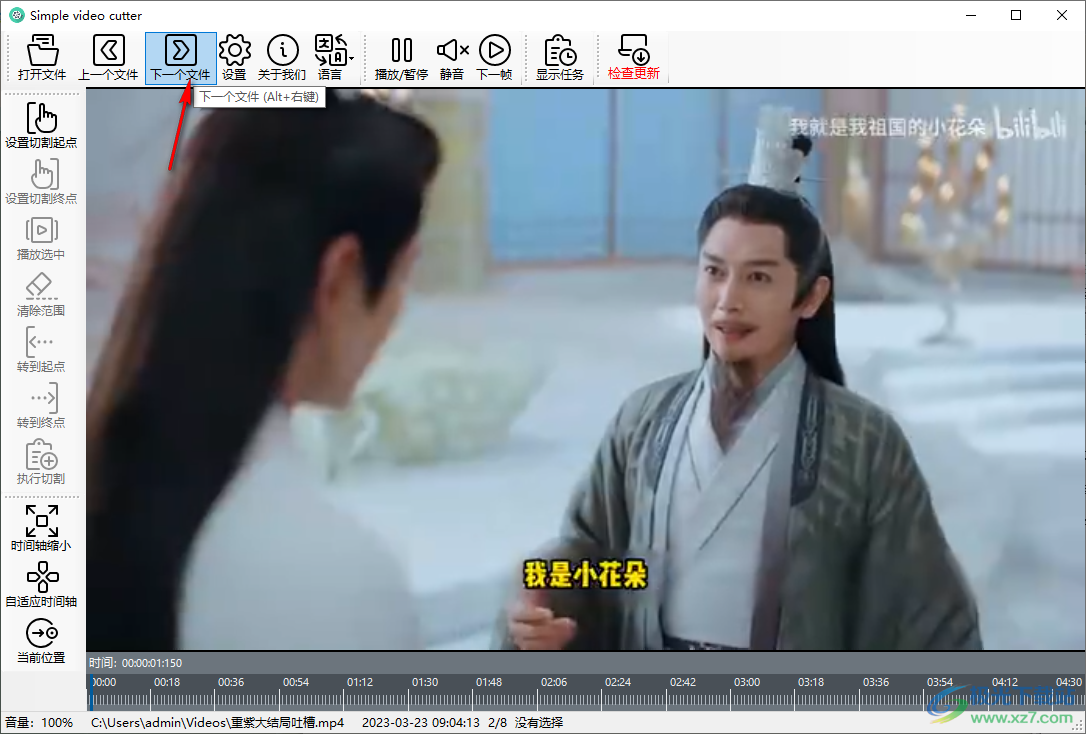
13、可以在顶部知识兔点击下一个视频,如果知识兔你的视频文件夹有多个视频就可以继续剪切
下载仅供下载体验和测试学习,不得商用和正当使用。