teamviewer 64位安装包下载-teamviewer 64位最新版v15.31.5 官方版
teamviewer 64位最新版作为一款非常经典的远程监控软件,用这个软件可以实现电脑端监控手机端,远程的在手机上处理一些事物,用起来十分的简单,感兴趣的小伙伴快来知识兔吧!
|
teamviewer电脑相关版本 |
||
| 企业版 | 国际版 | 绿色版 |
| 64位 | 32位 | xp版 |
| win10版 | 俄罗斯版 | 老版 |
| mac版 | 14版本 | 13版本 |
| 12版本 | 11版本 | 10版本 |
| 9版本 | 8版本 | 7版本 |
| 6版本 | 5版本 | |
teamviewer 64位软件特性
1.加密
TeamViewer包含丰富的加密,基于RSA私有/公共密钥交换和AES (256位)会话编码。该技术基于与https/SSL相同的标准,被现今标准认为是完全安全的。
2.访问保护
除了PartnerID之外,TeamViewer还会生成会话密码,该密码在软件每次启动时都会更改,这分享了额外的安全性保护,防止远程系统受到未经授权的访问。
teamviewer 64位官方版特点
1.无复杂安装步骤
TeamViewer 没有复杂的安装过程,只需要双方都运行TeamViewer记住彼此的ID即可。
2.突破防火墙
使用TeamViewer可以完全突破防火墙的限制,无需担心是否是固定IP。
3.高速度高质量
无论你是LAN或者拨号连接TeamViewer都会根据实际网络状况优化传输速度和显示质量。
teamviewer怎么用
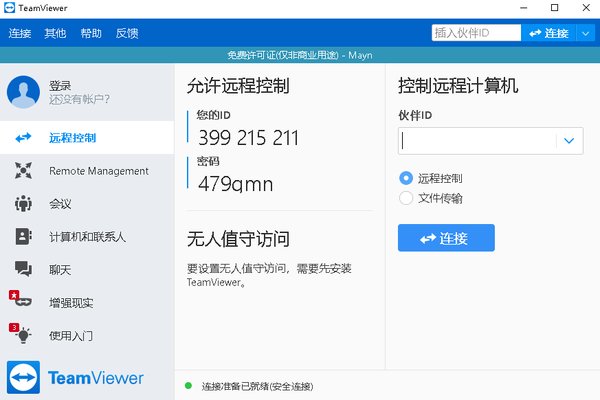
1.我们先在想被操控的电脑上启动teamviewer软件,并记录下左侧的ID号和随机密码(每次启动软件密码都会随机生成)。
2.然后知识兔在控制电脑上也启动teamviewer软件,左边也同样有类似的ID和密码,(每台电脑的ID都不一样,所以很安全的)。
3.然后知识兔在右侧【控制远程计算机】下的填写被远程操控的电脑的ID,就是第一台电脑我们记录下来的ID号。填写好后知识兔点击【链接】按钮。
4.在弹出的teamviewer验证中,填写我们第一步记下来的ID对应的密码,然后知识兔知识兔点击登录。
5.之后我们的电脑就会出现一个窗口,这个窗口就是被操控的那台电脑的桌面,只不过远程下,桌面壁纸是不显示的噢~窗口外面是我们本太电脑的桌面。
6.可以知识兔点击桌面的【此电脑】,就可以打开我的电脑了。这就可以在这个窗口里远程控制这台电脑啦。
7.我们还可以通过远程直接传输文件,比QQ远程更方便。只需要在被远程的电脑窗口中,找到想要传输的文件,鼠标右键复制(可以快捷键Ctrl+C)
8.我们把鼠标移出窗口,到自己电脑的桌面,鼠标右键粘贴(快捷键Ctrl+V),文件就会从远程操控的电脑复制到自己电脑桌面上啦~
9.传输完成后,在两台电脑的桌面右下角都会有传输文件结束的提示噢,是不是很方便哦。
10.除了复制粘贴外,我们也可以在自己桌面上鼠标选中要传输的文件,直接拖拽到远程操控的电脑窗口中,知识兔也可以实现文件传输呢!
下载仅供下载体验和测试学习,不得商用和正当使用。