微家长控制电脑是一款家长端控制孩子玩电脑使用时间软件,简单设置好时间就会自动关机。软件功能强大,可设置使用电脑一段时间后的休息时间,通过手机微信平板电脑可聊天发信息、远程关机、加锁、解锁、查看控制电脑的屏幕图像和摄像头图像。是控制孩子上网玩游戏的好帮手。
微家长控制主要功能:
1.控制电脑每天可使用时间,定时关机或锁屏。
2.可设置使用电脑一段时间后的休息时间。
3.可设置关闭网络。
4.可设置关闭游戏或软件和网址。
5.通过手机微信平板电脑可聊天发信息、关机、加锁、解锁、幕图像和摄像头图像。
6.记录电脑屏幕。方便了解查看小孩子使用电脑的详细情况。
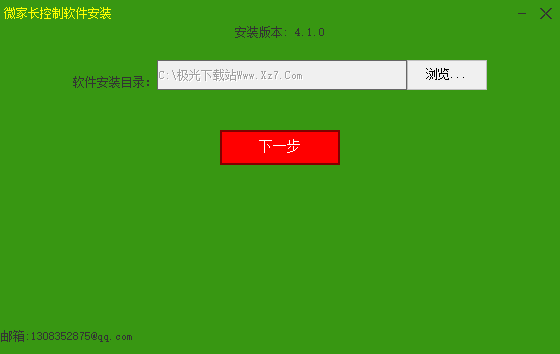
软件使用方法:
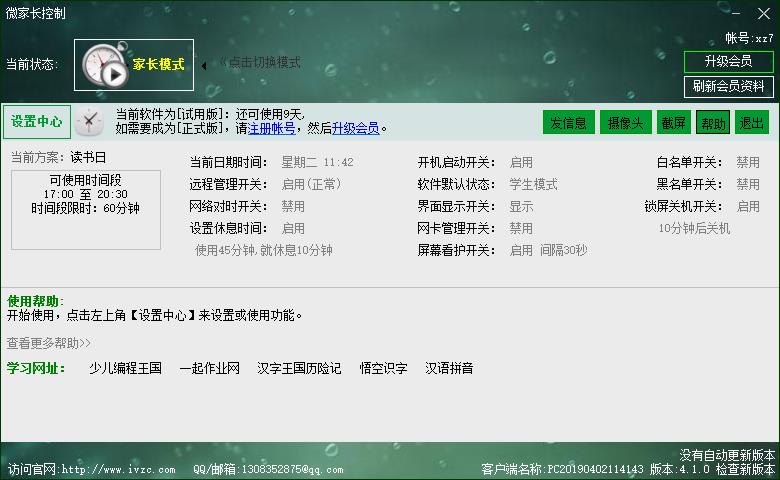
1、点[设置]后输入默认密码:1 进入家长模式登陆。
2、在[使用方案管理]下那知识兔点击[读书日]按钮,在这里可以添加/修改或删除使用的时间段。
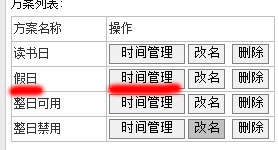
3、同上方法知识兔点击假日按钮。
4、在[设置使用方案]下把星期一至星期五改为读书日,把星期六和星期日改为假日。
5、然后知识兔知识兔点击上面的当前模式:家长,就会切换为学生模式。如果知识兔当前时间段是不可用,电脑就被锁屏。
微家长控制电脑更新内容:
1.添加上线微信提醒,需要在微家长公众号的会员中心开通授权操作。
2.修正非中文系统显示乱码问题
3.修正时间段限时,把休息时间也算进使用时间问题
微家长教你限制电脑使用时间
安装完后,点【注册】,先注册一个网络管理帐号,这样你就可以通过手机来做一些管理。如:查看当前电脑屏幕,临时解锁或加解电脑。当然如果知识兔你无需使用这些功能,则可以不注册的。
现在我们来设置电脑的使用时间吧,点【设置中心】,知识兔输入默认密码:1,进入设置中心
在【时间管理】栏中,把星期一到星期日的方案都设为【假日】。

然后知识兔在方案名称中的【假日】行点【时间管理】
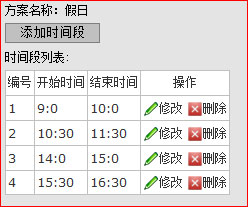
如果知识兔上面的使用时间不符合你的要求,你可以添加时间段或修改/删除来进行设置电脑可使用的时间。
然后知识兔点【修改密码】,知识兔设置一个新的管理员密码。
最后点【保存设置】。
查看下当前控制状态

如果知识兔是【停止中】,则知识兔点击它,为切换到【启用中】。
就这样,如果知识兔当前时间不是你设置的可使用时间段时,你的电脑就会锁屏,小孩就无法这在段时间内使用电脑。当电脑锁时,家长本人如果知识兔需要使用电脑时,只需输入管理员密码登陆即可使用。
更新日志
1.新加开机启动修复功能
2.加强软件守护。
下载仅供下载体验和测试学习,不得商用和正当使用。
发表回复