EF SystemMonitor为用户分享系统监视功能,知识兔可以在软件查看系统CPU使用率,知识兔可以查看内存使用率,知识兔可以查看驱动器使用率,用户可以在设置界面添加需要监视的系统选项,知识兔从而在软件主界面显示监视的数据内容,监视页面可以拖动到桌面任意位置显示,返回电脑桌面就可以查看实时监视数据,知识兔也可以在托盘界面查看软件图标,知识兔可以自定义在托盘界面显示CPU或者显示内存监视情况,知识兔使用过程还是非常简单的,适合需要经常查看内存、CPU占用情况的朋友使用!
软件功能
1、EF System Monitor分享丰富的系统信息查看功能
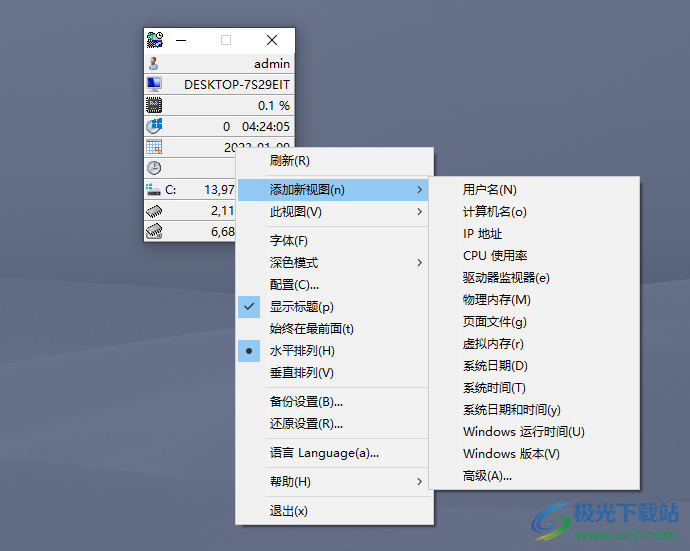
2、打开软件就可以查看用户名、计算机名、CPU使用率、物理内存
3、用户可以在添加新视图界面增加需要监视的新内容
4、可以查看IP地址驱动器监视器、页面文件、虚拟内存、系统日期、系统时间
5、可以查看Windows运行时间,显示当前电脑已经开机多长时间
6、可以显示Windows版本,系统版本信息直接在界面显示
软件特色
1、EF System Monitor可以帮助用户快速查看到系统运行的信息
2、可以自定义显示的内容,知识兔可以调整页面显示的文字效果
3、支持字体设置,知识兔支持深色模式设置,知识兔支持排列方式设置
4、分享丰富的语言类型,知识兔可以设置English,知识兔可以设置简体中文
5、支持备份设置功能,将软件的设置内容直接备份,方便下次还原设置
使用说明
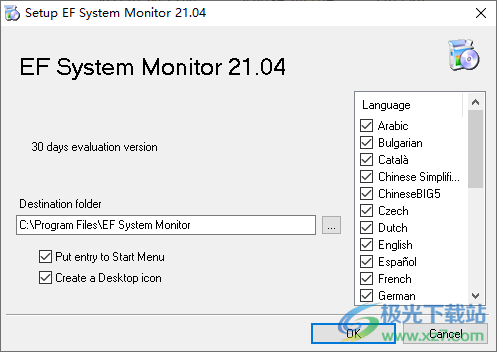
1、打开EF System Monitor软件将其安装到电脑,知识兔点击OK
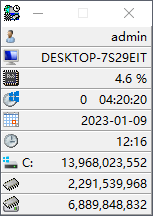
2、软件界面如图所示,显示电脑名字,显示运行了多长时间,显示CPU信息
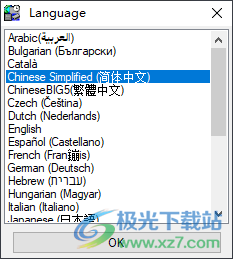
3、这里是软件的语言设置界面,知识兔点击language就可以显示语言列表
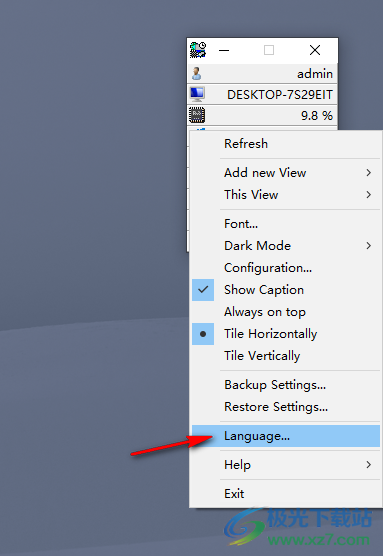
4、直接选择中文简体,知识兔点击OK。这样软件就会显示中文界面
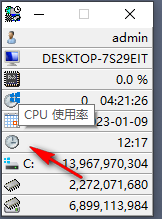
5、鼠标指向界面的图标就可以弹出项目名字,知识兔可以查看CPU使用率,知识兔可以查看内存使用率
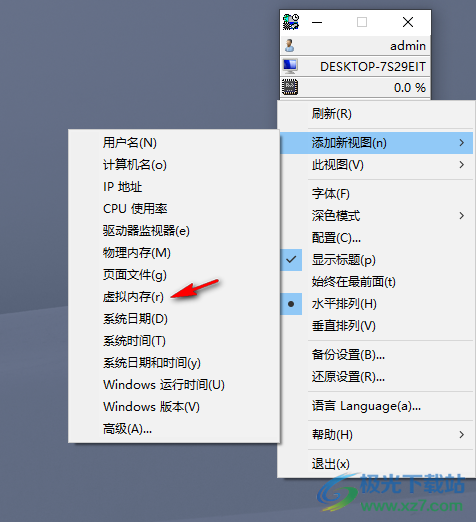
6、知识兔点击右键菜单,知识兔可以显示添加新的视图功能,将需要显示的内容添加到工具条,例如显示虚拟内存,显示物理内存
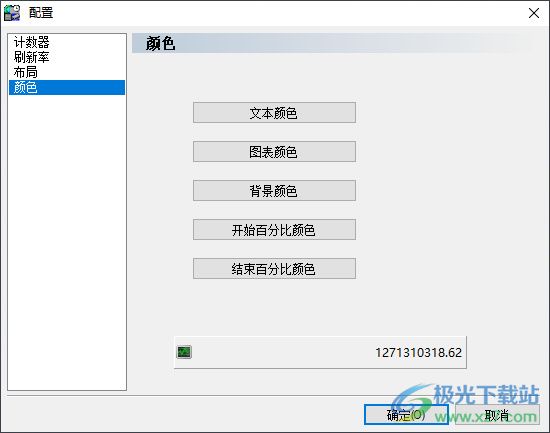
7、进入高级配置界面,知识兔可以设置文本颜色、图表颜色、背景颜色、开始百分比颜色、结束百分比颜色
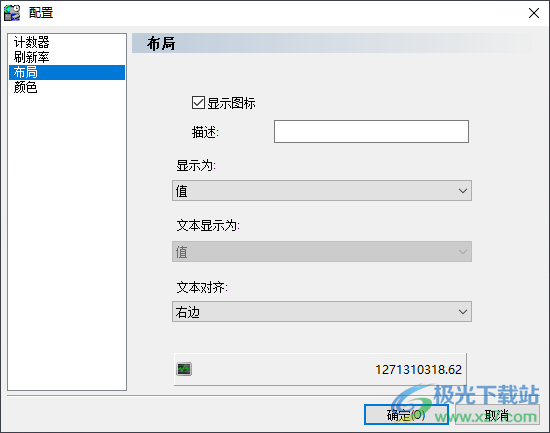
8、提示图标设置界面,知识兔可以显示图标名字,知识兔设置显示值,显示文本对齐方式
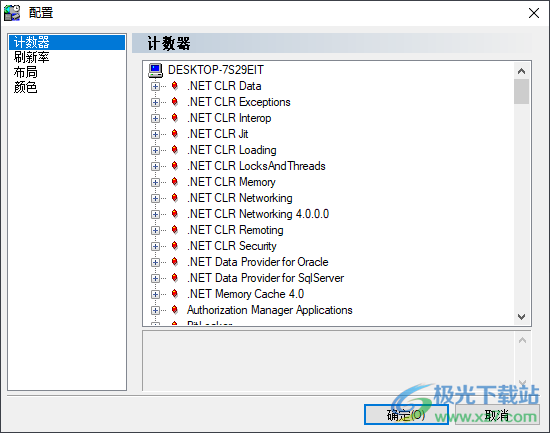
9、计时器设置,知识兔支持.NET CLR Data、.NET CLR Exceptions、.NET CLR Interop、.NET CLRJit
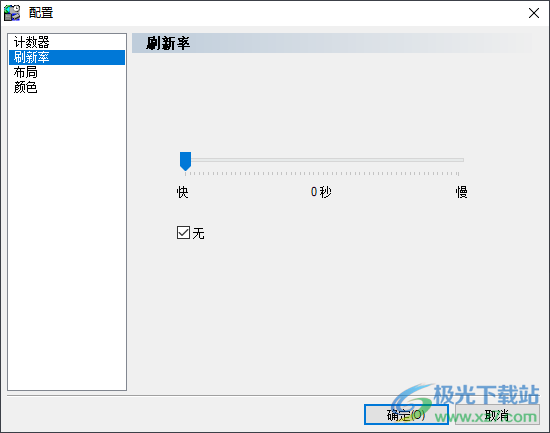
10、设置软件的刷新率,鼠标移动界面的指针就可以设置快速、慢速
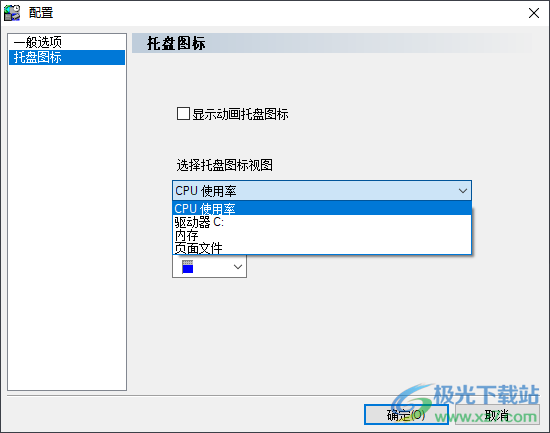
11、托盘图标设置界面,知识兔可以设置在托盘界面显示CPU、显示驱动器、显示内存
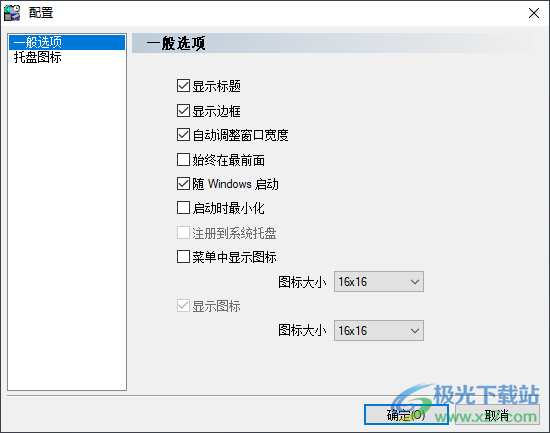
12、一般选项设置
显示标题
显示边框
自动调整窗口宽度
始终在最前面
随Windows启动
启动时最小化
注册到系统托盘
菜单中显示图标
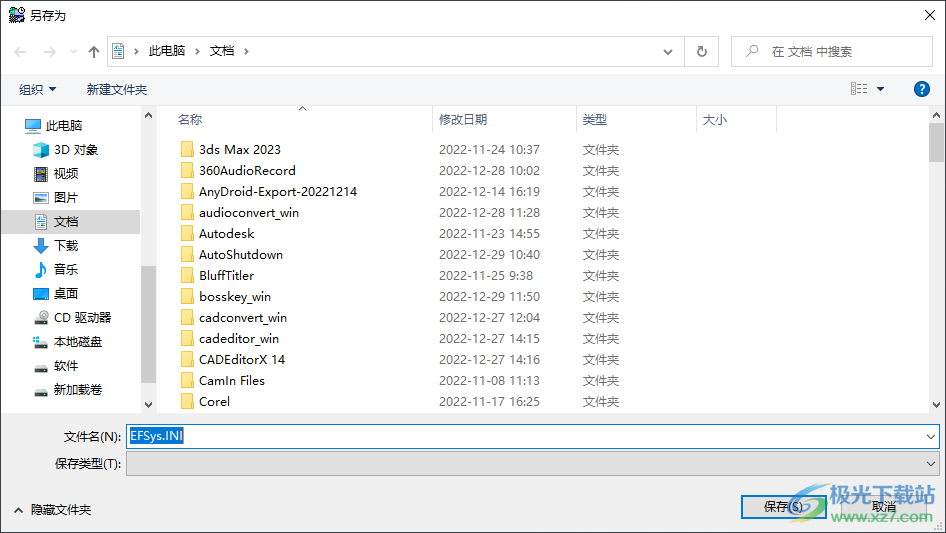
13、备份设置功能,将软件的设置保存为ini文件,知识兔以后还原可以打开ini恢复设置
下载仅供下载体验和测试学习,不得商用和正当使用。
发表回复