GetIconFrom Tool下载-ico图标提取工具v1.0.0 免费版
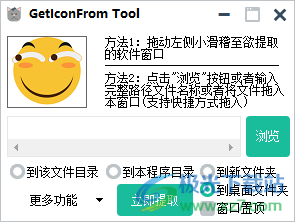
GetIconFromTool分享图标提取功能,如果知识兔你有EXE需要提取图标就可以直接下载知识兔这款软件使用,软件可以自动识别程序窗口图标,将软件拖动到电脑桌面打开的程序窗口就可以识别到EXE所在的地址,知识兔从而立即提取图标,节约用户进入C盘D盘打开主程序地址的时间,知识兔也可以打开*.dll;*.icl等文件到软件提取图标;GetIconFromTool免费使用,软件界面显示一个滑稽图标,拖动图标到应用程序窗口就可以提取EXE图标,需要就可以下载体验!
软件功能
1、GetIconFrom Tool功能简单,知识兔可以让用户在电脑上轻松提取EXE图标
2、如果知识兔你在安装软件的时候需要提取图标就下载GetIconFrom Tool
3、如果知识兔你在编辑文章的时候需要插入ico图标就下载知识兔这款GetIconFrom Tool
4、软件很简单,知识兔可以拖动识别工具到任何窗口立即提取主程序图标
5、也可以知识兔点击浏览按钮手动打开电脑的EXE软件提取图标
6、支持系统图标提取,知识兔可以一键获取win系统的全部图标
软件特色
1、GetIconFrom Tool适合需要在电脑使用图标的朋友使用
2、通过截图的方式获取图标可能质量不高
3、直接从原始的EXE、dll提取图标会得到矢量图标
4、您可以设置图标保存的地址,知识兔可以默认保存到该文件目录
5、两种方法提取ico图标,直接从软件窗口提取,直接打开EXE提取
使用方法
1、知识兔将GetIconFrom Tool直接启动,知识兔可以拖动图标到任意软件窗口识别
2、如图所示,拖动黄色的图标到打开的软件窗口,在地址界面就显示该软件的保存路径
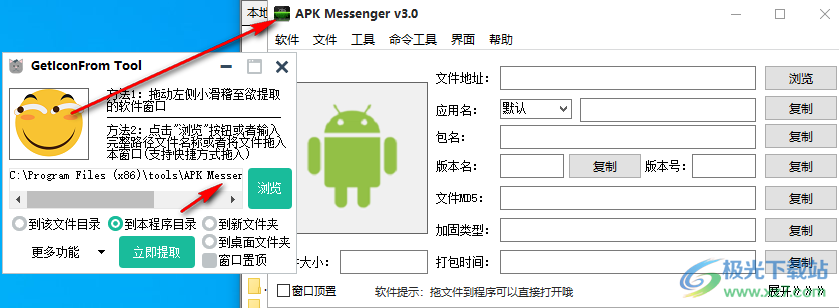
3、知识兔将图标保存到本软件的目录,知识兔也可以设置新的文件夹
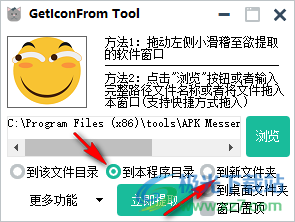
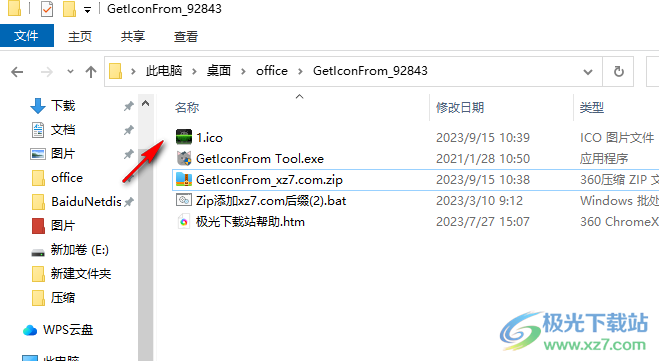
4、知识兔点击立即提取就可以显示新的图标,现在就可以复制ico图标使用
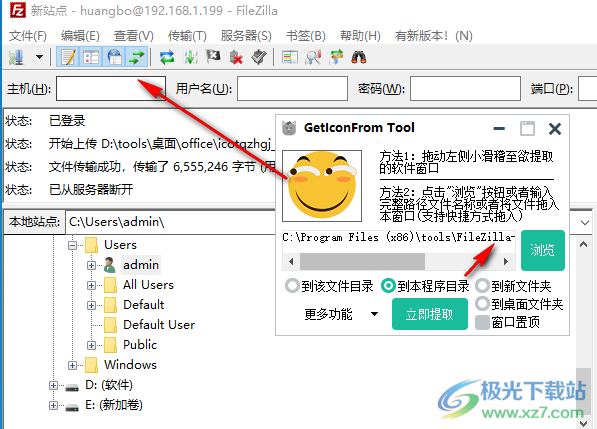
5、如图所示,继续拖动黄色滑稽图标到其他电脑打开的软件,知识兔可以查看路径是否正确
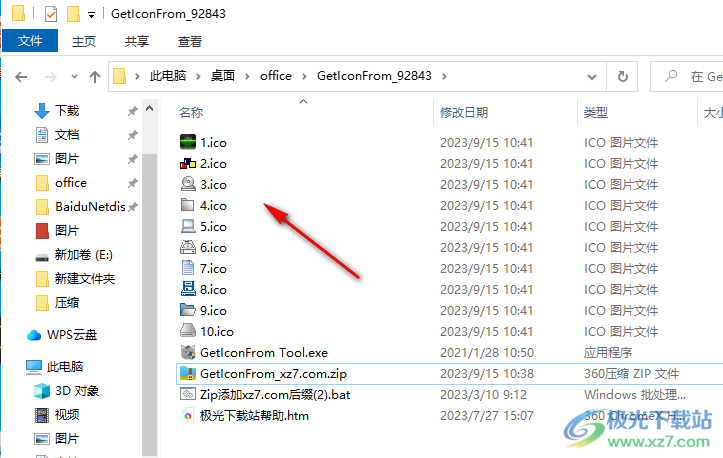
6、一键提取就可以得到全部ico图标,会覆盖上一次提取的图标
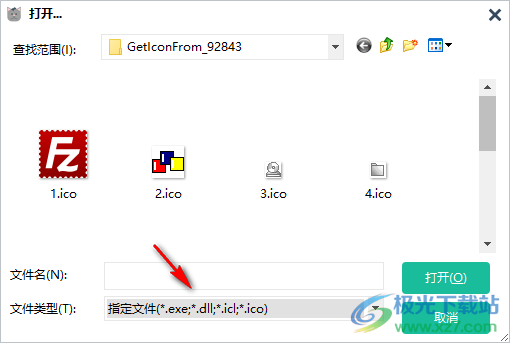
7、打开功能,知识兔可以打开指定文件(*.exe;*.dll;*.icl;*.ico)
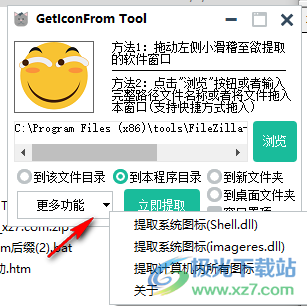
8、知识兔点击更多功能可以显示提取系统图标(Shell.dll)、提取系统图标(imageres.dll)、提取计算机内所有图标
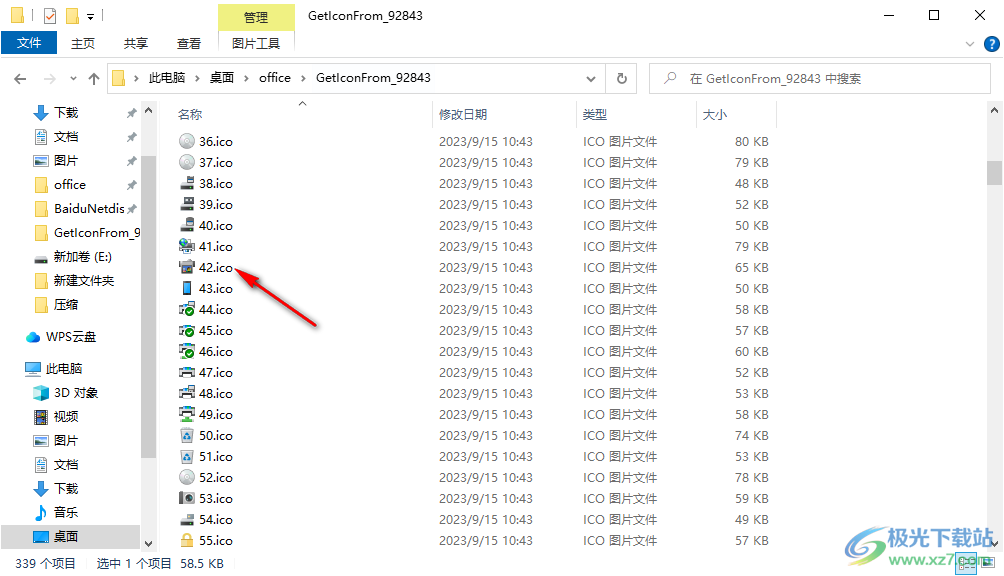
9、如图所示,已经将系统的图标提取完毕,得到几百个ico图标
下载仅供下载体验和测试学习,不得商用和正当使用。