leawo prof.media12中文版下载-dvd刻录翻录软件v12.0.0.0 免费版
Leawo Prof.Media12分享DVD制作功能,如果知识兔你需要将电脑上的资源刻录到DVD就可以选择知识兔这款软件,软件界面分享多种媒体处理功能,知识兔可以选择格式转换,将本地的视频添加到软件转换为可以刻录的视频格式,知识兔也可以直接从DVD上读取视频,将光盘插入到电脑就可以读取里面的视频,知识兔从而将其转换到电脑上使用;软件分享的刻录方式很简单,加载需要刻录的资源,知识兔选择DVD类型就可以开始刻录,软件还分享了菜单模板让用户选择,不需要自己设计DVD菜单,操作更加方便,如果知识兔你需要翻录DVD、刻录DVD、复制DVD就可以下载知识兔这款LeawoProf.Media软件
 dvd刻录软件)”>
软件功能
转换所有媒体文件类型:视频、音频、4K UHD 蓝光、蓝光和 DVD
作为 14 合 1 全媒体文件转换器组合,Leawo Prof. Media 12 包括高清视频转换器、音频转换器、4K UHD蓝光开膛手、蓝光开膛手和 DVD 开膛手,知识兔用于转换视频、音频、普通蓝光/DVD、3D 和 4K UHD 蓝光、多角度蓝光/DVD到任何格式的视频/音频,删除蓝光光盘上的 Cinavia 保护,知识兔以便轻松转换受 Cinavia 保护的蓝光内容。
从 1000多个站点下载在线视频,甚至是直播视频
为了提高视频下载器的性能,我们开发了 CleverGet 来替代 Leawo视频下载器。CleverGet是Leawo旗下专门从事在线视频下载的新品牌。
作为具有在线视频下载器的完整媒体转换器套件,Leawo Prof. Media 12 使您能够从 YouTube、Facebook 和其他 1000多个不同分辨率的视频共享站点下载视频。此外,您甚至可以使用它来下载在线直播视频,例如 YouTube 直播视频和其他直播视频。
视频刻录、4K 蓝光、蓝光和 DVD
Leawo Prof. Media 12 不仅可以转换媒体文件,还可以从 180 多种文件格式的视频文件中刻录 4K 蓝光/蓝光/DVD电影,分享多种光盘菜单模板和光盘菜单设计器
一键刻录 ISO 映像文件
不仅可以转换媒体文件,这个全媒体转换器甚至可以作为一键式 ISO 映像刻录机,一键式将 ISO 映像文件刻录到蓝光/DVD 光盘。
刻录 4K 蓝光/蓝光/DVD,首选光盘菜单
这个完整的媒体转换器分享了 40 多个用于刻录 4K 蓝光/蓝光/DVD的预设光盘菜单,知识兔以及一个内部光盘菜单编辑器来设计光盘菜单,如文本颜色/大小/字体、背景音乐/图像等。以你自己的喜好。
1:1 备份和复制 4K UHD 蓝光、蓝光和 DVD
Leawo Prof. Media 12 配备 4K 蓝光复制软件、蓝光复制软件和 DVD 复制软件,使您能够将 4K UHD/3D/普通蓝光/DVD光盘、文件夹和 ISO 映像文件复制和备份到计算机或无质量损失的空白光盘,知识兔包括:BD66,BD100,BD50,BD25,DVD9 和DVD5,甚至可以高质量压缩 UHD Blu-ray/Blu-ray/DVD 内容。
它分享 3 种复制模式:完整电影、主要电影和自定义模式,允许 1:1 UHD 蓝光/蓝光/DVD 备份和仅电影备份。内置 ISO映像文件复制器有助于一键将 ISO 映像文件直接复制到空白可写 4K 蓝光/蓝光/DVD 光盘。更重要的是,内置的蓝光 Cinavia 删除模块可以解密带有Cinavia 水印和其他保护的蓝光光盘,知识兔让您获得无 Cinavia 的蓝光内容作为备份。
创建照片幻灯片视频并将照片刻录到 4K 蓝光/蓝光/DVD
Leawo Prof. Media 12 具有照片幻灯片制作器和照片到 DVD/UHD蓝光/蓝光刻录机,使您能够轻松地将照片转换为照片幻灯片视频和/或将照片刻录到 4K 蓝光/蓝光/DVD
无区域 4K 蓝光/蓝光/DVD 媒体播放器
Leawo Prof. Media 12 不仅仅是一个媒体转换器套件,它还可以作为无区域蓝光媒体播放器软件来播放 4K蓝光、蓝光、DVD、高清视频、音频和 ISO图像文件。它是一款无区域限制的蓝光播放器,知识兔可以播放4K蓝光、蓝光和DVD光盘,不受光盘保护和区域限制。更重要的是,内置播放器使您可以预览编辑效果、光盘菜单、3D效果、字幕和音轨等。
软件特色
1、Leawo Prof.Media 12分享专业的DVD制作功能,知识兔可以在软件上快速制作蓝光DVD
2、添加本地的媒体资源到软件就可以设置刻录方式
3、可以在软件选择DVD类型,知识兔可以选择媒体菜单样式
4、可以直接添加ISO到软件刻录,如果知识兔你有制作完毕的镜像文件就可以直接刻录
5、知识兔将空白的光盘插入电脑就可以连接刻录机开始写入数据
6、可以在软件制作视频类型的DVD,知识兔可以制作音乐类型的DVD
7、分享丰富的格式转换功能,知识兔可以加载本地的视频到软件输出新的格式
8、支持蓝光转换功能,如果知识兔电脑已经插入光盘就可以复制里面的视频执行转换
9、也支持将ISO添加到软件读取里面的视频进行转换。直接加载蓝光镜像到软件复制视频
10、也分享图像转换功能,知识兔可以加载图片到软件输出新的格式
11、支持编辑功能,读取的光盘视频都可以在软件上编辑,知识兔可以剪切视频,知识兔可以添加特效
12、也可以附加3D效果,每个加载到软件的视频都可以做简单的编辑处理
使用说明
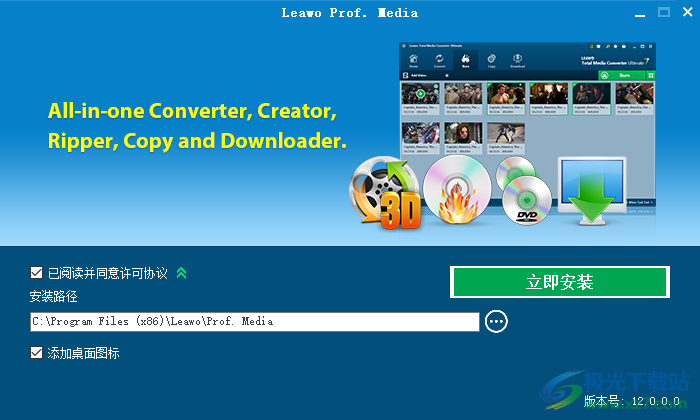
1、知识兔将Leawo Prof.Media 12直接安装到电脑,知识兔可以选择添加桌面图标
 刻录软件)”>
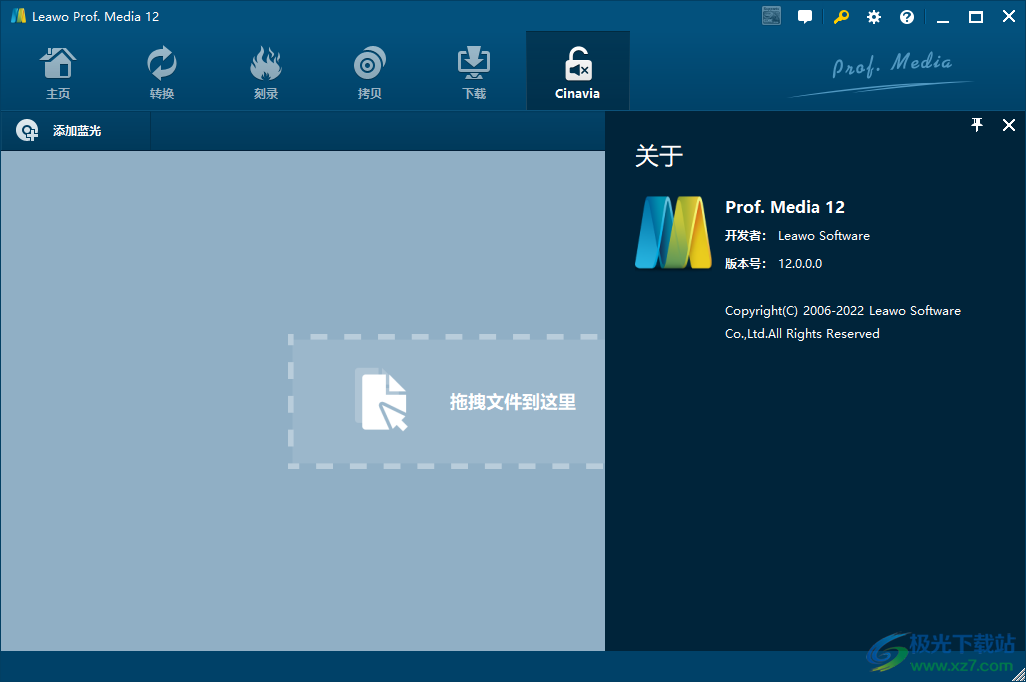
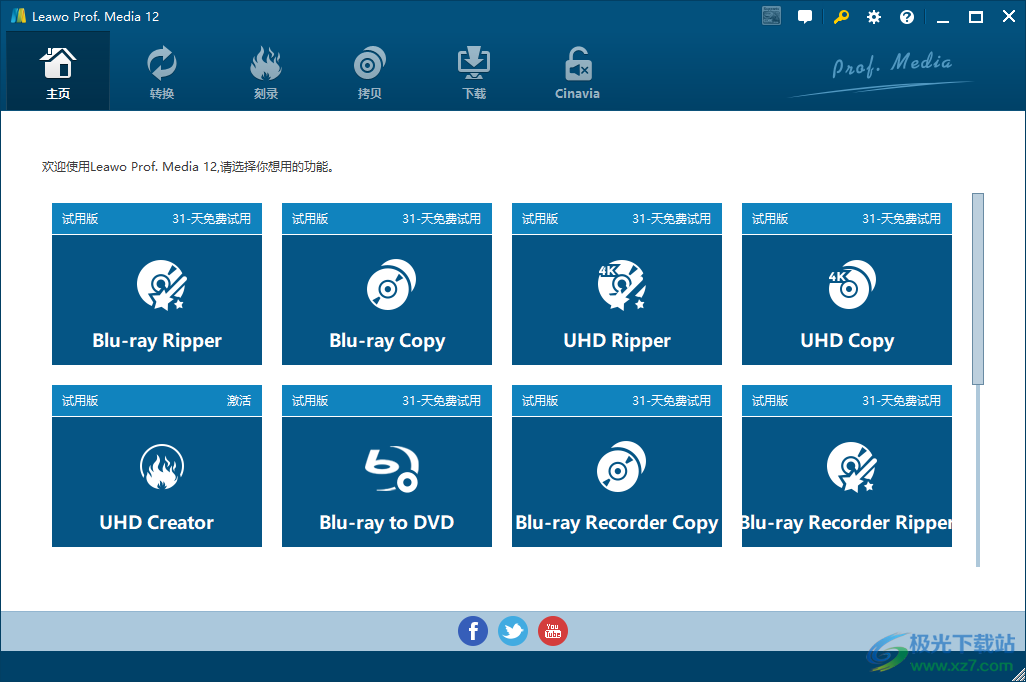
2、软件界面如图所示,知识兔可以显示全部功能,鼠标知识兔点击Blu-ray Ripper、Blu-ray Copy进入转换界面
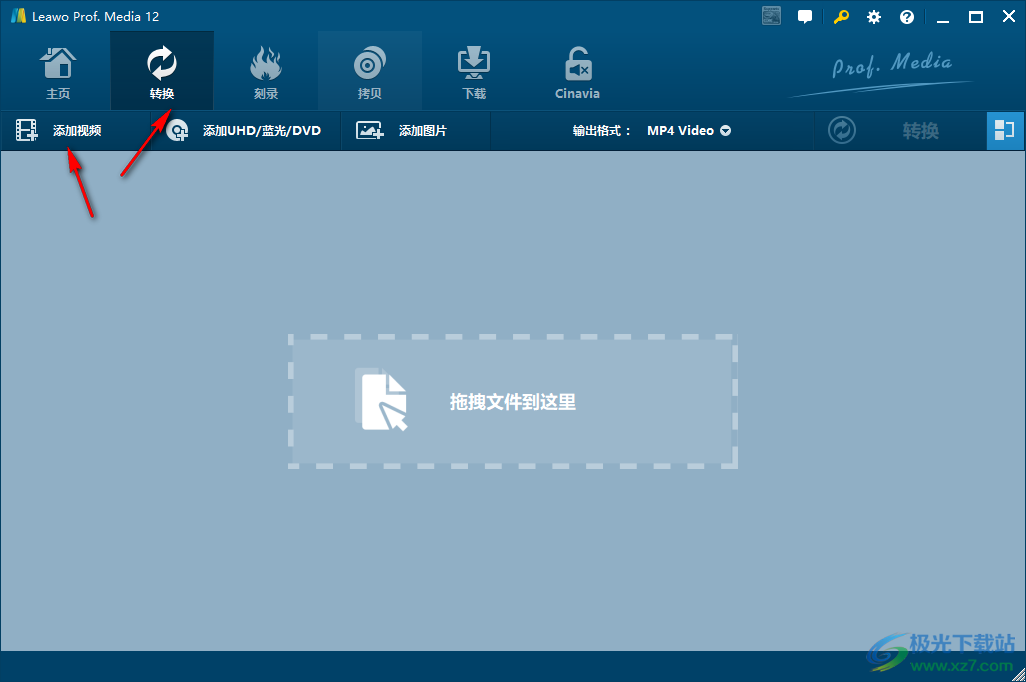
3、这里是转换界面,知识兔可以选择添加视频到软件输出新的格式
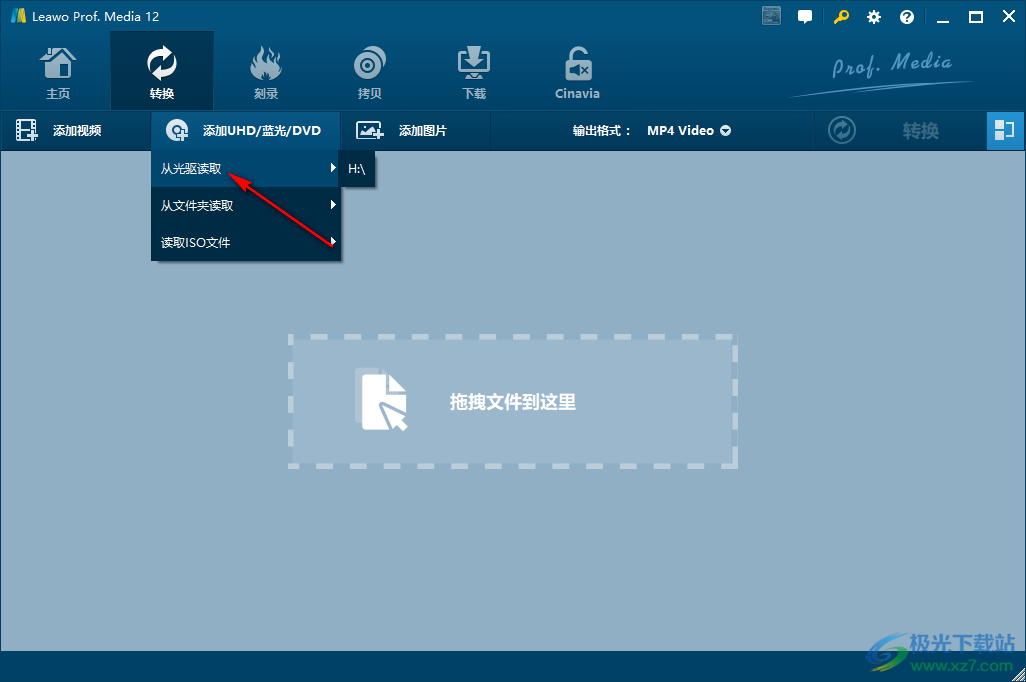
4、可以选择添加DVD到软件转换,如果知识兔您有蓝光文件就可以添加到软件读取视频
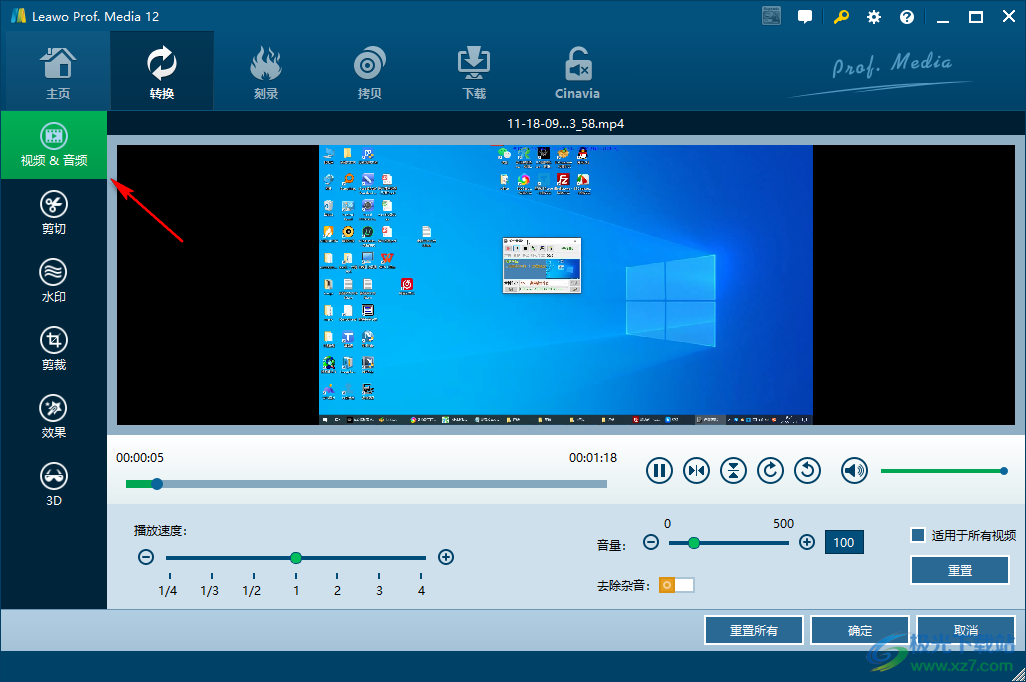
5、这里是视频的剪辑界面,知识兔可以在左侧找到需要使用的功能,例如设置播放速度,知识兔设置音量
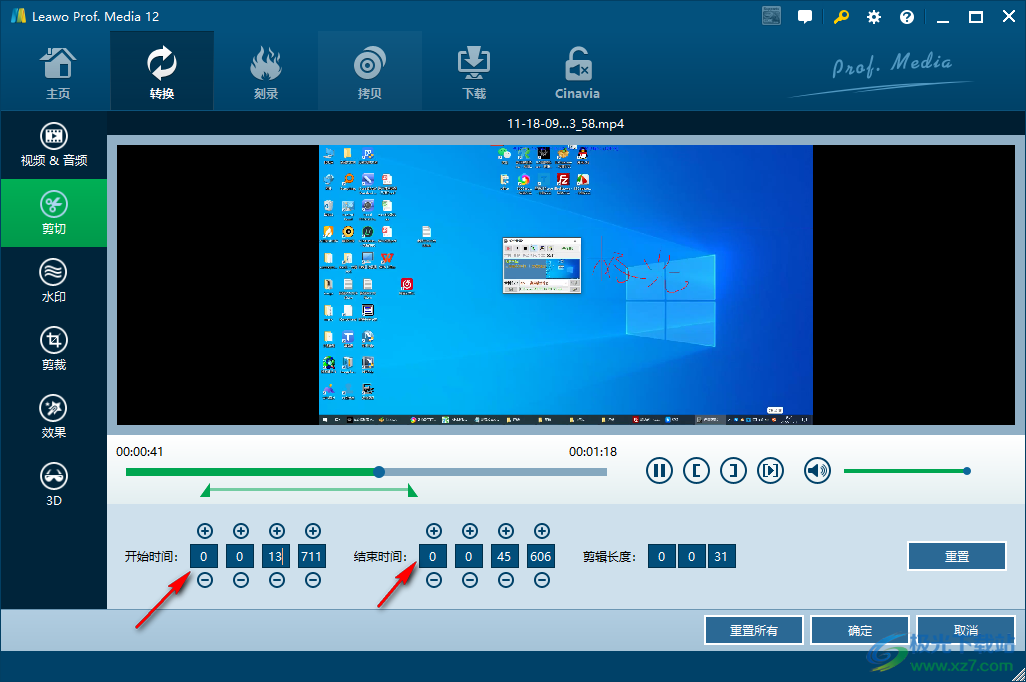
6、这里是剪切界面,在底部设置开始时间,知识兔设置结束时间,知识兔点击确定就可以剪切
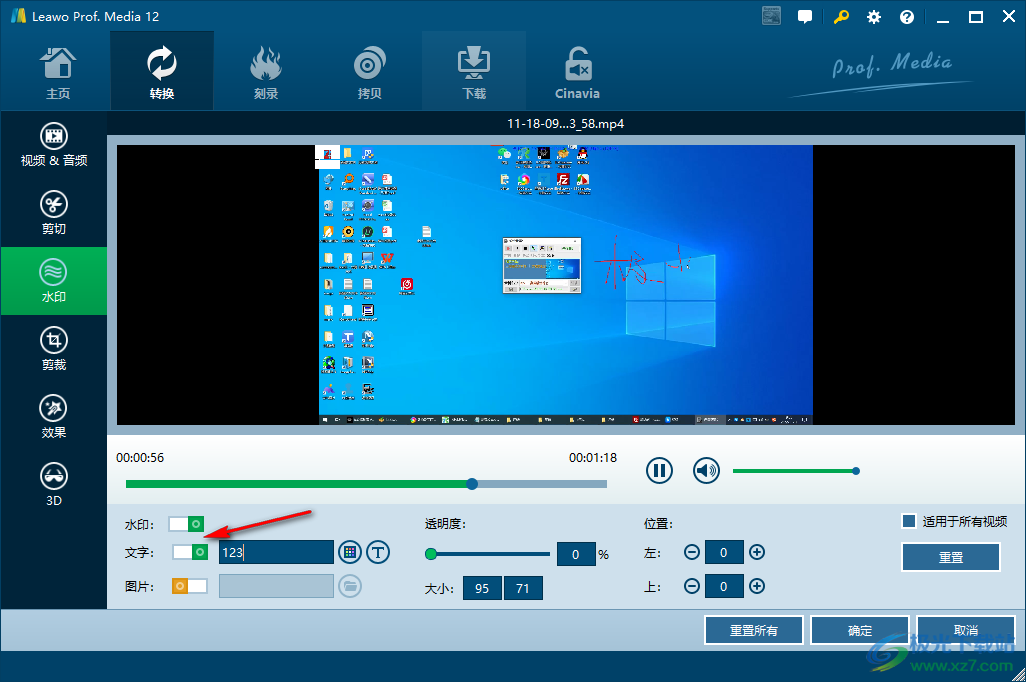
7、显示水印设置界面,如果知识兔你需要附加文字内容和图片内容就可以在底部启动水印
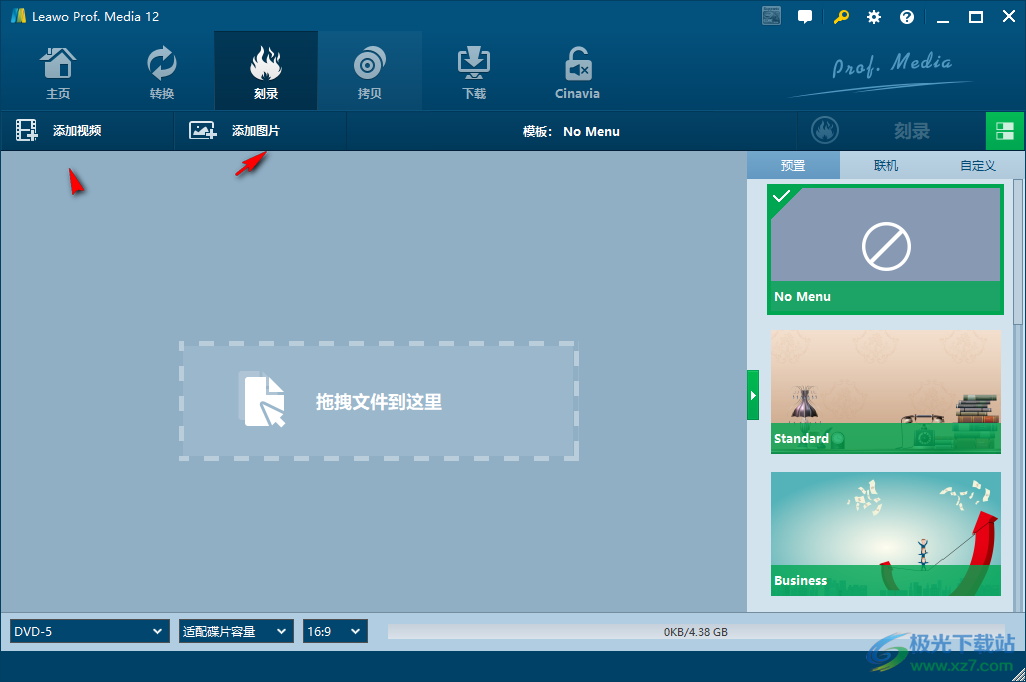
8、这里是刻录功能,将本地的文件拖动到软件就可以在右侧选择适合的模板进行刻录
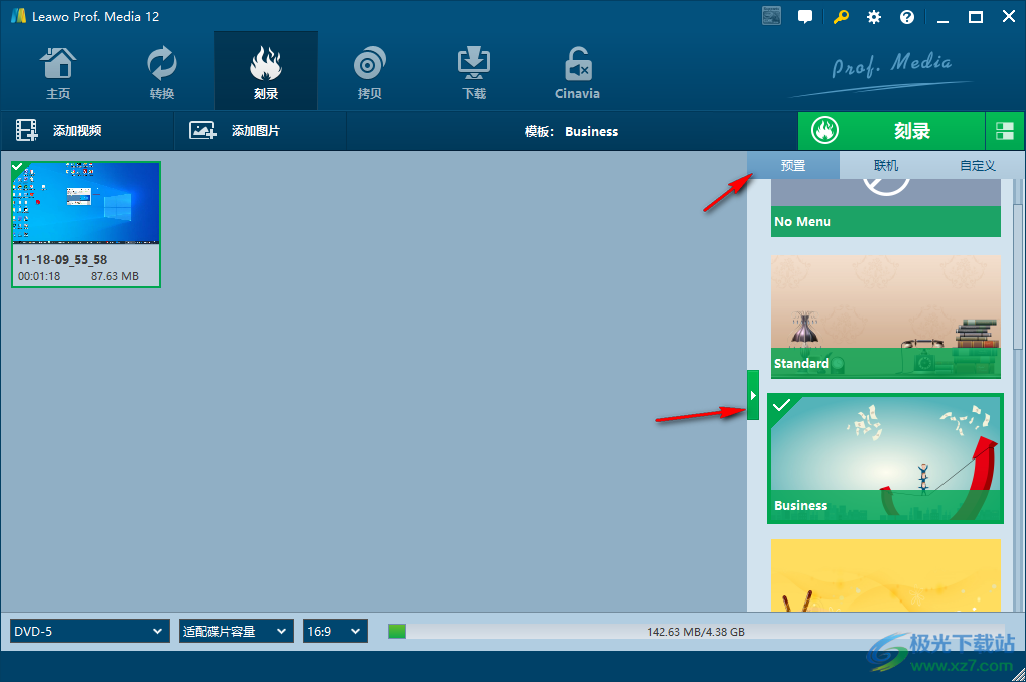
9、如图所示,知识兔可以添加多个视频和图像进行刻录,鼠标在预设界面选择一个模板,知识兔点击刻录按钮
10、进入设置界面,如果知识兔你的电脑已经添加光盘就可以选择刻录到光盘
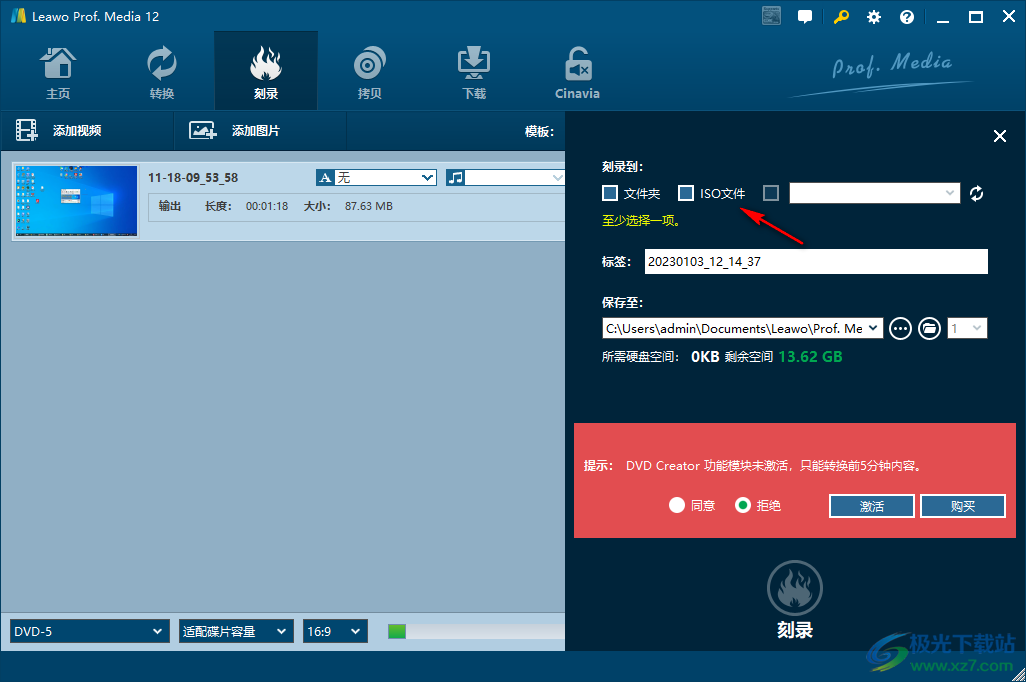
11、这里是拷贝功能,如果知识兔你需要复制光盘上的内容就可以在软件加载DVD,知识兔选择一个新的光盘就开一比一复制数据
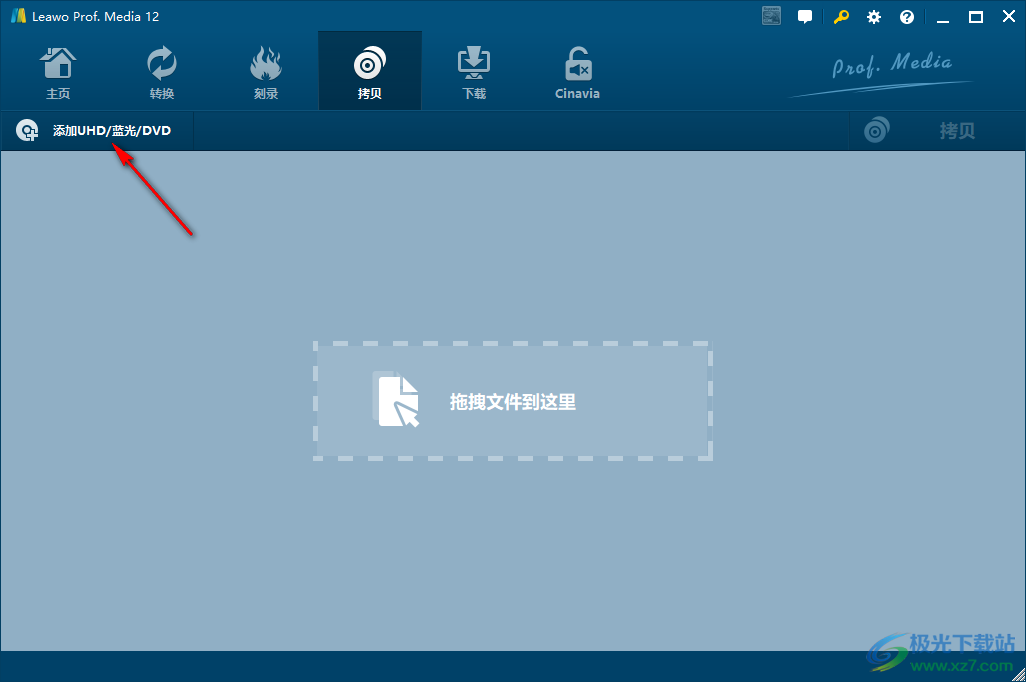
12、这里是软件的下载功能,如果知识兔你已经激活软件就可以下载YouTube的视频
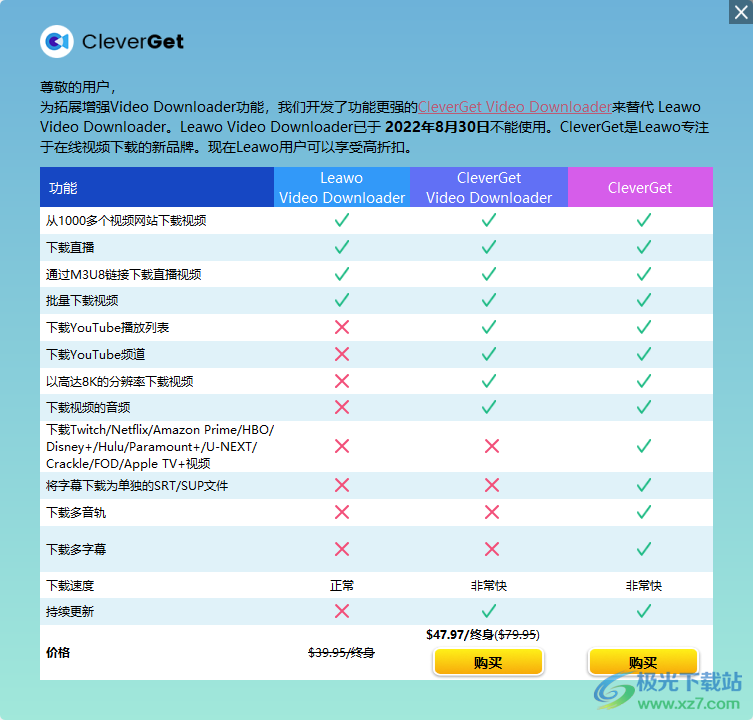
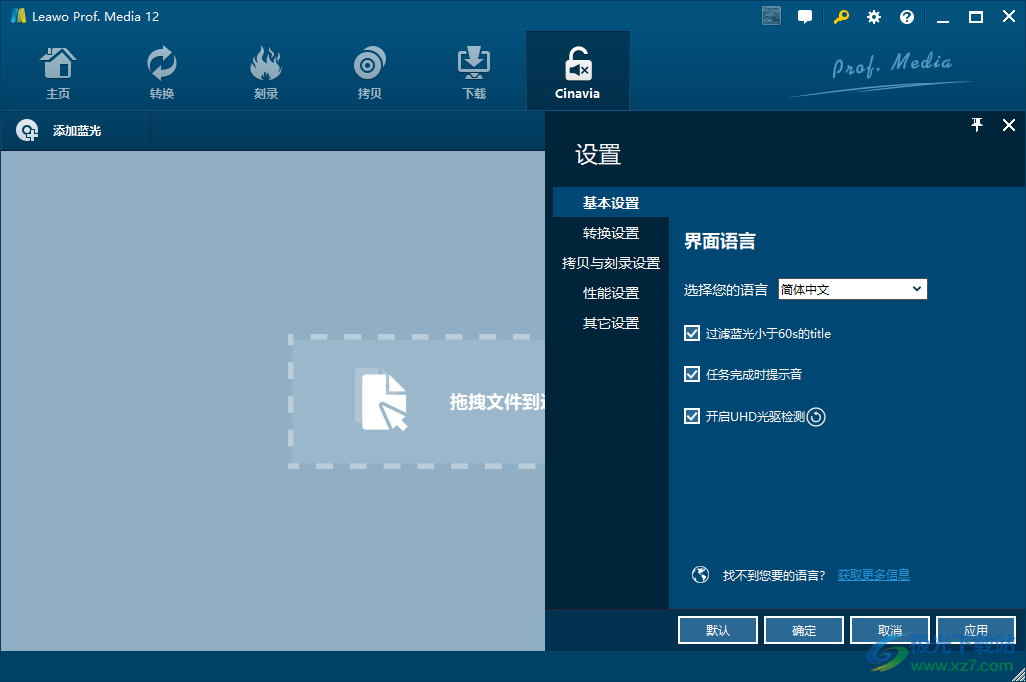
13、界面语言
选择您的语言
简体中文
过滤蓝光小于60s的title
任务完成时提示音
开启UHD光驱检测
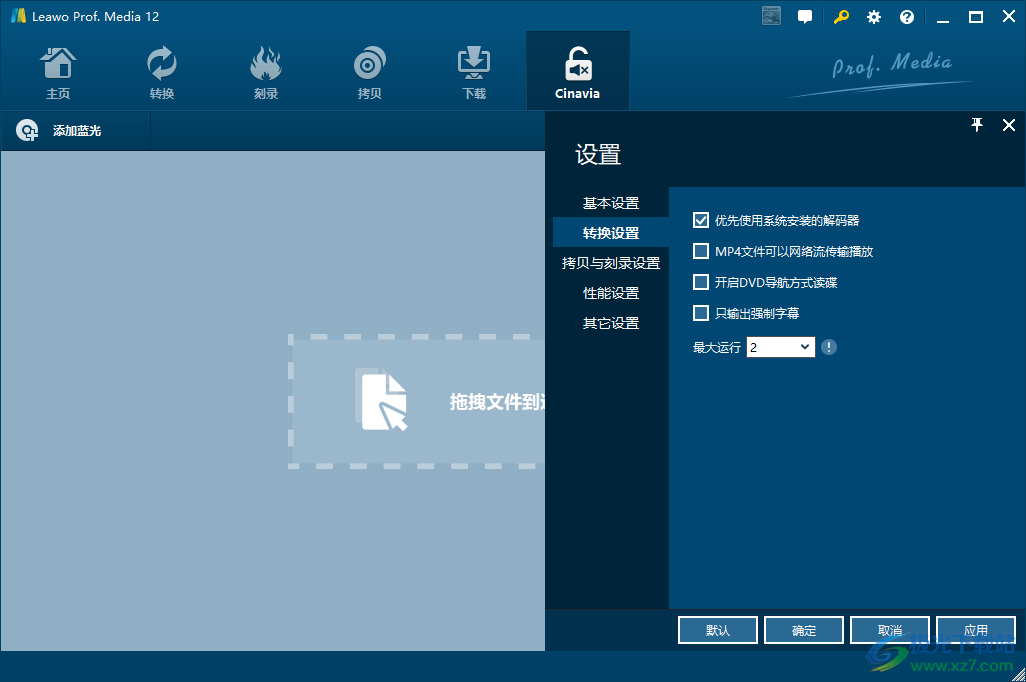
14、转换设置
优先使用系统安装的解码器
MP4文件可以网络流传输播放
开启DVD导航方式读碟
只输出强制字幕
最大运行2
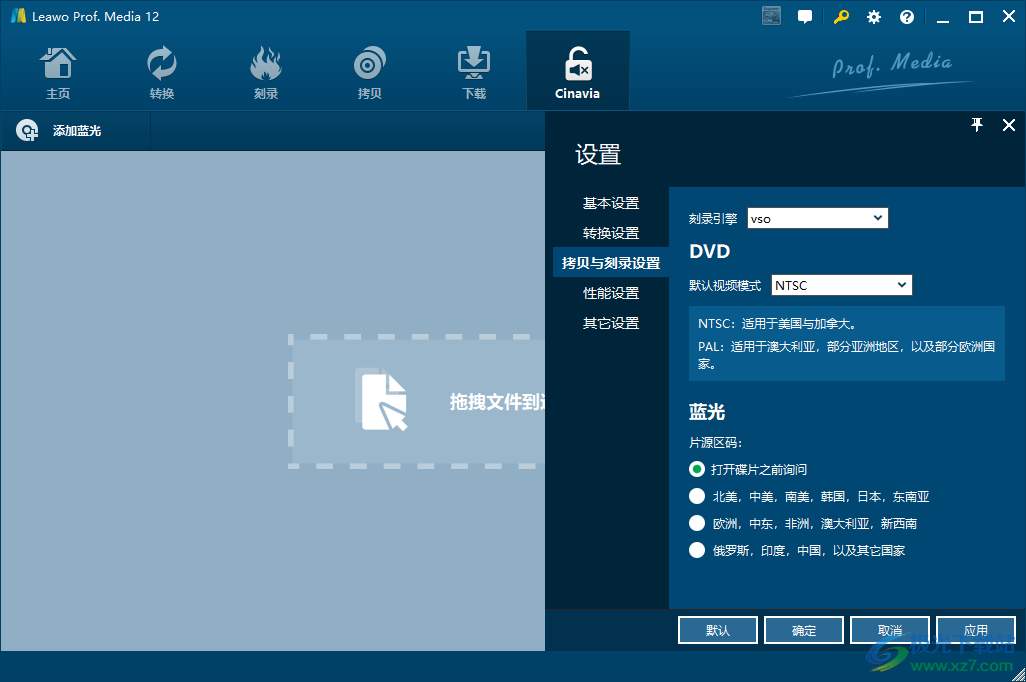
15、刻录设置
刻录引擎vsO
DVD
默认视频模式NTSC
NTSC:适用于美国与加拿大。
PAL:适用于澳大利亚,部分亚洲地区,知识兔以及部分欧洲国家。
蓝光
片源区码:
打开碟片之前询问
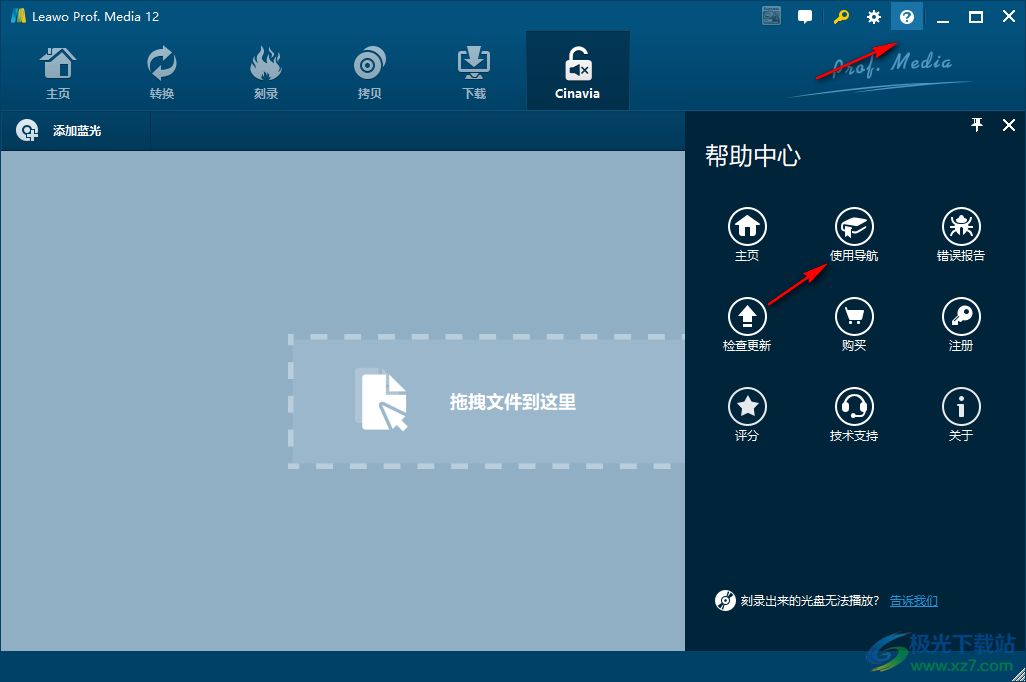
16、软件分享帮助内容,知识兔可以打开使用导航查看软件分享的刻录DVD教程
下载仅供下载体验和测试学习,不得商用和正当使用。