outlook2013英文版下载-outlook2013邮箱英文版电脑版
outlook2013电脑版是一款免费使用的邮件处理软件,对于已经工作的朋友来说,office可以说是电脑中必不可少的办公软件,那么outlook作为其中的一个重要部分,也为大家分享了非常实用的邮箱功能,需要的朋友可以前来下载体验。
|
outlook相关版本推荐 |
||
| 2003中文版 | 2007电脑版 | 2010免费版 |
| 2013版 | 2013英文版 | 2016安装包 |
| 2018官方版 | 2019最新版 | 专业版 |
| 企业版 | express 6.0 | |
outlook2013邮箱英文版联系人分组:
*打开OUTLOOK,知识兔点击左下角“联系人”菜单。
*在OUTLOOK默认的“联系人”文件夹上右键,知识兔选择“新建文件夹”。
*在“名称”中填写想要分组的名称,其他默认,知识兔点击确认,就创建好了分组。
*可以在分组下直接创建新的联系人,知识兔也可以通过拖动,将其他分组中的联系人拖动到此分组中。
*这样就可以在发邮件时,通过不同的分组来快速选择人员。
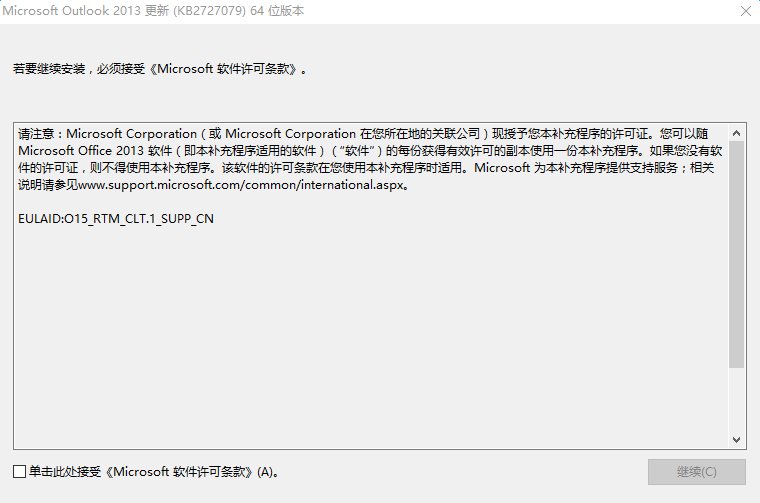
outlook2013英文版怎么设置自动回复?
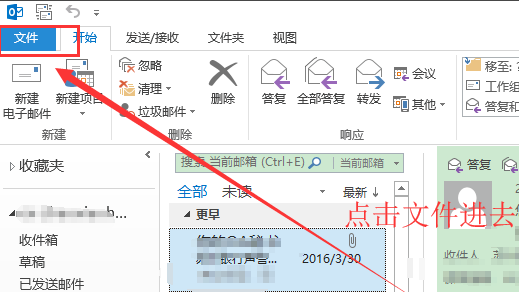
*打开我们的outlook2013,登陆进去后,会弹出如下界面,知识兔点击左上方的文件进去。
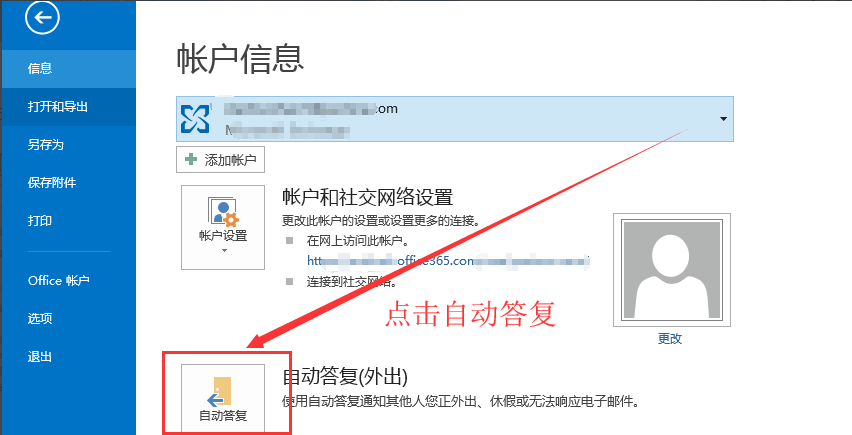
*弹出如下文件选项界面,知识兔点击【自动回复】进去。
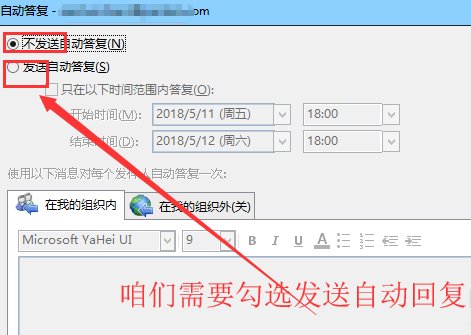
*进到自动回复设置界面,默认是没有勾选自动发送邮件的,知识兔可以知识兔点击勾选。
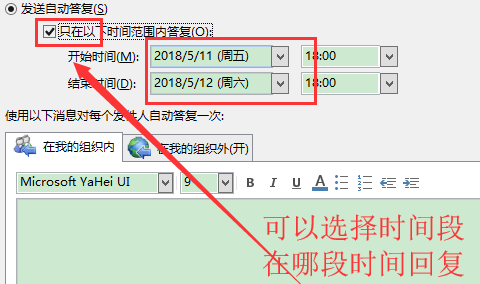
*接下来设置在哪段时间进行自动回复,如下图所示设置即可。
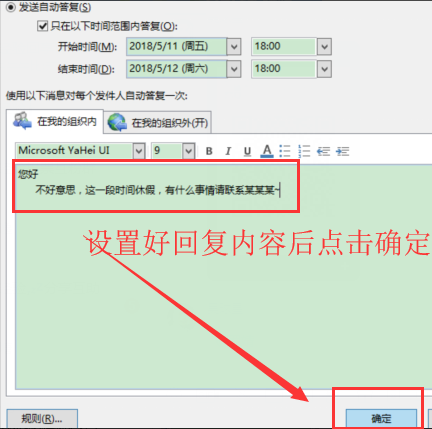
*最后编辑需要恢复的内容,编辑完成即可知识兔点击确定。
无法发送邮件怎么办?
*打开“邮件设置”对话框
依次单击“开始”、“运行”,在“打开”框中键入 Control,然后知识兔单击“确定”。
Windows XP:
如果知识兔使用的是分类视图,请单击“用户帐户”,然后知识兔单击“邮件”。如果知识兔不是使用分类视图,请知识兔双击“邮件”。
Windows Vista:
单击“用户帐户”,然后知识兔单击“邮件”。将打开“邮件设置”对话框。
*启动“新建配置文件”向导
单击“显示配置文件”。
单击“添加”以启动“新建配置文件”向导。
*创建配置文件
在“配置文件名称”框中,键入测试,然后知识兔单击“确定”以命名新的电子邮件配置文件。
下载仅供下载体验和测试学习,不得商用和正当使用。