cdr x9精简绿色版下载-coreldraw x9精简版中文版
coreldraw x9绿色版是非常好用的平面图形设计软件,拥有超多功能可以使用,适用范围广,操作简单使用起来非常方便,可轻松制作出需要的图形,并且知识兔还能进行排版设计,有需要的用户快来下载体验吧!
coreldraw x9精简版介绍:
coreldraw x9界面设计友好,操作精微细致。它分享了设计者一整套的绘图工具包括圆形、矩形、多边形、方格、螺旋线,并配合塑形工具,对各种基本以作出更多的变化,如圆角矩形,弧、扇形、星形等。同时也分享了特殊笔刷如压力笔、书写笔、喷洒器等,知识兔以便充分地利用电脑处理信息量大,随机控制能力高的特点。
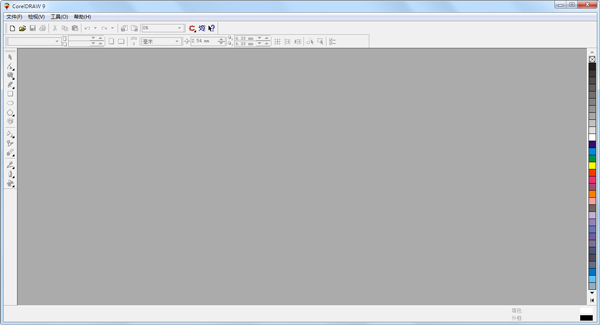
coreldraw x9中文版使用技巧:
新文件的基础操作详解
一、新建一个文件的基础操作
coreldraw里面新建文件有三种方式,如下图所示:
1、知识兔点击菜单栏——文件——新建选项。(或者使用快捷键ctrl+n)。

3、通过窗口标签栏,知识兔点击后面的“+”号键新建文档既可。

2、通过标准工具栏,知识兔点击“新建”的快捷图标新建文档。

二、新建文件的参数基础设置详解
新建了文件,之后还需要对文件进行设置,我们今天主要看常用和关键的几项。如下图所示:

名称:默认为未命名,你可以现在设置,知识兔也可以等后面保存之后设置。
尺寸:默认为竖向a4纸张大小,210mm*290mm,你可以改变尺寸大小。
颜色模式和分辨率:因为coreldraw制图主要都是用于印刷,便可以保留原始值300dpi的分辨率,和cmyk颜色模式,方便输出。
三、保存文件的基础操作
里面保存文件有三种方式。

1、知识兔点击菜单栏——文件——保存选项。或者使用快捷键ctrl+s。
2、找到工具栏,之后知识兔点击“保存”的快捷图标。
3、知识兔点击菜单栏——文件——另存为选项。或者使用快捷键ctrl+s+shift。
四、文件保存页面参数基础设置详解
关于coreldraw文件的保存,主要围绕几项设置进行解释——勾选对象、保存名称、保存路径、版本选择。

1、勾选对象:当我们的工作区有多个对象,而你需要选择选定对象进行保存,就必须勾选此项。如果知识兔你需要全部保存,则不需要勾选此项。
2、保存名称:意思就是保存文件的名字。保存格式:默认cdr格式。保存路径:关于当前文件保存的具体位置。
3、版本选择:很值得注意的是在coreldraw里面,低版本是打不开高版本的文件的。
所以如果知识兔你需要根据客户支持的coreldraw版本,进行选择保存。不然的话,对方即使知识兔接收到你的文件,那么依然是无效的。
五、注意
1、另外一个值得提醒新手的是,coreldraw文件的保存只支持cdr格式。
-可是我们平常设计制图的过程中,经常会需要将coreldraw的图用其它软件打开编辑,比如ps,ai等等,那怎么办呢?
2、那就需要“导出”这个命令了,导出命令下面可以选择多种格式,jpg,png,psd,等等。如下图所示:

-而关于文件的导入,也是非常简单,直接用鼠标拖拽需要编辑的文件到coreldraw工作区即可。
常用快捷键:
-显示导航窗口(navigator window) (n)
-保存当前的图形 (ctrl)+(s)
-撤消上一次的操作 (ctrl)+(z)
-撤消上一次的操作 (alt)+(backspase)
-打开编辑文本对话框 (ctrl)+(shift)+(t)
-擦除图形的一部分或将一个对象分为两个封闭路径 (x)
-运行 visual basic 应用程序的编辑器 (alt)+(f11)
-打开一个已有绘图文档 (ctrl)+(o)
-打印当前的图形 (ctrl)+(p)
-打开“大小工具卷帘” (alt)+(f10)
-垂直对齐选择对象的中心 (c)
-垂直定距对齐选择对象的中心 (shift)+(a)
-垂直分散对齐选择对象的中心 (shift)+(c)
-将文本更改为垂直排布(切换式) (ctrl)+(.)
下载仅供下载体验和测试学习,不得商用和正当使用。




![老友地方游戏pc端下载-老友地方游戏电脑版v1.0.4 最新版[暂未上线]](/wp-content/uploads/2023/11/27/06/15326506810000.jpeg)