qve视频转换器软件下载-qve视频转换器最新版v1.4.0 官方版
qve视频转换器分享视频格式转换功能,知识兔可以直接在软件界面添加多个视频执行转换,知识兔可以选择输出mp4、flv、wmv、avi、mov、mkv、m4v、f4v、ts、mts等新的格式,知识兔让用户可以以不同的视频格式使用视频文件,有时候自己下载的视频无法在播放器使用,这可能是格式不兼容导致的,将视频转换为播放器支持的格式就可以正常播放视频,知识兔可以选择小编推荐的知识兔这款qve视频转换器帮助你转换自己需要的新格式,知识兔也可以在软件界面剪切视频,合并视频,将视频转换gif,需要就下载吧!
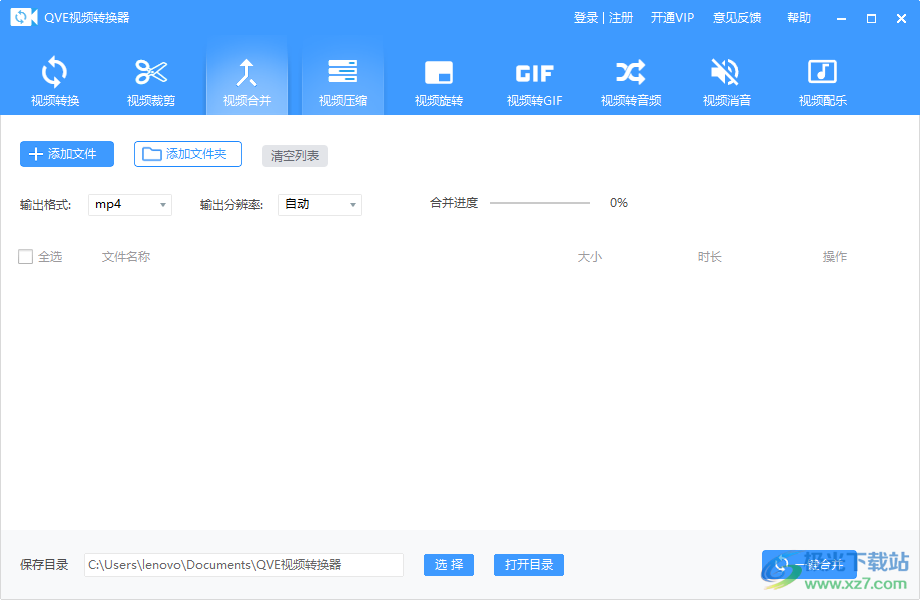
软件功能
视频转换
可以在软件选择转换为rm、rmvb、webm、mpg、mpeg等格式
视频裁剪
可以选择对指定的片段剪切,自己设置剪切的时间段
视频合并
可以将多个分段的视频添加到软件合并,一键导入多个视频执行合并
视频压缩
简单的压缩方式,知识兔可以设置普通模式压缩体积大的视频
视频旋转
如果知识兔下载的视频角度不正确就可以在软件调整新的旋转角度,也支持翻转
视频转GIF
如果知识兔有喜欢的视频内容就可以将其制作动图,方便在聊天的时候发送gif
视频转音频
视频里面的声音是可以直接提取的,例如将音频MV视频添加到软件提取音乐
视频消音
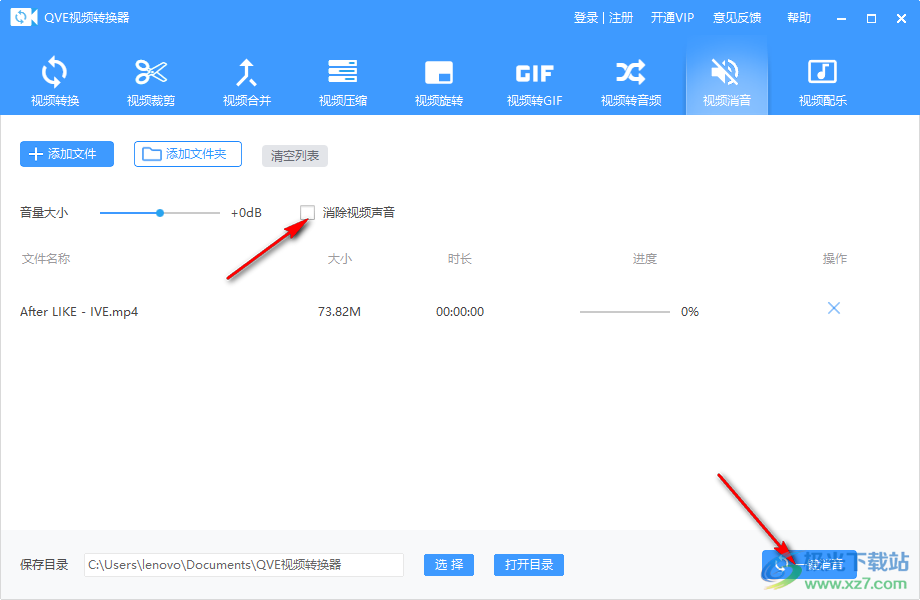
如果知识兔不希望视频有声音就可以直接添加到软件消除声音,仅仅保留视频画面
视频配乐
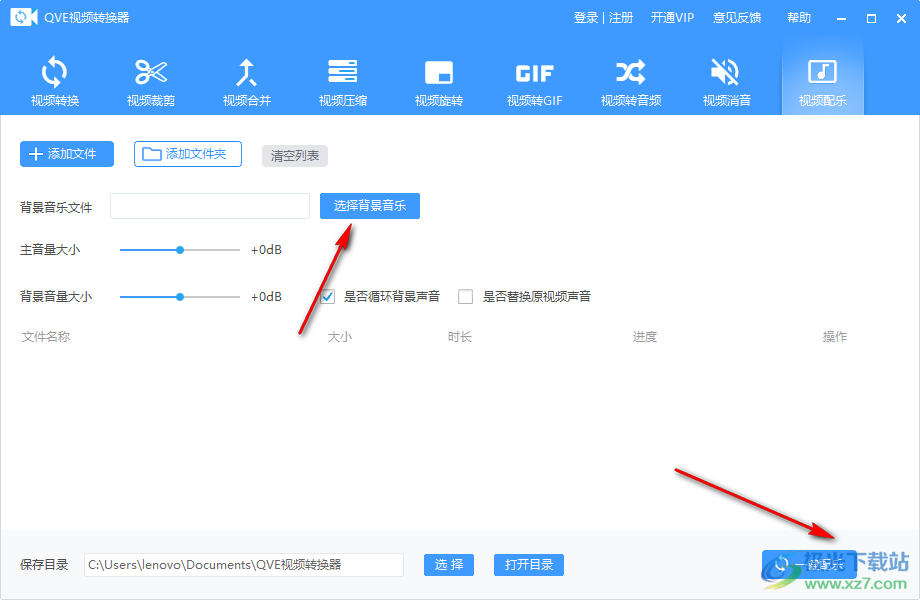
一些音乐也是可以添加到软件的,为电视、电影、拍摄的视频、会议视频、现场视频附加背景音乐
软件特色
1、qve视频转换器转换过程简单,知识兔选择新格式就可以直接转换
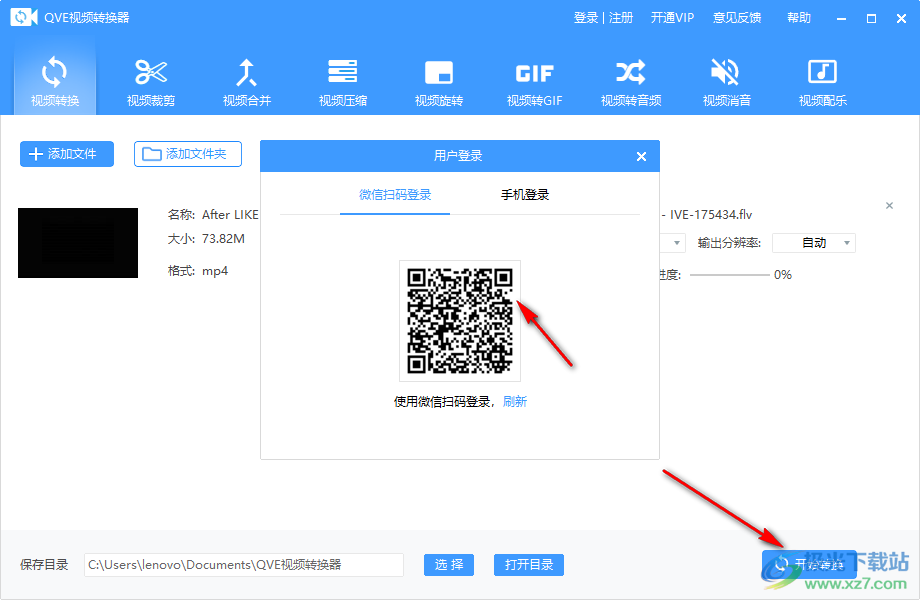
2、软件界面显示开通VIP功能,知识兔使用微信扫描就可以立即开通VIP
3、支持账号注册功能,在客户端就可以注册新的账号登录
4、支持帮助功能,如果知识兔需要了解软件其他内容就可以打开帮助内容
5、软件界面简单,都是中文界面,知识兔可以随意知识兔点击界面的功能处理视频
6、qve视频转换器功能丰富,不仅仅可以转换视频新格式,知识兔也可以将视频制作为gif
使用方法
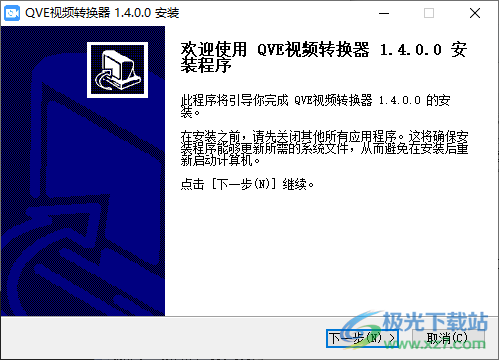
1、知识兔将qve视频转换器直接安装到电脑,知识兔点击下一步直接安装
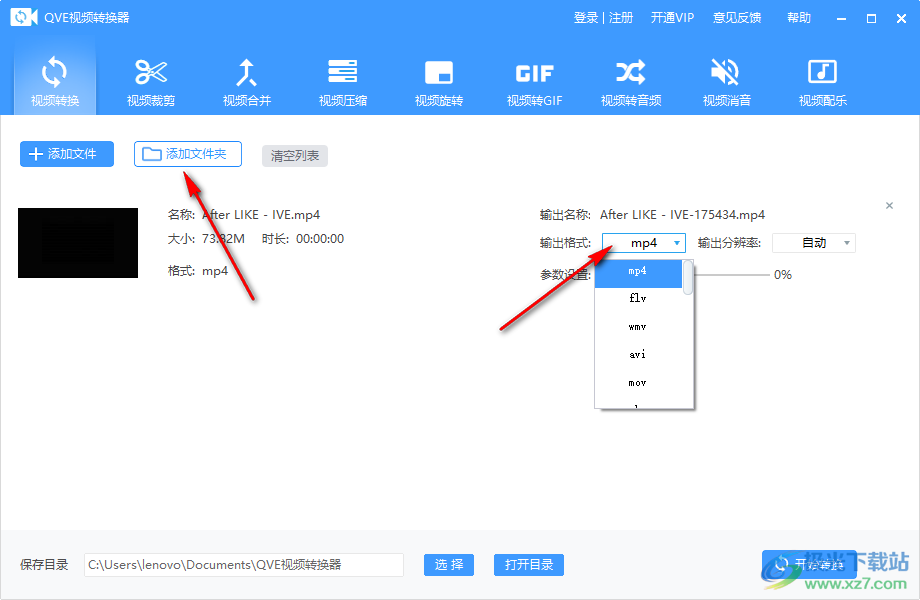
2、添加文件夹到软件,知识兔选择一个新的格式就可以对文件夹里面的内容转换
3、提示二维码扫描界面,知识兔可以直接在软件上登录账号,开通VIP就可以直接转换视频
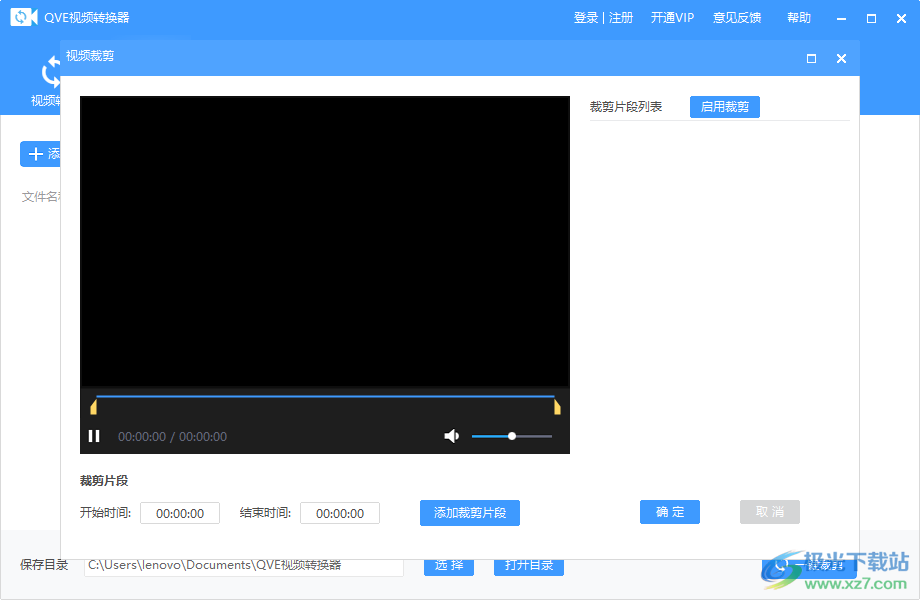
4、剪切界面如图所示,在软件底部设置剪切的时间段,知识兔设置结束知识兔点击添加裁剪片段
5、合并界面,知识兔可以将多个视频合并为MP4,如果知识兔电脑有需要组合的视频就执行合并
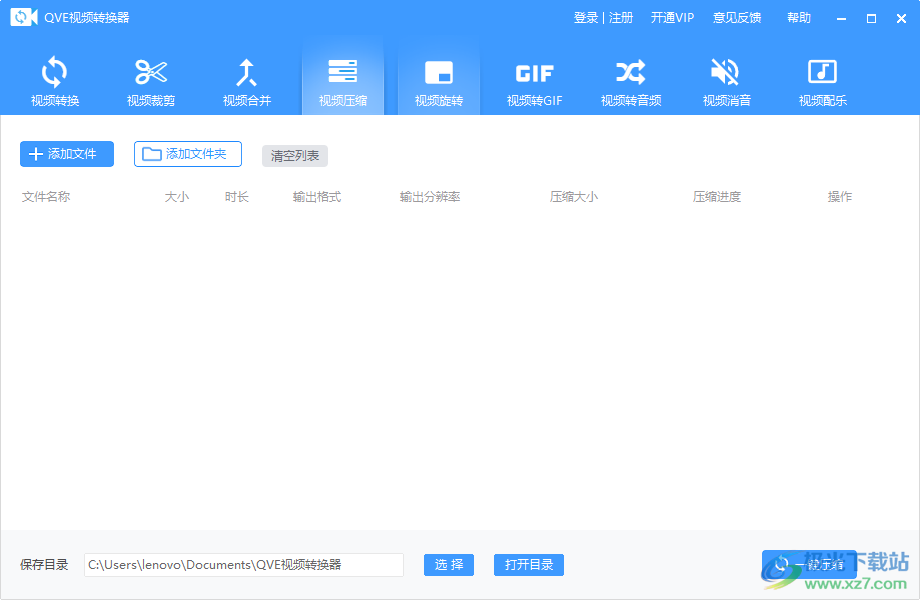
6、显示压缩界面,如果知识兔下载的视频体积非常大不适合插入到文档中就可以压缩视频
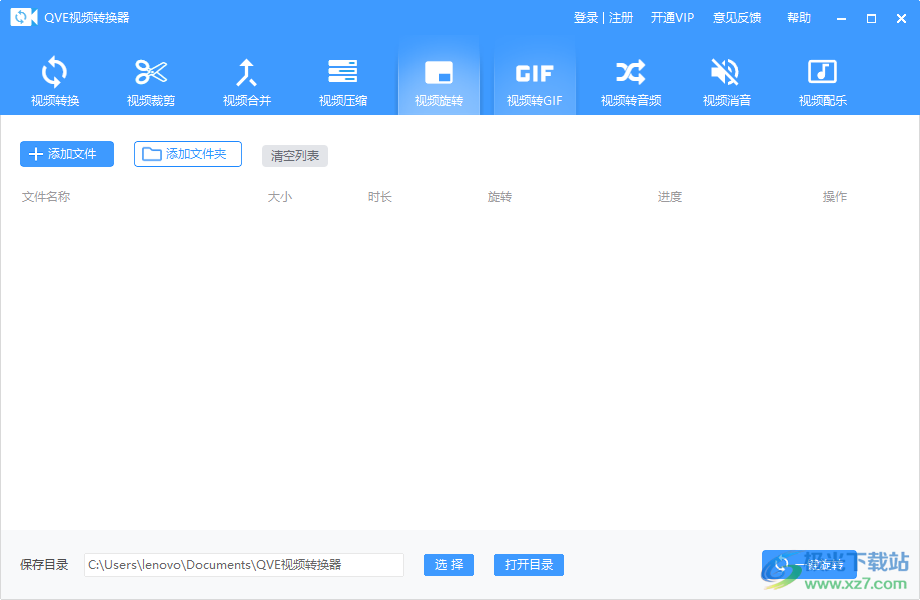
7、这里是旋转界面,如果知识兔电脑有视频就可以添加到软件设置旋转方式
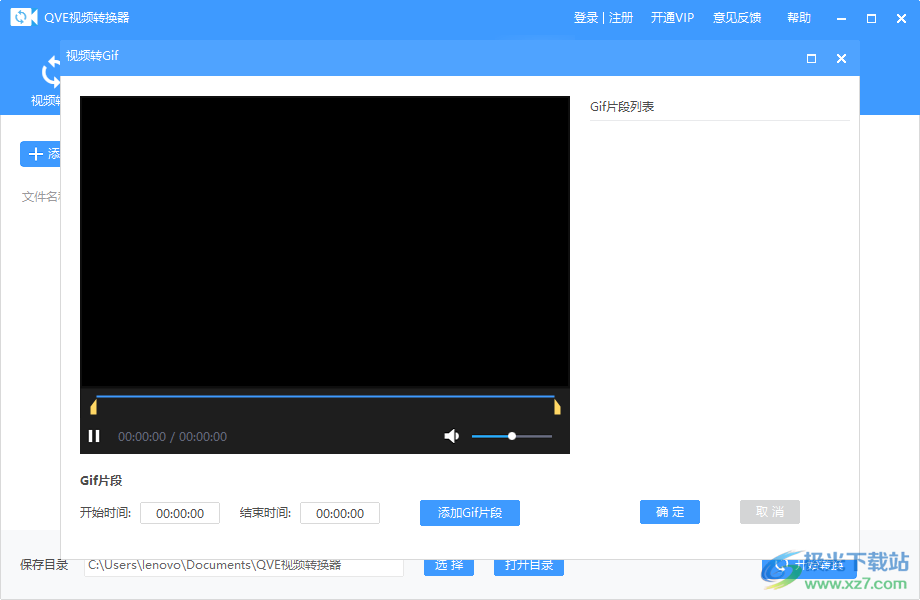
8、制作gif功能,如果知识兔有喜欢的视频就可以将其转换为gif保存,知识兔可以在软件设置制作gif的片段
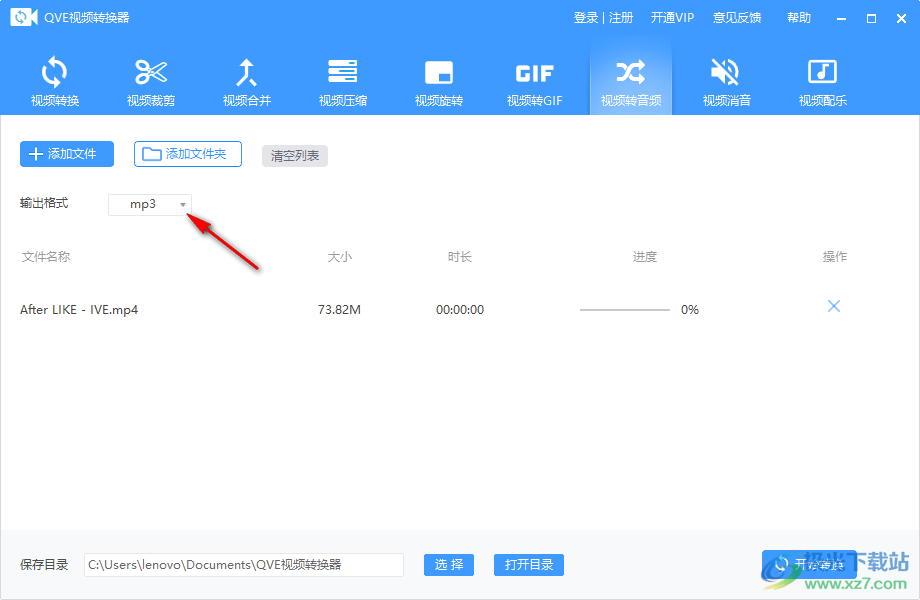
9、显示音频提取功能,知识兔可以将自己的视频转换为MP3格式
10、这里是消除声音的界面,勾选该功能,添加视频到软件知识兔点击一键消音
11、知识兔点击添加文件将视频添加到软件,然后知识兔知识兔点击选择背景音乐,最后知识兔点击一键配乐
下载仅供下载体验和测试学习,不得商用和正当使用。