vegaspro14汉化包下载-vegas pro14电脑版v14.0.0.0 官方版
vegas pro14电脑版有着很专业的视频处理功能,知识兔使用这个软件,大家可以对视频文件进行编辑、混剪等多种操作,功能十分全面,而且知识兔图像画质很不错,流畅度高,同时还能够支持自定义添加文字,不管是静态还是动态滚动文字都可以哦!
vegaspro14汉化包说明:
vegas是非常易于使用且功能强大的非线性视频编辑软件,拥有更多创新的创意工具,例如高级运动跟踪、世界一流的视频稳定和动态故事板,知识兔可以比以往更快地交付令人难以置信的结果,vegas pro14带来了专业的视频编辑和高达4K的高分辨率格式音频素材、优化的图像稳定插件、动态标题以及自定义DVD和蓝光光盘的创建,体验一种全新的创作自由。

vegas pro14安装教程:
下载找到vegas pro 14安装包的下载位置。
知识兔双击安装包,或者右击打开,会跳出vegas的安装界面。
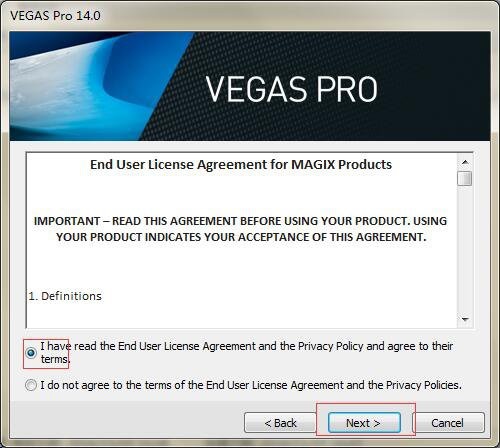
在出现的许可协议界面中,知识兔选择“I have read”选项。
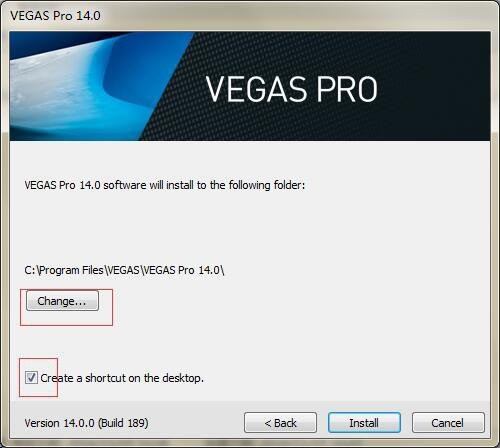
选择文件安装位置和是否在桌面建立快捷方式。
一般文件会默认保存到C盘,用户也可按需求安装。
建议更改到D盘,知识兔选择完成后知识兔点击install。
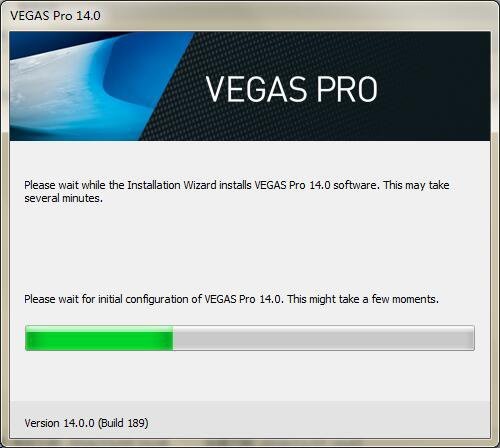
安装需要一定的时间,耐心等待安装完成即可。
常用快捷键:
正向播放,按——L键。
倒放视频的话,就按键盘上的——J键。
如果知识兔在播放的时候暂停的话,知识兔可以按键盘上的K键,或者回车键。
按一下空格键光标开始播放,再次按空格就会回到初始位置。
按回车键进行播放,但是再次按回车键就是暂停,并且知识兔不会跳回到初始位置。
键盘的的M键,这个是用于节奏的打点。
设置入点的快捷键是——I,知识兔设置出点的快捷键是——O。
区域的插入,快捷键是R和N
裁剪的快捷键——键盘上的S键
先确定光标位置,再按S键就会将素材一分为二。
轨道压缩和放大的快捷键是——键盘上的“~”键。
常见问题:
vegas pro14无法渲染怎么办?
不如试试重装或回退显卡驱动,知识兔还有Vegas里的GPU渲染关掉试试。
vegas pro 14.0如何让视频从左至右运动?
在时间轴上设起始和结尾两个KeyFrame,就完成了。
下载仅供下载体验和测试学习,不得商用和正当使用。