PhotoToFilm软件选择-图片转换视频软件v3.9.8.107 官方版下载
PhotoToFilm分享图像转换视频功能,知识兔可以将本地的截图添加到软件转换为AVI视频,知识兔让用户可以通过视频软件观看家庭相册,观看亲子相册,观看旅游相册,知识兔可以添加几百张图像到软件,知识兔可以在软件界面预览图像,知识兔可以跳到任意一张图像查看内容,知识兔可以调整图像的排序,知识兔可以设置图像名字,图像调整完毕就可以开始转换视频,知识兔让用户可以在几个简单的步骤内将图像转换视频,视频过渡默认淡入淡出效果,还可以设置视频相册的背景音乐,需要就下载吧!
软件功能
使用PhotoToFilm,您可以轻松地将图片制作成电影并对其进行压缩(即:使用DivX),知识兔以便将您的作品分发给您的朋友和家人。
PhotoToFilm允许您在几次知识兔点击中添加专业外观的效果,并使视频创作成为一款游戏。
在照片之间进行过渡(如交叉淡入淡出)
功能动态图像支持
支持音轨(MP3)
支持最流行的照片格式(JPEG、位图)
OSD:视频动态文本插入
使用计算机上的编解码器(如DivX)创建电影
刻录DVD的能力(需要CopyToDVD)
软件特色
1、PhotoToFilm功能简单,知识兔可以制作幻灯片视频,知识兔支持JPG转换视频
2、知识兔将摄影的照片添加到软件就可以转换为视频幻灯片
3、可以在软件添加音轨,将喜欢的音乐添加到软件,知识兔从而作为图像背景音乐使用
4、可以在软件启动视频压缩功能,知识兔可以设置编码器
5、支持分辨率设置功能,知识兔可以设置720*480类型的分辨率
6、支持每张照片时长设置功能,知识兔可以匹配音频FPS
使用方法
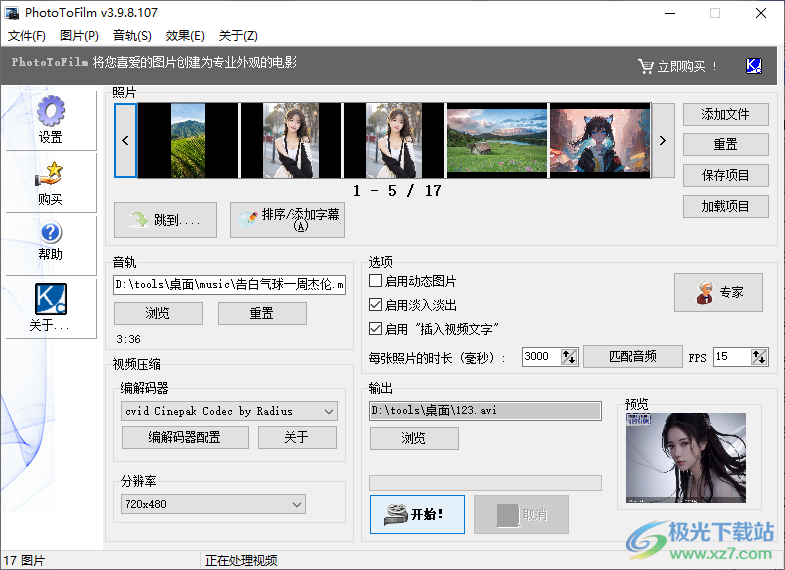
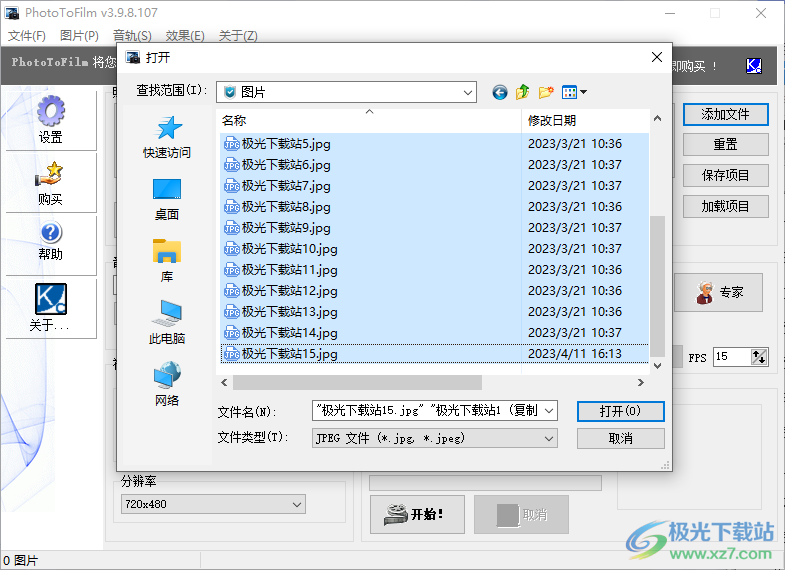
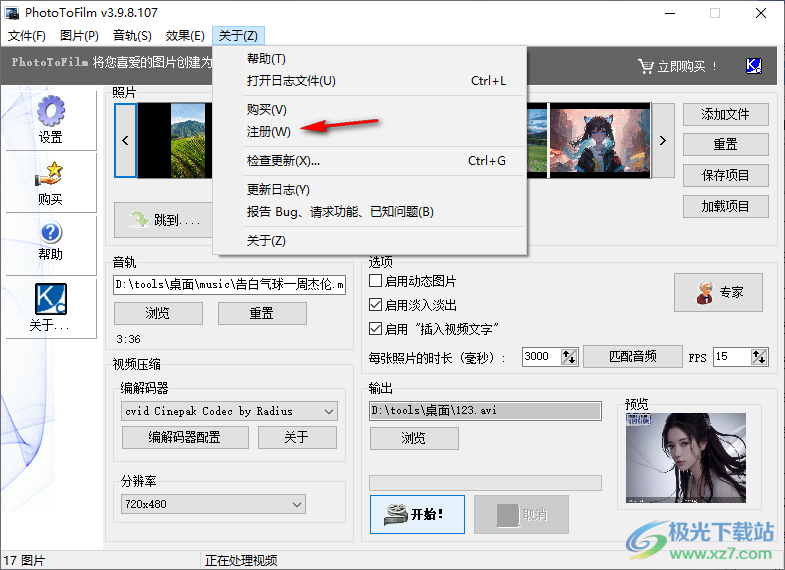
1、知识兔将PhotoToFilm启动,知识兔打开本地的图像到软件
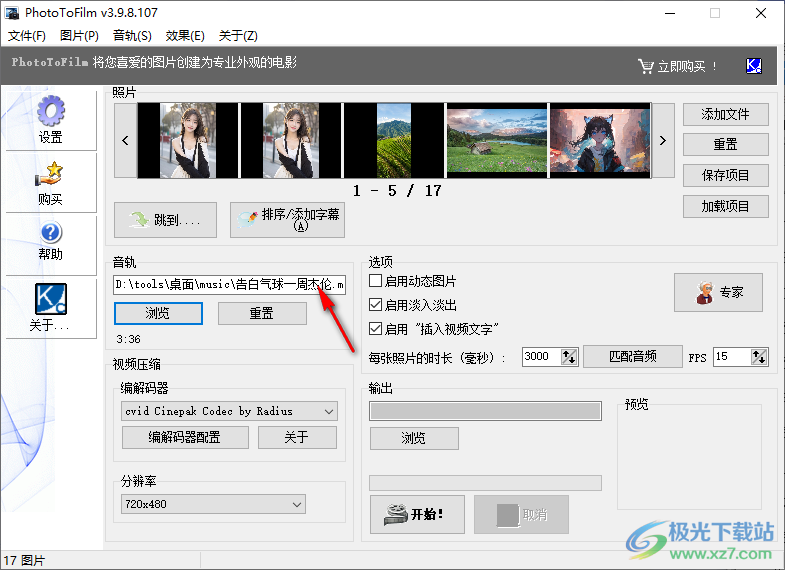
2、这里是音乐添加界面,直接添加MP3到这里作为背景音乐
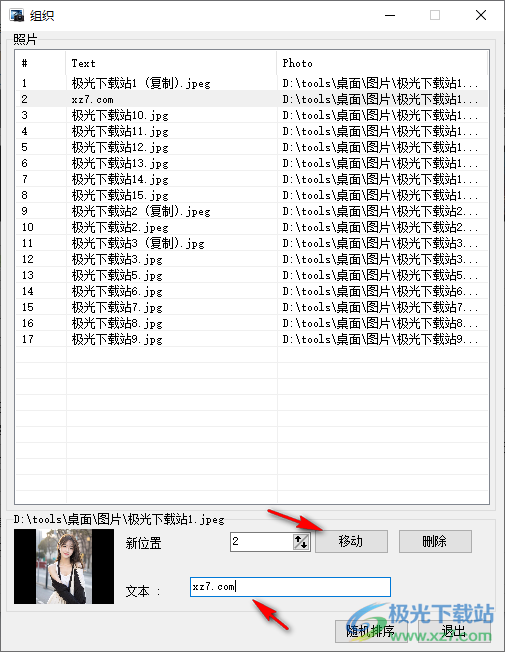
3、组织界面,知识兔可以在这里设置图像顺序,知识兔可以在软件输入图像的名字
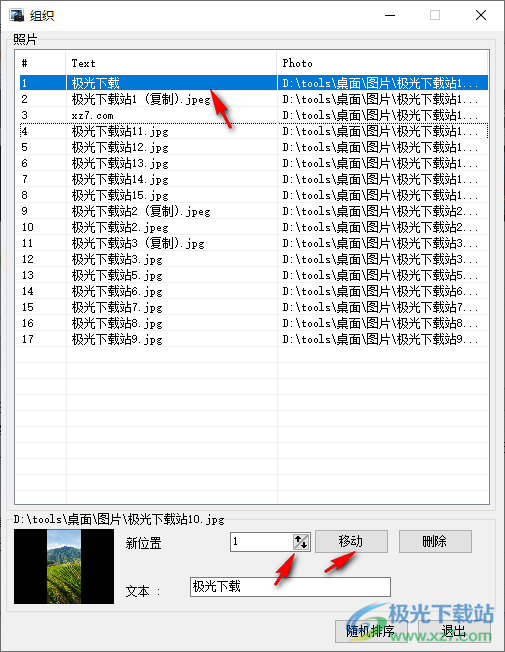
4、鼠标知识兔点击任意图像,知识兔点击上移、下移按钮,知识兔设置完毕知识兔点击移动,这样就可以调整排序
5、编码器设置:cvid Cinepak Codec by Radius、IYUV Intel IYUV编码器
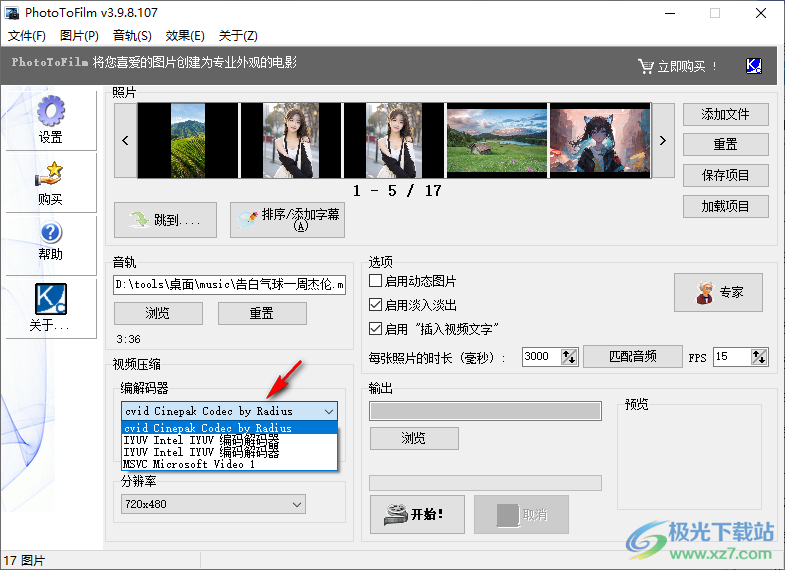
6、保存位置设置,知识兔可以选择新的文件夹保存AVI
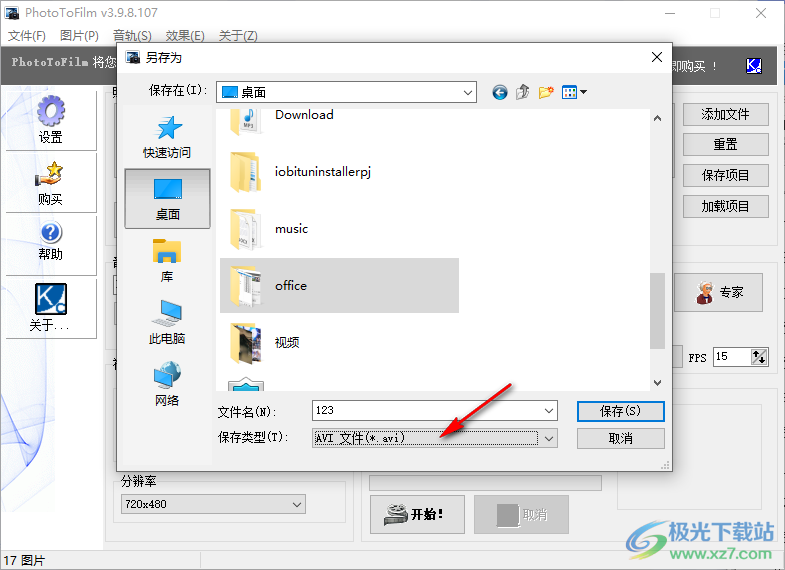
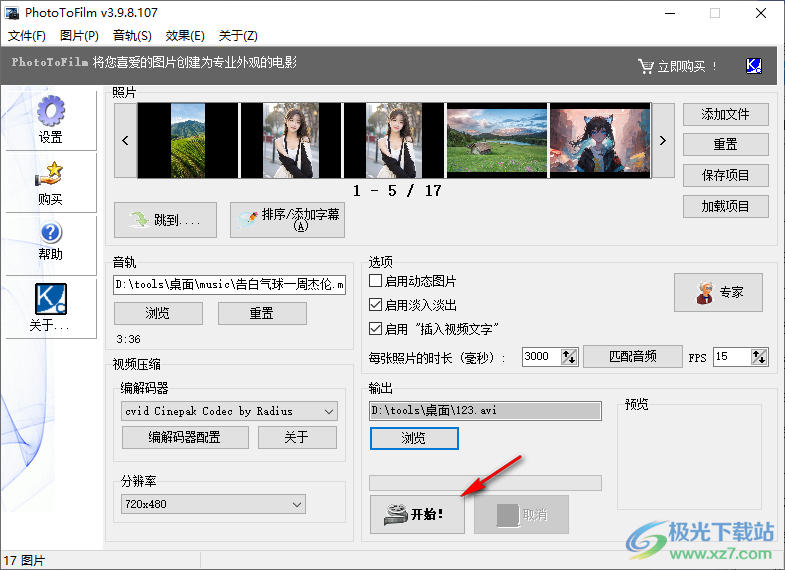
7、知识兔点击开始按钮,这样就可以将列表的图像直接转换为AVI格式
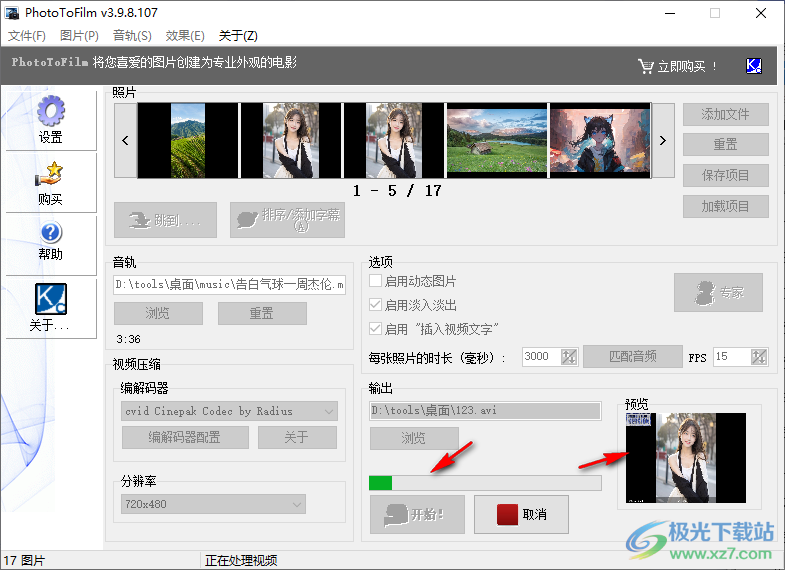
8、显示软件的制作进度,等等执行完毕,知识兔可以在软件右侧预览图像
9、软件是需要激活使用的,知识兔可以到官方购买软件,知识兔从而输入注册码激活PhotoToFilm
下载仅供下载体验和测试学习,不得商用和正当使用。