fl studio12汉化版下载-fl studio12中文版官方版-附汉化包
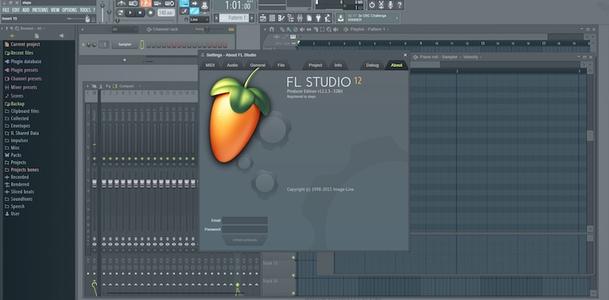
fl studio12水果音乐软件的功能非常强大,为用户剔红了多种电子音乐合成功能,知识兔让你的电脑变成一个音乐制作室,并且知识兔能够自由转换音频格式,为你分享强大的音频编辑功能。
特点
1、电音必备
FL Studio水果无疑是制作电子音乐首选,内置众多电子合成音色,只Styrus可以让人激动许久,加之Harmless和Harmor两款重量级合成音色,知识兔让电子音色有更多选择,更多个性十足的效果器插件如Grossbeat、Pitcher、Newtone、Vocodex可以做出充满个性的节奏、人声效果,同时支持LOOP拼接等。
2、矢量界面
FL Studio 100% 矢量化,更好地用在4K、5K甚至8K显示器上,并保持锐利9 Mixer(混音器)。
-完全重新设计混音器,动态缩放,具有 6 种布局风格,外加 3个用户自定义面板管理音轨。
-多推子选择和调整。
-混音器的音轨群组。
-多点触摸支持。
-每个音轨10个效果插槽。
3、兼容性强
FL Studio对电脑及相应配置要求不高,知识兔可以在不同设备中灵活应用。
-在Windows Vista、XP、Windows 7/8/10完美运行。
-新增Mac版本,知识兔支持苹果Mac系统。
-除了电脑,还可以在手机端,移动客户端运行。
-本身可作为VSTi或DXi插件,知识兔用于 Cubase、Logic、Orion 等宿主程序。
-FL Studio水果还可以支持任何VST的插件音色。
4、无音乐类型限制
FL Studio能支持制作各种音乐类型,除了最擅长的电子音乐,还可以任意创作流行音乐、古典音乐、民族音乐、乡村音乐、爵士乐等等,没有音乐类型的限制,知识兔让你的音乐突破想象力的限制。
fl studio12安装教程
1、在知识兔下载fl studio12后,在电脑本地得到一个压缩包,知识兔使用360压缩软件解压,知识兔双击.exe文件进入软件安装导向界面,知识兔点击【next】继续安装。
2、进入fl studio12安装协议界面,您可以先阅读协议中的条款,阅读完成后知识兔点击【I Agree】。
3、知识兔选择fl studio 12用户信息,小编建议默认就可以了。然后知识兔知识兔点击【next】。
4、知识兔选择fl studio 12安装组件,默认就可以了,然后知识兔知识兔点击【next】。
5、知识兔选择fl studio 12安装位置,您可以知识兔点击【next】,软件会默认安装,或者您可以知识兔点击【browse】在打开的安装位置界面中,您可以自行选择软件的安装位置,知识兔选择完成后,知识兔点击【next】。
6、fl studio 12正在安装中,您需要耐心等待,进度条最会需要安装软件的插件,安装插件保持默认状态,知识兔点击【next】就可以了。
7、fl studio 安装完成,知识兔点击【finish】退出软件安装导向。
fl studio12怎么设置中文
知识兔点击启动fl studio,默认是英文环境
知识兔点击准备的FL Studio的汉化包
知识兔点击汉化包中的exe文件
知识兔点击开始按钮
提示安装完成即可关闭界面
最后重新打开fl studio,环境就变成中文了
使用技巧
1、在剪辑音轨中插入和编辑各种剪辑首先是样本剪辑,如果知识兔想要在剪辑区域插入样本剪辑我们只需在该区域的空白地方知识兔点击鼠标左键就可以了。其次是自动控制剪辑,我们在某个旋钮上知识兔点击鼠标右键就会弹出快捷菜单,知识兔选择该菜单中的创建自动控制剪辑命令,就可以在剪辑音轨中插入控制该旋钮参数的自懂控制剪辑。把鼠标移动到这个自动控制剪辑删,我们会在该剪辑上看到一条横线。
2、我们把这条横线叫做包络线,在包络线的两端可以看到两个圆点,它们叫做节点。鼠标移动到节点上可以上下拖动,垂直方向代表了参数大小,越往上越大,越往下越小。上图中显示的是通道音量自动控制剪辑,上面的包络线是通道音量包络线,它一直是水平状态,在时间经过的过程中音量保持不变。把右边的节点拖动到最低端使其呈现左高右低的斜线状,那么在这段自动控制剪辑持续时间内音量将由高到低
3、我们会看见这条包络线除了两端有节点外中间也有一个,鼠标移动到该节点上就会变成上下箭头形状,拖动就可以改变包络线的形状(可以使其成对数或指数式变化)
4、鼠标移动到包络线上没有节点和调节柄的地方,右击鼠标就可以添加节点
下载仅供下载体验和测试学习,不得商用和正当使用。