core ftp le最新版是非常好用的ftp服务器 工具,知识兔使用知识兔这款软件能够快速搭建ftp服务器,并且知识兔为你分享了非常便捷的上传、知识兔下载与修改等功能,知识兔使用十分方便。
core ftp le中文版介绍
Core FTP LE是一款FTP客户端软件。知识兔支持SSL、TLS、FTPS、SSH、SFTP虚拟目录,访问规则,身份验证等功能。允许用户快速建立FTP服务器。
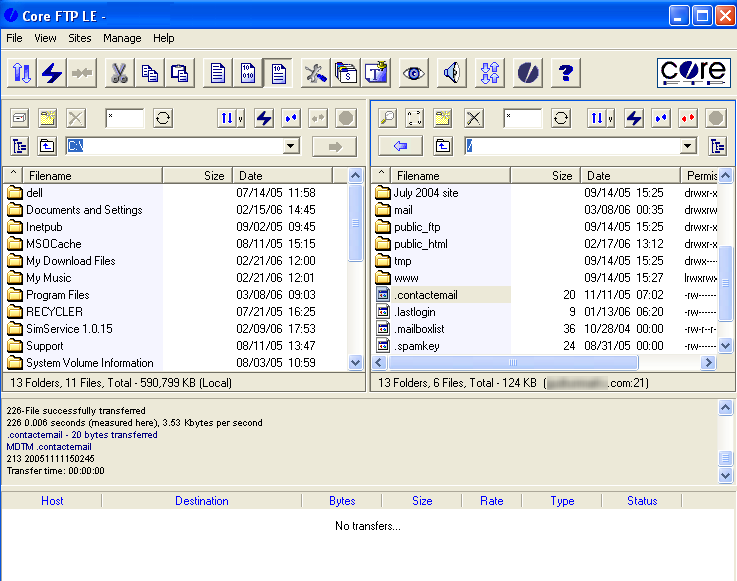
core ftp le软件使用教程
1、打开Core FTP,您将看到配置窗口。
2、在HOST/IP/URL下输入您的域名及用户名和密码,然后知识兔单击连接。
只能通过端口21上的FTPS上传内容。因此,您需要从“连接”下拉菜单中选择FTPS(SSL DIRECT)选项。该端口应设置为21。
3、连接后,知识兔打开Web文件夹。
注意:根据Web Hosting包的目录/文件夹结构,您需要将文件上载到相关文件夹。
4、在左侧窗格中,知识兔选择要上载的文件。右键单击该文件,然后知识兔选择“上传”。
在FTP期间可以使用不同的数据连接模式。
软件特色
1、IBM信息交换支持与命令行更新。
2、使用比较新的加密方法将文件加密并解密到服务器。
3、安排ftp传输(无人看管),无需额外服务。
4、电子邮件通知,外部程序执行以及包含Ping、TraceRoute。
5、查看远程目录的缩略图图像(4种不同的大小)。
6、邮编支持,压缩,密码保护,并安全地备份到FTP。
常见问题
怎么修改数据连接模式?
有两种方法可以修改数据连接模式
全局设置
1、单击查看,然后知识兔选择选项。
2、默认设置数据连接的被动模式。在“全局设置”对话框下,单击“ 连接”并取消选中PASV连接以进行传输以启用“ 活动”模式。单击“ 确定”以保存更改。
此更改将影响默认情况下为其设置数据连接模式的所有站点。
对于个人网站
1、知识兔点击站点,知识兔选择站点管理器。
2、默认情况下,启用“ 被动”模式。取消选中PASV以启用活动模式。
3、单击“ 关闭”以保存更改。此更改将保存并激活此站点的未来FTP会话。
下载仅供下载体验和测试学习,不得商用和正当使用。
发表回复