盖大师U盘启动大师软件下载-盖大师急救盘v1.0 大众版
盖大师U盘启动大师可以将系统救援工具制作为启动盘,知识兔从而通过U盘启动,知识兔以后电脑出现问题无法进入到windows系统的时候就可以使用U盘启动修复工具,知识兔从而使用内置的各种工具对系统重装、对系统还原,知识兔从而修复损坏无法正常运行的win系统,大家都知道网络上的系统优化工具、系统修复工具是非常多的,下载到电脑上就可以直接使用,但是当系统无法打开的时候电脑上的一切修复工具都无法启动,这种情况只能通过U盘启动盘重装电脑,通过知识兔这款盖大师U盘启动大师就可以帮助用户快速制作启动盘,知识兔使用内置的各种修复工具就可以解决Windows系统错误问题,需要的朋友可以下载体验!
软件功能
1、重要文件抢救
一键傻瓜化在U盘内安装入盖大师微系统,对原系统崩溃无法开机或没有光驱的电脑实现U盘启动,来进行修复急救、备份、重装系统等工作。
2、还原纯净系统
盖大师急救盘独有的安全设置与加速功能,可一键清除预装系统内的捆绑软件与非法链接,还原系统纯净镜像,并让电脑宛如新机。
3、无光驱系统重装
采用U盘启动方式,就算电脑原系统崩溃无法进入,没有物理光驱也能重装还您一个纯净安全的windows系统。
4、快捷分区调整
内置分区与硬盘数据急救工具,可一键式分区,搜素修复分区表,重建分区引导,并且知识兔能对硬盘损毁或误删数据进行修复找回。
软件特色
1、盖大师U盘启动大师可以帮助用户在系统出现问题的时候可以正常修复
2、如果知识兔电脑无法打开就可以使用启动盘运行盖大师从而使用内置的工具修复电脑
3、可以进入PE系统运行各种工具,无论是系统还原还是重装都非常方便
4、可以通过免费的工具修复系统,轻松解决电脑无法运行的问题
5、可以使用任意厂商的U盘制作启动盘,自动写入修复工具到启动盘
6、可以选择ISO格式,将软件制作为ISO,方便以后刻录到CD
使用说明
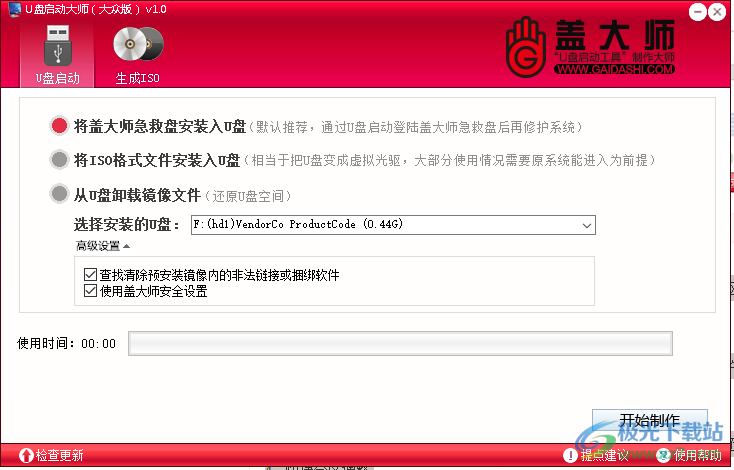
1、启动U盘启动大师就可以开始安装软件

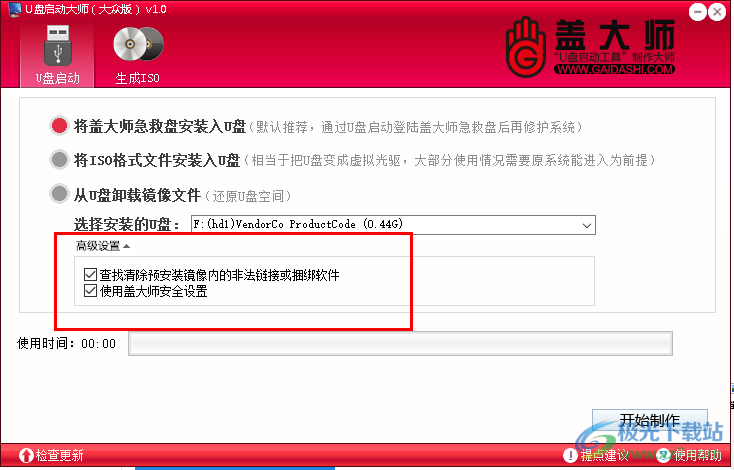
2、软件界面如图所示,将盖大师急救盘安装入盘(默认推荐,通过山盘启动登陆盖大师急救盘后再修护系统)
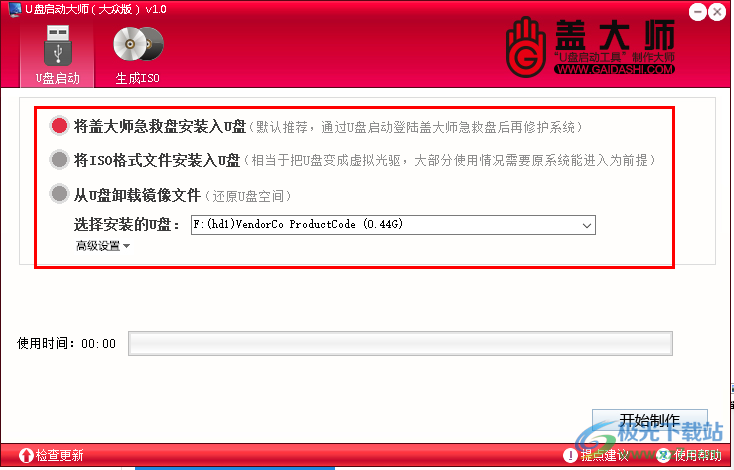
3、高级设置
查找清除预安装镜像内的非法链接或捆绑软件
使用盖大师安全设置
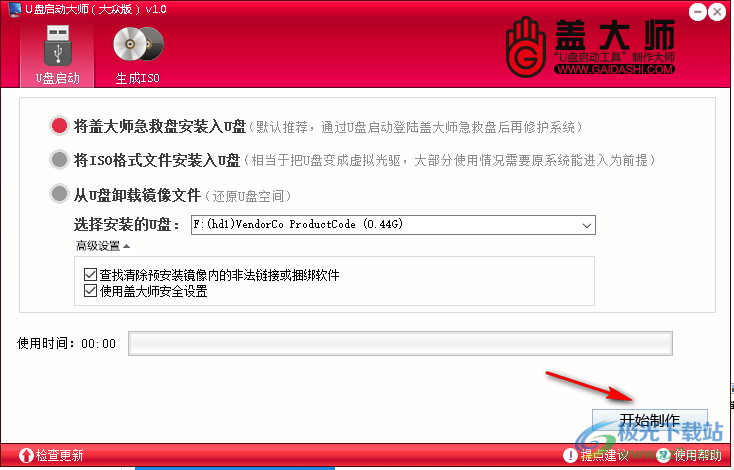
4、知识兔点击开始制作功能,软件自动将数据写入到U盘,等待执行结束吧
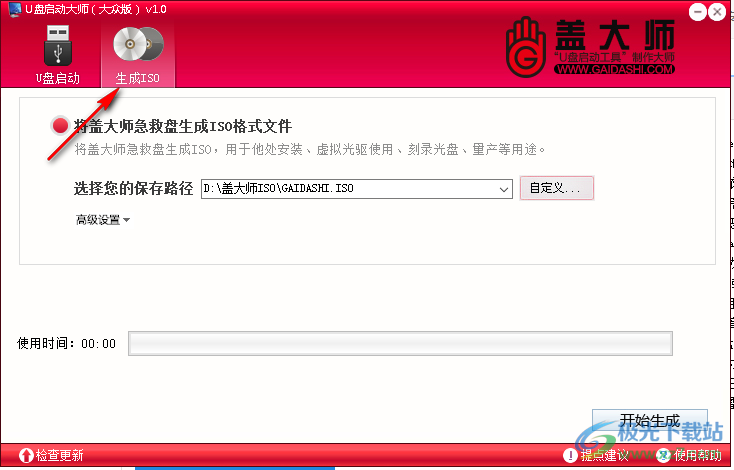
5、知识兔将盖大师急救盘生成IS0,用于他处安装、虚拟光驱使用、刻录光盘、量产等用途。
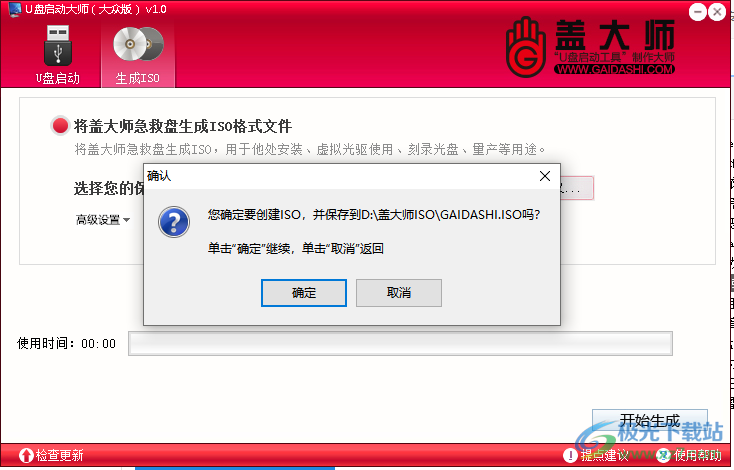
6、知识兔点击确定就可以生成ISO文件,知识兔以后就可以将ISO复制到其他地方使用
7、启动盘制作完毕就可以将其插入电脑,重启电脑知识兔点击进入BIOS系统的快捷键,知识兔从而运行Windows PE(系统安装)
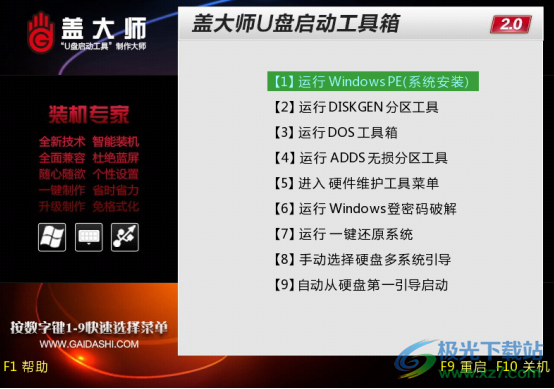
运行DISKGEN分区工具
运行DOS工具箱
运行ADDS无损分区工具
进入硬件维护工具菜单
运行Vindows登密码破解
运行一键还原系统
手动选择硬盘多系统引导
自动从硬盘第一引导启动
8、打开PE快速装机工具,在软件界面选择还原分区、备份、自定ghost32,有多个选项
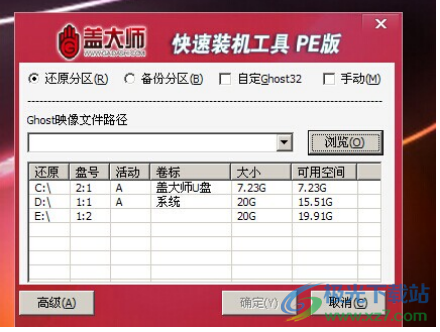
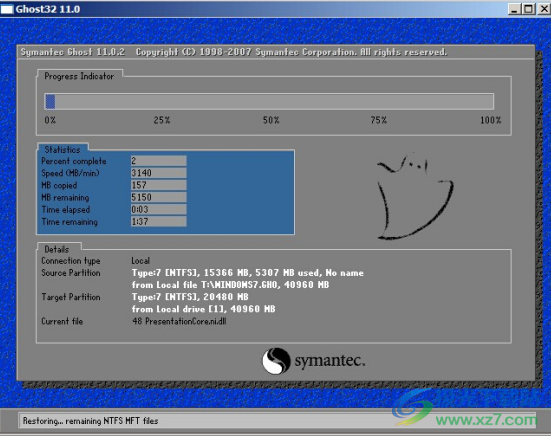
9、知识兔选择还原功能,找到自己的镜像打开,知识兔从而开始还原,需要自己将镜像复制到U盘才能找到
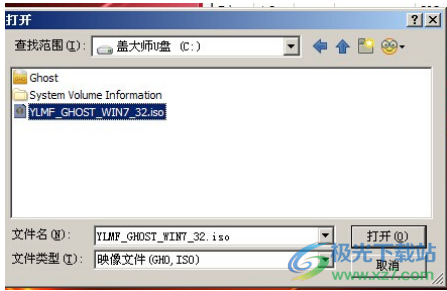
10、镜像添加完毕鼠标选择一个分区,例如知识兔点击C盘,知识兔点击确定就可以开始执行还原
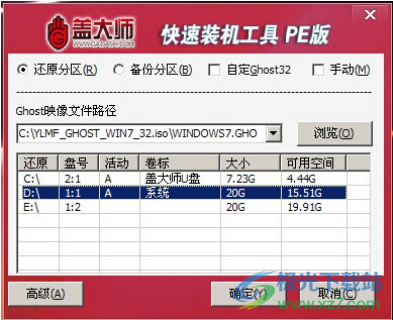
11、等待软件执行结束您的系统就可以恢复,重启电脑就可以正常进入Windows
下载仅供下载体验和测试学习,不得商用和正当使用。