esXGray软件下载-试卷背景灰色清除工具v20221025 绿色版
esXGray是一款可以让试卷背景变得清晰的软件,知识兔让试卷题目内容显示更清晰,清楚查看每个题目,有时候手机拍摄试卷图像发送到电脑后会显示灰色的背景,图像质量也比较差,导致无法阅读试卷图片上的内容,如果知识兔你需要将试卷内容变化清晰的界面就可以选择esXGray试卷背景灰色清除工具,将试卷图像添加到软件就可以在菜单功能上找到处理功能,知识兔点击去除背景就可以直接删除灰色的背景,知识兔从而让试卷变得更加清晰,轻松将灰色背景转换白色背景,软件还附加很多图像处理功能,需要就下载吧!
软件功能
1.用于手机所拍摄的书籍、试卷图片去除灰色背景
2.直接漂白PDF文件中的图片
3.图片批量处理完成后,知识兔可以直接创建成PDF或DOCX文件
4.支持两种模式裁剪图片,用以去除边缘部分。知识兔可以按绝对尺寸裁剪,知识兔也可以按比例裁剪边缘
5.支持两种模式调整图片大小,知识兔可以设定宽度和高度的绝对值,知识兔也可以按比例放大缩小
6.支持旋转/翻转图片
7.支持校正透视变形,并可以手动指定输出图片比例
8.支持批量处理
9.支持文件拖放
10.支持编辑工具,知识兔包括橡皮擦、画笔、直线、矩形、圆形、文本等工具,知识兔让您可以在漂白后手动去除没有漂干净的部分或其它不想保留的内容,同时亦可在图片上用其它工具进行简单标注
11.支持直接处理PDF文件中的图片
12.批量处理结果可以直接创建PDF或Docx文档,活用此功能能够将一批图片转为PDF与Docx文档
软件特色
1、esXGray可以帮助用户删除试卷上的灰色背景,知识兔可以添加手机拍摄的试卷图片到软件处理
2、支持本地打开,知识兔可以将一张相片添加到软件处理试卷背景
3、支持手动调整功能,知识兔可以手动在右侧界面调整黑白参数
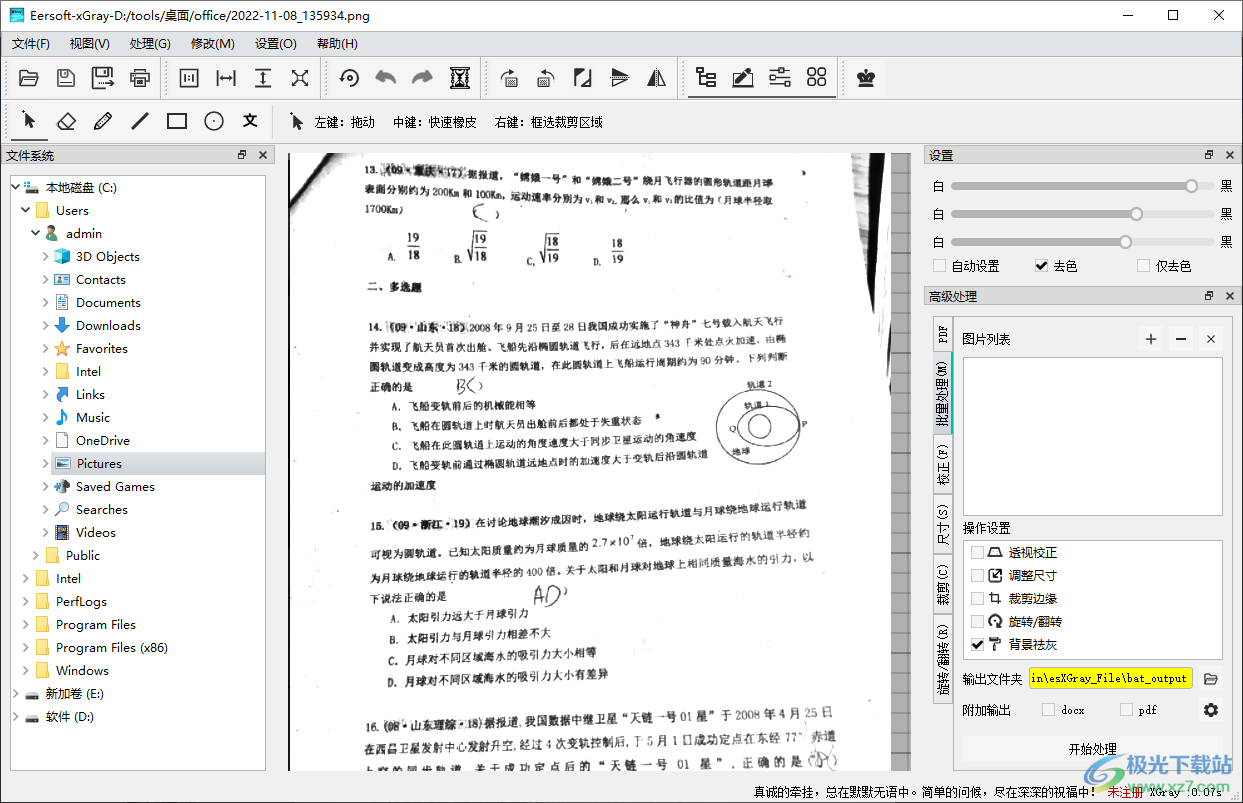
4、软件左侧显示文件夹窗口,方便用户找到试卷图片保存的文件夹
5、分享很多操作内容,知识兔可以调整当前试卷的尺寸,方便对指定的范围处理
6、分享试卷旋转功能,如果知识兔手机拍摄的试卷图像角度不正确就可以在软件调整旋转角度
7、软件处理过程简单,已经在处理菜单上显示自动删除背景的功能
8、也支持去色功能,仅仅调整试卷界面的颜色
使用说明
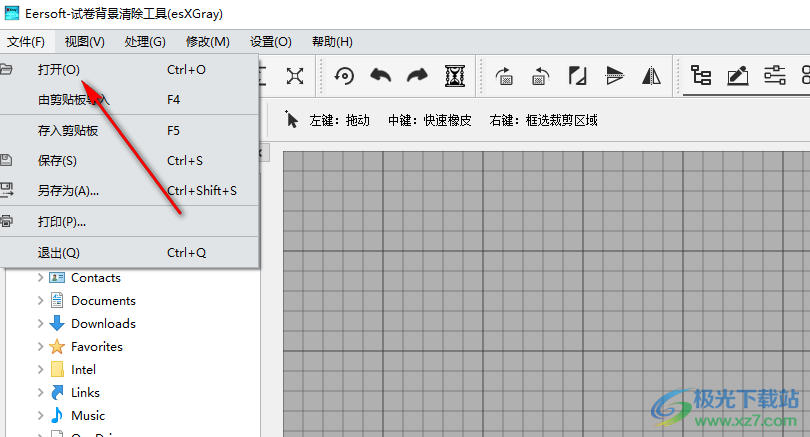
1、启动esXGray软件就可以添加试卷图片到软件处理,知识兔点击打开按钮将图片添加
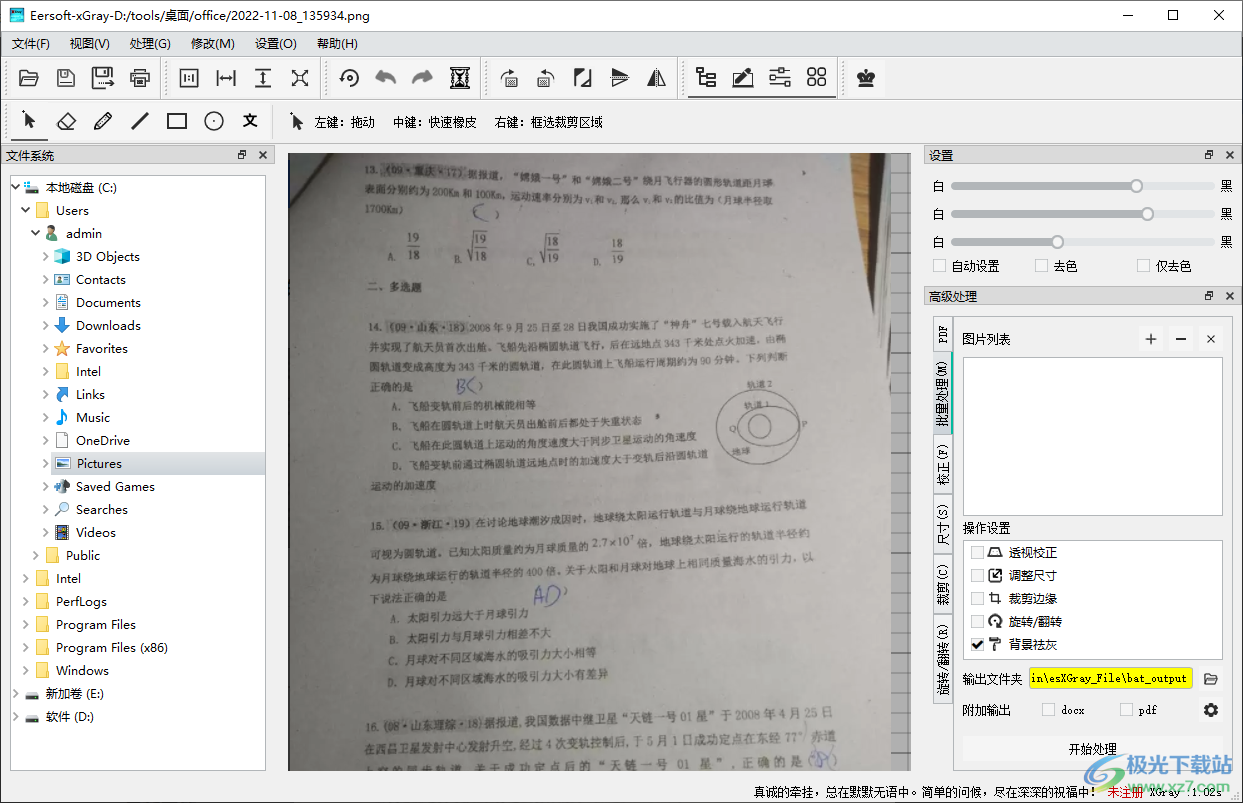
2、添加的界面就是这样的,知识兔可以看到试卷背景有灰色的内容
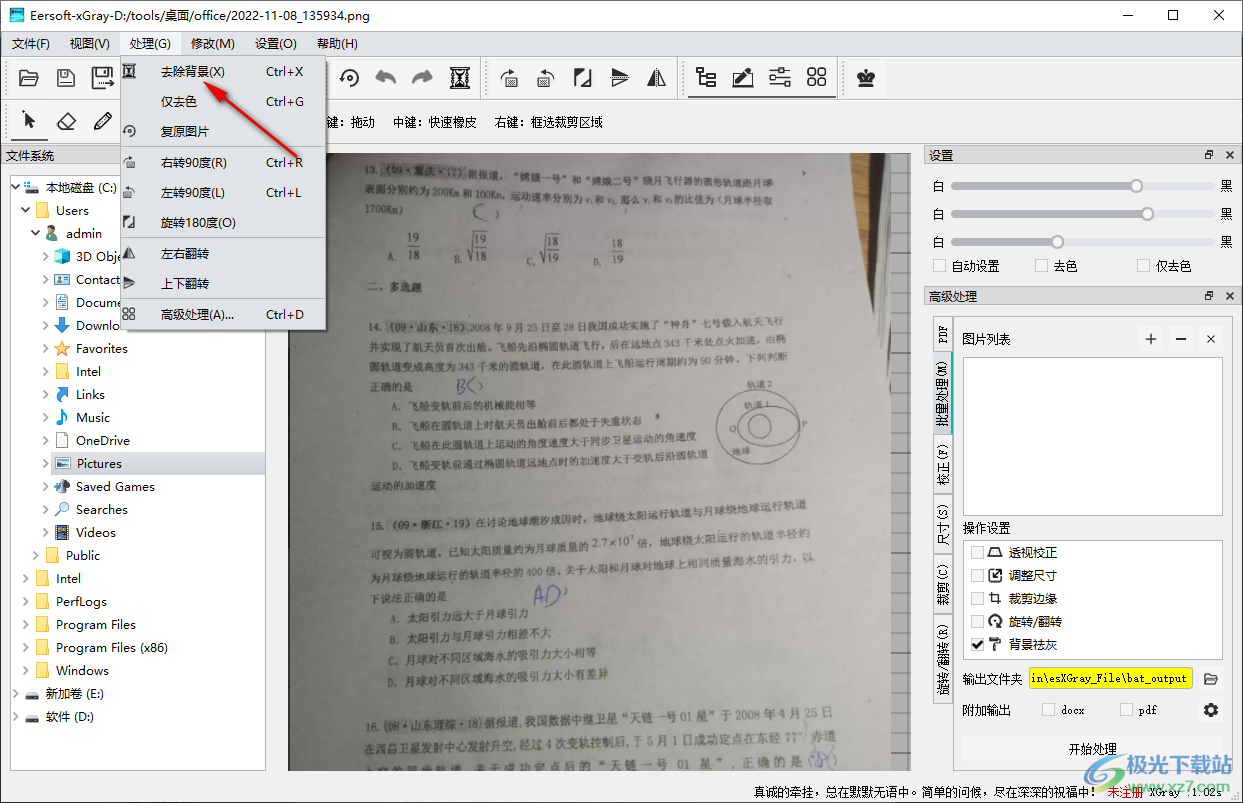
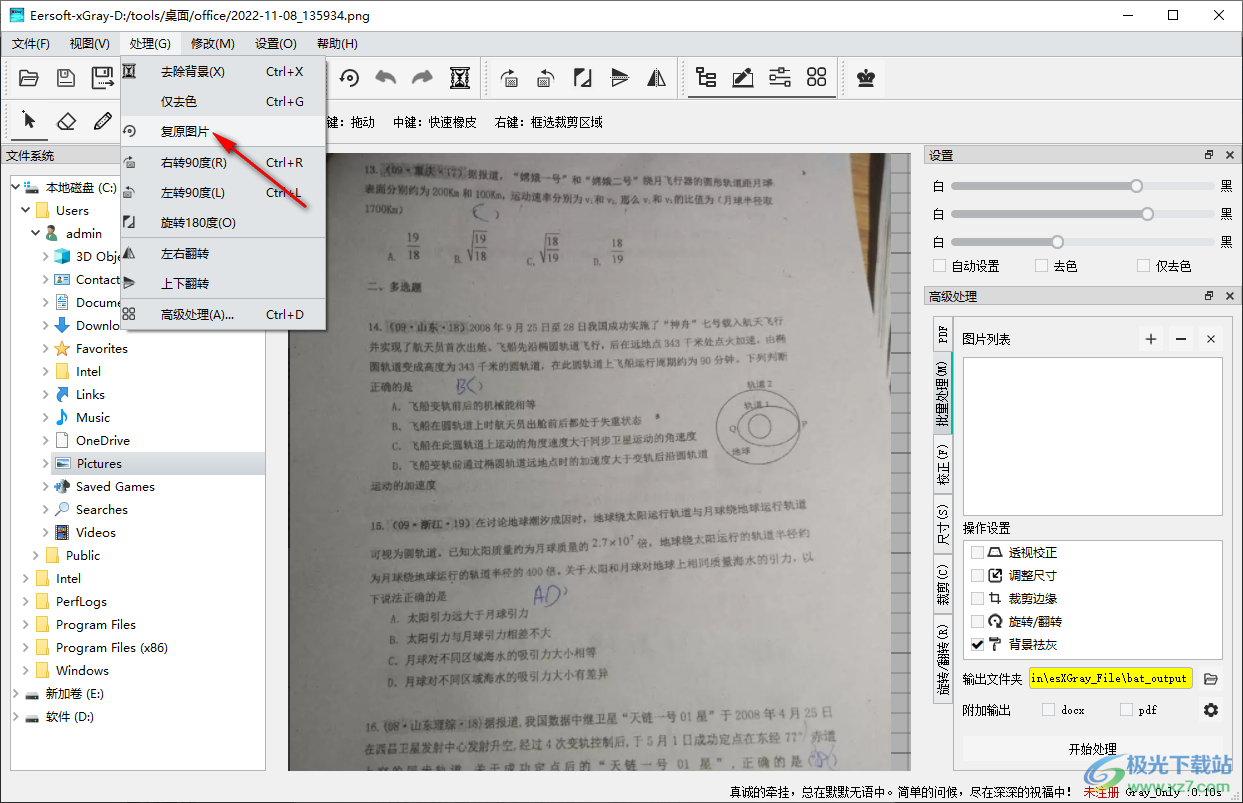
3、直接知识兔点击处理菜单,知识兔选择“去除背景”,这样软件就可以自动清除灰色的背景
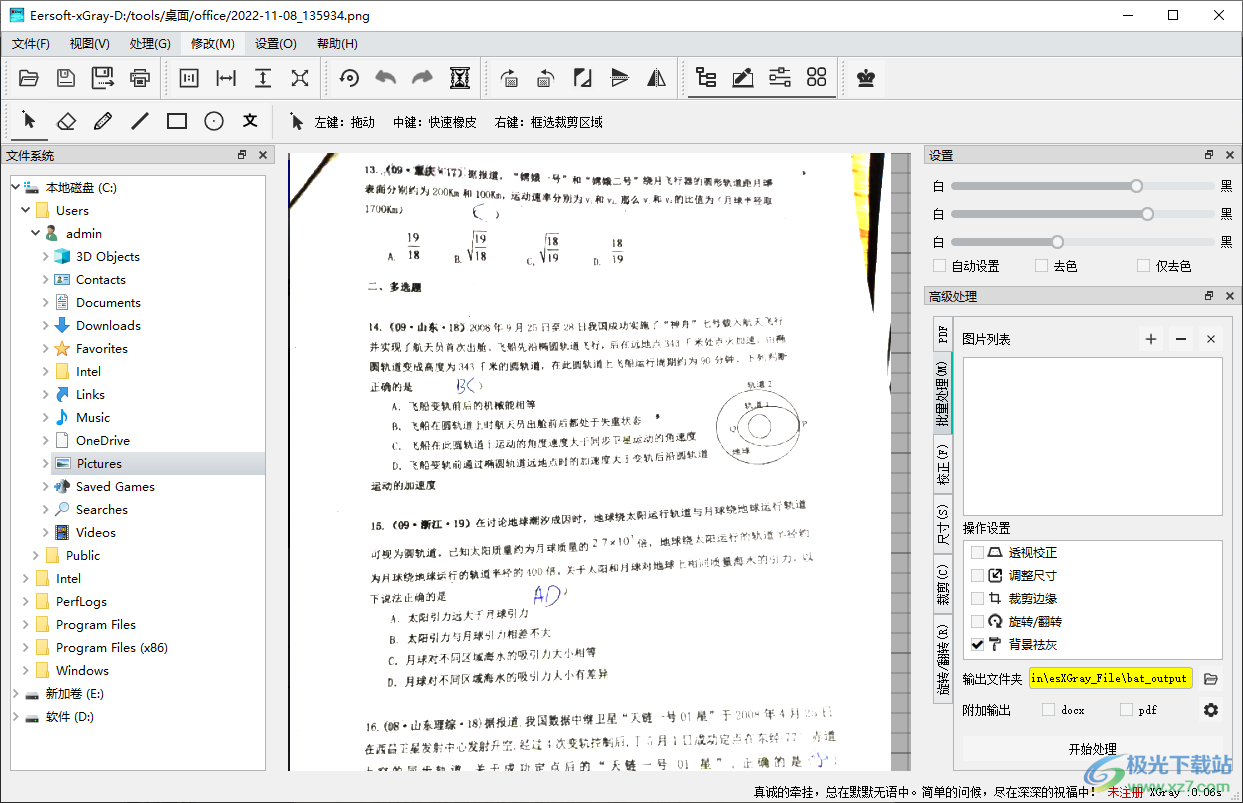
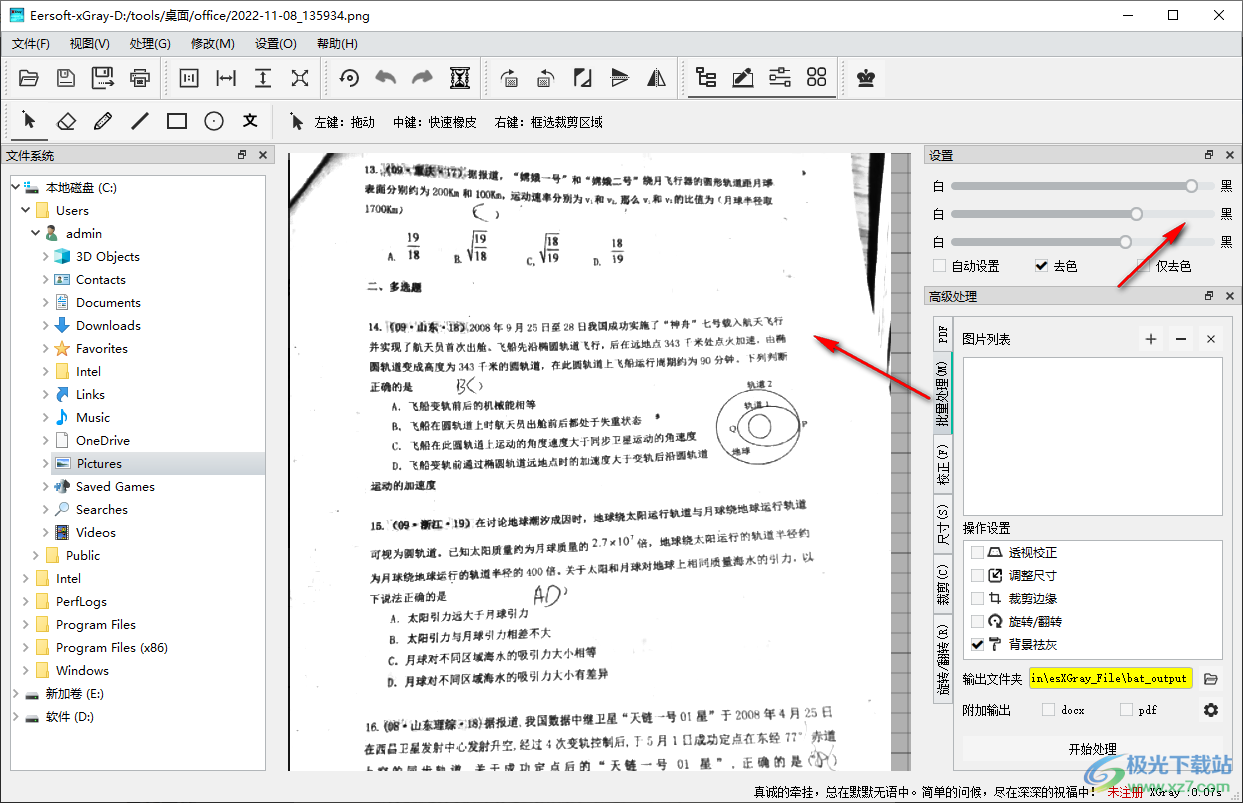
4、如图所示,清除完毕显示的效果就是这样的,现在就可以在右侧调整新的高级参数让试卷更清晰
5、在右侧的设置界面使用鼠标拖动圆形的滑块就可以自由调整黑白参数,自己查看试卷显示的效果
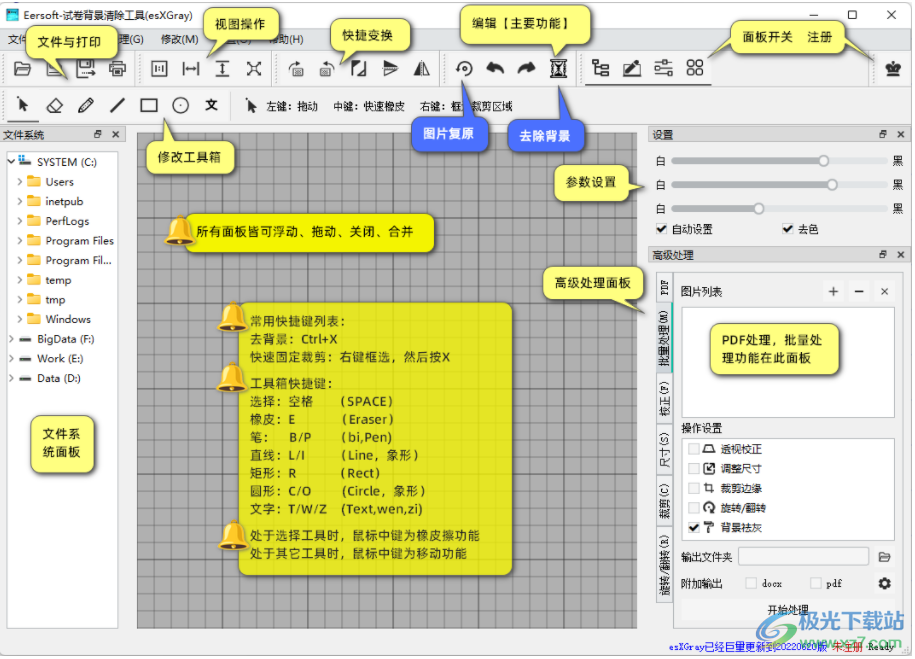
6、这里是软件的功能菜单介绍,知识兔可以在这里查看相关的功能说明
7、如果知识兔去除效果不好,知识兔可以单击回复原图按钮重新设置新的参数
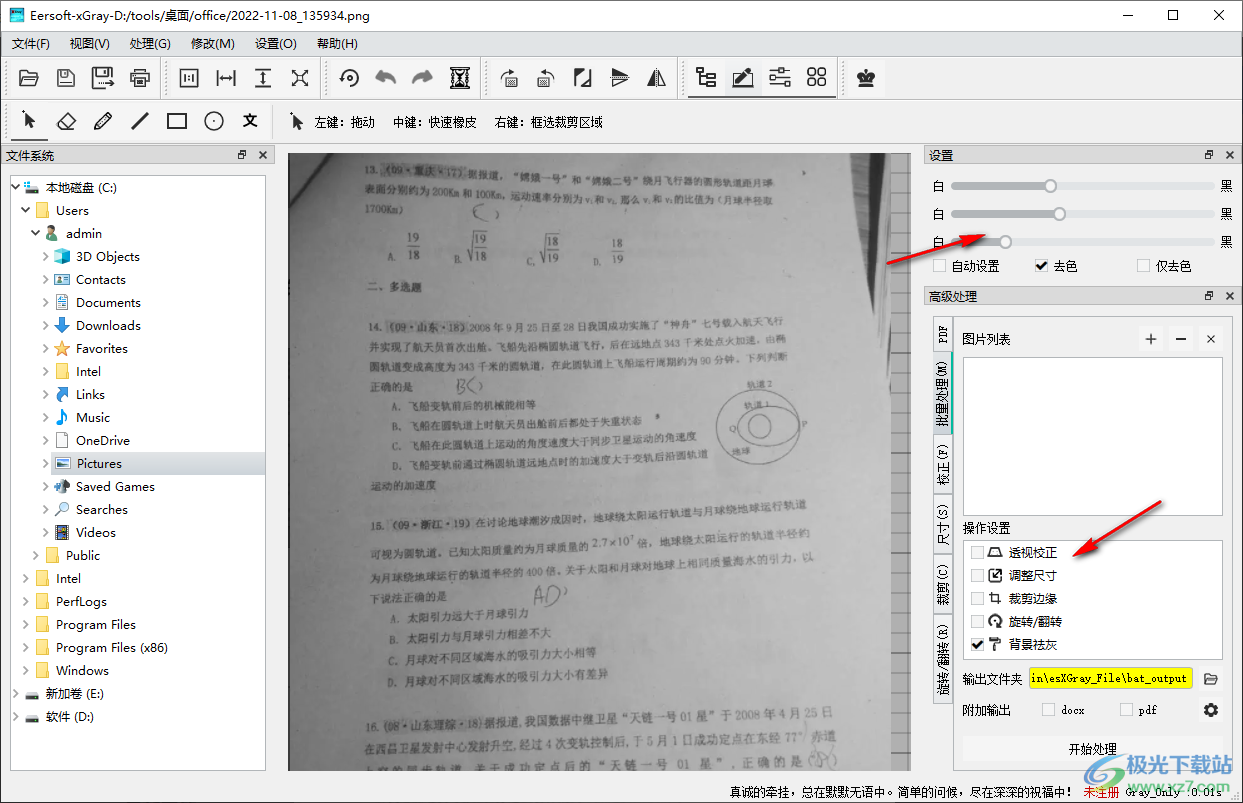
8、右侧显示操作内容,鼠标勾选对应的功能就可以进入设置界面,例如调整尺寸,最后知识兔点击开始处理
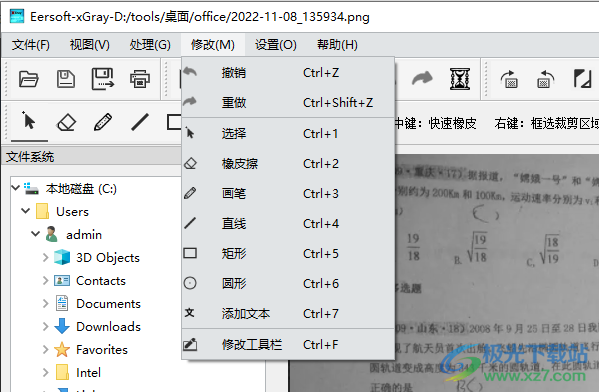
9、修改功能,知识兔可以在这里找到软件分享的其他编辑功能,知识兔可以添加文本,知识兔可以添加直线
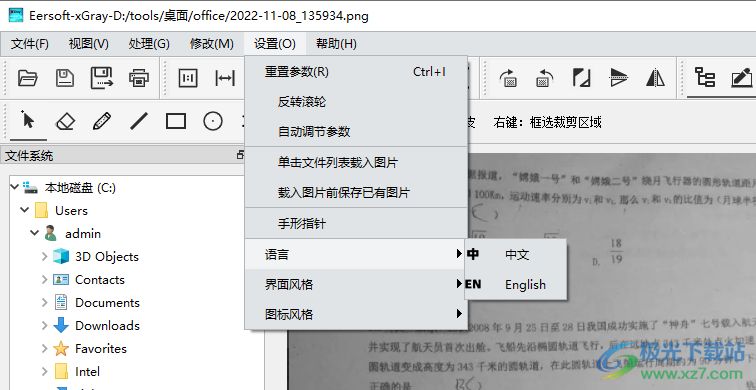
10、支持重置参数(R)、反转滚轮、自动调节参数、单击文件列表载入图片、载入图片前保存已有图片、手形指针
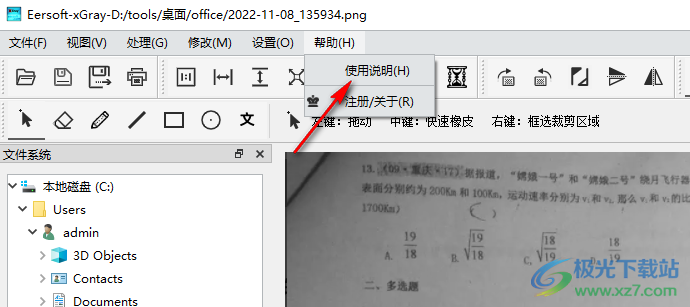
11、提示帮助说明,注册内容查看,软件详细教程可以查看:http://www.eersoft.com/xgray/xgray.html
更新日志
Ver:20221024
1.选择工具鼠标指针可以自由选择是否使用手形指针
2.新增了仅去色功能,即将彩色图片转为灰度,用法如下:
2.1 漂白参数处的复选框勾选仅去色后,之前的漂白(Ctrl+X)功能就变为转灰度(不会自动进行伽马校正)
2.2 知识兔点击菜单[处理]-[仅去色]也可以直接去色转为灰度(无论主界面上是否勾选仅去色),并同时进行伽马校正,参数r=0.9
2.3 也可以通过[Ctrl+G]或者[G]直接使用去色功能
注意:当主界面中选中了仅去色后,第一个参数滑块可以调节伽马校正参数
Ver:20221020
1.修正了直接用F4导入剪贴板图片后无法保存的问题
2.修正了启动时自动定位到最后打开路径的bug
3.简化了批量处理及PDF漂白时的操作
3.1 批量处理面板中,如果知识兔不设置图片输出路径,将默认覆盖源文件。情况输出路径输入框,会变黄提示
3.2 批量处理面板中,知识兔选择额外输出PDF,DOCX时如果知识兔不进行任何设置,文件会默认保存到桌面
3.3 PDF面板中,如果知识兔只提取所有图片,如果知识兔没有设置图片保存路径,默认会保存到pdf文件所在文件夹中的PDG_IMAGE文件夹中
3.4PDF面板中,进行全文处理时,如果知识兔没有指定图片保存路径,默认会提取到系统的TEMP文件夹中,如果知识兔没有指定新PDF保存文件名,默认会在源文件名前添加esX_前缀并保存在源文件所在文件夹
3.5 现在会记住所有文件打开对话框最后路径,操作更便捷
4.移动工具、文本工具的鼠标指针做了适配,操作可视化更强
5.修改工具中的线条样式及填充样式列表做了可视化处理,操作更直观
6.系统配置文件载入与保存过程进行了巨量优化,丢失配置的可能性几乎为0,现在就算是删除配置文件依然稳定
下载仅供下载体验和测试学习,不得商用和正当使用。