Movavi Screen Recorder免费版下载-屏幕录像软件v22.2.0 免费版
Movavi ScreenRecorder分享视频录制功能,通过知识兔这款软件就可以对电脑上的内容录制,知识兔从而保存MP4,例如在电脑开会,在电脑视频聊天,在电脑玩游戏的时候就可以启动知识兔这款软件快速执行录制,知识兔打开软件会在电脑桌面右侧区域显示录制软件的悬浮工具,知识兔也可以在电脑托盘界面找到录制工具,知识兔点击快捷键F10就可以使用鼠标在电脑桌面选择录制的范围,轻松记录视频,鼠标知识兔点击的效果也可以在软件上设置,音频增强效果也可以在软件设置,功能很多,需要就可以下载体验!
软件功能
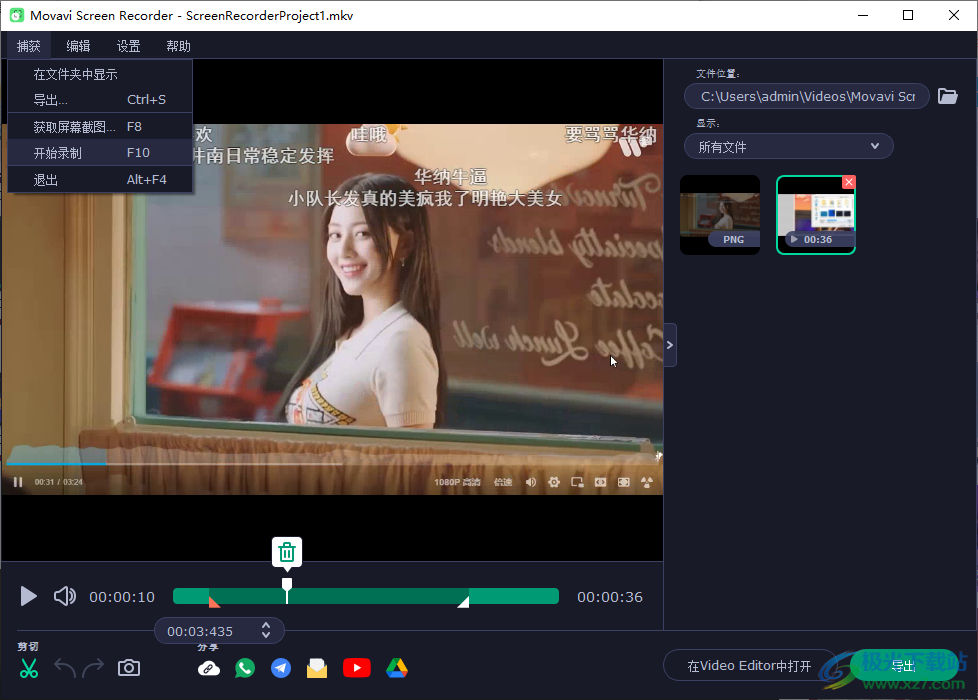
1、Movavi Screen Recorder支持区域录制,知识兔可以随时在电脑知识兔点击F10启动录制
2、软件会在电脑屏幕右侧显示,在电脑右侧知识兔点击录制功能立即选择一个区域录制
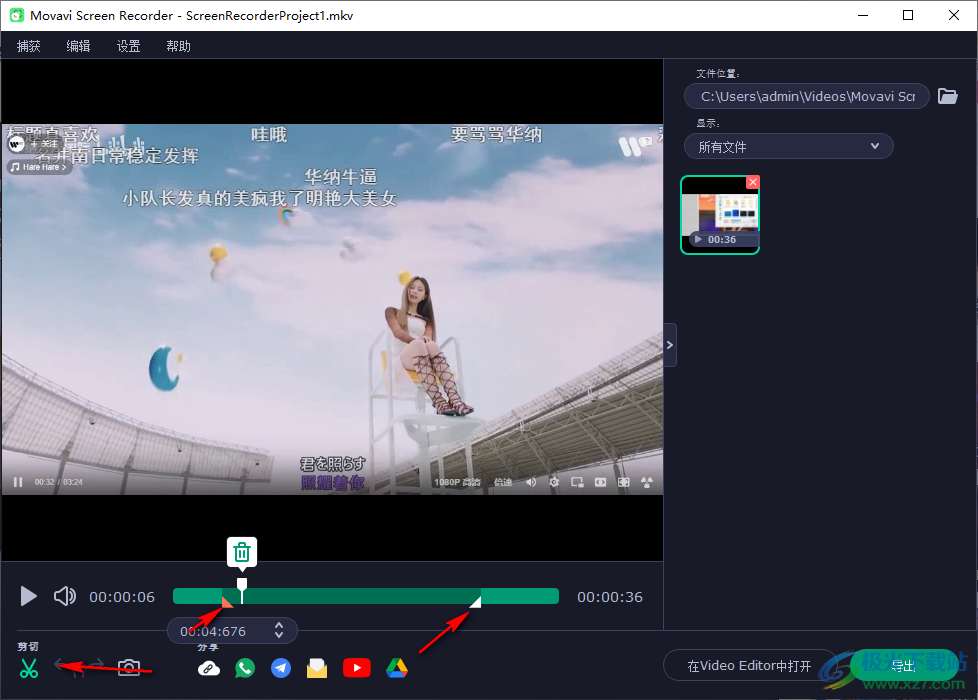
3、支持剪切功能,录制结束就可以对当前的视频剪切
4、支持鼠标设置功能,您可以选择录制的过程显示鼠标或者关闭鼠标
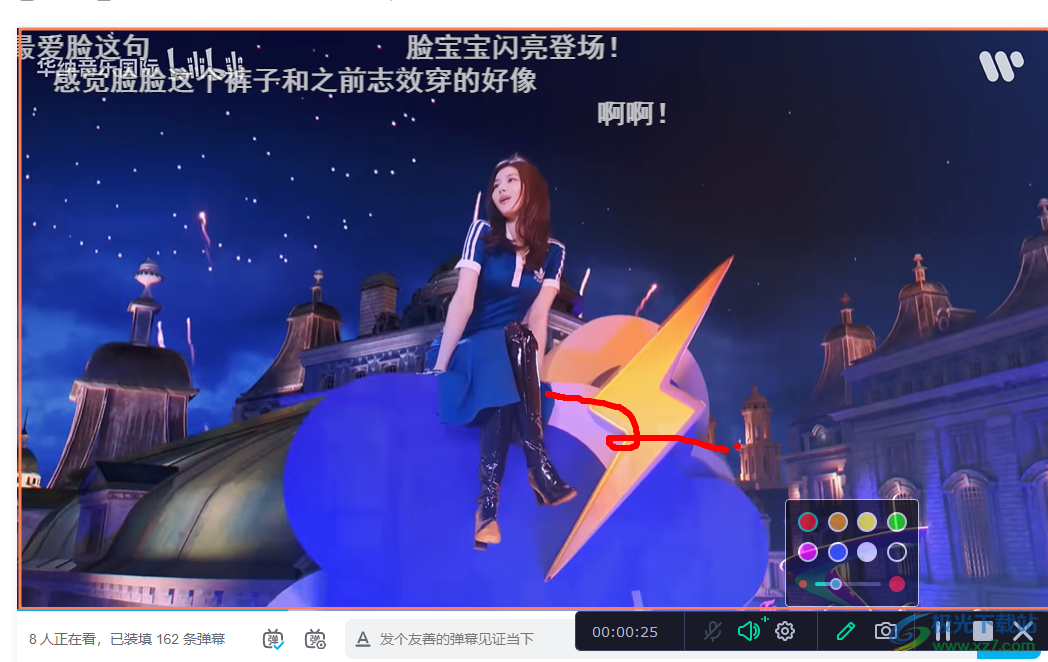
5、支持画笔功能,知识兔使用画笔就可以在屏幕上随意书写内容,添加标注
6、支持GIF保存功能,您也可以录制几秒钟的视频内容保存为GIF格式
7、支持音频录制功能,录制的声音可以直接保存MP3格式
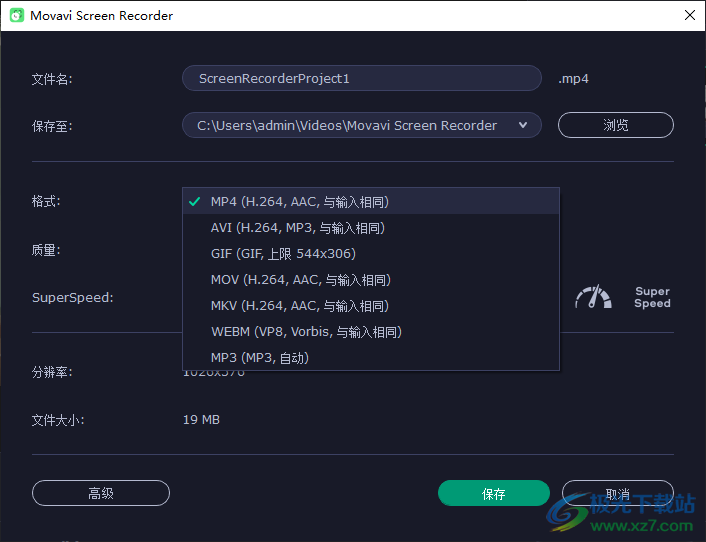
8、Movavi Screen Recorder可以保存视频为MP4、AVI、MKV、MOV
软件特色
捲动式截图
不再需要永无止境地撷取萤幕画面了。利用捲动式截图功能来撷取单一萤幕无法呈现的内容吧。
在影片上绘制图形
录制期间可以加上简洁的指针和其他图形。引导观众注意您想强调的部分,用最有效的方式来传达资讯。
录制排程器
提前準备的录制计划:长久以来最受人喜爱的录制排程功能,终于又回到选单上了!只需按几次按钮,即可準时撷取所需的一切。
去除杂点
不必再担心吵闹的邻居或同事了!全新的降噪功能将帮助您消除不必要的声音。
使用方法
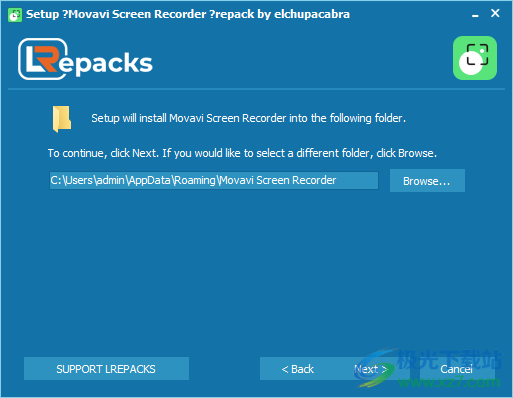
1、知识兔将Movavi Screen Recorder软件直接安装到电脑,知识兔点击下一步
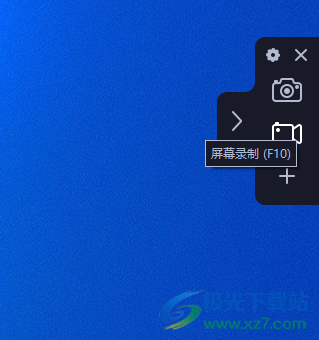
2、软件会在电脑屏幕右侧区域显示,知识兔点击录制按钮就可以选择区域
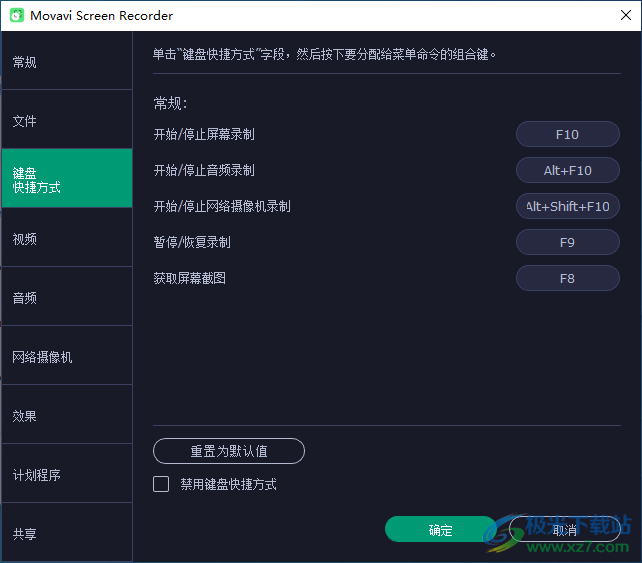
3、进入设置界面,显示快捷键
开始/停止屏幕录制F10
开始/停止音频录制Alt+F10
开始/停止网络摄像机录制Alt+Shift+F10
暂停/恢复录制F9
获取屏幕截图F8
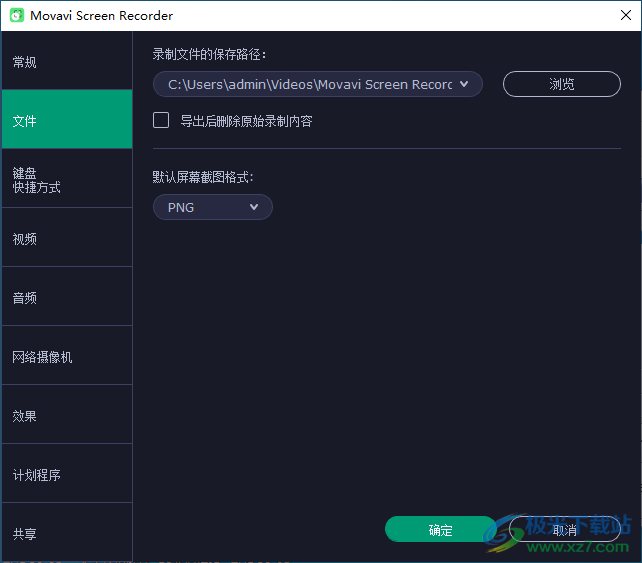
4、设置保存地址,知识兔可以自定义保存文件夹,知识兔可以设置截图格式
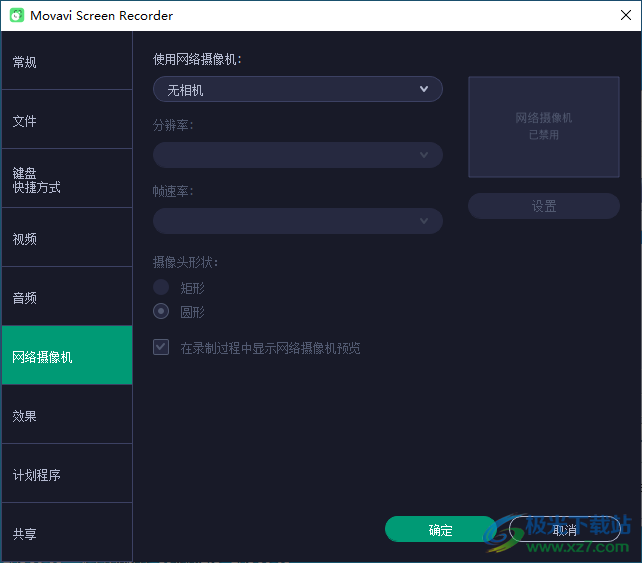
5、网络相机设置功能,如果知识兔有摄像头就可以在这里选择,在录制过程中显示网络摄像机预览
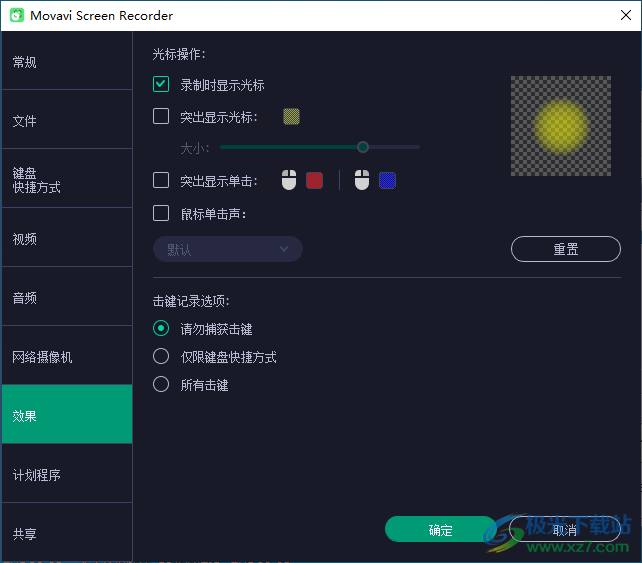
6、光标设置功能,知识兔可以设置鼠标知识兔点击的效果,知识兔设置鼠标的颜色
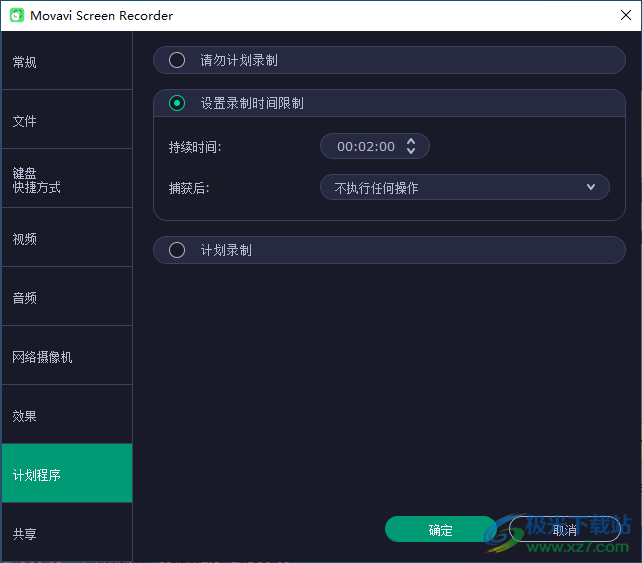
7、计划录制设置功能,知识兔可以在这里设置录制的时长,知识兔可以设置录制的时间
8、区域选择完毕就可以知识兔点击F10按钮开始录制,知识兔点击F9可以暂停录制
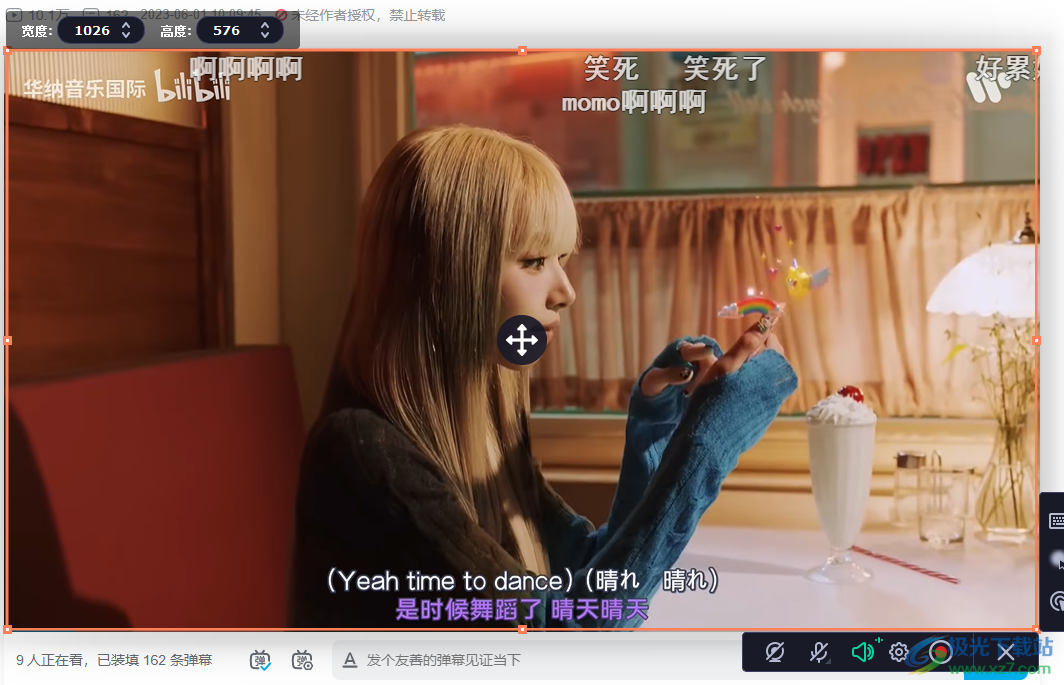
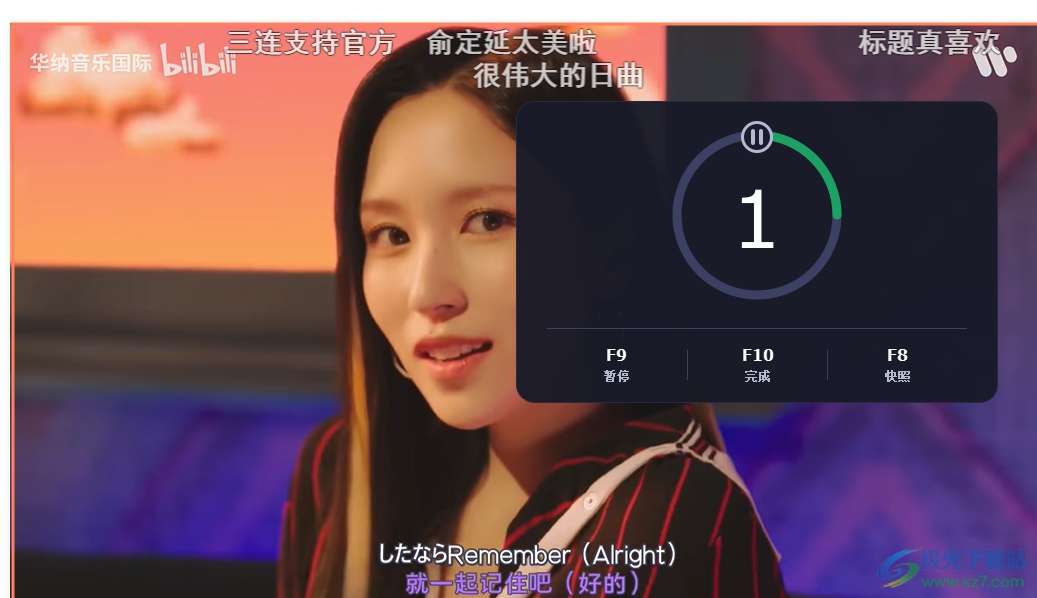
9、会显示三秒钟的倒计时,并且知识兔显示快捷键提示
10、底部还分享画笔功能,直接知识兔点击画笔就可以在屏幕上手写内容
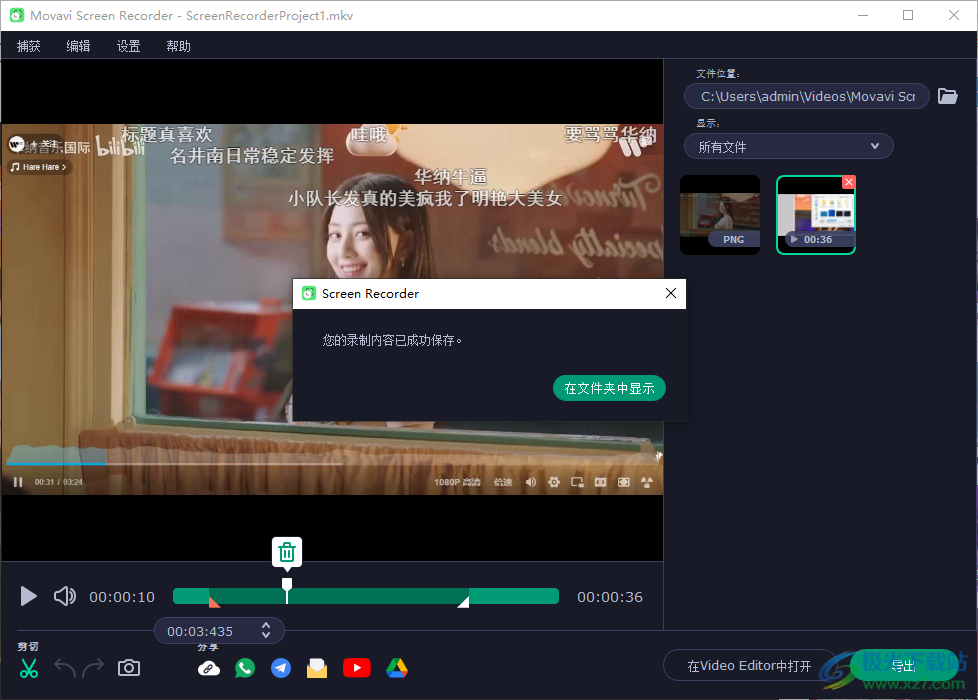
11、录制完毕可以在软件点导出功能,知识兔也可以知识兔点击剪切按钮分割视频
12、支持MP4(H.264,AAC,与输入相同)、AVI(H.264,MP3,与输入相同)、GIF(GIF,上限544×306)
13、提示你的内容已经保存完毕,知识兔可以打开文件夹立即播放视频
下载仅供下载体验和测试学习,不得商用和正当使用。