WinX VideoProc破解版下载-音视频转换下载软件免费v4.6.0 免费版
WinXVideoProc支持视频编辑和格式转换功能,知识兔可以直接添加本地的视频或者DVD的视频到软件快速转换新的格式,视频和音乐格式都是可以在软件转换的,分享丰富的格式让用户选择,知识兔可以轻松转换为几十种适合自己使用的新视频格式,同时也可以在软件为视频添加特效,剪切视频片段,附加字幕,知识兔设置水印,基本的剪辑功能都可以在知识兔这款软件上找到,结合软件的下载功能和录制功能还可以快速获取视频素材,需要的朋友就可以下载体验!
软件功能
1、视频处理
分享全方位的视频工具箱协助你剪辑、修剪、合并、编辑视频;快速转换或压缩4K8K视频、HDMKV、HEVC、MP4等不同的视频文件,同时保持绝佳的视频质里和合理的文件大小
2、DVD转换&备份
将DVD或ISO镜像文件转换为不同的手机、平板、高清电视、游戏机能识别的视频格式。按1:1比例备份DVD内容并保持原始影音品质。
3、视频下载
下载YouTube、Facebook以及不同的UGC(用户原创内容)网站上的视频(比如直播、视频播放列表)和歌曲,知识兔支持不同的视频分辨率和格式。
4、视频录制
轻松录制视频,知识兔支持电脑桌面、网络摄像头和画中画模式,将你的声音、画面操作以及文字教学融入录制的视频中与观众互动。
软件特色
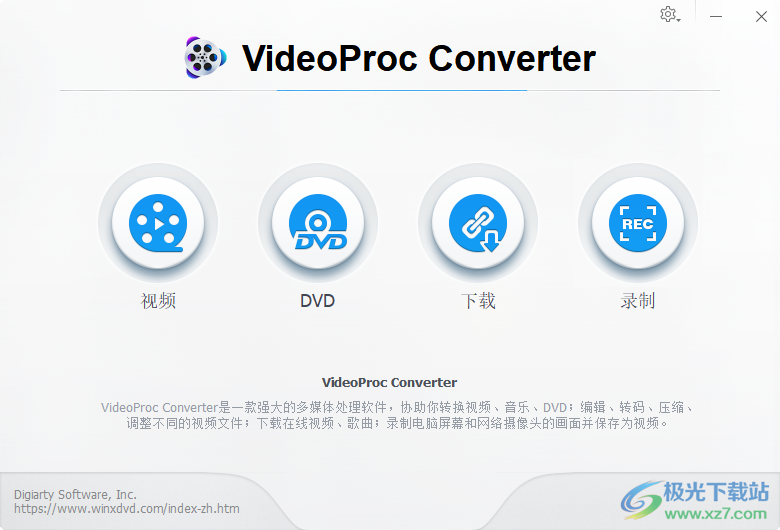
1、WinX VideoProc显示中文界面,主页显示功能选项,知识兔可以直接进入视频功能
2、可以在软件转换不同类型的视频格式,知识兔也可以转换iPhone视频
3、可以在软件快速录制自己需要的画面,直接对当前电脑桌面录制
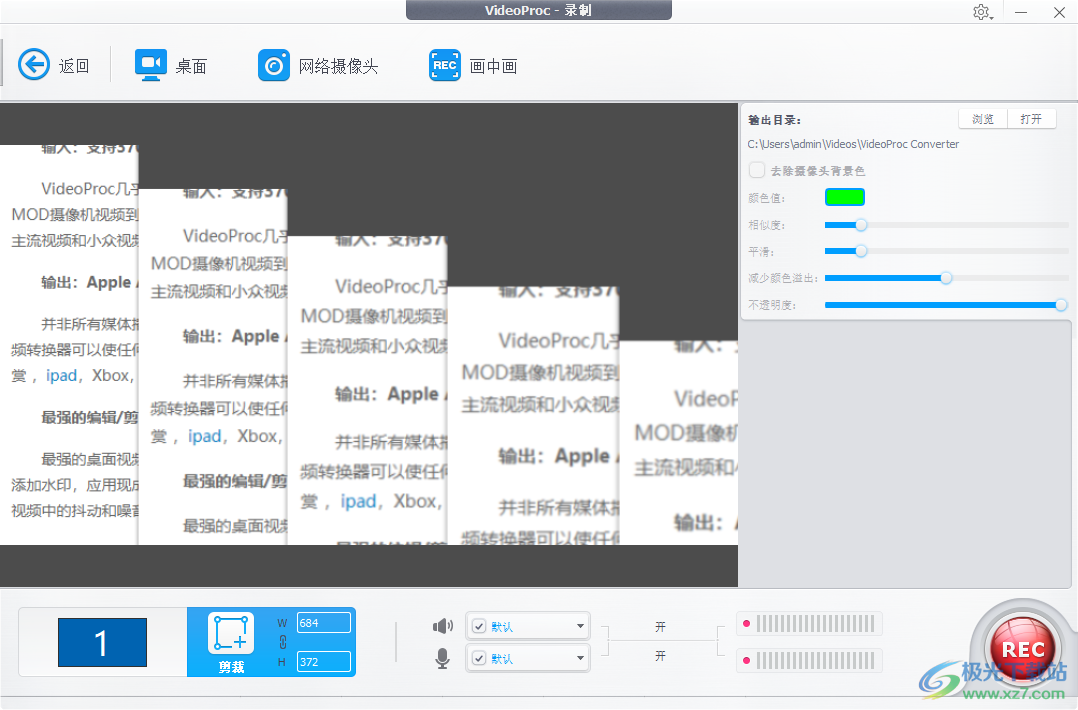
4、支持去除摄像头背景色,知识兔可以调整颜色值、相似度、平滑、减少颜色溢出、不透明度
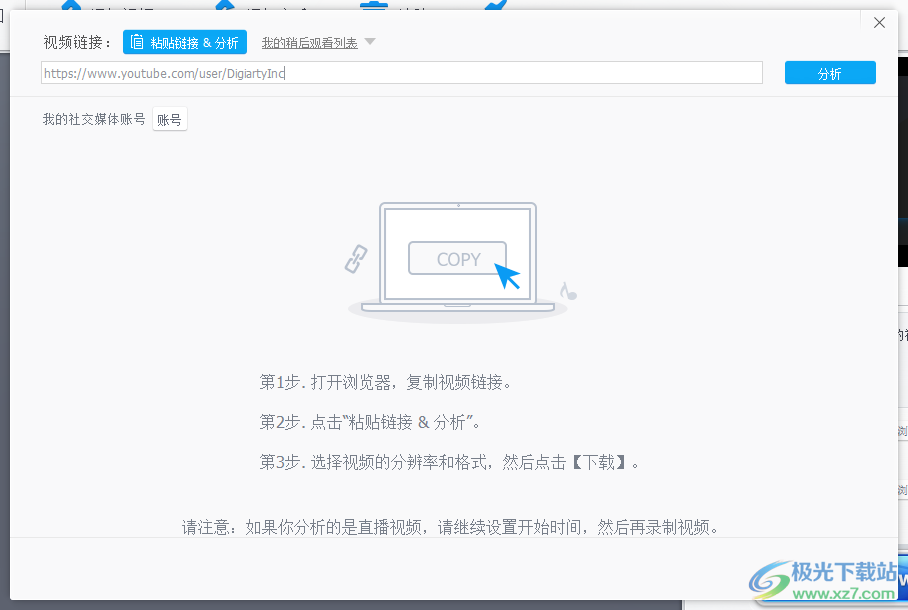
5、简单的下载方式,复制视频地址、音乐地址到软件就可以直接下载
6、若是私人可见或稍后观看的视频请登录后再下载,知识兔可以自定义视频输出地址
7、如果知识兔你分析的是直播视频,请继续设置开始时间,然后知识兔再录制视频。
8、视频格式丰富,知识兔支持MP4、MKV、MP4、AVI、WEBM、WMV、MOV
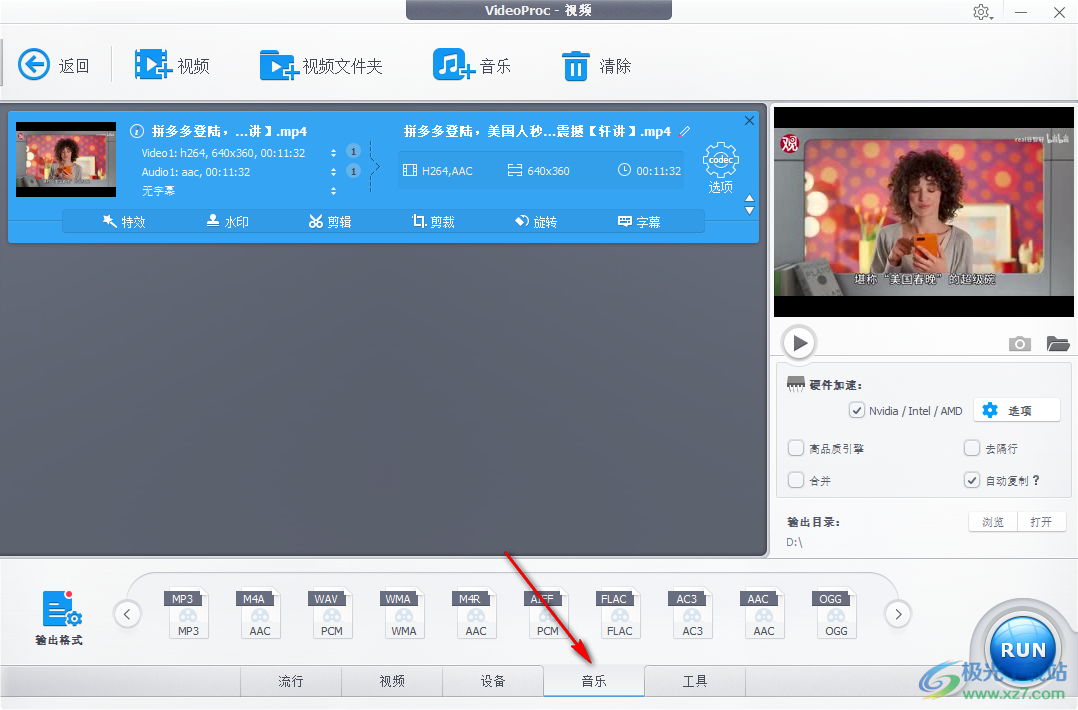
9、也可以转换MP3、M4A、WAV、WMA、M4R、AIFF、FLAC、AC3、AAC、OGG
使用方法
1、知识兔下载软件以后直接打开WinX VideoProc就可以显示软件的功能界面,知识兔点击视频功能进入格式转换界面
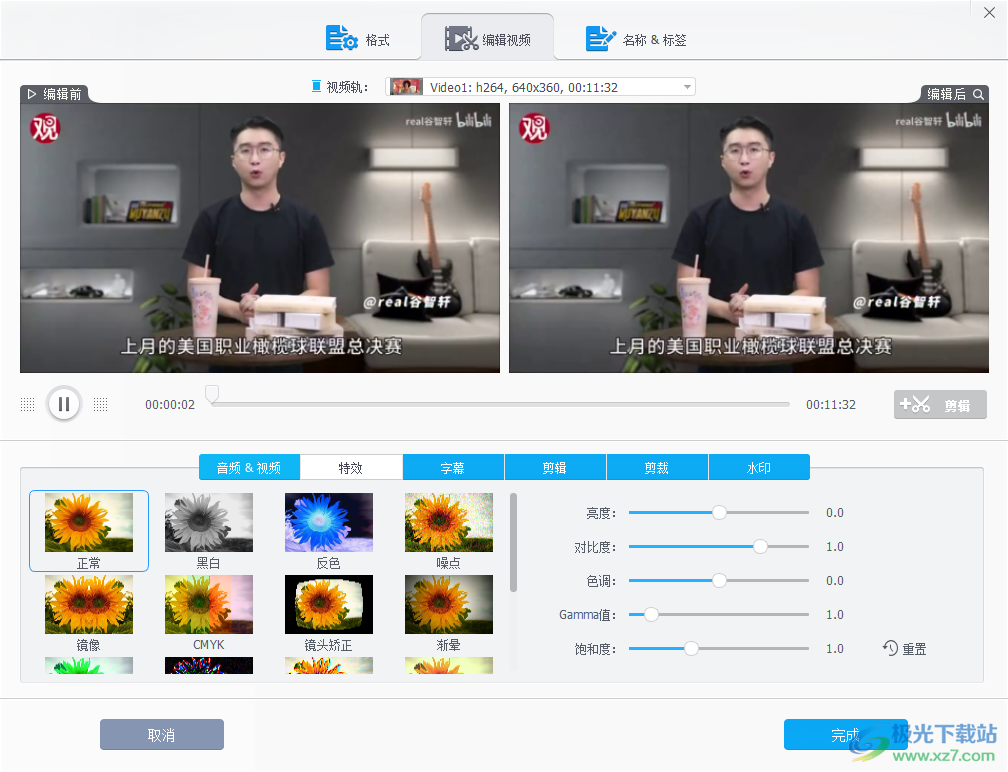
2、如图所示,知识兔打开本地的视频就可以在软件界面显示剪辑功能,知识兔可以在这里知识兔点击特效功能
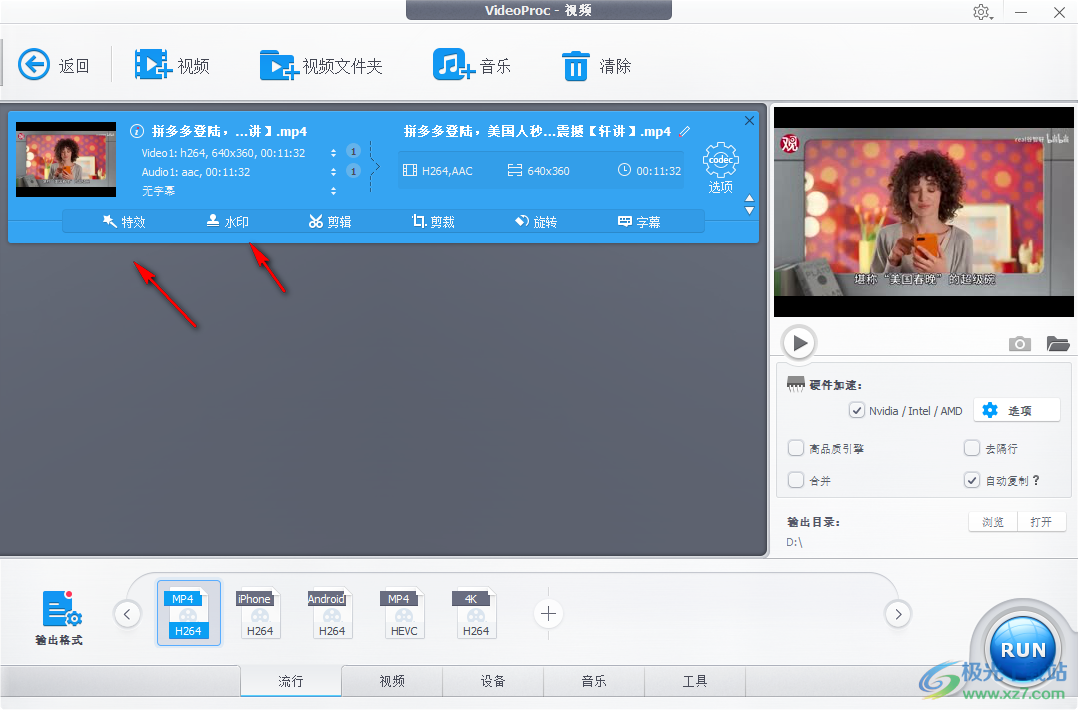
3、打开软件的特效设置界面,知识兔可以设置正常、黑白、反色、噪点、镜像、CMYK、镜头矫正、渐晕
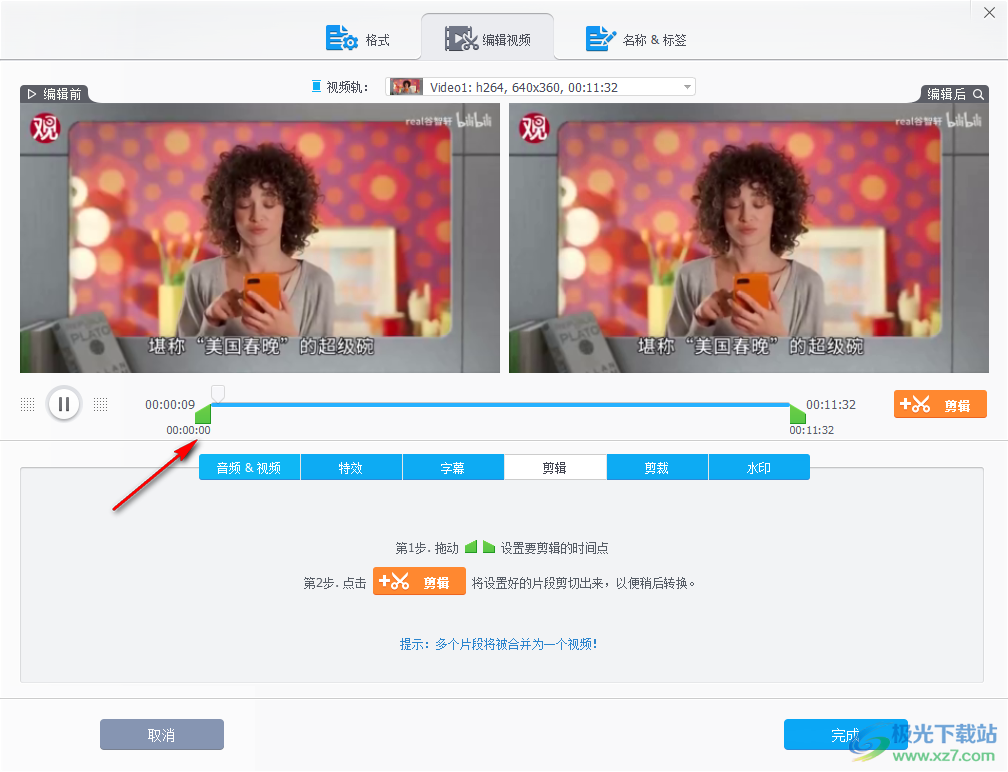
4、剪切视频的界面,第1步拖动绿色的按钮设置剪切时间段,第2步知识兔点击剪辑将设置好的片段剪切出来,知识兔以便稍后转换。
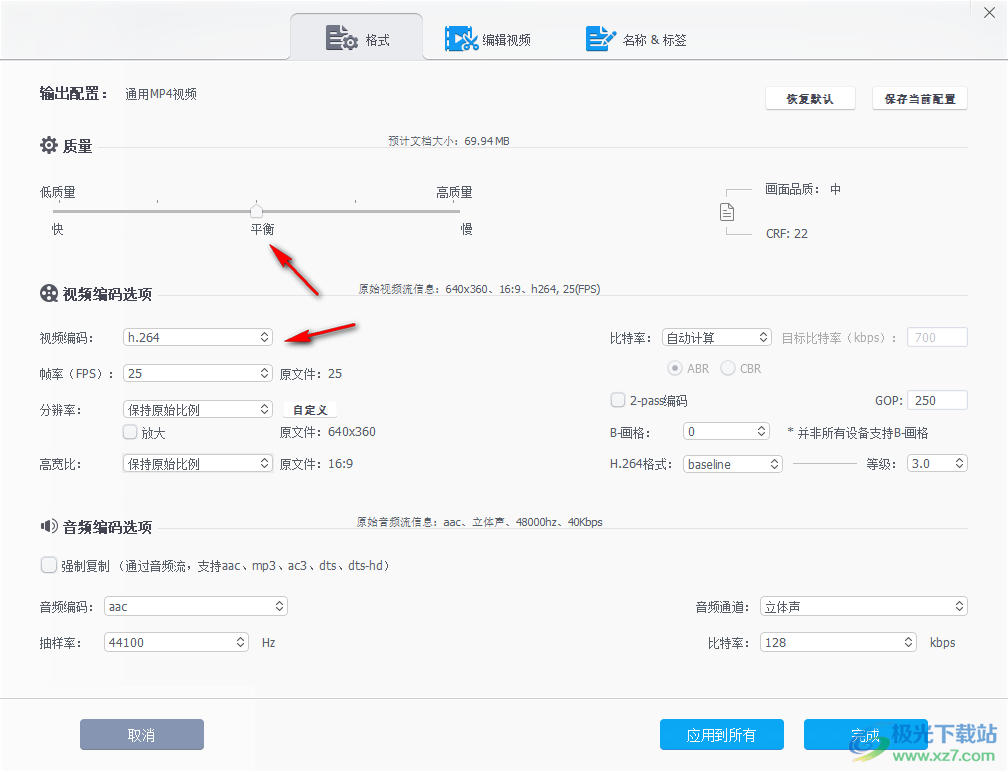
5、这里是格式输出方式设置,知识兔可以设置视频质量,知识兔设置视频编码,知识兔设置音频编码
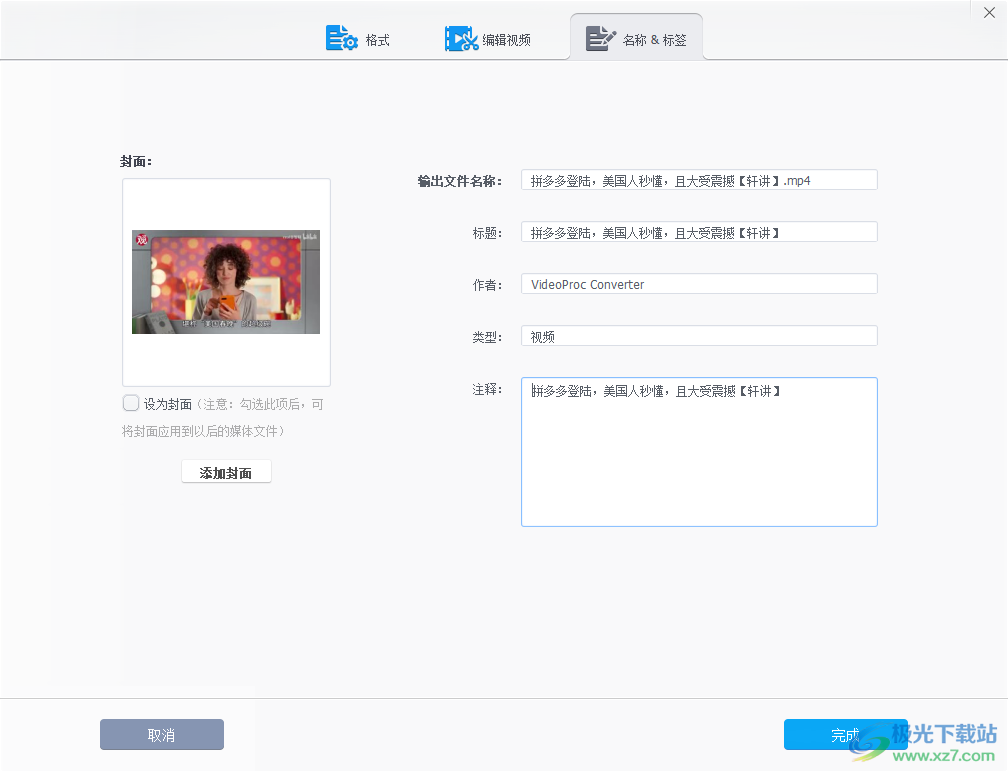
6、封面设置界面,直接将当前的图像设置为封面,知识兔可以在右侧设置标题、设置作者、设置类型
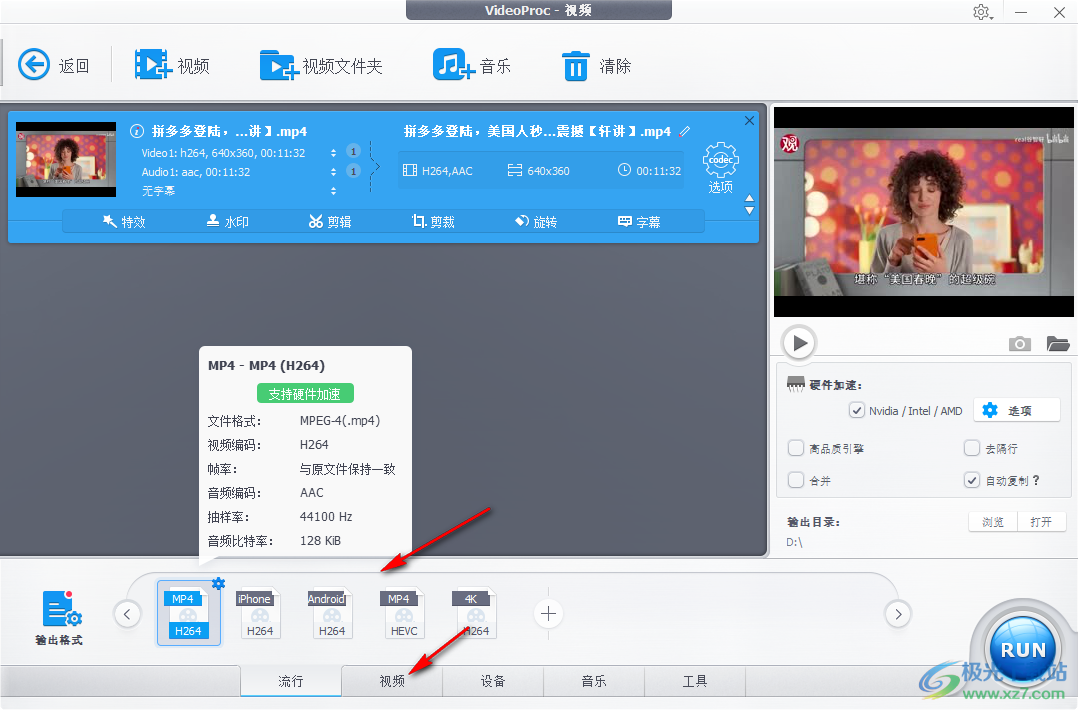
7、软件底部就是格式设置界面,知识兔可以选择您常用的格式,知识兔也可以知识兔点击视频、设备、音乐
8、如图所示,知识兔点击音乐就可以弹出很多选项,鼠标知识兔点击MP3就可以完成选择
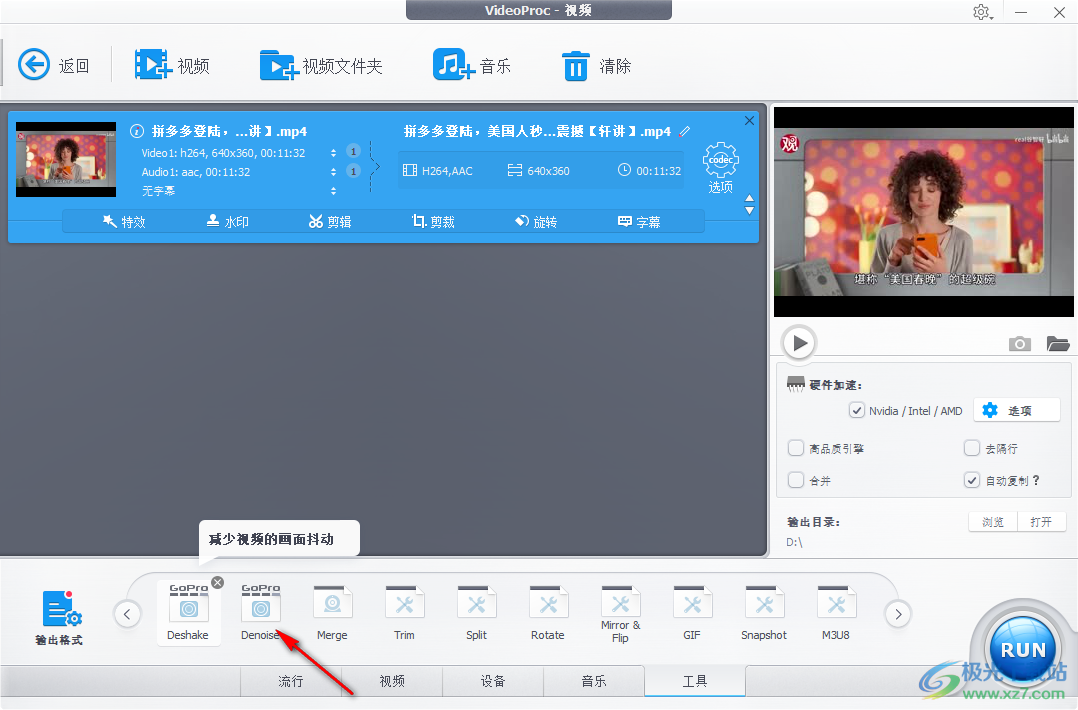
9、工具界面如图所示,知识兔支持Deshake、Denoise、Merge、Trim、Split、Rotate,鼠标知识兔点击就可以显示工具
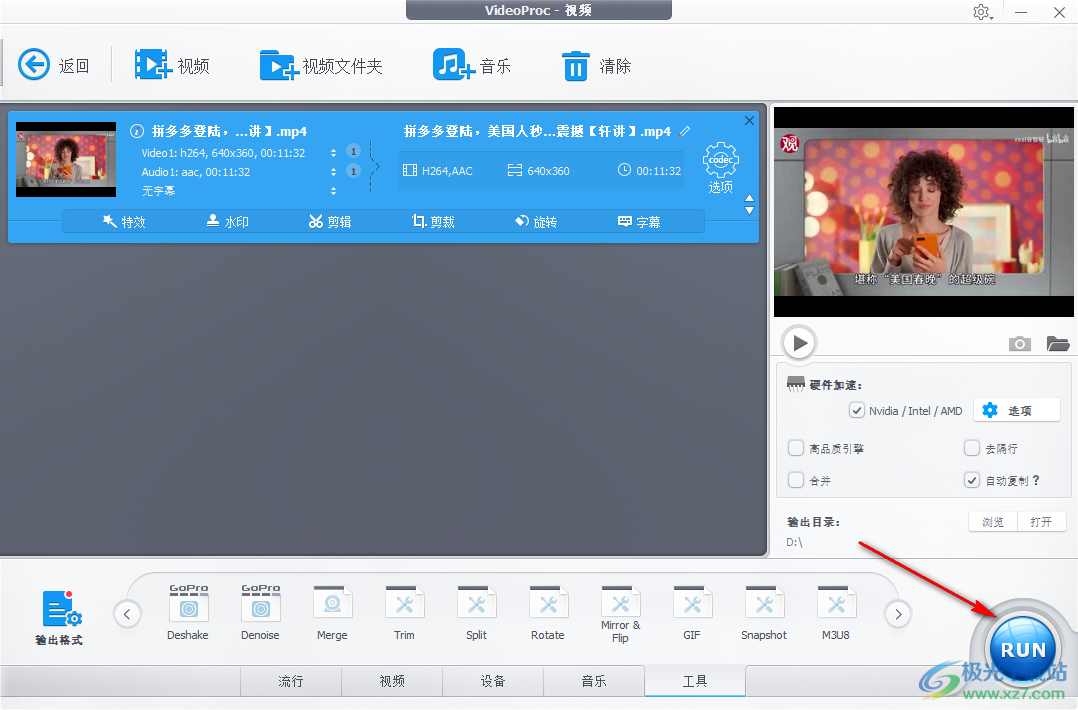
10、知识兔点击RUN就可以执行格式转换,软件默认输出在D盘,知识兔可以自己设置保存地址
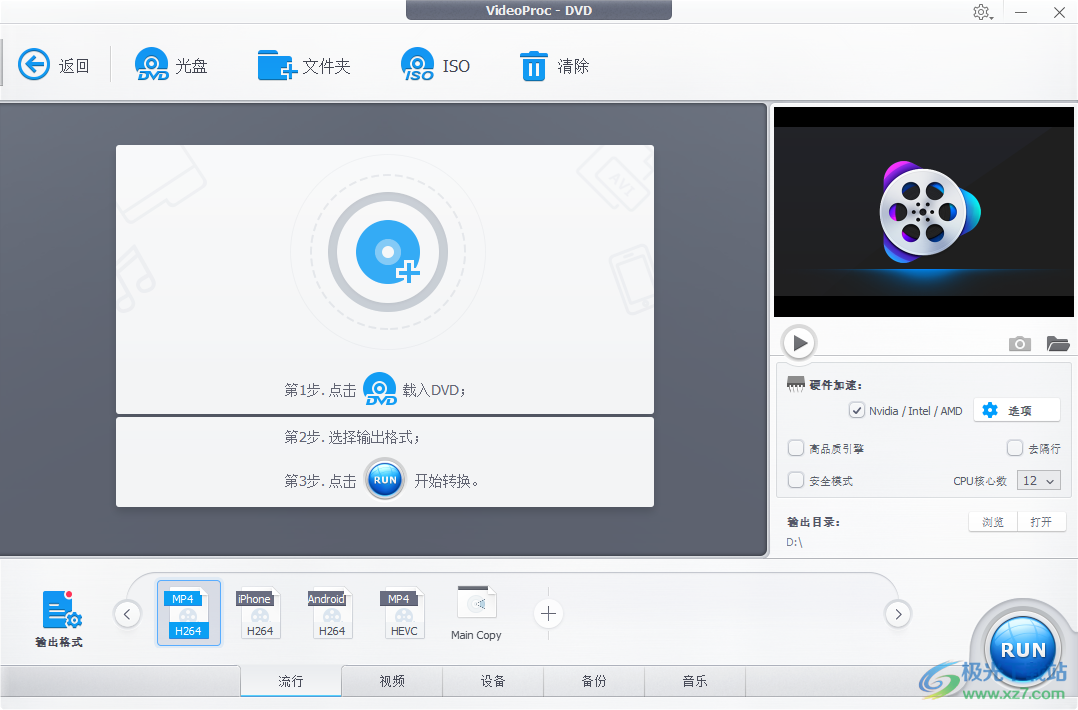
11、这里是DVD的处理功能,将光盘添加到软件读取视频,知识兔也可以打开ISO
12、知识兔下载的界面,第1步.知识兔打开浏览器,复制视频链接。第2步.知识兔点击”粘贴链接&分析。第3步.选择视频的分辨率和格式,然后知识兔知识兔点击【下载】。
13、录制的界面,知识兔点击顶部的桌面按钮就可以全屏录制,知识兔点击底部的“剪裁”按钮可以自己选择录制区域
下载仅供下载体验和测试学习,不得商用和正当使用。