烁光视频转换器官网版软件免费下载-烁光视频转换器最新版v1.9.6 官方版
烁光视频转换器可以帮助用户在电脑上转换几十种视频格式,知识兔让用户可以输出自己需要的新格式,例如你的软件仅仅可以使用MP4格式,知识兔可以将其他类型的视频添加到软件输出为MP4,这样就可以将视频添加到您的软件使用了,软件支持的格式还是非常多的,MOV、MKV、AVI、WMV、WEBM、FLV等经常遇到的视频都可以通过知识兔这款软件转换格式,并且知识兔分享非常多的视频处理功能,知识兔可以选择视频截图、视频转GIF、视频配乐、音频/视频转MP3,如果知识兔你需要知识兔这款软件就下载吧!
软件功能
1、烁光视频转换器为用户分享丰富的格式输出选项,知识兔可以快速添加本地的视频执行转换
2、支持分割功能,知识兔可以在软件剪切视频,知识兔从电视、电影提取喜欢的片段保存
3、支持合并功能,拍摄的多个视频片段可以添加到软件合并为完整的视频
4、支持压缩功能,知识兔可以添加体积非常大的视频到软件压缩,将几个GB的视频压缩到几百MB
5、可以拖动视频到软件截图,知识兔可以设置截图方案,知识兔支持连续截图,知识兔支持jpg、png保存
6、支持GIF制作功能,添加本地的资源到软件就可以截取一个片段转换为GIF
7、支持音乐添加功能,如果知识兔你视频需要设置背景音乐就可以直接在知识兔这款软件添加
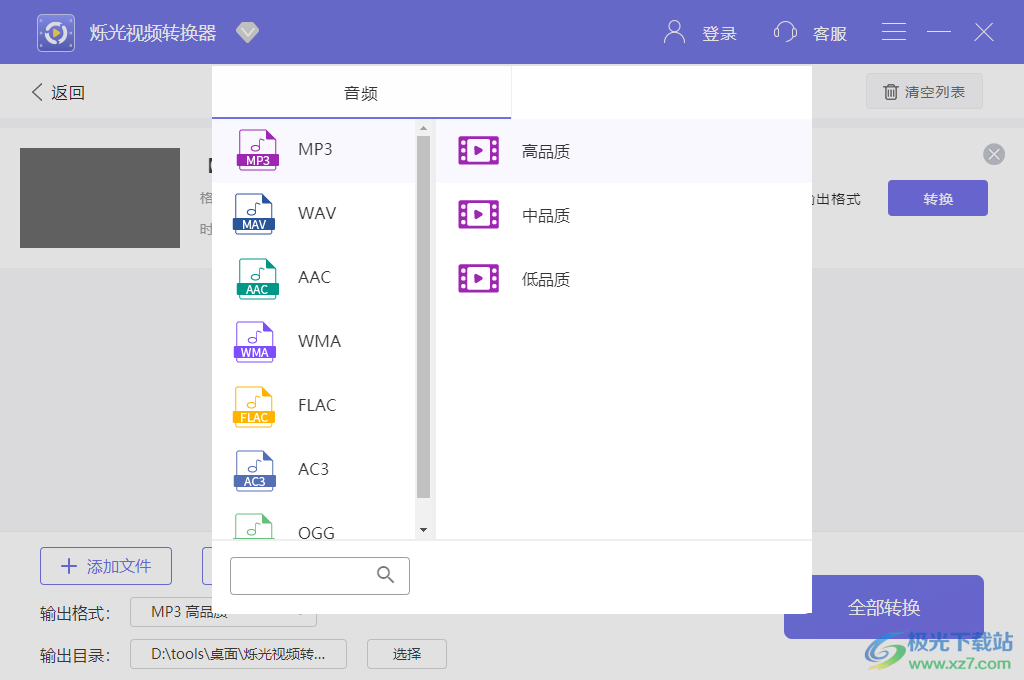
8、支持音乐转换功能,知识兔可以在软件转换MP3、WAV、AAC、WMA、FLAC、AC3、OGG
软件特色
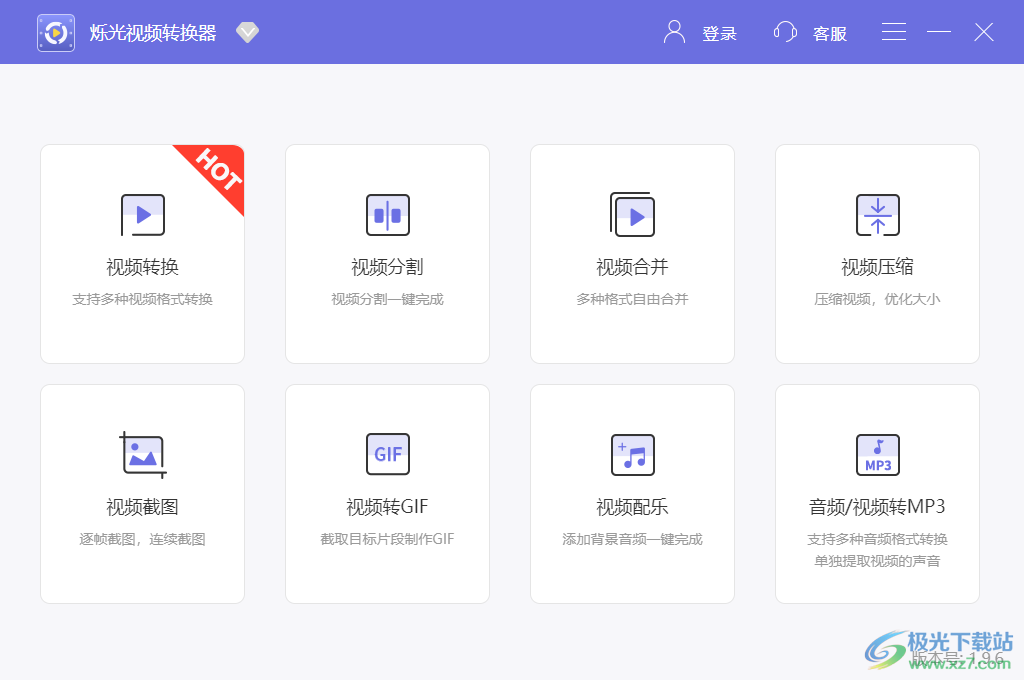
1、烁光视频转换器功能丰富,知识兔打开软件就可以显示视频处理功能
2、可以选择格式转换,知识兔可以选择分割,知识兔可以选择合并
3、每个功能都可以在软件设置对应的输出格式,剪切完毕的视频可以选择新的格式转换
4、分享简单的设置界面,大部分转换、分割、配音功能都是非常简单的
5、分享引导说明,启用对应的功能会提示你“将视频文件拖拽到此处或知识兔点击按键添加”
6、支持步骤提示,知识兔支持批量添加文件、添加配乐文件、知识兔点击按钮完成配乐
7、支持音乐提取功能,将视频添加到软件就可以提取声音文件
使用方法
1、知识兔将烁光视频转换器直接安装到电脑,知识兔点击立即安装

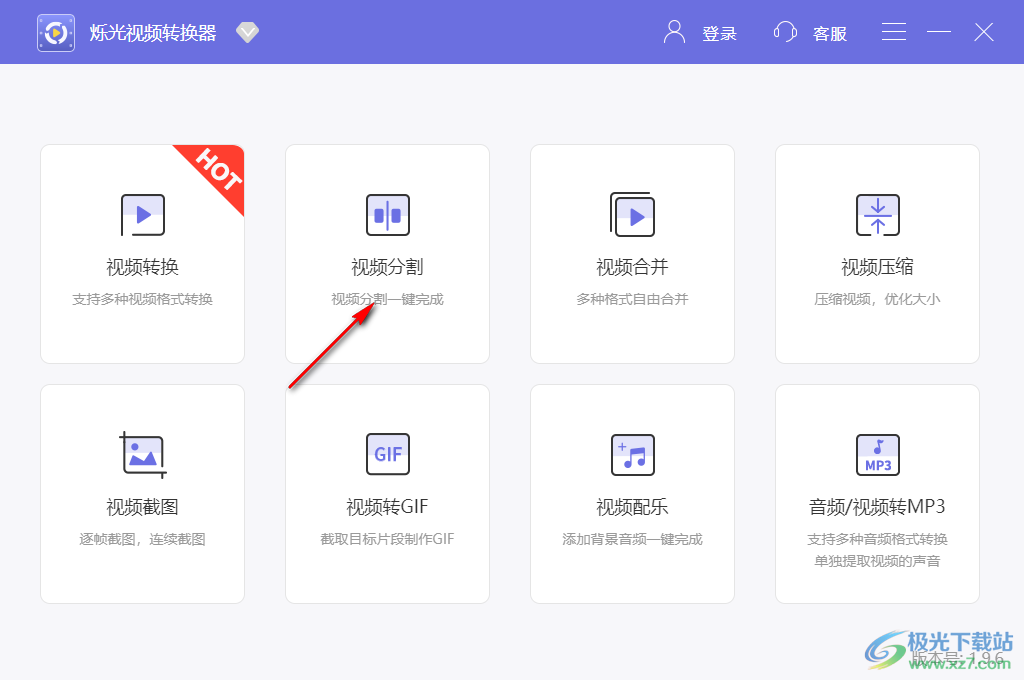
2、提示软件的功能界面,知识兔可以在这里知识兔点击视频转换功能,知识兔也可以知识兔点击其他功能使用
3、显示软件的添加文件界面,将本地的MP4、mov等类型的视频添加到软件转换新格式
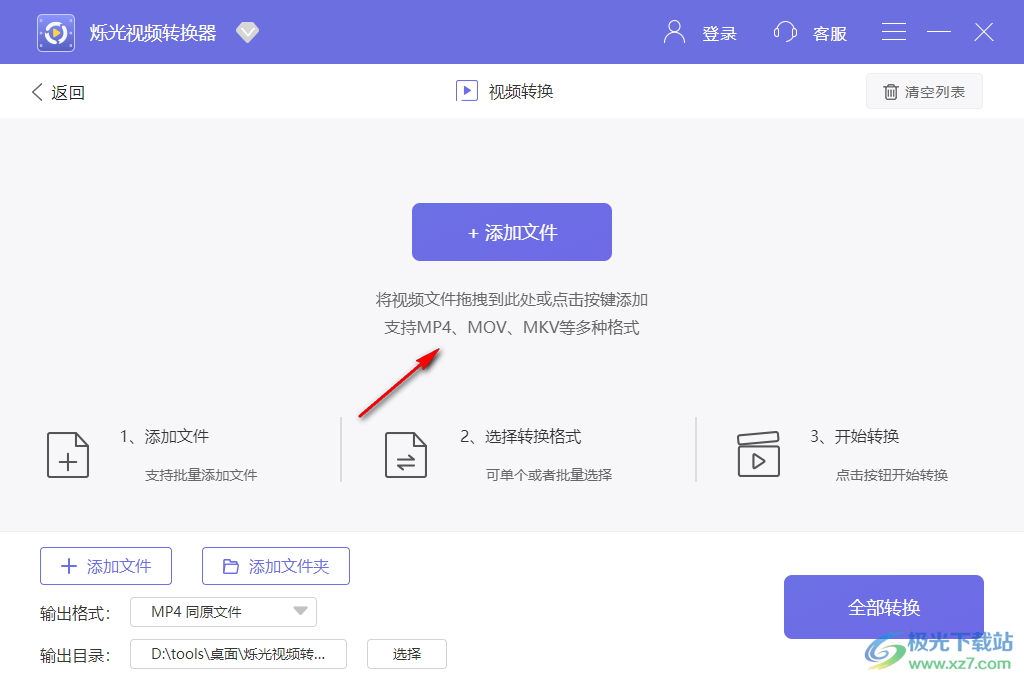
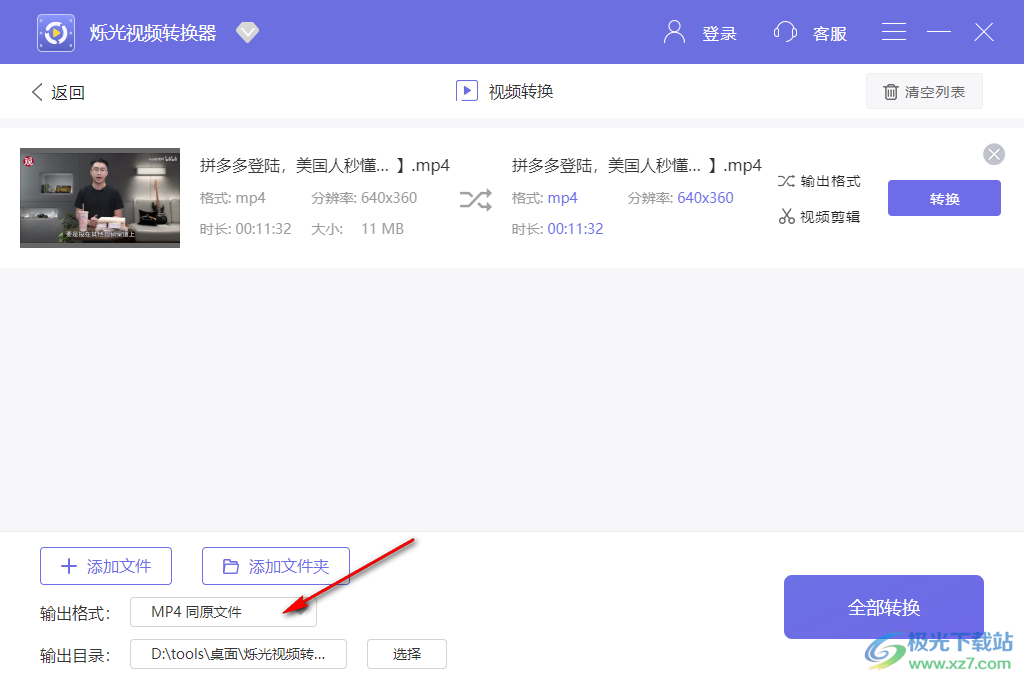
4、底部分享输出格式和输出地址设置界面,默认转换为MP4,知识兔可以切换新的格式
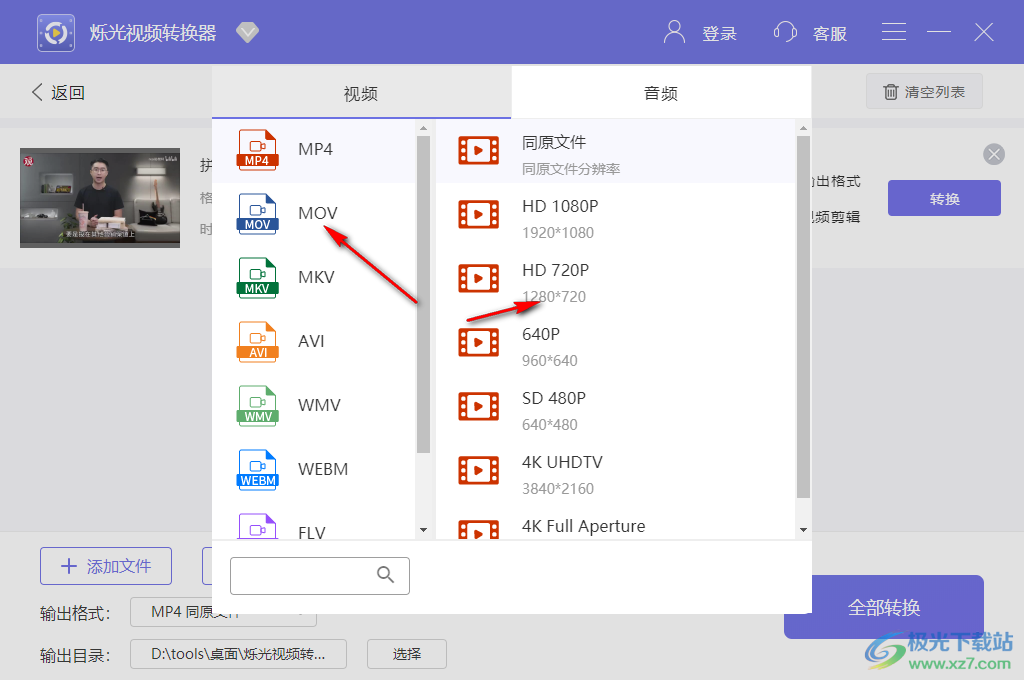
5、例如设置为mov 720p类型的视频,格式选择完毕就可以知识兔点击开始转换
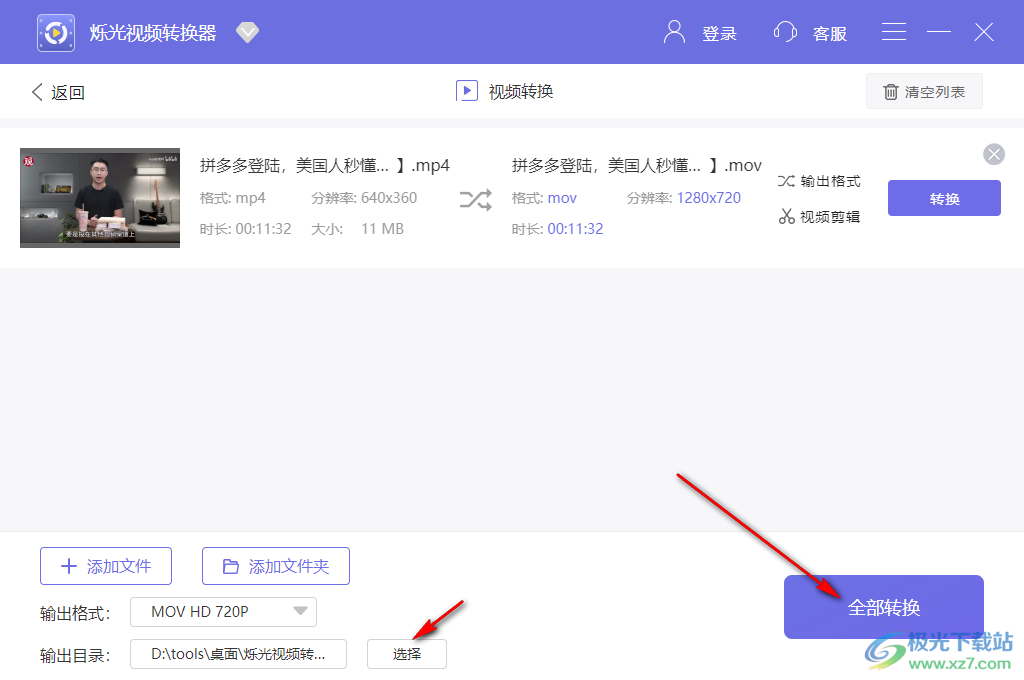
6、如果知识兔担心视频和原始文件冲突建议设置新的文件夹保存转换的内容,知识兔点击全部转换
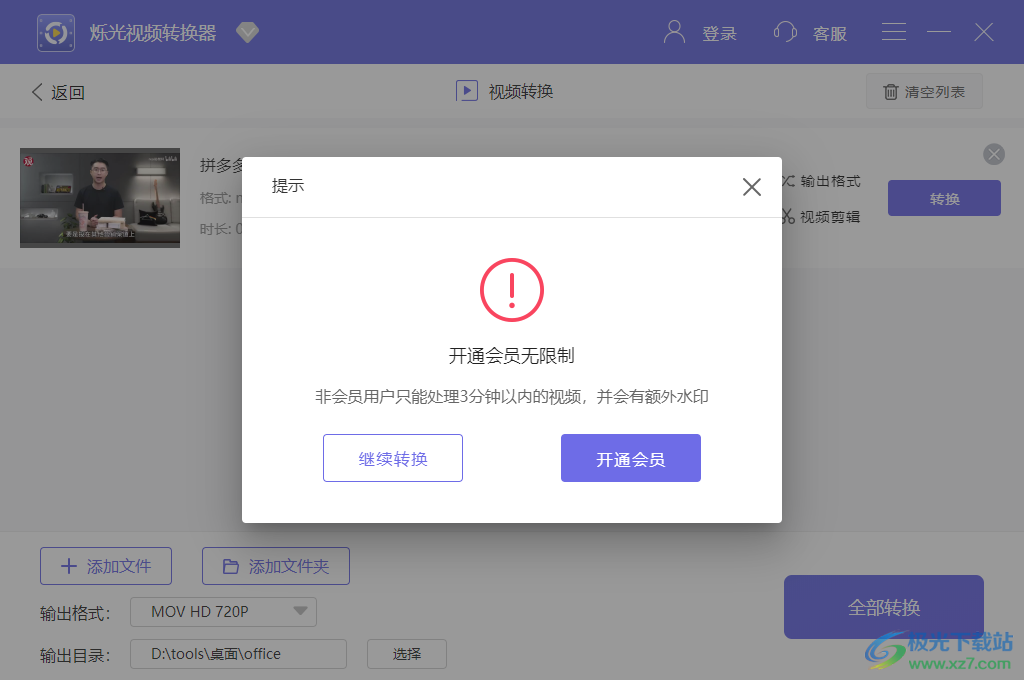
7、提示会员开通功能,非会员用户只能处理3分钟以内的视频,并会有额外水印
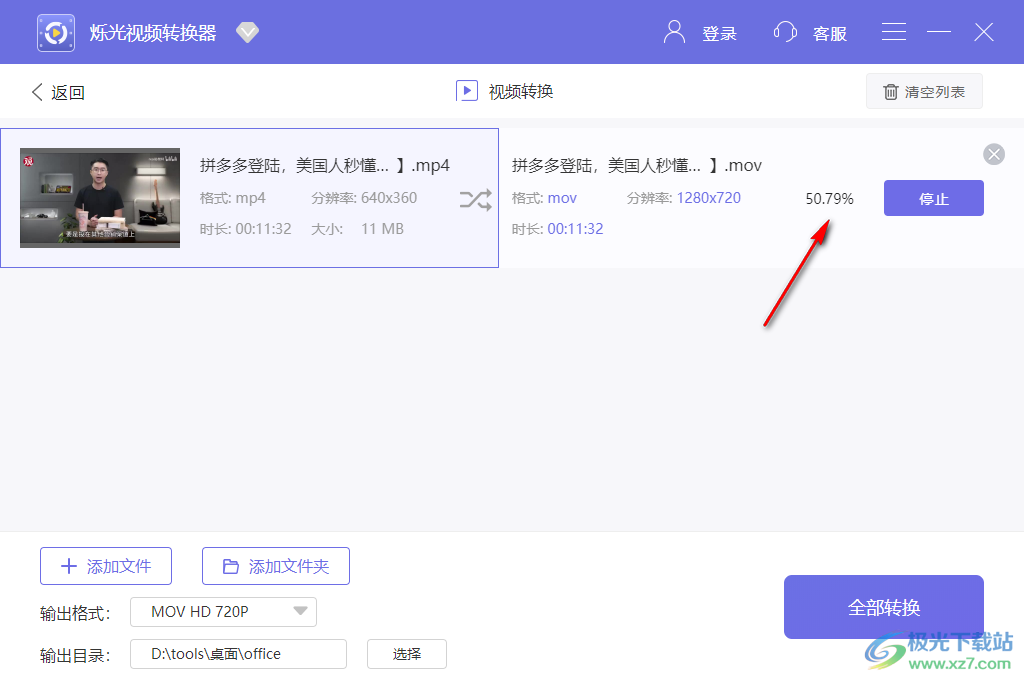
8、提示转换进度,等待软件转换结束就可以打开视频使用
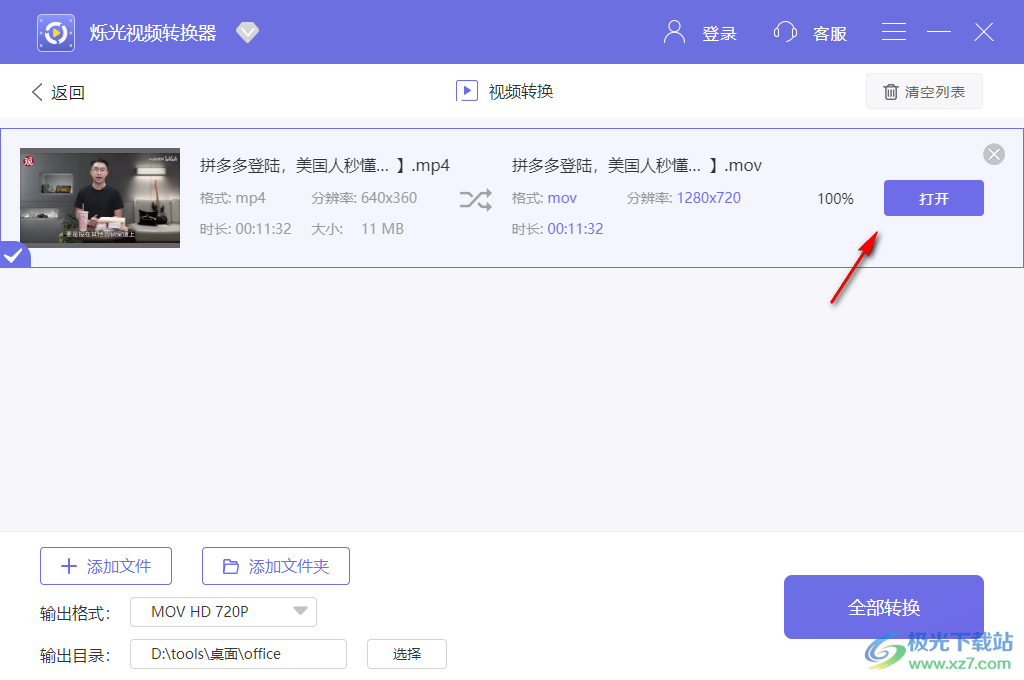
9、知识兔点击打开按钮就可以进入保存的位置查看视频,如果知识兔你需要立即使知识兔用就可以知识兔点击打开
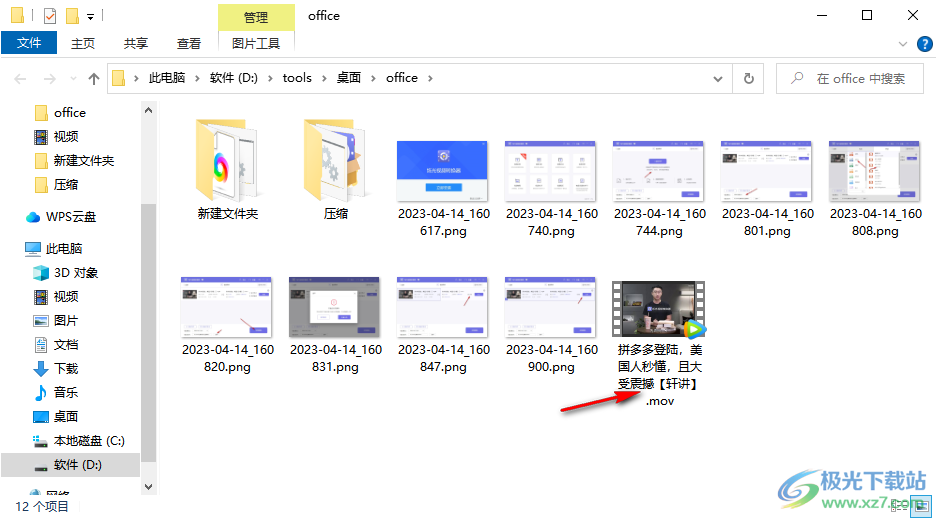
10、已经转换一个mov视频,其他的视频操作方式都是一样的,添加资源就可以设置新的格式转换
11、支持分割功能,界面的分享都可以知识兔点击使用
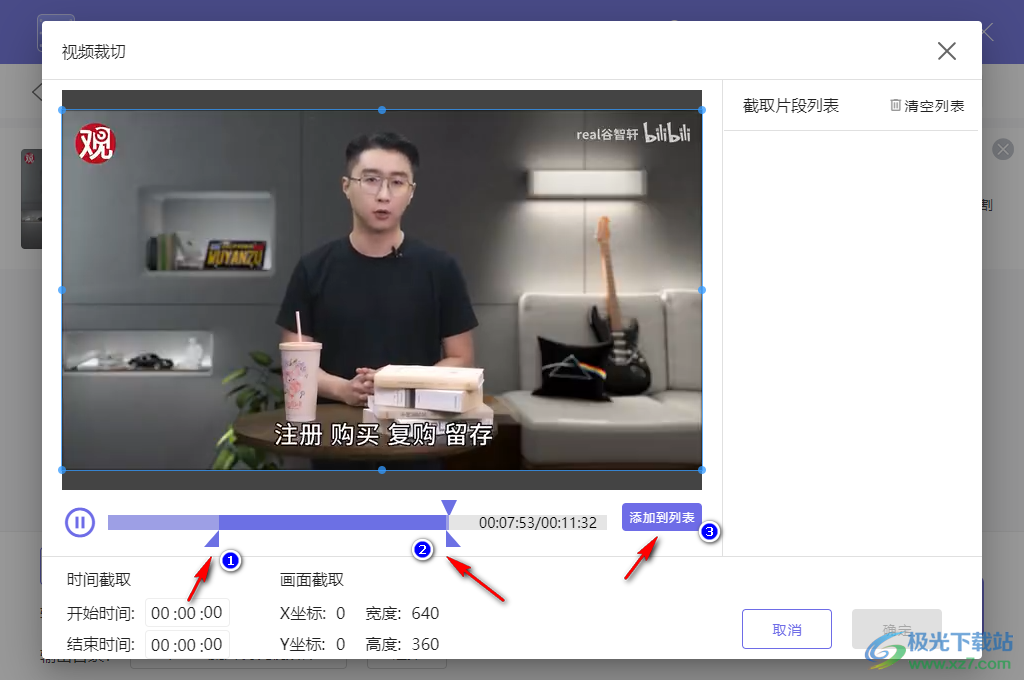
12、添加视频就可以进入分割编辑界面,知识兔可以在底部设置剪切的位置,知识兔设置前后的位置就可以剪切中间的部分
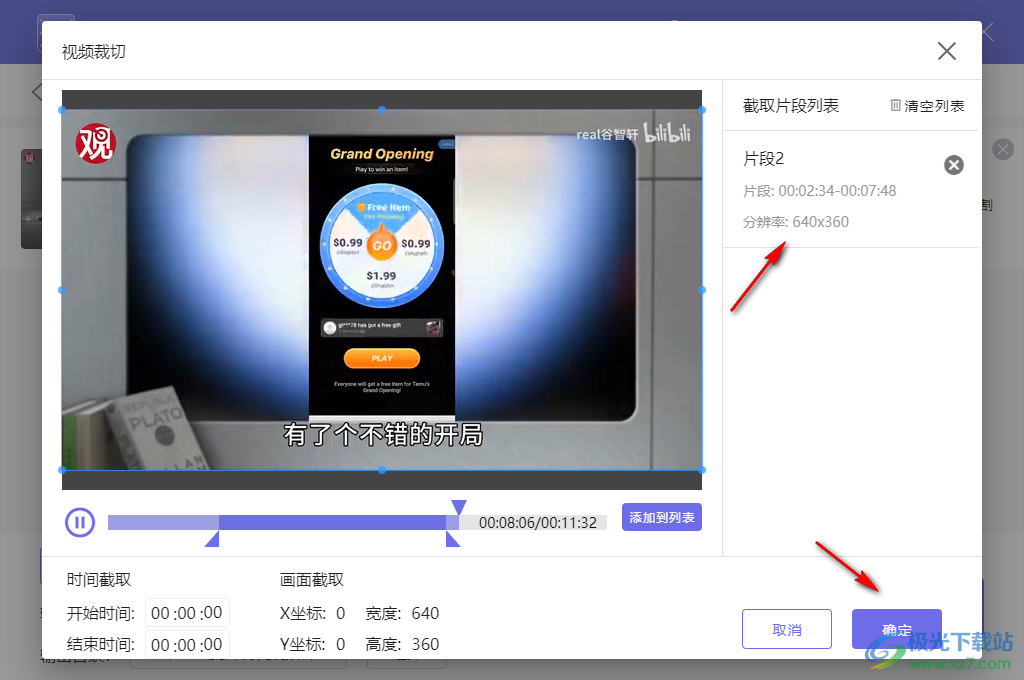
13、知识兔选择完毕的片段就添加到软件右侧界面显示,知识兔点击确定
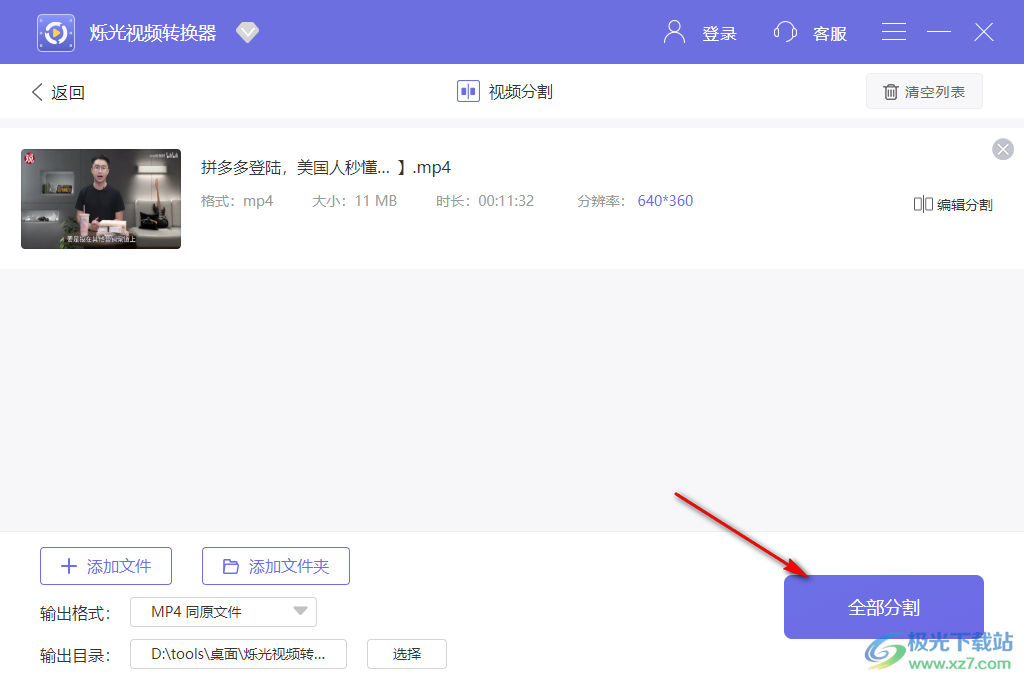
14、提示分割功能,添加片段完毕就直接知识兔点击全部分割按钮,知识兔从而开始转换视频
15、这里是音频转换的界面,添加视频或者音乐到软件就可以在底部设置输出格式
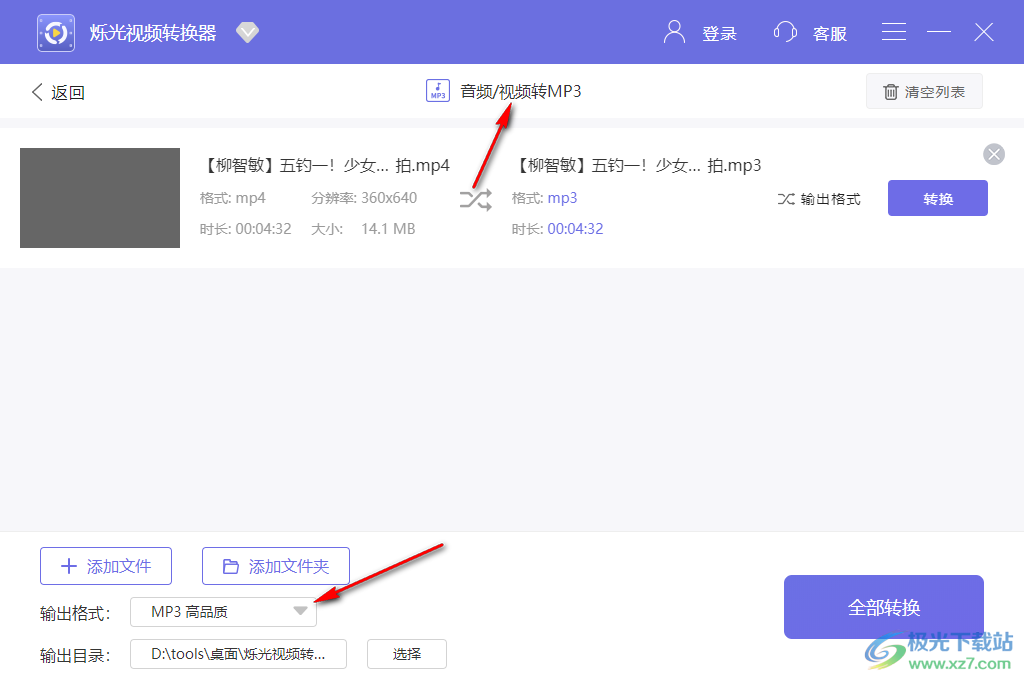
16、支持MP3、WAV、AAC、WMA、FLAC、AC3、OGG,找到自己需要的格式就可以转换
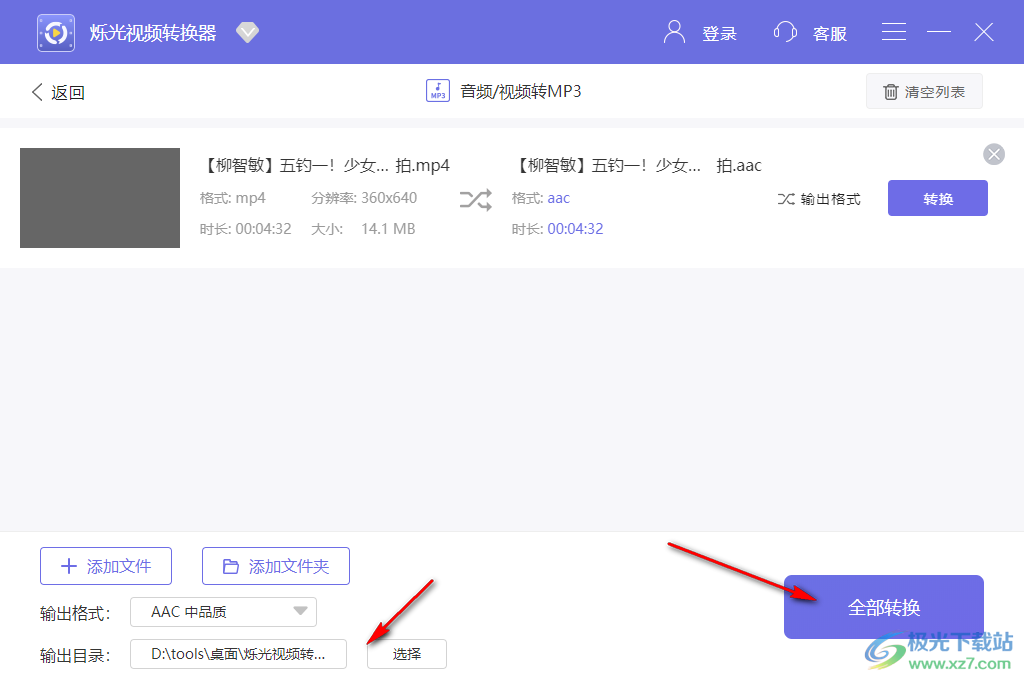
17、例如转换AAC中品质文件,知识兔设置输出地址就知识兔点击全部转换
下载仅供下载体验和测试学习,不得商用和正当使用。