AutoScreenRecorder 5破解版下载-屏幕录制工具v5.0.757 免费版
AutoScreenRecorder5分享视频录制功能,如果知识兔你需要将电脑的画面保存为视频就可以启动知识兔这款软件设置录制的方式,软件界面有很多设置内容,你可以默认全部设置参数,直接知识兔点击顶部的录制按钮,随后使用鼠标在电脑屏幕选择一个区域开始录制,知识兔也可以在软件设置界面切换全屏录制,在设置界面添加水印,知识兔设置录制热键,知识兔设置自动停止等功能,知识兔让软件可以更好录制电脑视频,摄像头也可以在软件配置,方便在电脑录制摄像头的内容,需要就下载吧!
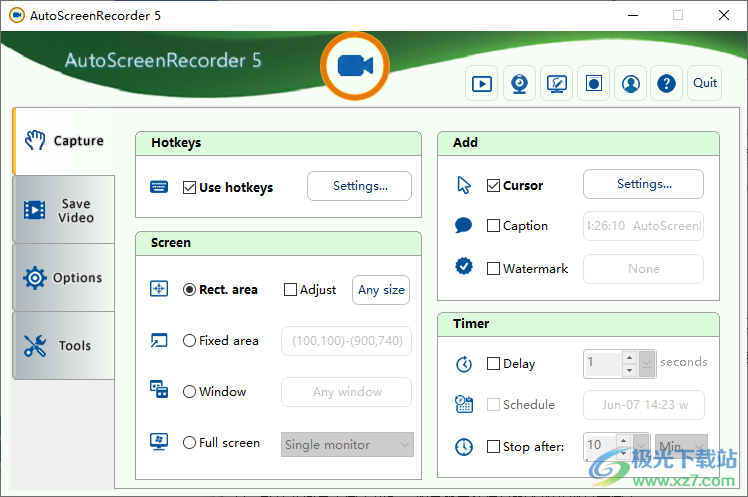
软件功能
1、新的AVI屏幕录像机
– 视频文件保存为AVI2格式,没有大小限制
– 与ScreenHunter 7相同的新用户界面
– 它只能在屏幕上记录更改
– 记录4K显示器。
– 随时随地录制网络摄像头
– 录制可以按指定的长度自动停止
– 多功能AVI视频播放器
2、其他新功能和增强功能
– 新的桌面工具栏,易于访问
– 放大屏幕,直接在演示文稿的屏幕上绘制
– 将您的选择保存到配置文件中以便于移植
– 与Windows 10的快速本机兼容性
软件特色
1、AutoScreenRecorder 5软件录制过程简单,知识兔点击F4就可以开始录制
2、您可以自定义快捷键,知识兔设置录制和暂停的快捷键
3、软件默认手动选择录制的区域,您也可以切换到全屏模式
4、分享计划设置功能,在日期上设置任意一天自动AutoScreenRecorder 5软件
5、您可以设置录制十分钟以后软件自动停止,仅仅录制十分钟的视频
6、支持窗口设置功能,您可以在软件界面设置当前电脑的软件窗口录制
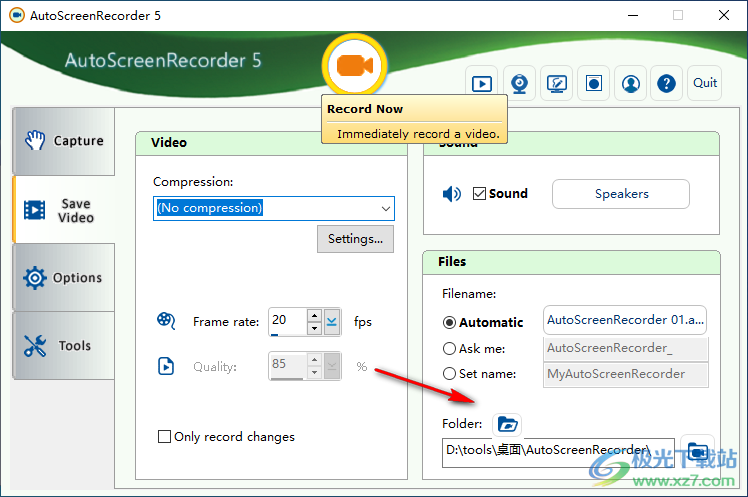
7、支持输出地址设置功能,软件默认在电脑桌面创建新的文件夹保存视频
8、支持视频质量设置,知识兔可以设置视频帧率,知识兔可以设置压缩的质量
使用方法
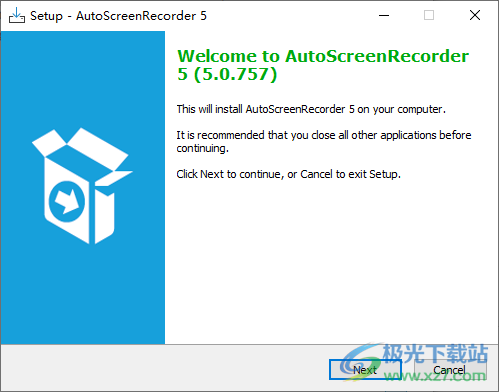
1、知识兔将AutoScreenRecorder 5软件安装到电脑,知识兔点击下一步
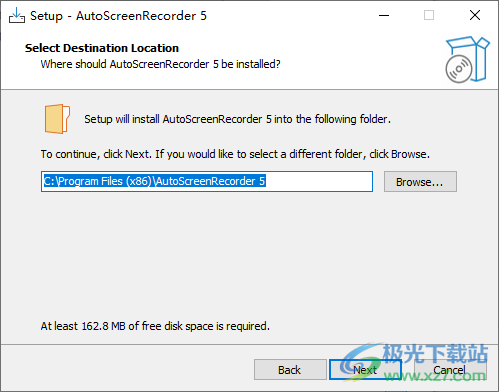
2、设置软件的安装地址C:Program Files (x86)AutoScreenRecorder 5
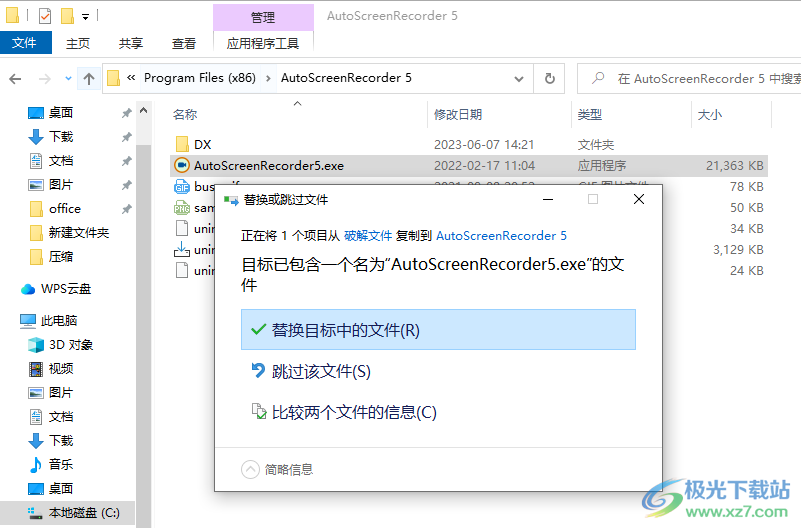
3、知识兔将补丁AutoScreenRecorder5.exe复制到安装地址替换完成激活
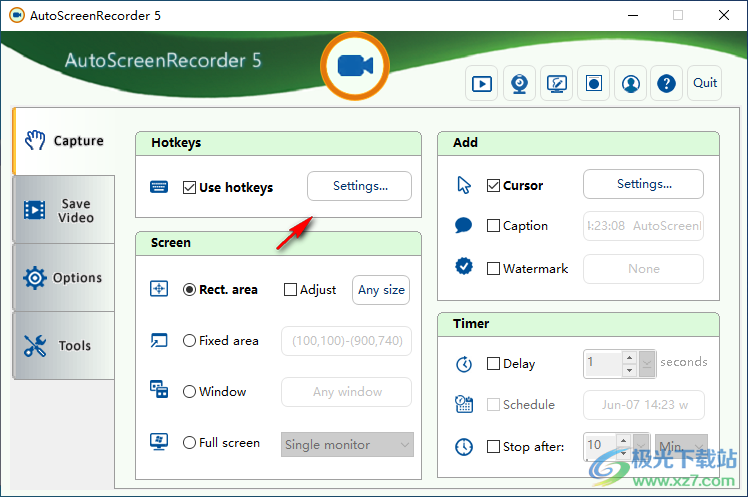
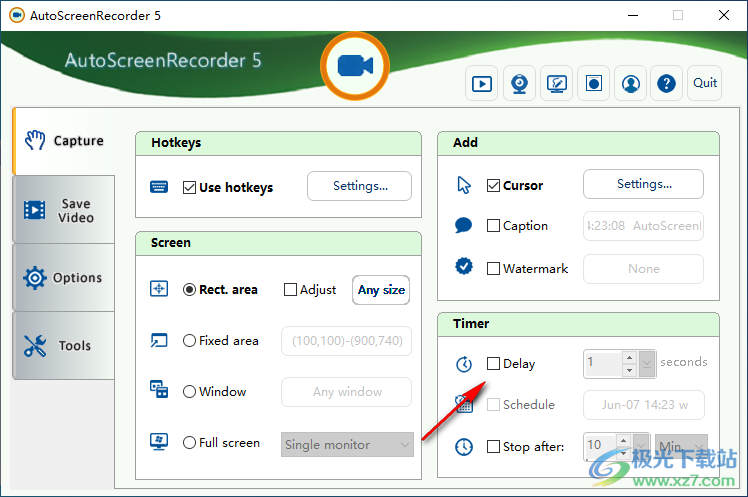
4、打开软件提示设置界面,知识兔可以软件界面知识兔点击setting设置快捷键
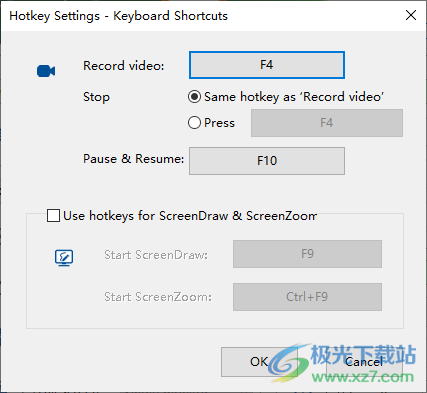
5、录制和停止的快捷键是F4,暂停的快捷键是F10
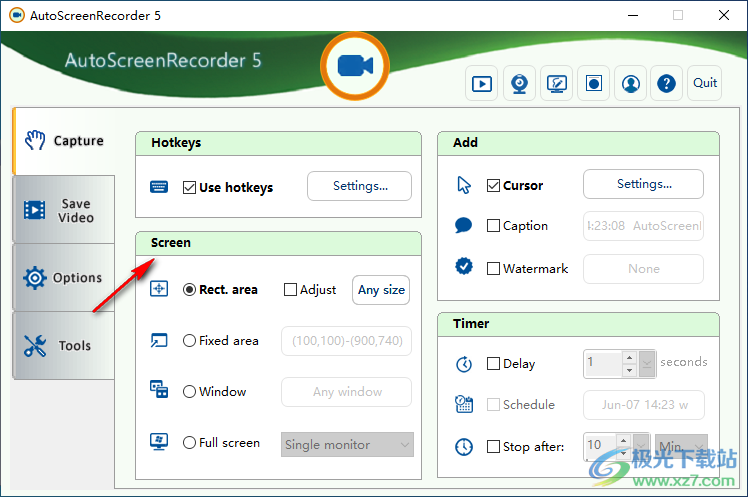
6、屏幕区域设置功能,知识兔支持Rect. area、Fixed area、Window、Full screen
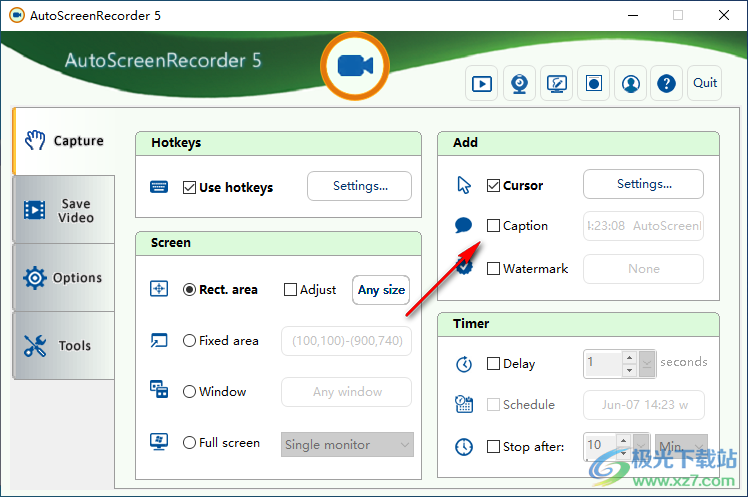
7、内容添加功能,知识兔可以选择添加光标、说明文字、水印
8、计时器设置功能,知识兔可以选择延迟几秒钟,知识兔可以设置录制计划,知识兔设置自动停止的时间
9、保存地址设置界面,在软件设置录制完毕的保存地址
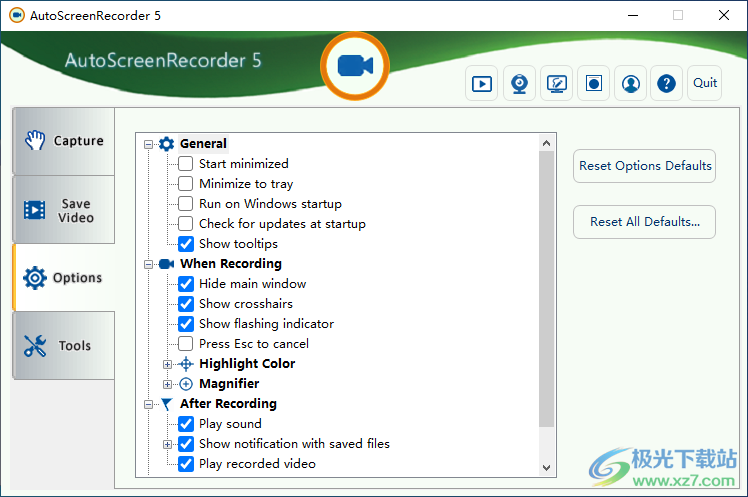
10、软件设置界面
启动时最小化
最小化到托盘
在Windows启动时运行
启动时检查更新
显示工具提示
隐藏主窗口
显示十字光标
显示闪烁指示灯
按Esc取消
突出显示颜色
放大镜
播放声音
显示保存文件的通知
播放录制的视频
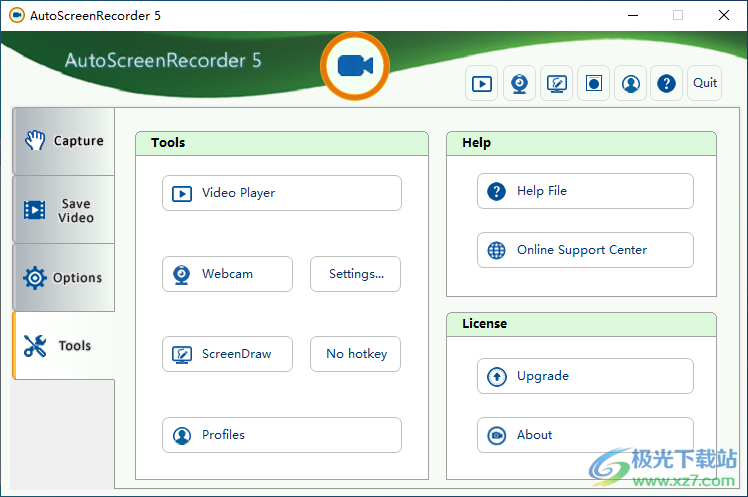
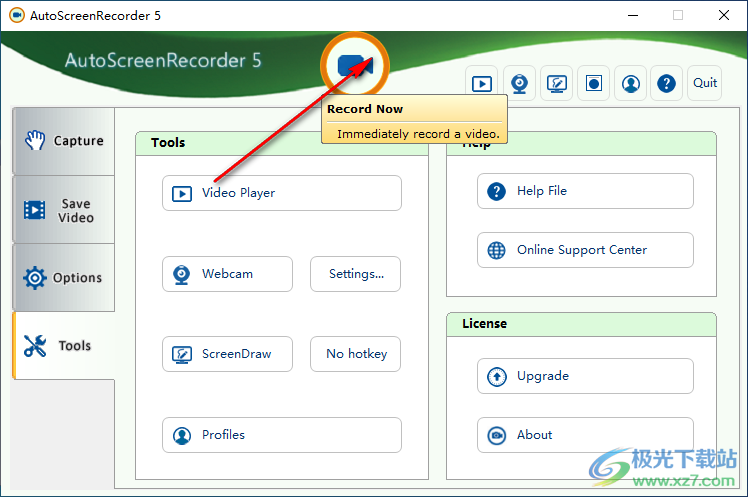
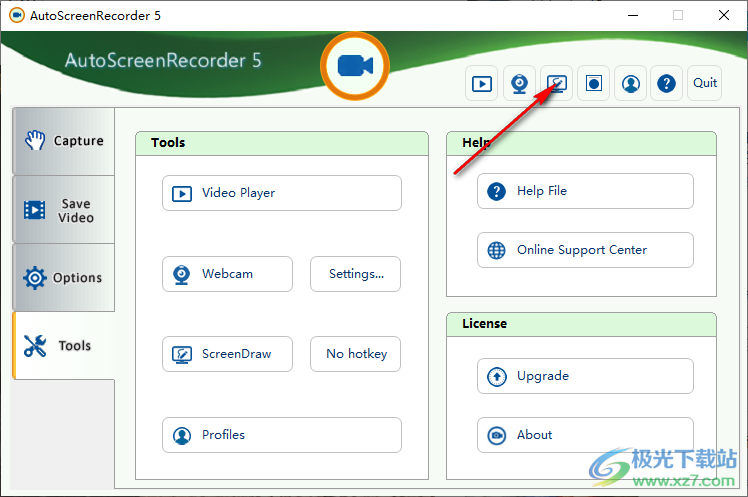
11、工具界面,知识兔支持Video Player、Webcam、ScreenDraw、Profiles
12、知识兔点击顶部的录制按钮就可以使用鼠标在屏幕上选择一个区域录制,知识兔选择完毕自动录制
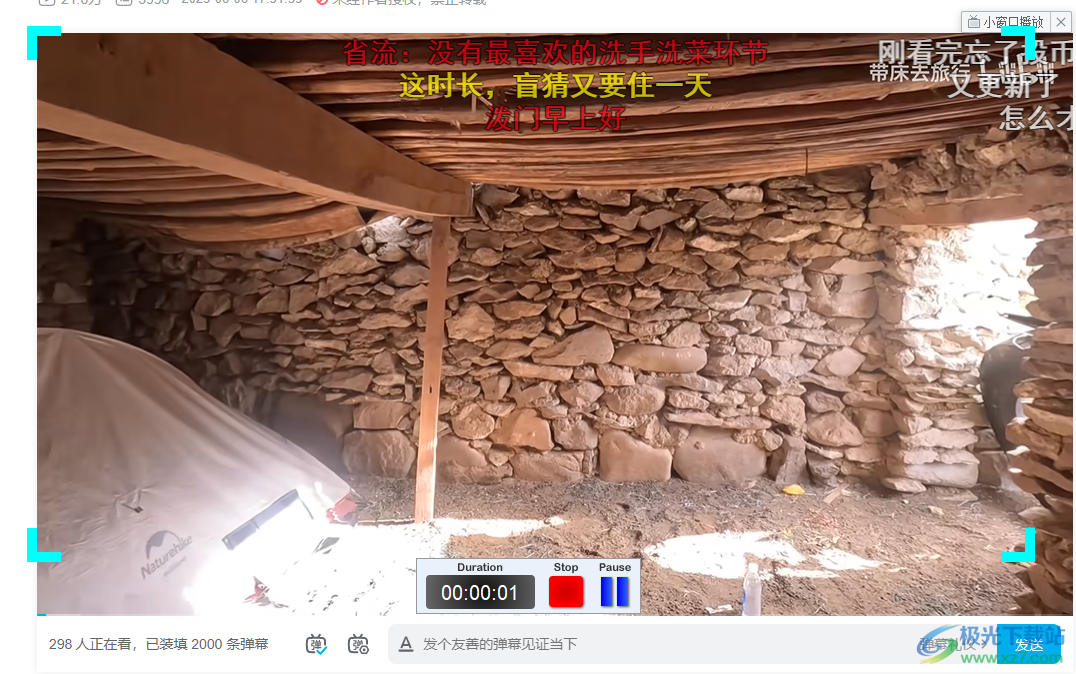
13、这里就是软件的录制界面,知识兔可以知识兔点击底部红色的按钮停止录制,知识兔也可以单击F4结束录制
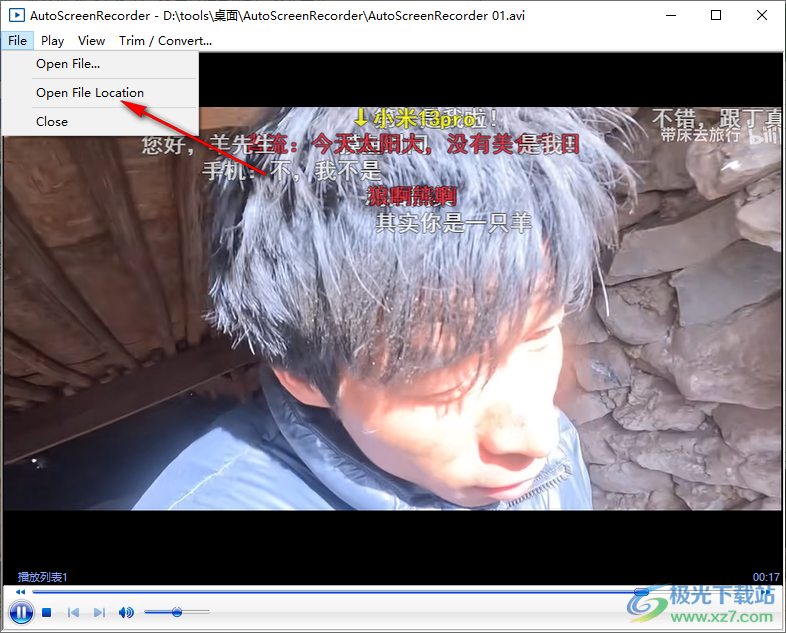
14、结束录制会自动播放视频,知识兔可以知识兔点击打开文件,知识兔打开保存地址
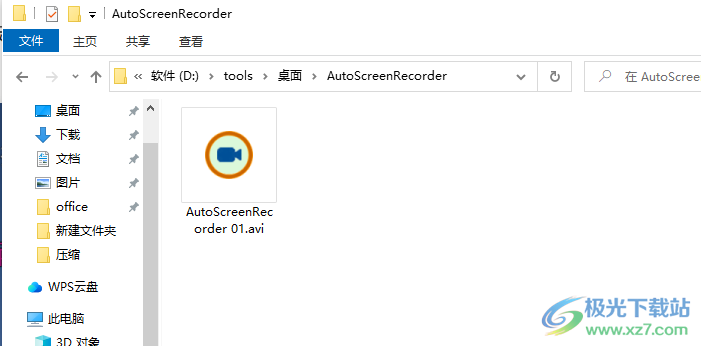
15、视频会在电脑桌面保存,会新建一个AutoScreenRecorder文件夹保存录屏
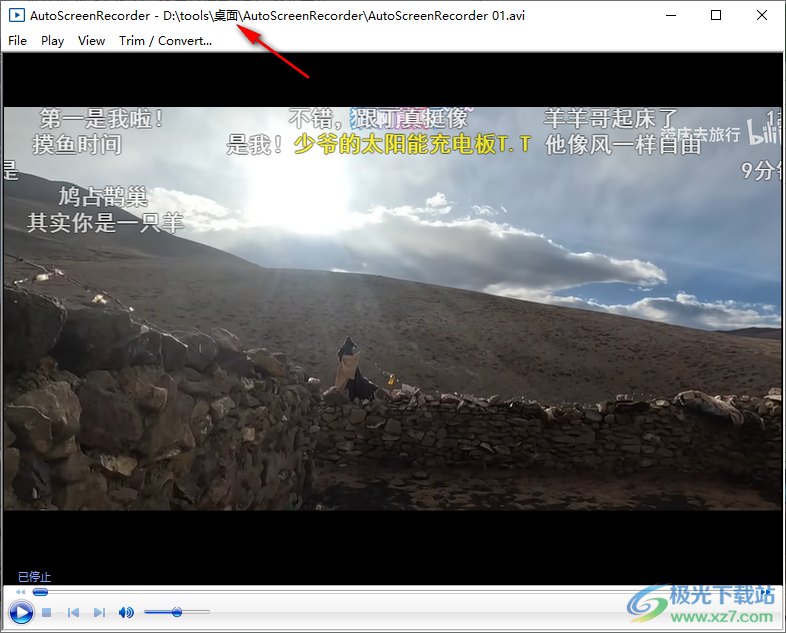
16、如图所示,已经得到一个AVI视频文件,返回软件就可以继续录制
17、软件界面显示画笔功能,如果知识兔需要在屏幕输入内容就知识兔点击画笔
下载仅供下载体验和测试学习,不得商用和正当使用。








