一键投影标准版下载-一键投影软件电脑版v4.1.2.2170 官方版
一键投影标准版分享电脑投屏功能,直接在软件上连接设备就可以开始投屏,知识兔可以将自己电脑的画面投屏到其他设备,知识兔让您的电脑屏幕被其他人看到,例如在会议的时候就可以将笔记本电脑的画面同步给全部人查看,只需要在软件上连接会议室的大屏幕设备就可以开始发送投屏画面,在电脑的全部操作都可以同步到屏幕显示,适合需要投屏的用户使用,知识兔这款软件非常简单,知识兔可以自动搜索局域网的设备,知识兔可以显示高清的画面传输,需要就可以下载体验!
软件功能
1、一键投影标准版支持投屏功能,知识兔可以通过网络连接的方式快速投屏
2、可以通过手机扫描二维码的方式快速投屏
3、如果知识兔你的工作需要投屏就可以下载一键投影标准版使用
4、官方分享多个版本的软件,知识兔可以在不同的设备安装一键投影软件
5、保证两台设备都安装一键投影标准版就可以相互投屏
6、可以发送本机投屏画面,知识兔可以接收其他设备连接申请
7、轻松实现设备投屏操作,任何安装一键投影软件的设备都可以投屏
版本介绍
大屏版
该版本只能作为接收端
适用于Android电视、智能电视盒子、Windows电子白板、液晶大屏等大屏设备
注意:大屏专业版支持非苹果设备最多4路同时投屏,iPhone与iPad只支持1路投屏
标准版
该版本可以发送投影和接收投影
适用于个人电脑和手机
使用说明
1、知识兔将软件安装到电脑,这里是快速安装的界面,安装结束启动软件使用

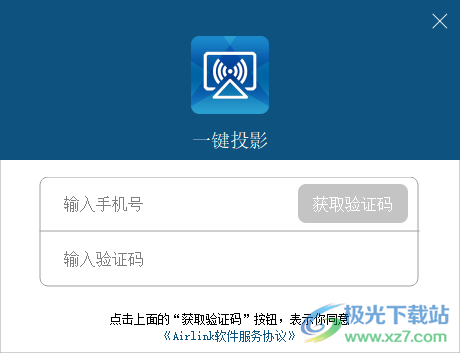
2、提示输入手机号登录,新用户直接输入手机号,通过验证码登录
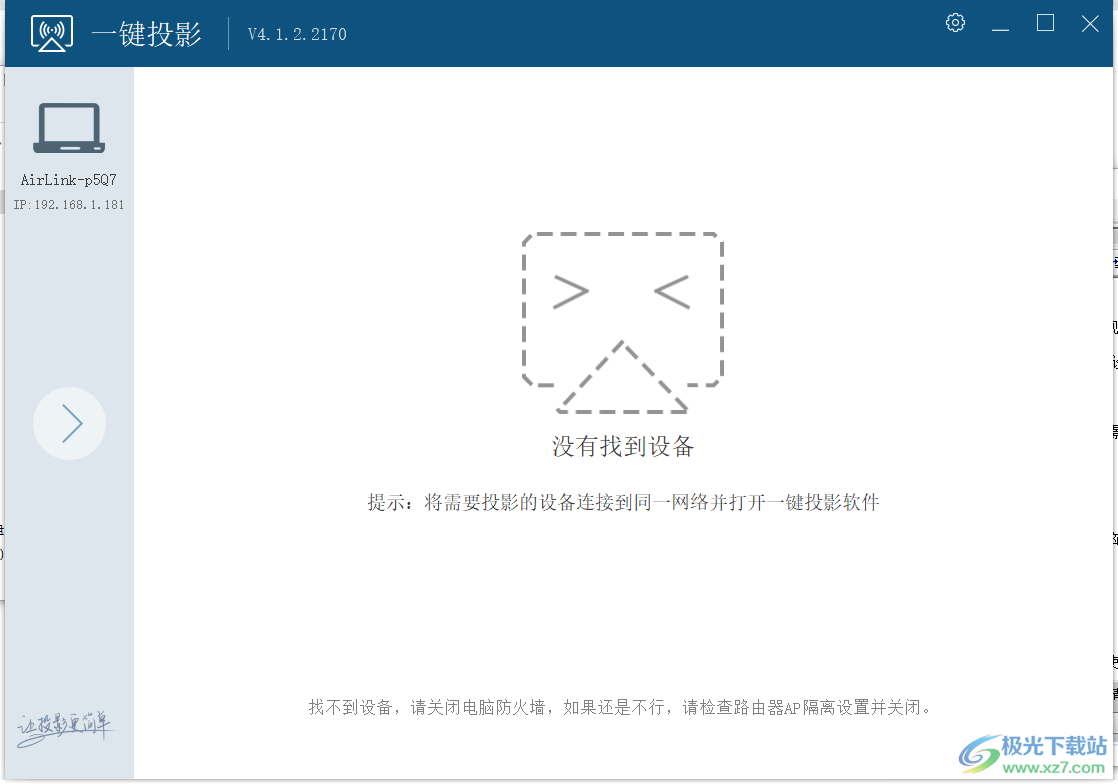
3、没有找到设备
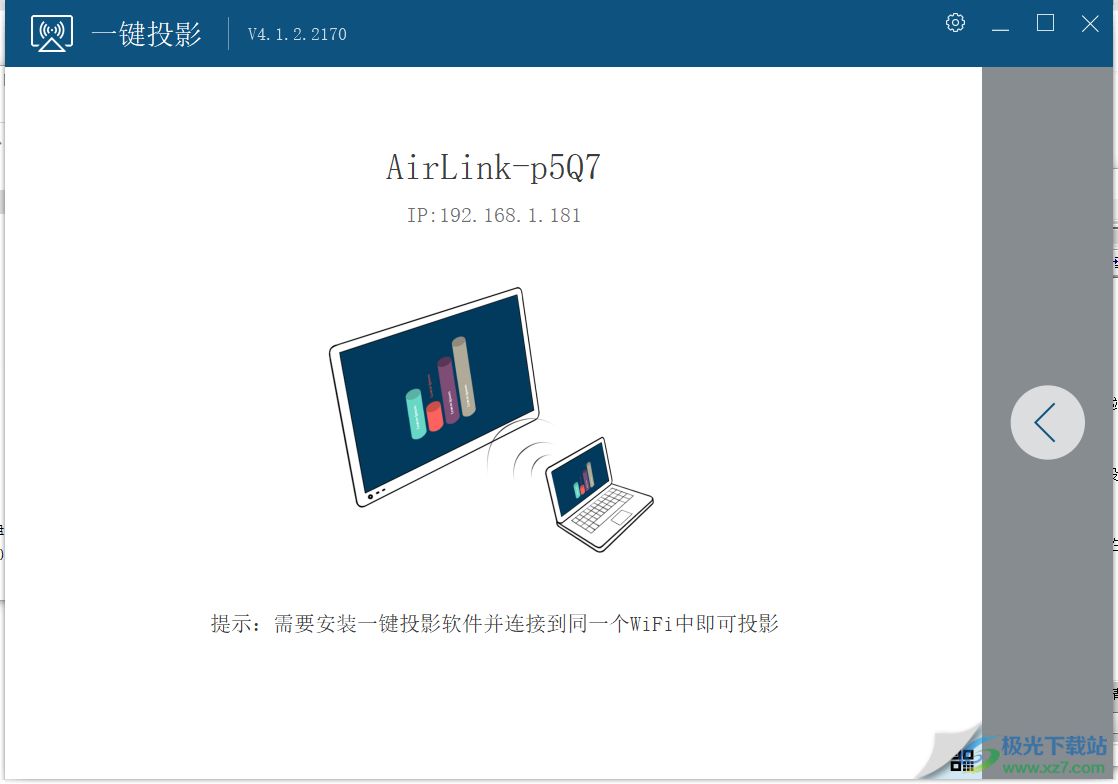
提示:将需要投影的设备连接到同一网络并打开一键投影软件
找不到设备,请关闭电脑防火墙,如果知识兔还是不行,请检查路由器AP隔离设置并关闭。
4、提示:需要安装一键投影软件并连接到同一个WiFi中即可投影,如果知识兔有其他设备就可以连接
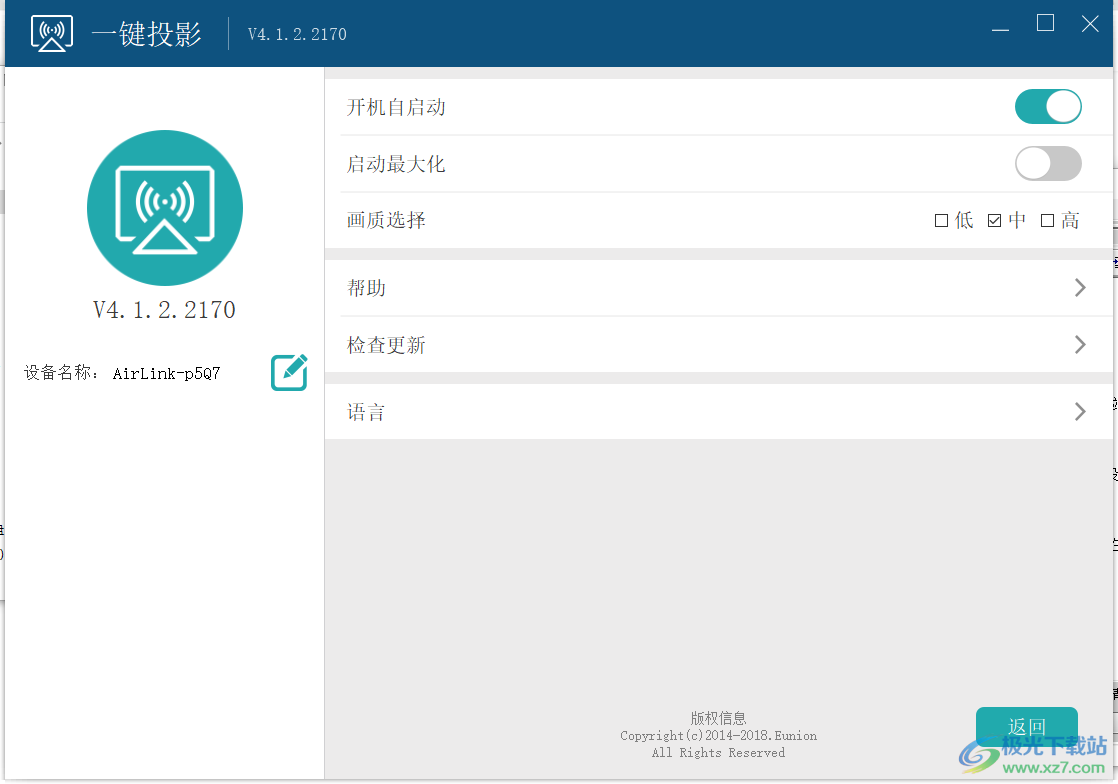
5、软件设置界面,知识兔可以选择开机自启动、启动最大化、画质选择、帮助、检查更新、语言
官方教程
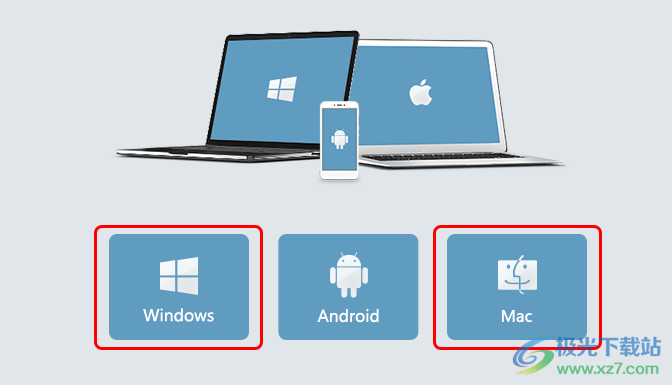
1、在下载安装页中选择“标准版”的选项中选择window/mac下载的选项下载
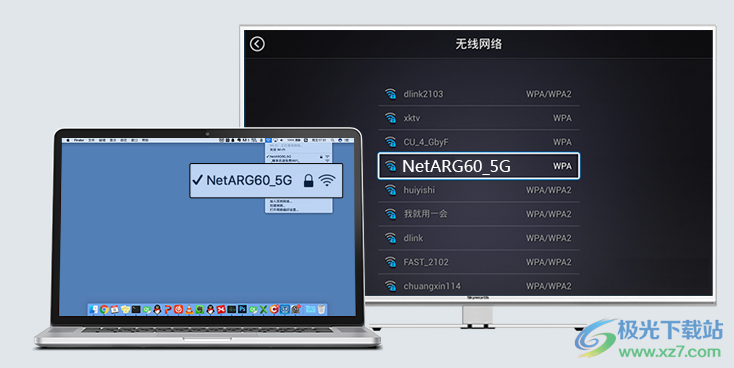
2、在电脑和需要投影的设备上连接同一个网络
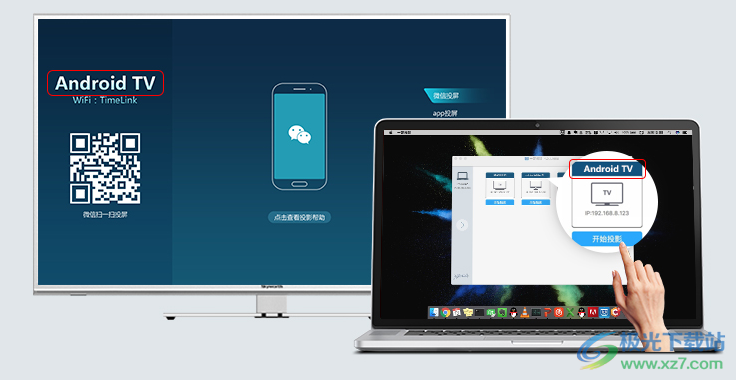
3、在电脑上找到投影设备对应的名称,知识兔点击投影按钮
更新日志
V4.1.2.2170
1.修复在不同别分辨率下投屏出现花屏现象。
2.修复已知bug,提高稳定性。
V4.1.1.2134
1.优化surface电脑的投屏效率
2.增加检查更新功能
3.接收投影画面标题栏添加置顶功能
4.修复已知bug,提高稳定性
下载仅供下载体验和测试学习,不得商用和正当使用。