博客

  • ventuz5破解版下载-ventuz5中文破解版官方版

    ventuz5中文破解版有着3d渲染的强大功能,知识兔可以帮助3d制作设计的人更加的让自己的作品有创意,知识兔还能够帮助用户大大的提升3d制作的效率,软件非常的实用,是强大的数据库连接、逻辑动画、和即时实现内容的交互软件,有需要的可以来下载哦

    ventuz5破解版简介

    分享了市面上独一无二的实时渲染能力,其独有的遮罩置换技术允许运用最复杂的2d和3d特效而无需关心会否损失渲染性能或稳定性。ventuz同时支持 高动态图像范围(hdr)渲染通道 ,因此分享了惊人的效果和自由的创作能力,如实时的3d景深、动态光影渲染等等。

    Ventuz5破解版

    ventuz5破解版软件特色

    ventuz5引入了 全新的改进界面 , 能与其他应用程序及工作流无缝对接。软件整合了更多广为人知的行业标准规范,如 全局动画、飞行摄像机、客制化布局 等等。

    全新的图层编辑器 支持熟知的混合模式和 后期特效 ,结合已有的2d/3d工作流以及ventuz的传统工具包如逻辑以及数据节点、知识兔将创造出令人屏息的动态画面,并且知识兔实时呈现。

    ventuz5分享了 全新的材质引擎和编辑器 ,在满足实时渲染性能的基础上,易如反掌的创建复杂的材质,一些高级的渲染技术如投射技术和高动态图像范围(hdr)技术的引入,不仅将画面呈现的更加真实,同时对实时渲染的性能不做妥协。

    更进一步的是,ventuz 5进一步优化了 媒体资产设计软件 ,知识兔可以迅速获得和使用已有的材质库。

    如你所知,每个项目都会用到不少工具去协作完成, ventuz5已完成了与这些应用程序的整合。其中最具革命性的当属与 maxon cinema 4d之间的实时连接 ,在cinema 4d中对任何模型的任何改变都将实时的在ventuz软件工程中展现。优化后的模型导入功能还支持其他常见的的3d格式,如 collada、3ds、 dxf、 lwo、 lxo、fbx 等。

    2d的工作流程也被整合进来了,ventuz 5分享了全新的 photoshop psd导入器 ,使得photoshop的psd文件也能带图层的被导入ventuz项目中,其中包括了所有的图层混合模式。

    一个全新集成的网页浏览器 ,知识兔支持最先进(如html5)的网站开发技术。

    软件优势

    1.实时3d创作环境

    2.基于节点的工作流程

    3.非线性动画

    4.多种图像格式的导入

    5.3d几何图形,纹理和动画的导入

    6.hlsl遮罩编辑

    7.从excel数据、xml文本文件和数据库检索

    8.数据库、新闻系统等集成

    9.支持c#和vb.net

    下载仅供下载体验和测试学习,不得商用和正当使用。

    下载体验

    请输入密码查看下载!

    如何免费获取密码?

    点击下载

  • hypermill2016破解版下载-hypermill2016中文破解版最新版

    hypermill2016中文破解版是一款强大的CAD绘图工具,知识兔支持汽车、工具、模具、机械、航空航天等领域使用。小编带来了hypermill2016中文破解版下载地址,附带安装教程,有需要的欢迎下载。

    hypermill2016破解版介绍

    hyperMILL软件是德国OPENMIND公司开发的一款集成化NC编程CAM软件,它完全整合在hyperCAD和SolidWorks中,向用户分享完整的集成化CAD/CAM解决方案。

    hypermill2016破解版

    软件功能

    在操作方面,因为融合在hyperCAD和SolidWorks之中,用户可以在熟悉的界面里直接进行NC编程,

    在统一的数据模型和界面里直接完成从设计到制造的全部工作,避免了从CAD到CAM的数据文件转换和传递。

    全集成的Windows界面,任务清单、刀具定义、加工参数、边界选择等,都运用了直观的对话框界面,

    合理实用的缺省值、符合逻辑的菜单结构使知识兔这款软件工作起来既快捷又高效。

    hypermill2016破解版特点

    新5轴联动加工

    分享的真正意义上的标准概念的5轴联动加工可选模块。包含自动的干涉检查,完全独立的5轴联动,动态变化的刀轴倾角,只需一次装夹。

    方便的后处理

    hyperMILL分享了一个专门的后处理定制工具软件模块——hyperPOST,它可以方便地帮助用户定制某些特有的NC控制系统的后处理驱动。

    100%的干涉检查

    hyperMILL专门开发了一套干涉检查方法,来保证所有加工功能的安全性,进行无干涉加工,甚至在一些“危险”区域也能保证安全和无干涉。

    丰富的加工策略

    hyperMILL分享了强大而丰富的加工循环功能,如支持第4轴分度功能的2.5轴铣、钻、镗等;联动加工的3轴粗精加工,如层降式加工、投影式加工、优化加工、清根加工等。

    逼真的渲染仿真

    hyperMILL的软件包装里分享了一套逼真的三维实体切削仿真模块– hyperVIEW Preview,用户可以观察到渲染状态下的零件加工的过程,而且知识兔程序还会自动显示出一些工艺参数,如加工所需时间,主轴转速,进给速率,代码行等等。

    友好的用户界面

    全集成的Windows界面,在任务清单、刀具定义、加工参数、边界选择等等都有直观容易理解的对话框界面,知识兔以及合理实用的缺省值,符合逻辑的菜单结构都使得用hyperMILL工作既快捷又高效,而且知识兔轻松。

    软件亮点

    快速准备形状轮廓

    使用新功能可快速轻松地创建面或部件的轮廓曲线。该功能可用于曲面模型及实体模型。可更快地创建后续 CAM 加工所需的轮廓。

    全新草图程序

    我们在草图程序的用户便利性方面作出多项重要的改进。现有新功能便于轻松绘制设计草图。迷你对话框可用来输入所需设计值。还可使用草图程序选择常见的设计依存关系,例如垂直、水平和切向

    以及角度和平行依存关系。该功能还可用于现有的曲线和面。

    全新网格功能

    当然,除了曲线、面和实体外,hyperCAD-S 还可支持网格使用。

    新增四项功能用于准备网格

    分开连接的网格、使网格曲面平滑、降低网格密度和封闭网格孔。

    新循环:3D 优化残料

    全新残料循环可生成用于清根加工的 HSC 优化刀具路径。智能筛选选项和新算法可缩短计算时间并分享更优的曲面。

    铣削车削

    使用刀具数据库定义和管理铣削车削切削刀具更加方便。还可使用 ANSI/ISO 编码在刀具数据库中定义切削刀具,因此可按照规格更快地创建标准化刀具。改进的铣削车削用户界面可使工作更轻松。

    精加工、粗加工、开槽和切断的循环都在菜单窗口中排列。

    新产品:CAD 查看器

    hyperCAD-S CAD 查看器是一款独立的系统,未来可用于快速直观地查看模型数据。

    该查看器支持诸如 catia、PTC Creo、autodesk inventor、STL 和许多其他常见文件格式。

    查看器主要用于不需要整个 CAD 系统的部门,例如工单计划或报价计算。

    优势介绍

    -有别于传统三轴加工,hyperMILL可以连续加工外形复杂的工件,通过固定曲面、曲线的操作,使编程更容易,降低刀具破损风险,减少刀具振动;使用平刀或者圆鼻刀时,采用顶面及侧面的五轴加工策略,显著加大步距量,可明显减少切削时间。

    -在运算速度方面,hyperMILL也有很大改善,如加工发动机阀帽内部面,原来运算需要67小时,现在仅需6.7小时;在小刀具的五轴加工方面,如加工锻模、铸件、及塑胶模具,hyperMILL可以轻松触及高而陡峭的地方;而刻字、开槽、沿曲面曲率倒角以及去除边缘毛刺这些必须采用五轴联动加工的部分,hyperMILL则可以不需要任何手工编辑而防止乾涉。

    -hyperMILL在复杂曲面应用上也分享了新的处理方式,指定一个倾斜角度后,不仅可以自动计算曲面在Z轴方向上的关联性,还可以自动进行偏摆,知识兔从而防止乾涉,这使hyperMILL的五轴技术运用范围更广。

    而其五轴特征定位加工功能同样备受关注。软件可以自动将刀具路径分解成不同截面,在这些截面无乾涉的情况下做自由定位加工。当对不同定位轴进行钻孔操作时,hyperMILL能从曲面数据中自动识别孔的特征,即使知识兔个别孔位存在乾涉问题,同样可以连接成优化的多轴路径,只需在多进行几分钟设置即可。

    -想得到高品质的精修效果,用多方位定角度的方式加工可能受到一定限制,于是很多曲面不得不进行反复重叠加工,比如弯管模具,就是典型的倒扣例子,知识兔以定位方式加工时,图元的定义、核实及程式的测试都需要大量时间和成本,hyperMILL分享了非常有效的程式制作和加工方面的策略,知识兔可以在保证精修质量的同时减少切削时间。

    -hyperMILL五轴综合模块在CAM流程简化上做出了相当大的贡献,所有加工策略,无论2D、3D、高速加工以至于五轴联动,均能用于Windows标准平台,使得应用更加简便。而在特征技术、后处理、乾涉检查、加工循环、仿真切削等方面,hyperMILL也有不俗表现.

    下载仅供下载体验和测试学习,不得商用和正当使用。

    下载体验

    请输入密码查看下载!

    如何免费获取密码?

    点击下载
  • portraiture滤镜下载-portraiture插件汉化版

    portraiture官方版是款非常实用的滤镜插件,电脑上装有photoshop的用户,知识兔可以在这里下载知识兔这款插件,然后知识兔安装到ps当中,再次使用ps的时候就可以体验到更多的磨皮滤镜功能啦!感兴趣的话欢迎来知识兔下载体验噢!

    portraiture汉化版介绍:

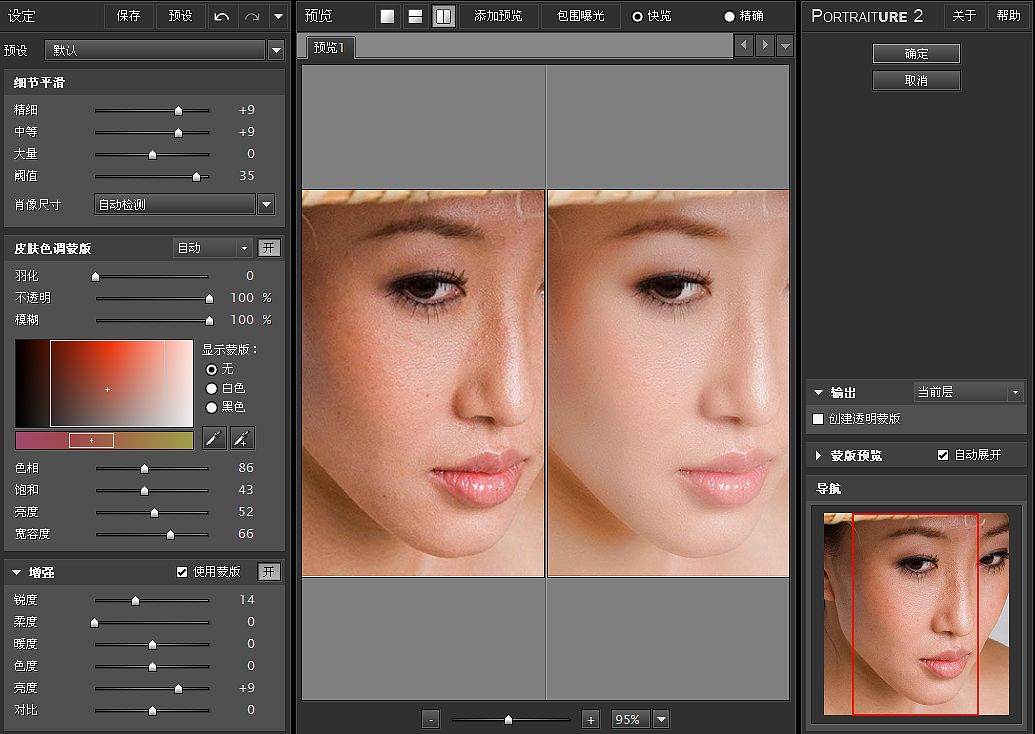
    portraiture是支持Photoshop以及lightroom的插件,知识兔用于人像图片润色。它能智能地对图像中的皮肤材质、头发、眉毛、睫毛等部位进行平滑和减少疵点处理。

    portraiture插件

    portraiture滤镜说明:

    -特色是模拟包围曝光效果基于几十种可选参数调出可能合适的输出。

    -而实际上对于一般使用只要直接加载并应用默认预设效果就很好了。

    -极负盛名的专业人像磨皮滤镜,堪称磨皮神镜,仰望土豪器材党的屌丝团必备。  

    -算法优秀,不会造成处理后的画面肉肉的失去了锐度,也不像柔光镜那样滥情。  

    安装教程:

    一、找到PS文件中滤镜的安装位置

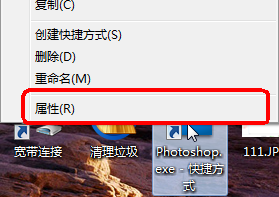
    在桌面PS图标上知识兔点击右键选择属性菜单。

    portraiture插件

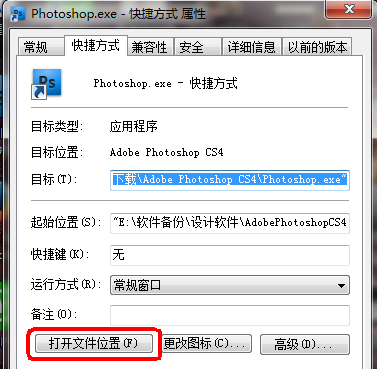
    在弹出的属性对话框中,知识兔点击打开文件位置,知识兔可以快速找到PS的安装目录。

    portraiture插件

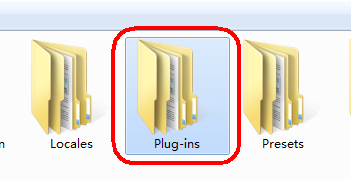
    在弹出的文件夹继续知识兔点击plug-ins文件夹,进入下一层级。

    portraiture插件

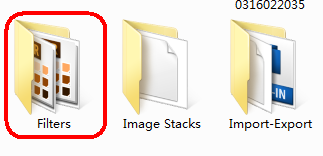
    接下来看到的Filters文件夹就是PS中滤镜插件存放的位置,知识兔点击进去,我们的Portraiture portraiture滤镜文件就要放进这里。

    portraiture插件

    二、放置Portraiture portraiture滤镜文件至Filters文件夹内

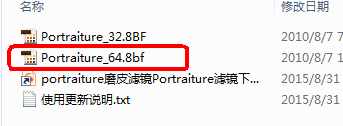
    首先要确定放入PS内的portraiture滤镜版本,如果知识兔操作系统是64位,则放置portraiture_64.8bf,如果知识兔操作系统是32位,则放置portraiture_32.8bf。

    portraiture插件

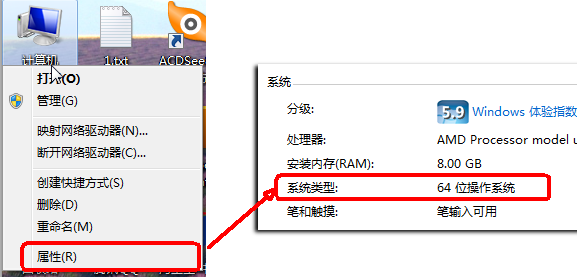
    操作系统的版本,知识兔可以在计算机上右键菜单属性里可以看见,本次范例的操作系统为64位,所以要放置的文件为portraiture_64.8bf。

    portraiture插件

    将portraiture_64.8bf复制到Filters文件夹内后,将正在运行的ps软件退出来,再知识兔点击打开,则滤镜菜单上就会出现portraiture的滤镜菜单条了。

    portraiture插件

    使用方法:

    1、打开Photoshop软件,知识兔打开软件后知识兔点击顶部的“文件”选项。

    2、在弹出的下拉中选择“打开”选项,然后知识兔找到你要打开的图片。

    3、按Ctrl键+G键复制图层得到图片的副本,这样操作便于保护原图不被破坏。

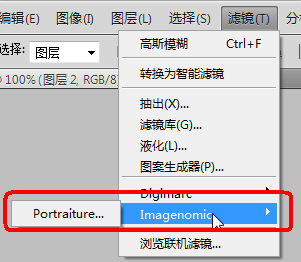
    4、知识兔点击菜单栏的“滤镜”选项在弹出的下拉菜单中选择“Imagenomic”。

    5、在二级菜单中选择“Portraiture”就可以打Portraiture滤镜了。

    6、第一次磨皮可以使用默认参数,然后知识兔知识兔点击确定按钮。

    photoshop里portraiture如何批量磨皮?

    1、先建动作: 

    打开一张图片。 

    点动作面板的“创建动作”按钮。 

    执行滤镜portraiture。 

    保存并关闭图片,停止录制动作。

    2、开始批处理: 

    选中刚录制的动作。 

    选择“文件”菜单下的“自动”-“批处理”。 

    你会看到动作那一栏里是你刚才选的动作,如果知识兔不是,再选择一次。 

    动作下面一栏是让你选执行的目标,有“当前打开的文件”还有“文件夹”。

    选择“文件夹”,选好你要处理的文件夹,知识兔点击确定。

    Portraiture下载好了安装好了,PS软件里还是没有?

    PS软件里还是没有就是你没有安装到正确的位置上。

    PS滤镜插件下载后请释放到Photoshop滤镜文件夹里(C:/Program Files/Adobe/Adobe Photoshop CS/Plug-Ins/滤镜)。

    下载仅供下载体验和测试学习,不得商用和正当使用。

    下载体验

    请输入密码查看下载!

    如何免费获取密码?

    点击下载
  • ptgui pro 12电脑版下载-ptgui pro 12中文版v12.1 最新版

    ptgui pro 12中文版为用户带来最新的图片处理软件,在这个最新的版本当中,你可以体验更多强大功能,该软件支持超多常见、不常见的图片格式,一键导入之后就能对其进行编辑,操作简洁明了,还可以自由切换不同的视图来查看效果哦!

    ptgui pro 12官方简介:

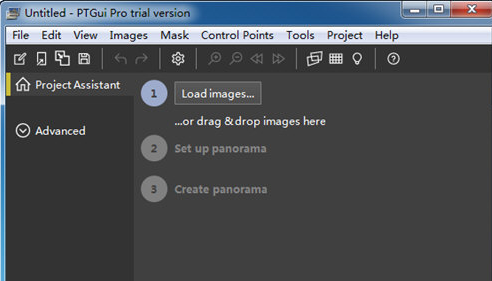
    ptgui pro是目前功能最为强大的全景制作工具,但是它需要用户编写脚本命令才能工作,PTGui通过为全景制作工具(Panorama Tools)分享可视化界面来实现对图像的拼接,知识兔从而创造出高质量的全景图象。

    ptgui pro 12电脑版

    ptgui pro 12电脑版优势:

    可以快捷方便地制作出360X180度的“完整球型全景图片”(Full spherical panorama)。

    其工作流程非常简便:导入一组原始底片;运行自动对齐控制点;生成并保存全景图片文件。

    能自动读取底片的镜头参数,识别图片重叠区域的像素特征,然后知识兔以“控制点”的形式进行自动缝合,并进行优化融合。

    在软件的全景图片编辑器有更丰富的功能,知识兔支持多种视图的映射方式,用户也可以手工添加或删除控制点,知识兔从而提高拼接的精度。

    软件支持多种格式的图像文件输入,输出可以选择为高动态范围的图像,拼接后的图像明暗度均一,基本上没有明显的拼接痕迹。

    应用功能:

    自动拼接:只需知识兔点击几下鼠标即可创建全景图

    手动模式:完全控制最终结果

    使用OpenCL进行GPU加速拼接(仅在支持的硬件上)

    实时预览:即时查看不同设置的效果,无需先拼接

    多行全景图:可以水平和垂直堆叠图像

    许多全景投影,缝合旋转和倾斜图像

    创建巨大的全景图:将数百张图像拼接成多个千兆像素的全景照片

    支持jpeg,tiff和png源图像

    支持许多相机RAW源图像(通过dcraw)

    以jpeg,tiff或photoshop格式创建全景图

    分层Photoshop输出

    支持每通道16位图像,知识兔以获得最佳图像质量

    全景编辑器:全景视角的交互式调整

    使用常用设置创建模板

    包括球形全景查看器,知识兔用于本地查看equirectangular全景图

    Batch Stitcher可以生成控制点并设置全景图

    内置色调映射器

    视点校正,渐晕,曝光和白平衡校正

    全局调整曝光和白平衡,曝光融合

    混合优先级参数(用于在球形全景中混合最低点图像)

    可配置的项目设置:控制模板的行为,自定义默认文件名等

    支持OpenEXR(.exr)和HDR Radiance(.hdr)源图像

    批量生成器:扫描文件夹以查看全景源图像,并根据模板自动创建项目

    支持批次列表(保存并加载批次装订器的作业列表)

    将HDR源图像拼接并混合为HDR全景图

    将括号内的LDR源图像拼接并混合成HDR全景图

    从括号内的LDR源图像计算相机响应曲线

    批量订书机:当您离开计算机时,准备您的项目并将它们发送到批量订书机进行拼接

    发布到网站:创建一个网页,知识兔使用捆绑的Flash / HTML5查看器以交互方式显示您的全景图

    特色说明:

    千兆像素

    或者将数百甚至数千张照片拼接成数十亿像素的令人惊叹的图像,也能创建清晰的照片。

    强大控制

    可以完全控制结果,即使知识兔在其他缝合器出现故障的情况下也能创建完美的全景图。

    快捷加速

    得益于 OpenCL GPU 加速,能够在适度的硬件上在大约 25 秒内缝合 1 千兆像素的全景图。

    球形全景

    创建完全球形的 360°x 180° 全景图,既可以在您的计算机上进行本地查看,知识兔也可以嵌入到网页中。

    自动叠加

    只需将照片放入 PTGui,它就会弄清楚它们是如何重叠的,知识兔可以缝合多行图像并支持所有镜头。

    星球图像

    支持多种全景投影,知识兔包括 equirectangular、直线和立体图像,知识兔用于 Little Planet 图像。

    安装教程:

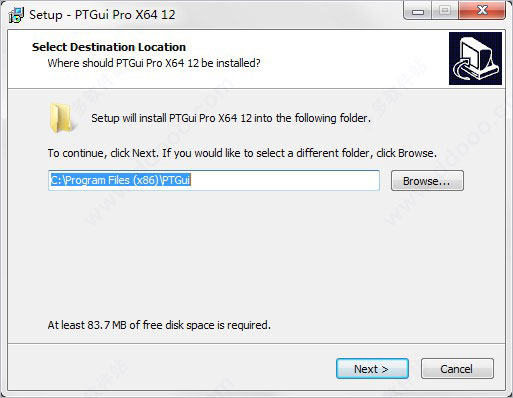
    下载解压,知识兔双击运行&PTGui_Pro_12_X64_Setup.exe&程序,按默认目录进行安装。

    ptgui pro 12电脑版

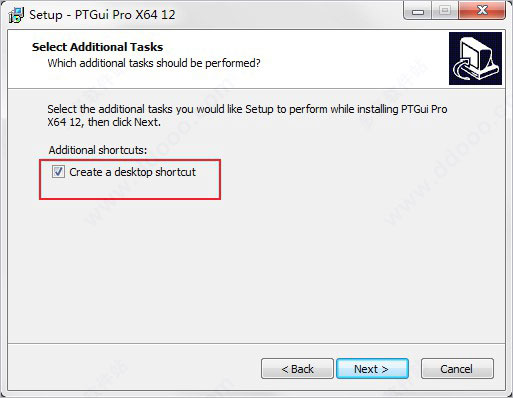
    在这里勾选创建桌面快捷方式。

    ptgui pro 12电脑版

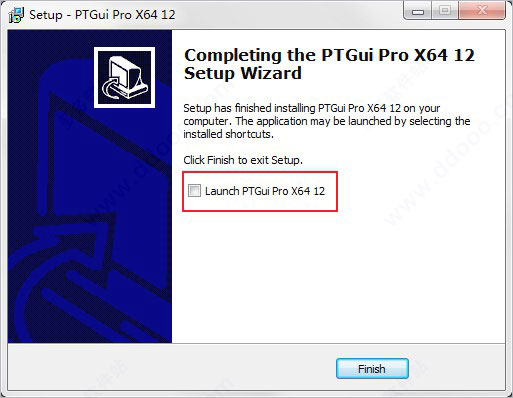
    软件安装完成之后,先不要运行软件,知识兔点击Finish退出安装向导。

    ptgui pro 12电脑版

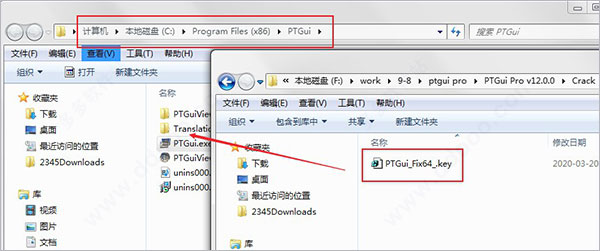
    将Crack破解文件夹中的文件复制到安装目录下;默认目录C:Program Files (x86)PTGui。

    ptgui pro 12电脑版

    完美破解之后就可以使用啦。

    下载仅供下载体验和测试学习,不得商用和正当使用。

    下载体验

    请输入密码查看下载!

    如何免费获取密码?

    点击下载

  • digimizer软件下载-digimizer电脑版v5.6 最新版

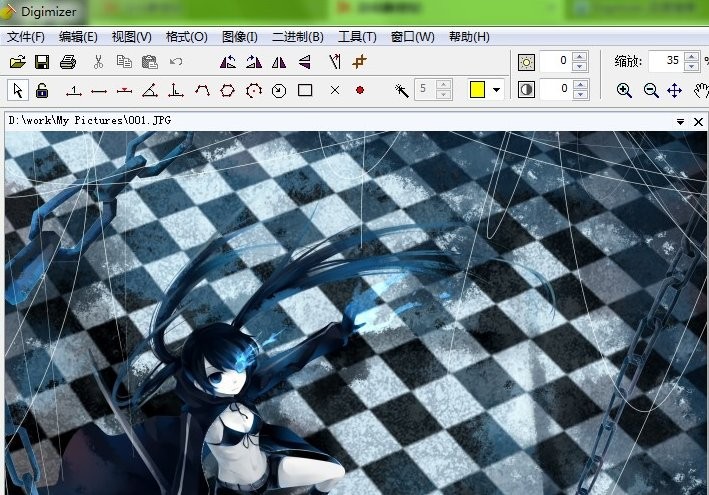
    digimizer官方版是非常好用的图像处理软件,大家按照方法安装此软件之后,知识兔可以将本地的图片文件导入进去,会自动进行识别,大家选择指定的区域能够进行测量,显示周长、单位以及平均数、标准差等等,知识兔还能自行编辑修改。

    digimizer电脑版简介:

    digimizer是用于测量和分析图像的软件,可手动准确测量图像内容,实现自动物体识别,图片可以是X光照片、显微照片等,知识兔支持JPG、GIF、TIFF、BMP、PNG、WMF和EMF格式,图像可以进行旋转、反转、拉伸等处理,知识兔可以调整图像的亮度、对比度等。

    digimizer软件

    digimizer软件怎么用?

    下载好数据包后进行解压得到安装程序“digimizersetup.msi”。

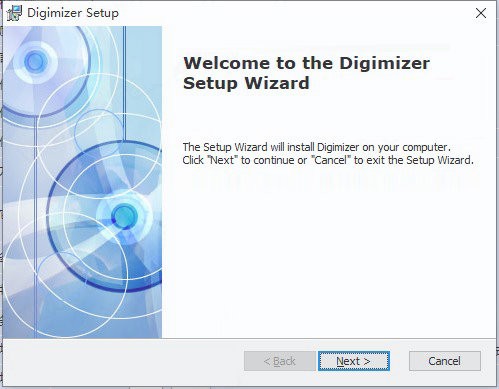
    鼠标知识兔双击运行进入安装向导知识兔点击“next”进入下一步。

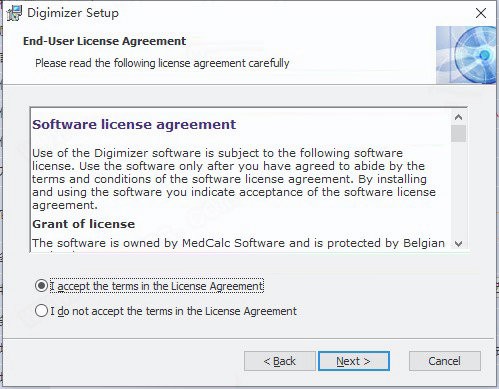
    选择“I accept the terms of the license agreement”。

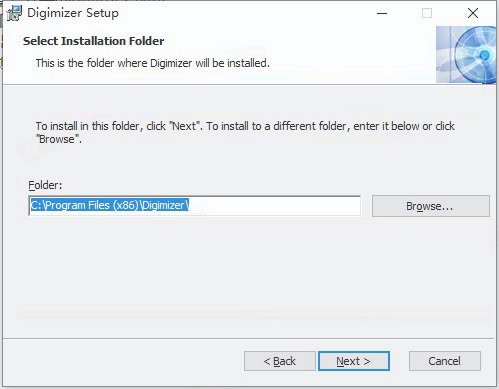
    选择安装位置,知识兔建议最好安装到D盘。

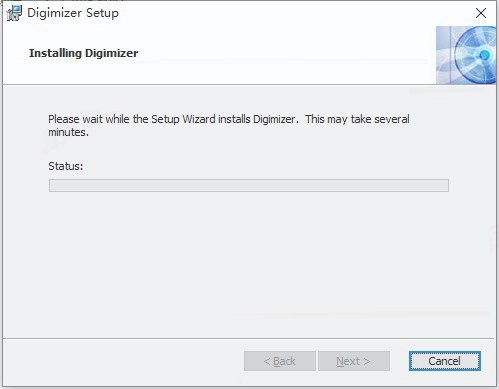
    软件安装需要一些时间请耐心等待即可。

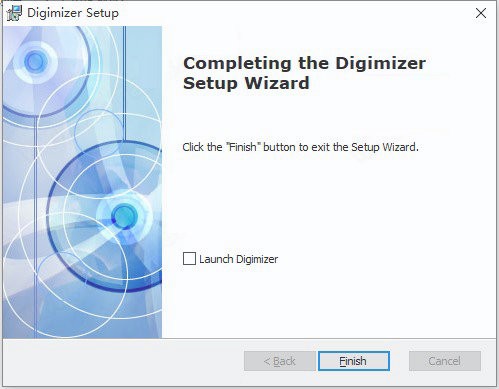
    当安装完成后知识兔点击“finish”即可退出安装向导。

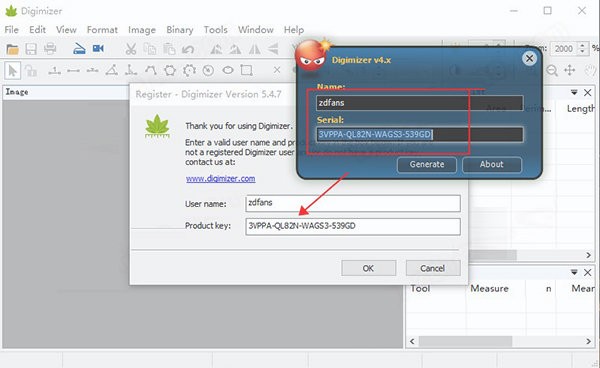
    再回到刚才下载的数据包中运行注册机“keygen.exe”。

    随意输入用户名知识兔点击generate生成注册码。

    再将其复制到软件的注册窗口中知识兔点击“ok”。

    最后即可成功授权。

    使用教程:

    怎么校准测量?

    单击单位工具,在图像中找出一条长度已知的线。

    随后单击该线的一端,单击该行的另一端。

    输入实际长度,随后在出现的对话框中选择单位。

    单击确定。

    怎么拉直图像?

    选择拉直按钮,标识图像中应为直线(垂直或水平)的线。

    随后单击该线的一端,单击该行的另一端,图像被拉直。

    怎么移动测量对象的点?

    单击并将对象的点拖到新位置。

    怎么测量对象的其他修改?

    右键知识兔点击一个对象,在弹出菜单中进行选择。

    例如添加点,删除点,断开路径,关闭路径,组合路径。

    怎么选择测量对象?

    第一步单击选择按钮,单击图像中的对象。

    在按住Ctrl键的同时单击其他对象。

    在不同的对象上拖动一个矩形。

    在按住Ctrl键的同时单击对象。

    按住Ctrl键的同时在对象上拖动一个矩形。

    怎么设置座标原点?

    默认情况下,坐标为(0,0)的点是图像左下角的点。

    当您对图像中对象的位置感兴趣时,可能需要将(0,0)点设置为图像中的另一点。

    右键知识兔点击图像中具有已知坐标的点,在弹出菜单中选择设置点坐标。

    在对话框中,知识兔设置点的坐标就OK了。

    怎么导出测量对象的坐标?

    选择感兴趣的对象或按Ctrl + A选择所有对象。

    单击并在弹出菜单中选择 导出对象坐标 。

    该程序将要求分享文件名(excel文件或MedCalc文件),并以请求的文件格式保存轮廓坐标。

    怎么使用测量模板?

    打开第一张图像并进行所有测量;将其另存为Digimizer文件(* .dgz)。这将是您的模板。

    在图像区域的右上方,有一个显示下拉菜单的按钮。

    在此下拉菜单中,知识兔选择更改图像,这将用新图像替换图像,但保留测量对象。

    软件特色:

    多种形式

    支持X光图片和显微照片等形式。

    支持格式

    支持大部分目前主流的图片文件格式。

    测量分析

    能够对图片进行精准测量,分析更彻底。

    自动识别

    拥有对图片内容对象进行自动识别的功能。

    处理便捷

    可以对图片进行一些简单便捷的编辑和处理。

    下载仅供下载体验和测试学习,不得商用和正当使用。

    下载体验

    请输入密码查看下载!

    如何免费获取密码?

    点击下载

  • eye candy 7中文版下载-alien skin eye candy 7汉化版(眼睛糖果滤镜)v7.2.3.75 电脑版

    eye candy 7软件是一款主要为ps分享特效辅助的应用工具,拥有丰富实用的功能,界面简单又直观,知识兔可以大家提高ps的图像制作效率,知识兔可以为你的图像添加各种滤镜效果,用起来十分方便。有需要的伙伴们可不要错过,欢迎前来体验一番!

    alien skin eye candy 7汉化版(眼睛糖果滤镜)简介:

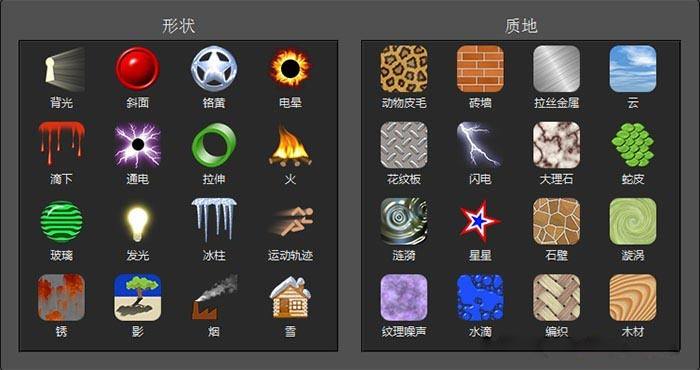
    eye candy 7渲染了仅在photoshop中难以或无法实现的逼真效果,例如fire,chrome和新lightning。像动物毛皮,烟雾和爬行动物皮肤这样的效果会以精致的细节呈现,直至个别毛发,湍流缕和闪亮的鳞片。eye candy可帮助您快速探索和设计外观。在eye candy 7中,通过易于识别的图标而不是文本菜单来选择效果。只需将鼠标悬停在预设上即可快速预览预设。主题是更少知识兔点击和更多视觉浏览。

    eye candy 7中文版

    eye candy 7中文版功能:

    1、全新的操作界面

    在保留3.1版本界面的紧凑,整齐和易用的风格同时,alien skin eye candy7引入了许多全新的操作指令,为了使用户能迅速掌握每一种滤镜的使用,它为所有的元素都赋予了鼠标同步说明系统,如果知识兔某个滤镜没有过多的控制滑杆,则这些控制滑杆以标签形式出现,知识兔以方便作用。许多滤镜中有光照、颜色和斜面标签。

    2、渐色编辑器

    在fire、gradient glow、smoke和star四种滤镜中设有渐色编辑器,用户可以使用渐色编辑器来生成各种不同的色彩效果,颜色交换点及各种颜色的不透明度均可控制,很容易生成彩虹、光晕、发热、发光 等各种多彩效果,而滴管工具可以方便用户在预览窗口的任意位置迅速取色。

    3、bevel profile编辑器

    在bevel boss,chrome和glass三种滤镜中,均有bevel profile编辑器,用户可以使用编辑器来完全控制斜面和曲线效果的形状,知识兔使用bevel profile settings还可以命名和保存,知识兔以便以后使用,另外,程序也分享了大量的预置效果,知识兔帮助用户充分利用这个全新的特性。

    4、无缝拼图

    在fur、hsb noise、jiggle、marble、swiral 、water.drops和wood滤镜中,知识兔可以实现无缝拼图,所以很容易为web页,游戏和多媒体表象制作纹理背景。

    5、真实绝对参数单位

    对普通用户来说,alien skin eye candy7最重要的改变之一也许不仅是界面的变化,现在,通过指定绝对单位可以生成同解象度无关连的特效,各种滑杆的参 数是以在photoshop中用户选择的测量单位(如英寸、厘米等)为基础的,就是说在300dpi解像度条件下的各种参数设置形成的效果将完全等同于在 72dpi条件下的效果,对那些经常从事从印刷品转到网络发布或者通过显示器 进行印前校样的图形设计师来说,这个特性无疑可以节省大量的时间。

    6、菜单

    原3.1版本中是没有菜单界面的,而alien skin eye candy7的操作界面不仅增加了菜单功能,同时,菜单中的各种命令还分享了新的选择功能,例如,在“filter”菜单中,用户可以直接在各种不同的滤镜间切换,无须返回ps中重复操作,其它的菜单有edit,view,settings和help,不过在help中,笔者并没有看到真正的help文件,不知何故。

    7、无限次的undo/redo

    alien skin eye candy7的edit菜单中的redo/undo指令是无限次的。

    8、全新的“settings”菜单

    在“settings”菜单里,有“预置”和“设置”项目,用户可以将钟意的参数设置命名、保存,用户甚至可以重新设置做为程序一部份的“预置”参数,更妙的是,所有的参数设置可以通过e-mail同别人交换,知识兔可以在mac和windows之间跨平台使用,真是方便极了。

    9、底图层可见式的大预览窗口

    同以前版本相比,alien skin eye candy7的预览窗口变大了很多,视图更方便,并且知识兔该窗口大小可调。另外,edit菜单中的“show all layers”指令可使用户预览在含有图层的可视图象中应用滤镜的效果。

    10、firework 3和carvas7中的“live effects”

    alien skin eye candy7中的所有滤镜都可以在firework3和carvas7中以“live effects”方式工作,也就是说,当用户对应用了滤镜的对象进行某种更改后,滤镜效果也自动更新,另外,既使是在应用了滤镜之后,它的效果也是可以重新调整的,方法是知识兔双击效果图片,滤镜窗口便自动弹出,然后知识兔重新设置参数。

    安装教程:

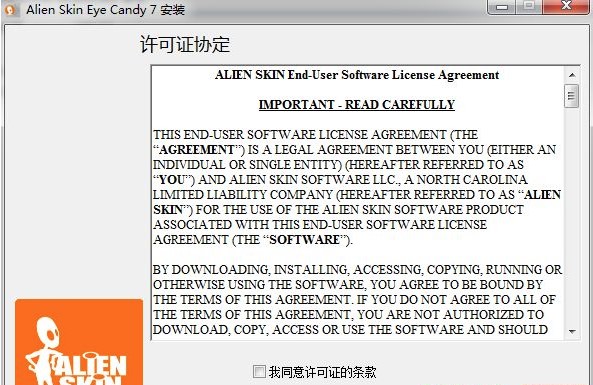
    1、首先安装主程序,知识兔双击exe文件,出现许可协议界面,知识兔选择“i agree to…”

    eye candy 7中文版

    2、知识兔选择photoshop版本,系统会自动识别,知识兔点击next开始安装

    eye candy 7中文版

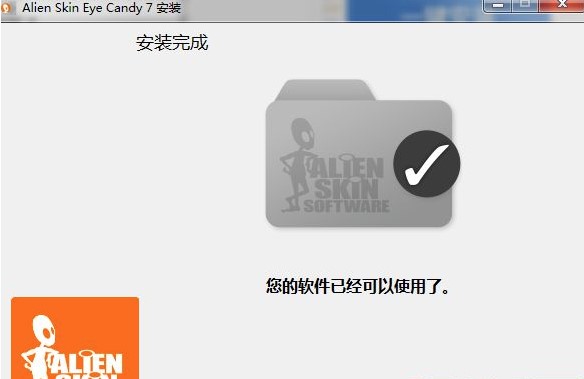
    3、知识兔点击“finish”,安装完成即可使用

    eye candy 7中文版

    4、知识兔将Crack文件夹下分享的破解补丁复制到软件根目录下,知识兔双击打开默认路径为:C:Program FilesAlien SkinEye Candy 7。知识兔点击【Patch】按钮,将直接弹出注册机程序,然后知识兔断开网络,启动Eye Candy 7软件,将提示30天试用期,我们直接选择【Activate】注册按钮

    eye candy 7中文版

    5、知识兔将上面的注册码1571-3891-3658-4381-2053 复制到注册框内,知识兔点击下一步;等待片刻,软件提示离线激活,然后知识兔将安装码复制到注册机内,知识兔点击【Generate】按钮生成离线注册码,并将其复制到Eye Candy 7的注册框内(提示:这里一定要事先断网或者直接拔出网线,不然是不会弹出离线激活窗口的!)

    eye candy 7中文版

    6、激活成功!最后是安装 Alien Skin Eye Candy 7汉化补丁,把“Eye Candy 7汉化”压缩包解压,然后知识兔把“Eye Candy 7”下所有文件复制到下面的目录下替换同名文件,默认路径为:C:UsersAll UsersAlien SkinEye Candy 7。最后打开即可。

    下载仅供下载体验和测试学习,不得商用和正当使用。

    下载体验

    请输入密码查看下载!

    如何免费获取密码?

    点击下载

  • adobe cc2018全家桶下载-adobe cc2018全套软件免费版

    adobe cc2018全套版汇集了一众adobe2018系列软件,知识兔包括热门的adobe photoshop、adobe dreamweaver、adobe illustrator等都在这里可以找到,满足大家的不同需求,用起来很是方便实用。有需要的朋友快来知识兔下载adobe cc2018全套软件吧!

    adobe cc2018全套软件介绍:

    adobe cc2018全套软件包括photoshop、illustrator、indesign、dreamweaver、lightroomafter effects以及 premiere pro 等其他软件。

    adobe cc2018全家桶

    adobe cc2018全家桶包含:

    adobe photoshop:图像元老,最受欢迎的强大图像处理软件之一。

    adobe premiere:是一款常用的视频编辑软件,由adobe公司推出。现在常用的有cs4、cs5、cs6、cc、cc 2014及cc 2015版本。是编辑画面质量比较好的软件,有较好的兼容性,且可以与adobe公司推出的其他软件相互协作。目前知识兔这款软件广泛应用于广告制作和电视节目制作中。

    adobe reader:用于阅读pdf文档格式,免费。

    adobe flash:用于2维动画制作。原macromedia软件,现最新版本cs6。

    adobe dreamweaver:网页设计软件。原macromedia软件,收购后加入cs3,现最新版本cc。

    adobe illustrator:出版、多媒体和在线图像的工业标准插画软件。

    adobe indesign:综合的排版设计软件 。用于书籍出版领域,应用范围也可涉及版式编排的各种设计。

    adobe fireworks:用于网页图片编辑、优化。最新版本cs6,已停止开发。

    adobe after effects:特效大师,ae全称after effects,是由世界著名的图形设计、出版和成像软件设计公司adobe systems inc.开发的专业非线性特效合成软件。是一个灵活的基于层的2d和3d后期合成软件,包含了上百种特效及预置动画效果,与同为adobe公司出品的premiere,photoshop,illustrator等软件可以无缝结合,创建无与伦比的效果。在影像合成、动画、视觉效果、非线性编辑、设计动画样稿、多媒体和网页动画方面都有其发挥余地。

    adobe ultra:adobe 家族中又一实用强大的视频抠像软件,adobe 收购 serious magic公司后,知识兔以adobe 名义推出的第一个ultra版本。我们以前称它为虚拟演播室软件,事实上它用得最多的地方正是这个。

    相关说明:

    adobe公司创建于1982年,是世界领先的数字媒体和在线营销解决方案供应商。公司总部位于美国加利福尼亚州圣何塞,在世界各地员工人数约 7000名。adobe的客户包括世界各地的企业、知识工作者、创意人士和设计者、oem合作伙伴,知识兔以及开发人员。公司在数码成像、设计和文档技术方面的创新成果,在这些领域树立了杰出的典范,使数以百万计的人们体会到视觉信息交流的强大魅力。

    下载仅供下载体验和测试学习,不得商用和正当使用。

    下载体验

    请输入密码查看下载!

    如何免费获取密码?

    点击下载

  • viveza2汉化版下载-viveza 2中文版v2.009 64位电脑版

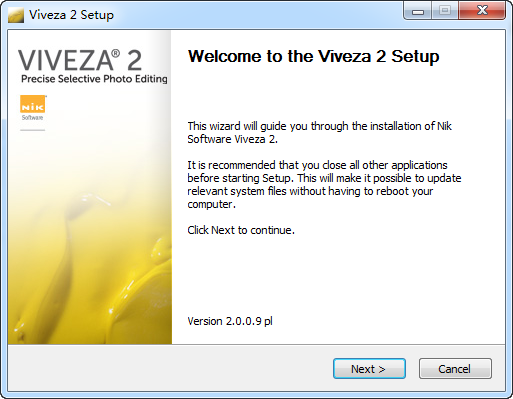
    viveza 2汉化版是一个性能十分广泛选择性调节滤镜,应用程序在分享了基础的修图功能上分享了多种不同风格的滤镜特效,用户可以自主选择进行调节,知识兔帮助你得到一个全新的精美图片作品。

    viveza 2电脑版简介

    选择性地调节颜色和色调,而无需进行复杂的遮罩和选择。Viveza 2软件基于Nik Software的专利技术U Point利用该产品专为提高速度和效率而推出的创新工具,任何技术水平的摄影师都可对图像进行快速美化。从使用U Point控制点选择性地精确美化图片,到通过各种调整工具美化整个图片,Viveza 2从此改变您编辑照片的方式,使您有更多时间专注于拍摄照片。

    viveza 2电脑版

    viveza 2客户端功能

    众多控件,一网打尽

    操作简单的滑块可以用来快速调整亮度、对比度、饱和度、阴影、红色、绿色、蓝色、色调以及色温;而独特的“结构”控件则可以增强纹理和细节,而不会产生多余的人工痕迹或晕纹。

    全局调整,速度快捷

    将颜色、光线和构图等优化效果应用于整张图片,之后还可以选择性微调所做的修改。Viveza 中还包含各种层次和曲线,用以进一步控制对比度和色调。

    让精修走下神坛

    您可以准确选择应用增强效果的位置,而无需使用复杂的选择或图层遮罩。所做的更改会自动地应用到图片上并自然融入到整张图片中,最终制作出炫丽精美的视觉效果。

    viveza 2破解教程

    1,首先安装滤镜,并选择PS版本

    2,把裂纹目录下的相应版本的Viveza2FC32.dll复制到下面的目录替换即可:C: windows system32 Viveza2FC32.dll

    激活方法

    1、需要先安装viveza 2滤镜

    2、运行photoshop或者lightroom

    3、接着请选择 phone 方式激活,知识兔打开Nik Software Viveza注册机。

    4、然后知识兔复制滤镜的installation ID 到注册机。

    5、最后知识兔点击generate按钮,得到注册码复制进去即可激活。

    下载仅供下载体验和测试学习,不得商用和正当使用。

    下载体验

    请输入密码查看下载!

    如何免费获取密码?

    点击下载

  • ps动作特效下载-photoshop动作套件

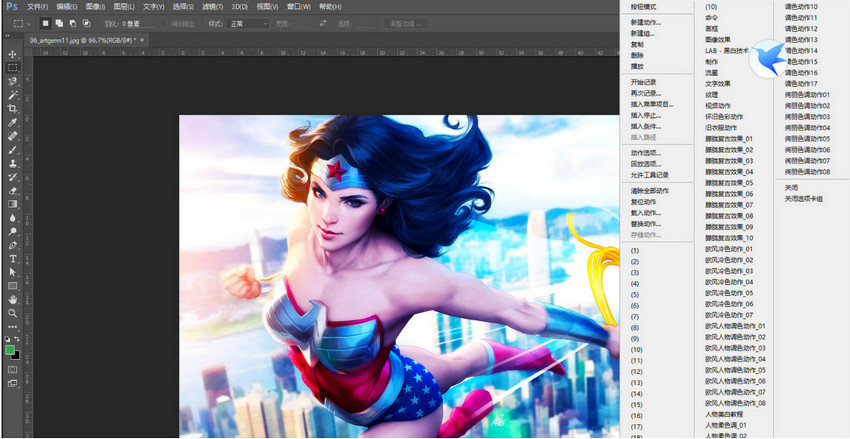
    ps动作特效为大家整理多种素材可供你免费使用,全部都是精品动作特效,知识兔使用起来轻松方便,只要将本文件放到ps的安装目录中,你就可以免费使用所有的内容了,操作容易,将会为你的工作带来大大的便利!

    ps动作面板在哪

    1.知识兔打开ps软件,知识兔打开一张图片

    2.在顶部菜单栏找到窗口

    3.在窗口下拉菜单里面找到“动作”

    4.知识兔将动作勾选,知识兔可以看到,动作面板就显示出来了

    ps动作特效

    ps动作命令不可用原因

    1.应该是图层名称和原来动作设定的不一样,就是你设定的动作里面名称和你当前图层的不一样,在设定动作的时候,你需要在动作最开始将最上面的图层名字重命名为图层 1,就是你打开图片复制一层后的那个名字,只有最上面的名字为图层 1时有的动作才能用,有的动作不设置也能用

    2.也有可能是photoshop汉化不完全造成的。你可以自行调整设置,在Photoshop中,知识兔选择“编辑”菜单 > 首选项 > 界面。在打开的窗口中,右边“文本”区 > “用户界面语言” 选 “英语”。重新启动photoshp。选择动作,知识兔点击动作面板下面的 向右小三角,开始执行。

    ps动作怎么导入

    把动作文件放到 PhotoShop安装目录PresetsActions 里面。启动 PhotoShop → 菜单栏 → 窗口 →  动作即可。

    ps动作怎么建立和使用

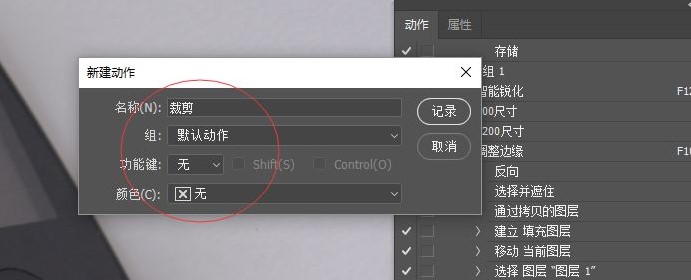
    1.首先打开一张图片,我们找到窗口菜单下的“动作”,知识兔点击调出动作面板,知识兔点击动作面板下面的“新建”按钮,新建一个动作

    2.我们可以对动作进行命名和快捷键的设置,方便后续的使用

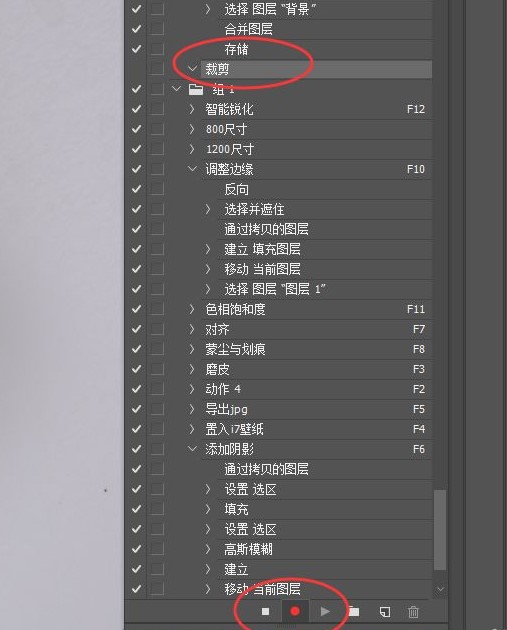
    3.设置好之后我们知识兔点击记录,这时动作面板下方的圆形按钮变为红色,表示“动作”命令已经开始进行录制,接下来的每一步的操作都会被记录下来,最后生成一个连续的步骤,这就是动作。

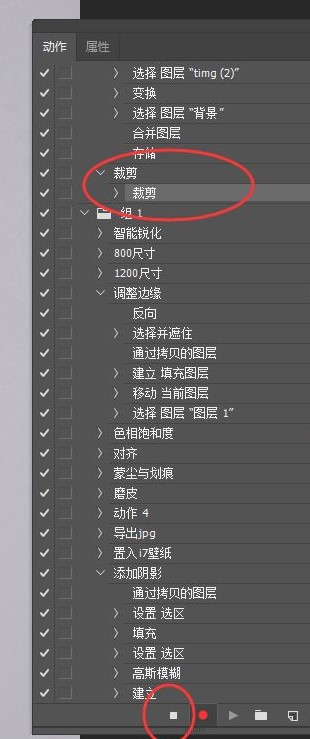
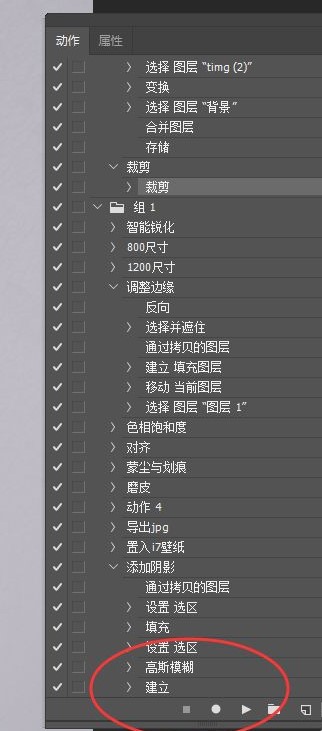
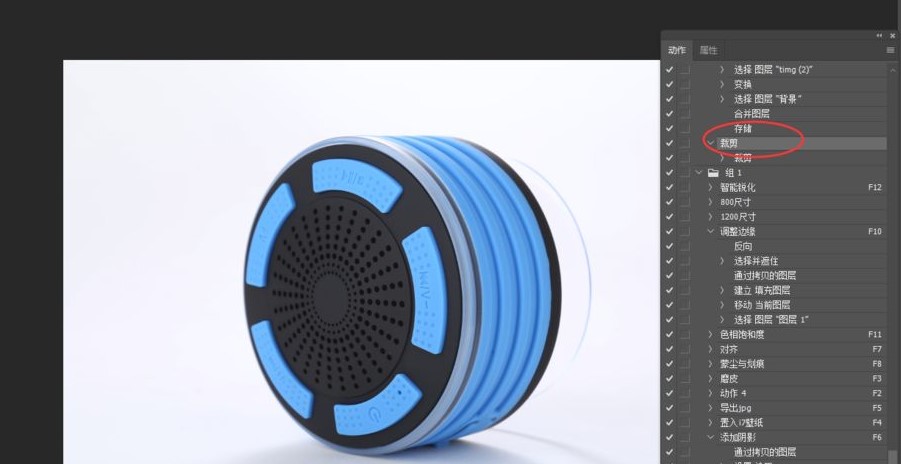
    4.接下来我们选择裁剪工具,知识兔选择1:1的比例对图片进行裁切。裁切完成后我们知识兔点击动作面板下方的方块按钮,结束动作的录制。这时圆形按钮变为灰色,动作录制完成。这样我们就得到了一个“裁剪”的动作。

    5.这时我们重新打开一张图片,选中“裁剪”这个动作,然后知识兔知识兔点击面板下方的三角形播放按钮,开始执行这个动作。

    6.瞬间动作就已经完成,图片被裁切为方形。

    提示:ps动作的原理就是记录我们的每一步的操作步骤,然后知识兔生成一个连续的操作命令。

    对于动作的建立,一定要清楚哪些步骤是适合进行批量和标准化的,否则建立的动作并不能被应用到工作中去提高效率。

    下载仅供下载体验和测试学习,不得商用和正当使用。

    下载体验

    请输入密码查看下载!

    如何免费获取密码?

    点击下载

  • 阿尔法图像图片变身下载-阿尔法图片变身软件1.1.2 绿色版

    阿尔法图片变身是一款多功能图片处理工具。此款自由缩放图片大小,还可以进行切割以及添加水印,特效等操作,有需要的用户欢迎下载体验体验!

    阿尔法图片变身功能:

    阿尔法图片变身软件

    1、宽度调整

    原始图片/照片过大,不能直接用于宝贝详情或手机详情时,软件可以批量调整图片宽度,使其大小符合网店的需要。

    2、高度切分

    通常用于宝贝详情或手机详情图片,切分后的图片与原图片在数据完全不同,是避免同款的有效方式。

    3、添加水印

    批量添加水印,给图片打上属于自己的标记。

    4、图片转码

    通过技术方式改变图片的数据,避开系统检测(图片护盾、实拍保护、八载认证)但对于人工投诉是没有办法的。

    镜像图片方式,是避开系统检测的有效办法,缺点是含有文字的图片镜像后会变得奇怪。

    高级保护转码,通过技术方式擦除系统检测的关键数据,会影响图片质量,不建议对图片有高清要求的用户使用。

    5、添加滤镜

    滤镜处理过的图片会形成特有的风格,知识兔可以根据自己的需要使用。

    阿尔法图片变身使用方法:

    1、运行界面:图片缩放、图片切分、转码保护、水印处理、特效处理

    2、转码设置:清理图片中的照片指纹元数据、改变图片编码类型、镜像处理、多种高级调整

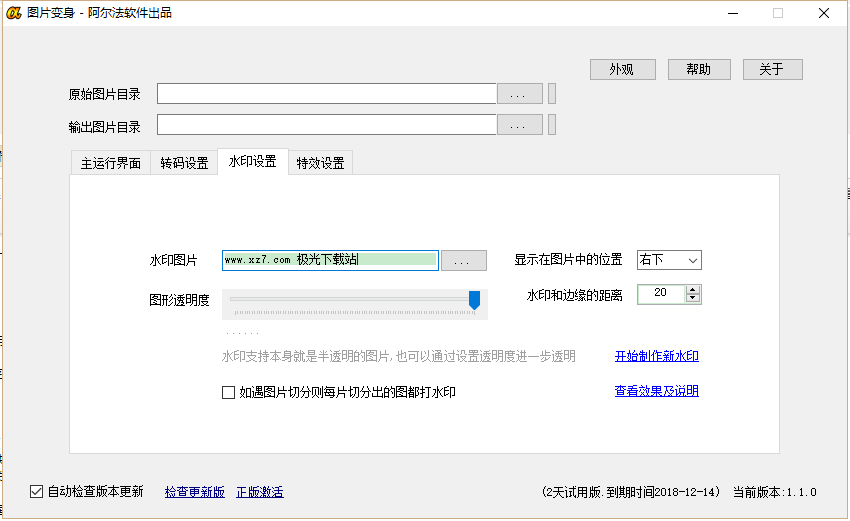
    3、水印设置:添加水印图片、知识兔选择图形透明度、如遇图片切分则每片切分出来的图都打水印

    4、特设设置:锐化效果、柔化效果、马赛克效果、明亮效果、黑白片效果

    下载仅供下载体验和测试学习,不得商用和正当使用。

    下载体验

    请输入密码查看下载!

    如何免费获取密码?

    点击下载