博客

  • 金税ofd电子发票阅读器-金税OFD阅读器下载 v1.0.32.6官方版

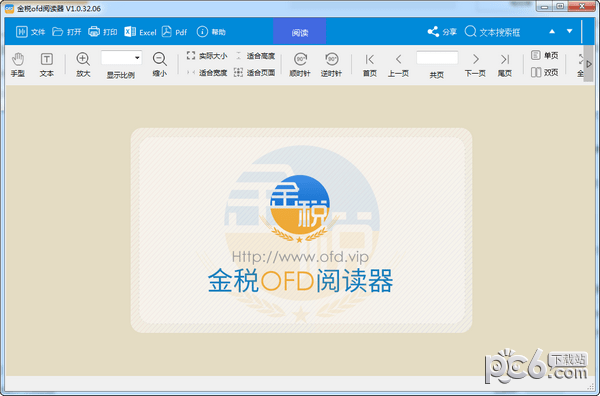
      金税OFD阅读器是国内优秀的版式软件,增值税电子发票OFD阅读器,能同时打开OFD&PDF版式电子发票,具有OFD电子发票数据批量导出,批量打印、OFD版式电子发票转换成PDF版式电子发票的功能款实用方便的OFD版式工具!

    金税OFD阅读器

    功能介绍

      电子发票OFD阅读器

      WINDOWS免费版,获取增值税 电子发票OFD阅读器技术支持

      文件生成

      “第三方电子发票服务平台、企业 自建平台、企业应用”,获取增值税 电子发票OFD版式文件生成技术支持

      格式转换

      OFD版式转PDF版式、转其他图片格式, 获取OFD格式电子发票转换成PDF格式 或者其他图片格式技术支持”

      文件验证

      OFD版式的增值税电子发票真伪性 验证,获取OFD版式文件验真的技术支持

      文件打印

      支持OFD版式文件的增值税电子 发票批量打印处理

      数据提取

      把OFD版式增值税电子发票上 数据提取,转换成EXCEL、TXT格式 或者指定格式导出

      文件阅读

      分享OFD版式增值税电子发票的 在线浏览技术,同时支持WINDOWS版本 和LINUX版本的操作系统

      更多服务

      更多OFD版式服务,咨询在线客服 获取支持

    更新日志

      1、重新组织打印纸张选择模式,方便批量打印发票页,清单页组织模式

      2、改进发现的一些bug

    下载仅供下载体验和测试学习,不得商用和正当使用。

    下载体验

    请输入密码查看下载!

    如何免费获取密码?

    点击下载

  • 明阅OFD版式文档阅读器下载 v1.2.0.221010官方版

      明阅OFD版式文档阅读器是一款OFD文档文件阅读软件,知识兔可以帮助用户对OFD文档进行加注,签名,签章等功能,国标文档规范,消息语法格式规范,有需要的用户可以下载。

    明阅OFD版式文档阅读器

    功能介绍

      1、阅读器开发语言为c语言、具有完全自主产权;

      2、板式文档(OFD/PDF)核心排版功能支持各种平台(Windows、Linux、Android、IOS)等各种国产Linux系统;

      3、支持双格式(OFD/PDF)打开显示;

      4、支持多类型显示,全屏、页面缩放、单页、连续、双页、多页、页面旋转、适合宽度、适合高度;

      5、支持缩略图、附件、书签、大纲、关键字全文搜索;

      6、支持电子签名签证、签章、离线验章、在线验章功能;

    更新日志

      1.整体绘图引擎优化

      2.sm2算法,证书兼容优化

    下载仅供下载体验和测试学习,不得商用和正当使用。

    下载体验

    请输入密码查看下载!

    如何免费获取密码?

    点击下载

  • 迅读PDF大师-迅读PDF大师下载 v3.1.5.8官方版

    迅读PDF大师是一款超轻巧的pdf阅读器,启动速度极快,占用内存极少;分享多种阅读模式,知识兔支持全屏、幻灯片模式;查找和目录功能使阅读更加精准;软件完全兼容Adobe Reader格式,还同时支持EPUB、MOBI等多种文档格式;分享pdf转换功能,导出word、excel、 ppt等Office文件格式。

    功能介绍

      1、启动快,体积小

      迅读PDF大师能在几秒内就能打开一张大张的pdf文件,而且知识兔内存极小,毫不拖累电脑。

      2、多种阅读

      分享多种阅读模式,全屏、缩略、日读、夜读、护眼模式、幻灯片模式,保护你的眼睛。

      3、精确查找

      能精确查找到使用过的PDF文件,还有目录功能使阅读更加精准。

      4、兼容Adobe Reader格式

      软件完全兼容Adobe Reader格式,还同时支持EPUB、MOBI等多种文档格式。

      5、文件转化,得心应手

      分享pdf转换功能,导出word、excel、 ppt等Office文件格式。

    常见问题

      如何快速查找疑难手册?

      在本页面查找文字使用快捷键:Ctrl+F,在弹出的输入框内输入你需要查找的内容

      阅读有关问题

      Q:迅读PDF支持哪些文档格式?

      A:完全兼容Adobe Reader格式,还同时支持EPUB、MOBI、TXT等多种文档格式

      Q:首页”免费阅读”的文档来自哪里?是否需要付费?还有更多文档吗?

      A:免费阅读的小说都来自于米看小说网,是迅读跟米看进行合作的结果,所有的文档都有版权。在迅读,小说都是免费阅读的。目前共有4000+的小说,你可以知识兔点击更多进行查找。

      Q:首页“免费阅读”在哪里关闭?不小心关闭了在哪里恢复?

      A:你可以知识兔点击免费的右边的三个点,对弹出的“关闭免费阅读”知识兔点击即可关闭;如意外关闭,希望恢复,知识兔可以在软件右上角的设置-其他设置-开启免费阅读打勾。

      关闭免费阅读

      恢复免费阅读:找到设置,其他设置-勾选开启首页免费阅读。

      Q:在免费阅读看过的小说,都去哪了呢?能记住看过的位置吗?

      A:在阅读的时候可以加入书架,知识兔可以直接从首页-书架找到;也可以知识兔点击更多,到“我看过”的目录里去找。版本2.7.2.5现在是能记住文档阅读的位置。

      Q:如果知识兔将文档置顶?

      A:鼠标移入文档,知识兔点击置顶。

      Q:如何找到文档的所在文件夹

      A:以下2个方法都可以快速找到:

      打开文件夹

      或切换列表,直接查看地址

      Q:有几种阅读模式?

      A:四种:单页、双页、连续、书本。在软件右下角可以快速切换

      Q:有局部放大器的功能吗?

      A:很快知识兔会上线此功能,暂时你可以按住ctrl放大页面来进行观看

      Q:高分屏、高DPI、大的图纸,显示字体很小,颜色也很模糊?

      A:你好,此功能已进入知识兔的优化,即将上线,敬请期待。

      Q:是否有截图功能?

      A:有的,在阅读页面下的最后一栏:截图。

    更新日志

      1.增加右键划词翻译功能

      2.新增添加书签的快捷键:Ctrl+B

      3.优化支付页面

      4.修复其他已知问题

    下载仅供下载体验和测试学习,不得商用和正当使用。

    下载体验

    请输入密码查看下载!

    如何免费获取密码?

    点击下载

  • 签名文档阅读器-签名文档阅读器下载 v1.0.0.3官方版

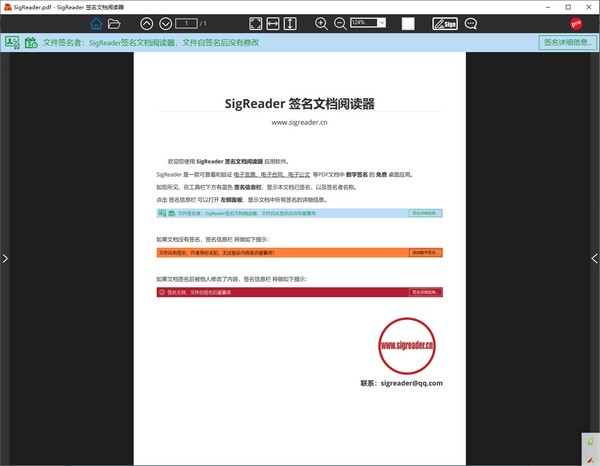
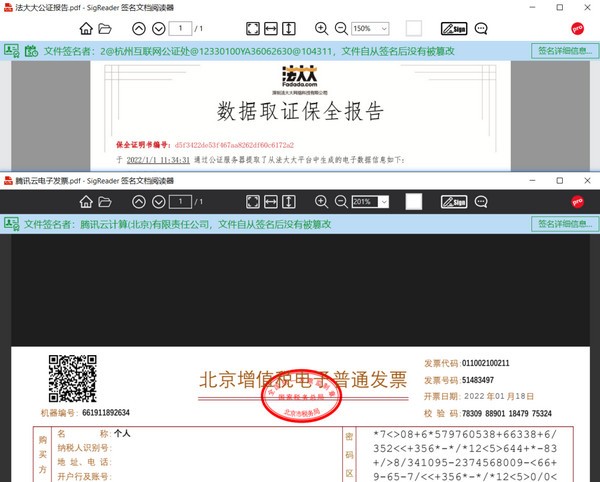
      签名文档阅读器是一款非常好用的签名文档阅读软件,知识兔可以帮助用户轻松查看各种签名文档内容,比如电子发票、电子合同、电子公文等,界面简洁,操作简单,需要的朋友快来下载吧。

    签名文档阅读器

    基本简介

      随着数字化建设的发展,无纸化办公越来越被广泛推广,需要有配套的应用软件以满足用户的需求。

      这里介绍一款可查看和验证电子发票、电子合同、电子公文等PDF文档数字签名的 免费 桌面应用。

    软件特色

      小巧快速:绿色软件免安装,秒开。

      安全可信:对接可信CA根证书来验证签名者身份。

      查看PDF:支持阅读文档、历史记录、快捷键操作等功能。

      查看证书:拖入/打开证书,查看RSA/GM数字证书信息。

      验证签名:验证RSA/GM签名,验证证书身份。

      签章管理:制作和管理数字证书签章、创建或导入数字证书。

      信任列表:查看信任列表、导入用户信任的证书等管理操作。

      证书管理:管理用户用于签名文档的数字证书。

      有 颜护眼:支持暗黑模式,自动适配高分辨率屏。

    下载仅供下载体验和测试学习,不得商用和正当使用。

    下载体验

    请输入密码查看下载!

    如何免费获取密码?

    点击下载

  • 金山pdf阅读器-金山PDF阅读器下载 v11.6.0.8806官方版

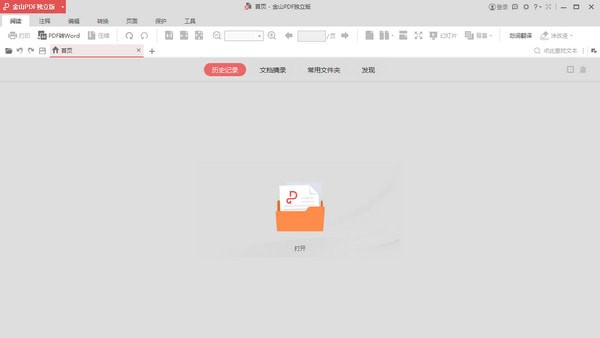
    金山pdf阅读器是一款很棒的PDF阅读器,金山的产品用着一直都不错,知识兔这款PDF阅读器拥有支持多种浏览模式、新增添加书签、阅读记录等功能,简单好用,赶快下载吧!

    金山PDF阅读器

    软件特色

      非凡的阅读体验

      划词翻译

      护眼和夜晚阅读模式

      幻灯片播放

      上下文截图对比

      全新的注释功能

      插入文字

      添加图片

      高亮、下划线、形状

      涂改液

      优异的转换效果

      pdf转word、EXCEL、PPT

      图片转PDF

      PDF转图片

      AI识别扫描件中的文字

    功能介绍

      编辑文字

      让PDF像Word一样自由编辑,快速修改PDF文档内容

      格式转换

      支持PDF转WORD、图片、EXCEL、TXT、PPT,知识兔支持图片转PDF

      一键压缩

      大幅度缩小文档体积,方便上传和发送

      页面处理

      PDF合并、PDF拆分、提取页面

      旋转文档、删除页面、插入页面

      阅读

      调整页面比例、添加和修改目录

      缩略图、全屏查看、单双页切换

      安全

      加密、签名、涂改液

    使用方法

      安装完成后,您就可以开始阅读pdf文件了。金山PDF支持跳转到指定页面、调整文档页面显示尺寸等功能。
      1.跳转到指定页面
      知识兔点击“开始”或“视图”选项卡下的“首页”、“尾页”、“前一页”、“后一页”按钮,跳转到相应页面。您也可以直接在框中输入页码进入指定页面。
      通过左侧导航窗“缩略图”可以跳转至指定页面。拖拽移动缩略图中的方框,知识兔可以跳转至当前页面的指定位置。缩略图窗口顶部可以放大或缩小缩略图。
      通过目录可以进入指定的标题阅读。知识兔点击左侧导航窗“目录”按钮,知识兔点击相应目录跳转至指定位置。知识兔点击书签前面的“+”或“-”可以展开或收起目录。
      2.调整文档查看模式
      金山PDF分享多种查看模式。您可以单击“开始”选项卡下的“放大”、“缩小”来缩放PDF文档,或直接选择缩放比例进行缩放。
      单击“开始”选项卡下“实际大小”(图)和“适合宽度”(图)可以设置页面布局。此外,您还可以单击“视图”选项卡使用更多页面布局设置。
      打印
      1.如何打印PDF文档
      1、请确认您已正确安装打印机
      2、知识兔选择“金山PDF”菜单 —“打印”或“开始”选项卡—“打印”
      3、知识兔选择打印机、打印范围、打印份数以及其他选项
      4、知识兔点击“打印”
      2.打印对话框
      您可以在“金山PDF”菜单 —“打印”或“开始”选项卡—“打印”打开打印对话框并更改打印选项。按照打印对话框的内容,完成打印设置。

    常见问题

      怎么编辑文字 ?

      打开你要修改的文件,在表头的右侧,知识兔可以看到“工具”按钮,点一下,就将它下面的工具全部展开了。

      知识兔要用的是“内容编辑”→“编辑文本和图像”;点一下,会发现文档中能修改的部分已经自动转成框框了。

      接下来,凡是框中的内容,你都可以随意编辑,和编辑word文档并没有太多不同;例如下图中的“从明天起:”就是我加进去的;而“黎明即起”也被改成了“黎明就起床”。

      甚至你也可以调整字体大小、颜色、加粗、下划线等等。

      怎么合并文档?

      点一下打开按钮,然后知识兔选择自己想要编辑的文档。

      知识兔点击页面左上角的菜单,然后知识兔选择转换为word文档。

      在上方菜单栏中选择PDF合并,然后知识兔点击添加文件。

      文件添加完成之后,知识兔点击页面右下角的开始合并,这样就可以把多个PDF文件合成为一个了。

    更新日志

      1.新增支持页码设置

      2.书签列表支持颜色、加粗等设置

      3.新增支持功能查找

      4.支持预设图章的添加以及自定义图章

      5.打印界面布局优化

    下载仅供下载体验和测试学习,不得商用和正当使用。

    下载体验

    请输入密码查看下载!

    如何免费获取密码?

    点击下载

  • 福昕pdf阅读器破解版-福昕PDF阅读器(Foxit Reader)下载 v11.2.118.51569官方版

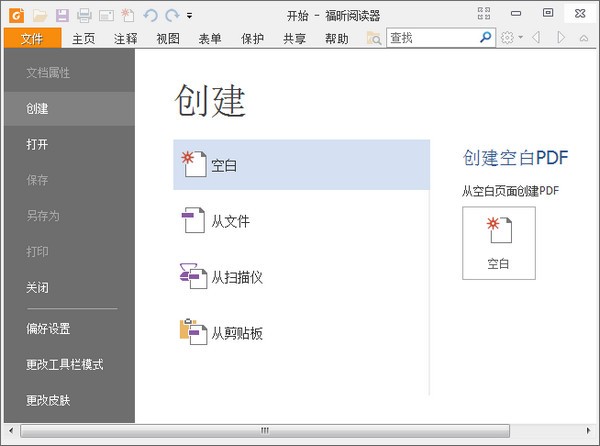
    福昕PDF阅读器(Foxit Reader)

    软件特色

      1.更快更轻,超越Adobe Reader

      2.全新的Ribbon界面,全球用户超越2.75亿

      3.支持PDF文档手写签名、插入印章

      4.更多安全控制包括Foxit DRM内容管理插件

      5.唯一支持微软AD RMS对PDF文档的安全应用

    福昕pdf阅读器破解版

    福昕PDF阅读器(Foxit Reader)

    更新日志

      特色功能全面升级,知识兔使用更方便。

      系统全面升级,知识兔使用更加安全、稳定、放心。

      修复部分已知bug,提高用户体验。

    下载仅供下载体验和测试学习,不得商用和正当使用。

    下载体验

    请输入密码查看下载!

    如何免费获取密码?

    点击下载

  • pdf阅读器(Sumatra PDF)下载 v3.4.6中文版-pdf阅读工具

      Sumatra PDF是款绿色小巧的pdf文档阅读软件,能够阅读所有pdf格式的文档资料,同时它也支持打开PDF、ePub、MOBI、XPS、DjVu、CHM、CBZ 和 CBR 格式的文件。

      Sumatra PDF有一个实用的功能,就是它可以记住每一个PDF档案上使用者最后浏览的页面,这使得浏览电子书非常方便。

    pdf阅读器(Sumatra PDF)

    基本简介

      Sumatra PDF可以同时阅读多个pdf文档,与正宗的adobe reader比起来体积也非常小巧,仅有4.17MB,因此启动速度非常快,一般用户查看pdf使用完全够用,推荐使用!

      现在PDF阅读工具体积都比较大,尤其是Adobe出品的阅读器体积更是几十M之多,Foxit等阅读工具非常好还不错,但是也有10M左右多,而Sumatra PDF则是一个迷你型的pdf阅读器,体积非常小,且只有一个文件。如果知识兔你想要一个不消耗过多系统资源的阅读器,那么试试Sumatra PDF,你会非常喜欢它的,反正我是很喜欢,用来阅读pdf文件很方便,知识兔可以在USB里运行,不写注册表,优点非常多。

    软件特色

      1、 Sumatra PDF 的启动是异常迅速,几乎没有启动过程,程序界面直接呈现。

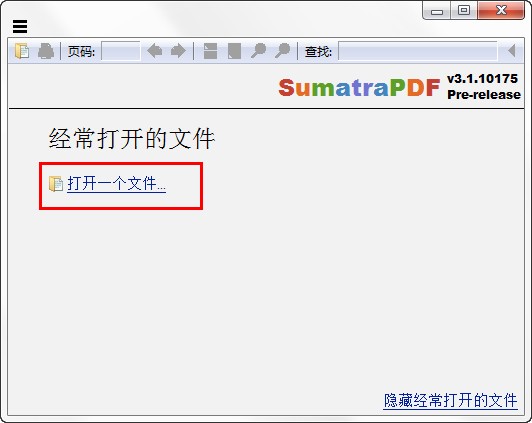
      2、启动后的界面友好、方便操作。一是图形化显示最近文档。如图所示,是不是有点像Opera等浏览器的快速拨号?二是打开历史文档后,直接跳转到上次查看的位置——非常适合阅读电子书。

      3、最重要的是,Sumatra PDF 分享了大量的热键和命令行参数。

      以最基本的翻页操作为例:它不仅支持最常规的PgUp/PgDn,和PDF阅读器相对标准的→/←,更支持unix风格的 n/p(TC的Lister也支持n、p)

    使用方法

      知识兔双击打开软件==知识兔点击打开一个文件==然后知识兔选择一个自己要读PDF文件导入即可

    更新日志

      增加64位版本

      多标签页窗口关闭后,再次打开可同时恢复

      解决打印内存分配问题

      作为图像打印”已从高级打印选项中移除

      平板电脑支持触摸滚动操作

      其他Bug修复

    下载仅供下载体验和测试学习,不得商用和正当使用。

    下载体验

    请输入密码查看下载!

    如何免费获取密码?

    点击下载

  • emeditor破解版下载-文本编辑器(EmEditor Professional)下载 v21.1.5绿色中文版

    EmEditor文本编辑器是一个不用多说的强大的编辑工具。该语言文件汉化它所支持的相关 Windows 平台上的这个版本。

    EmEditor Professional以运行轻巧、敏捷而又功能强大、丰富著称,作为简单好用的文本编辑器,EmEditor支持多种配置,可自定义颜色、字体、工具栏、快捷键、行距等,知识兔支持文本列块选择、无限撤消/重做等,是替代记事本的最佳编辑器。

    文本编辑器(EmEditor Professional)

    软件特色

      简单好用的文本编辑器,知识兔支持多种配置,自定义颜色、字体、工具栏、快捷键设置,知识兔可以调整行距,避免中文排列过于紧密,具有选择文本列块的功能(按ALT 键拖动鼠标),并允许无限撤消、重做,总之功能多多,知识兔使用方便,是替代记事本的最佳编辑器。

      强大的查找功能

      Windows系统自带的“记事本”的查找替换功能很弱,但EmEditor弥补了这一点,它支持的查找替换规则更加详细实用,对查找出的结果可以突出显示,并可以批量查找替换未打开的TXT、HTML、DOC等格式的文件中的内容:选择“搜索”菜单下的“在文件中查找”或“在文件中替换”命令,知识兔打开查相应对话框,知识兔输入自己想要替换的内容即可。

      编写程序更轻松

      EmEditor给学习网页及程序设计的朋友分享了许多贴心的功能,它可以为HTML、CSS、PHP、ASP、Perl、Perls cript、C#、C/C++、Java、Javas cript等语言分享一些基本框架,并能将特殊的语句突出显示,知识兔让人一目了然,这为编程人员免去了不少工作,知识兔也可以为编程初学者分享一些帮助。

      自定义与宏功能

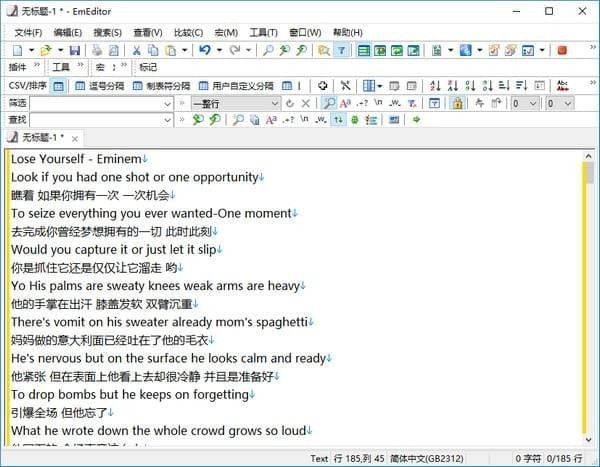
      EmEditor的强大还表它分享强大的自定义功能,知识兔可以在“工具”菜单设置文件关联、自定义菜单和工具栏、管理常用工具和插件等(如图2),知识兔点击“工具/自定义”可以打开自定义窗口(如图2),这里分享了众多选项,知识兔能够通过设置让EmEditor更加符合自己的使用习惯。

      此外,宏功能也是EmEditor一大亮点,比如需要书写相同的签名信息时,就可以在EmEditor中先录制一个签名信息的录入过程的宏,知识兔点击菜单栏中的“宏/开始停止录制”皆可开始录制,进行完录制动作后,知识兔点击同一按钮即可完成录制。当需要调用签名时,知识兔点击工具栏上的运行宏按钮便可以轻松完成。

      细节人性化

      EmEditor在许多细节上也非常人性化,比如Word中方便的拖曳操作被保留了下来,这样在进行文字编辑的时候就再也不用反复的“剪切”和“粘贴”了,轻轻一拖就能搞定。对于编辑好的文字还可进行打印预览,这能方便知识兔排版打印文本。同时它有丰富的实用工具栏,并能根据自己的需要进行定制,知识兔只要把常用的工具放在工具栏上,操作就会更加简便。流行的浏览器一样,EmEditor也支持标签浏览,你可以在同一个EmEditor中打开多个标签页,切换起来非常方便。

      使用插件更精彩

      同TC和Firefox一样,EmEditor的插件非常丰富,插件安装后都可以“Tools/Plug-ins”进行快速调用。这里,笔者向朋友们推荐几个比较实用的插件:MnzkOpenFolder:安装后可以在EmEditor调用资源管理器直接打开某个文件夹,但前提是必须对这些文件夹进行注册,注册的方法是打开“Tools/Plug-ins/Customize Plug-ins”对话框,对MnzkOpenFolder插件的属性进行设置就可以了。

      ToSimplifiedChinese:可以将繁体中文字符快速转换为简体中文,这样在阅读某些特殊字符格式的电子小说或者繁体文档时,将非常方便。

      显示类插件:显示类插件非常丰富,各有所长,它们可以实现窗口分割(包括横向、纵向分割)、显示标尺、显示行号显示参考线、改变行距、自动滚屏等功能。

    功能介绍

      多选区编辑

      多选区模式不仅能让您快速编辑文本,您还可以在选取的列范围内排序或删除重复行。

      数字范围表达式

      EmEditor 让您能用数字范围筛选文本文档和 CSV 文档。

      用 JavaScript 的替换表达式

      EmEditor 让您把 JavaScript 用作替换表达式。

      自动填充和快速填充

      自动填充功能允许您拖动所选单元格边框(自动填充句柄)的右下角,将与选定单元格相同的值复制到上,下,右或左相邻的单元格中。快速填充则会根据用户输入的内容,显示整个单元格范围的建议值。

      拖放 CSV

      用拖放轻松编辑 CSV 文档。

      CSV, 筛选器以及排序

      EmEditor v14.6 大大增强了 CSV 以及筛选器功能,为您分享了分析大数据和数据库文件的最佳方式。

    使用说明

      怎么移除系统托盘图标?

      请再次运行EmEditor的安装程序并确保“添加托盘图标到任务栏”的复选框没有被勾选。这样,您就不会再在任务栏中看到EmEditor的托盘图标了。您不需要在运行EmEditor安装程序前卸载EmEditor。如果知识兔操作不成功,请在Windows「开始」菜单中选择“搜索”,然后知识兔搜索 “emeditor.lnk”文件。这个文件应该在启动文件夹(Startup folder)中。要永久删除EmEditor托盘图标,你可以删除这个文件。

    下载仅供下载体验和测试学习,不得商用和正当使用。

    下载体验

    请输入密码查看下载!

    如何免费获取密码?

    点击下载

  • editplus中文破解版-EditPlus中文版下载 v5.5.3601汉化免费版

    EditPlus中文版

    基本简介

      EditPlus一套功能强大,可取代记事本的文字编辑器,拥有无限制的撤消与重做、英文拼字检查、自动换行、列数标记、搜寻取代、同时编辑多文件、全屏幕浏览功能。

      而它还有一个好用的功能,就是它有监视剪贴板的功能,能够同步于剪贴板自动将文字粘贴进 EditPlus 的编辑窗口中,知识兔让你省去粘贴的步骤!
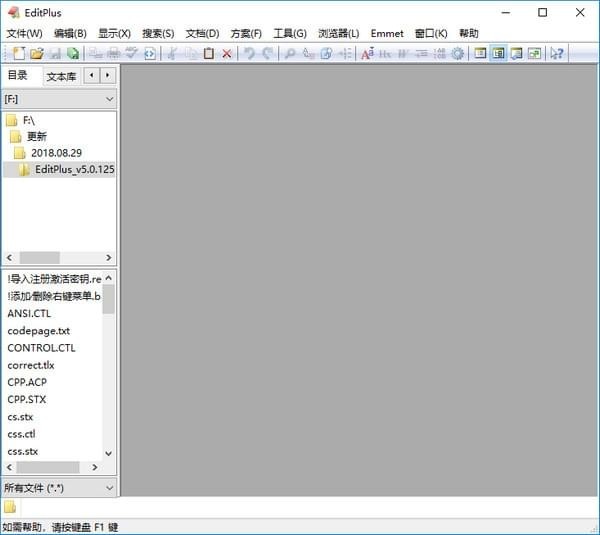
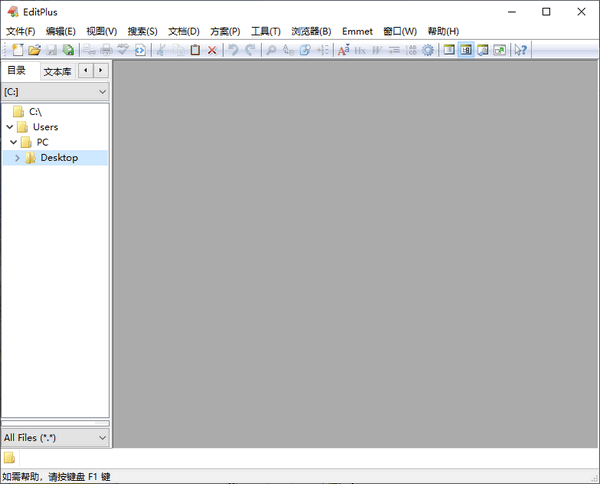
      虽然没有WORD那么功能齐全,也没有Dreamweaver那么人性化,但就一个这么小的软件来说也确实不易。知识兔支持语法高亮;支持代码折叠;支持代码自动完成(但其功能比较弱),知识兔支持代码提示功能;配置功能强大,且比较容易,扩展也比较强。像PHP、Java程序等的开发环境,只要看一下资料,几分钟就可以搞定配置,很适合初学者学习使用。有不错的项目工程管理功能。内置浏览器功能,这一点对于网页开发者来说很是方便。知识兔需要的不就是一个可以代替写字板的工具吗?相信这个EditPlus会成为你的首选。

    软件特色

      editplus中文版分享了文本编辑的功能

      支持使用更简单的界面设计HTML

      支持直接连接到浏览器的出口模拟运行

      支持编码或者是解码的界面调试数据

      支持使用远程的图片URL进行编辑

      editplus中文版可以使用多种语言设计代码

      支持设计CSS、HTML等类型的代码数据

      可以在编辑的时候选择不同的代码行数据合并

      也可以在设计网页数据的时候切换里面的代码数据

    功能介绍

      如果知识兔你是一名开发者,那么一款功能比较高级的编辑器,几乎就是必须的。知识兔这款EditPlus中文版,就是一款非常适合开发者使用的文本编辑器。EditPlus中文版的功能定 位和notepad++、UltraEdit等类似,它能够为你分享文本、HTML以及程序语言编辑的功能。同时,EditPlus的界面也相当易用,它支持多标签,你可以轻松编辑多个文档,而不会因为太多的窗口弄得手忙脚乱。EditPlus还能够连接互联网,这对于线上开发来说无疑是至关重要的。虽然很多人都偏爱Win自带的记事本,但EditPlus可以被视为记事本的全面增强版,很多功能都是记事本做不到的。

    常见问题

      editplus中文版如何设置不生成.bak文件?

      依次选择:参数,文件,然后知识兔看右边“保存文件时创建备份”,前面的框不要打对号,应用,确定,重新打开就行了

    更新日志

      = = = = = =特性

      -添加'修改标签自动更新匹配标签'选项(' Preferences ' -> ' General ')。

      -提高大列选择的速度。

      -在“查找”对话框中添加“通知文件结束”选项。

      -添加“编辑”->“其他”->“反向行”菜单命令。

      === Bug修复===

      -修复了一些FTPS服务器可能导致程序崩溃的问题。

      -修复FTPS无法下载文件并显示空内容的问题。

      -修复了一个问题,“在浏览器中查看”命令远程文件可能导致程序崩溃。

      -修复了“Shell打开”文件夹可能无意中运行同名exe的问题。

      -修复了从目录窗口创建一个新的远程文件可能产生错误消息的问题。

      -修复了一个打开远程对话框在传输文件后失去焦点的问题。

      -修复了“另存为远程”对话框中编码选项的初始值错误的问题。

      -修复了“Hex查看器”命令在远程文件上可能导致程序崩溃的问题。

      -修复了“捕获输出”选项不能用于64位控制台应用程序的问题。

      -修复了一个问题,其中功能列表可能有错误的选择,如果知识兔文件视图分裂。

      -修复了一个问题,用户工具栏的位置可以恢复不正确的会话之间。

      -修复了在函数列表中查找框无法处理ctrl+backspace和ctrl+delete的问题。

      -修复了目录窗口无法处理FTP组11及以上的问题。

      -修复了取消前向删除可能导致光标位置错误的问题。

      -修复了“高级”文件扩展名对话框中“使用regex”选项不起作用的问题。

    下载仅供下载体验和测试学习,不得商用和正当使用。

    下载体验

    请输入密码查看下载!

    如何免费获取密码?

    点击下载

  • Wondershare PDFelement完美破解版-专业pdf编辑软件(Wondershare PDFelement)下载 v7.6.7.5012中文免费版

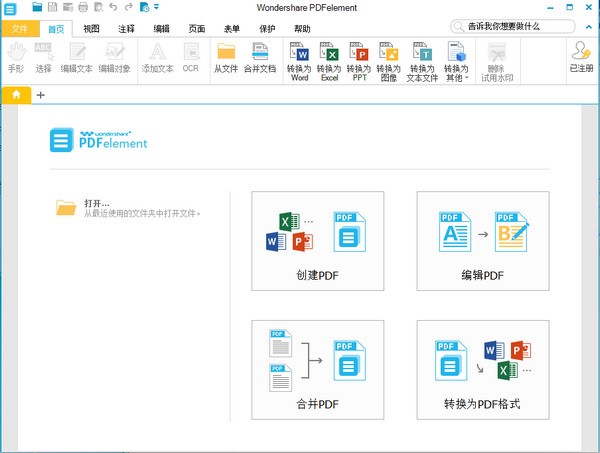
       专业pdf编辑软件wondershare pdfelement主要为用户分享了强大的编辑功能,pdfelement也可以让你轻松改变PDF文档中元素的样式字体等!支持强大的OCR光学识别引擎,知识兔可以极大的提升文字的识别率,完整的保持文字的样式!它是目前网络上除了foxit pdf editor之外最强大最好用的专业pdf编辑软件。另外还支持PDF文档转换功能,知识兔可以轻松的将PDF文档转换为Word、Excel、powerpoint、Image图像、EPUB电子书、Html网页、TXT文本或者RTF等格式!而且知识兔因为OCR技术的支持,知识兔可以让转换后的文档完整的保持原有的风格和样式。

    专业pdf编辑软件(Wondershare PDFelement)

    基本简介

    pdf是工作中经常接触的文档,如何更好的编辑排版,有一个好用、易用的软件非常重要。在此知识兔小编重磅向广大网友推荐wondershare pdfelement软件,它是目前网络上除了foxit pdf editor之外最强大最好用的专业pdf编辑软件,不但支持创建pdf文档,而且知识兔拥有强大的ocr光学扫描功能,知识兔可以完整的扫描文本并保持文字的样式。其次软件还支持pdf合并、pdf转word、pdf转excel、pdf转powerpoint、pdf转图像等等,更加对pdf文档进行加密,注释、加水印、分割、提取等等,是目前办公人员最好的pdf编辑器

    使用方法

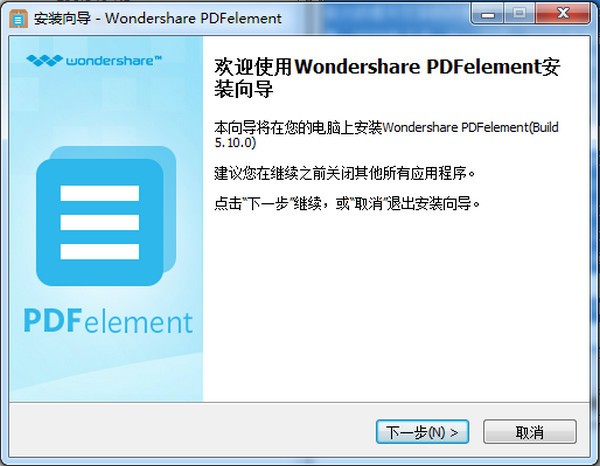
      1、知识兔下载解压缩,得到3个文件

      2、知识兔双击文件“pdfelement_full v5.10.0.9.exe”依提示安装wondershare pdfelement原程序;请选择简体中文

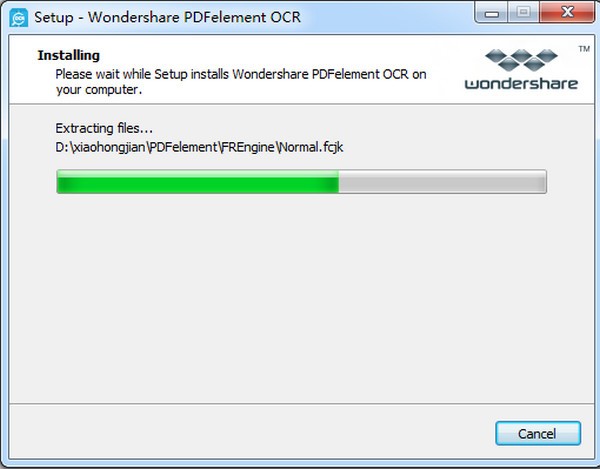
      3、再知识兔双击文件“pdfelement-ocr_full1148.exe”安装OCR插件;

      4.最后使用“Wondershare PDFelement Patch.exe”进行注册处理

    软件特色

      1、编辑

      随着PDF元素,改变文字和更改字体作为您在Microsoft套房做。只需知识兔点击并开始输入 – 就是这么简单。

      2、OCR

      知识兔最顶级的在线OCR(光学字符识别)技术将扫描文档转换为完全可编辑的文档,允许您:搜索,编辑,格式,调整大小,所有的文本。多国语言支持,知识兔包括:英语,韩语,俄语,德语,西班牙语,等等。

      3、兑换

      要工作与其他程序的文件从转换,并直接从Word,Excel和图像,知识兔以及其他流行的文件类型为PDF。

      4、添加图像

      一张图片胜过千言万语。只需插入一张图片到你的PDF和重新排列适合您的文档的大小。

      5、贝茨编号

      工作在一个法律文件,想要识别和检索一个简单的方法?将在每一页上识别号来帮助索引多页,便于识别和搜索。

      6、表单创建

      编辑现有的形式或者创建自己的可定制领域的选择,如:文本字段,复选框,单选按钮,组合框,列表框,按钮或签名域。他们都是互动,使数据收集或调查,创作一件轻而易举的事。

      7、结合

      有比你更要合并一个文件PDF元件允许对多个文件转换成一个简单的PDF,便于组织。

      8、注解

      突出显示重要的文本与知识兔的高亮工具或让即时贴沟通的详细信息。来自世界20多个预定义的邮票选择,知识兔以帮助归档或定制您自己拥有该文件的特定区域。

      9、密码保护

      知识兔知道你的一些文件是敏感的,需要一个保护层。知识兔打开,复制,编辑和打印设置的限制,知识兔以确保您的文件,即使知识兔他们落入坏人之手的安全。

      10、签名

      收到申报表或需要签署一份合同?使用分享的行业标准加密的数字签名或专门创建一个为你的亲笔签名

    更新日志

      * 支持基于XFA的PDF文档

      * 新增图像编辑功能

      * 支持在PDF中添加附件

    下载仅供下载体验和测试学习,不得商用和正当使用。

    下载体验

    请输入密码查看下载!

    如何免费获取密码?

    点击下载