飞书会议室-飞书会议室下载 v5.12.11官方版
飞书会议室是飞书推出的会议室软件,集会议软件、硬件支持、无忧服务为一体,全方位的解决方案为团队带来高效愉悦的会议体验,知识兔使用飞书会议室,需要先对飞书会议室进行部署,将飞书会议室应用与线下会议室进行绑定并和飞书会议控制器应用进行配对。

使用方法
1.前期准备
鈥⒈Vね馍璋沧巴暾缭戳诱贰B燑/p>
鈥⒉渴鸸糖胱急 USB 鼠标和 USB 键盘。聽
鈥⒓觳樽烂娑撕 ipad 端的时区、日期和时间及系统语言是否一致和准确。聽
鈥⑷绻嵋槭也渴鹆怂粒觳橄允酒鞯睦┱鼓J绞欠裎┱鼓J剑粗髌料允救粘塘斜恚逼两鱿允颈尘巴肌B燑/p>
2.应用安装
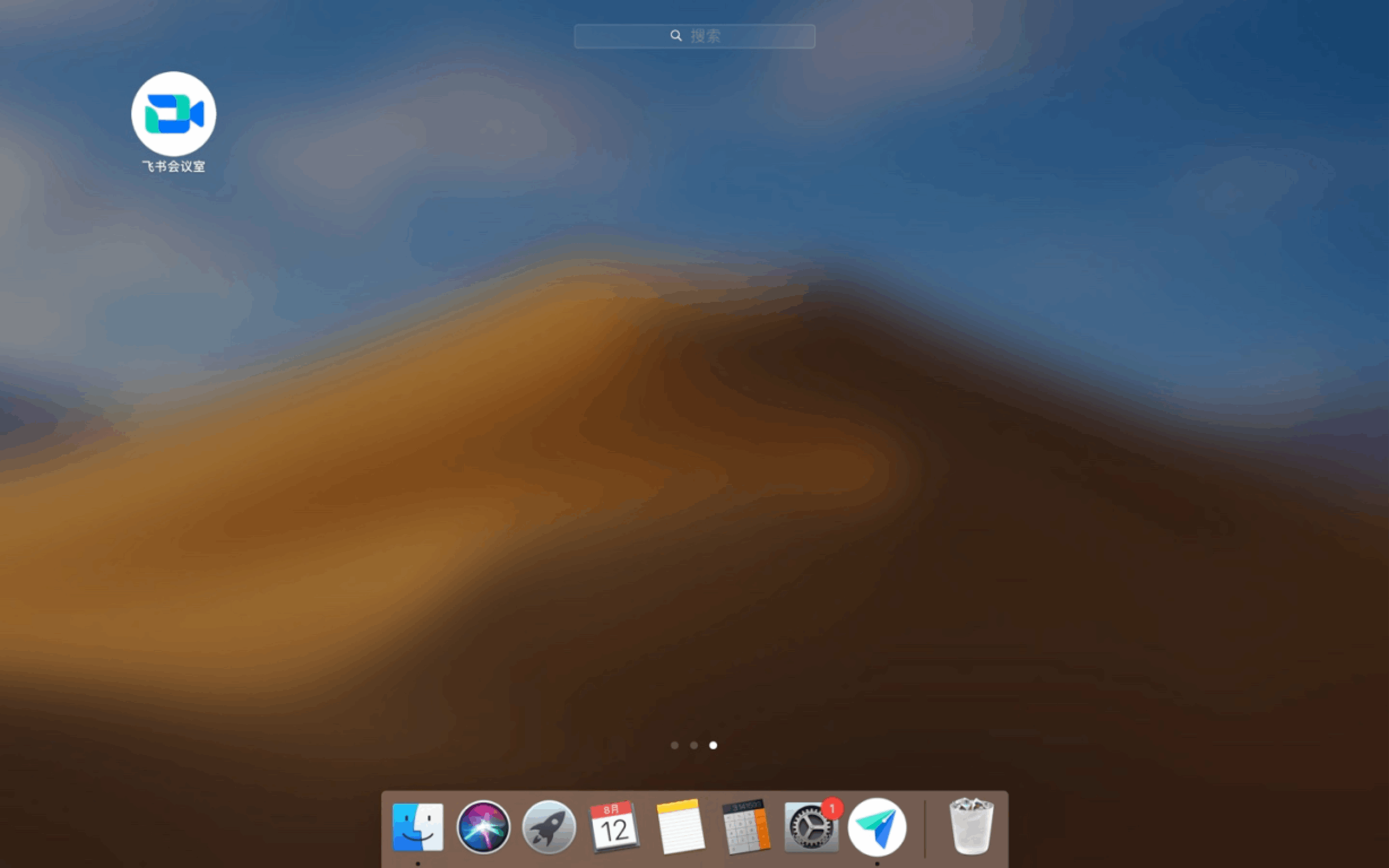
将飞书会议室应用安装至主机端,将飞书会议室控制器应用安装至控制器端。
3.会议室绑定
3.1 在主机端将线下会议室和飞书会议室应用进行绑定
方式一:扫描二维码
打开飞书会议室应用,知识兔使用有会议室部署权限的飞书手机端扫描二维码进行身份认证。完成认证后,在手机端选择会议室,知识兔点击聽绑定。绑定成功后,手机端显示“成功绑定”,会议室屏幕将同步显示与控制器配对的 6 位字母配对码。
注:了解如何配置会议室部署权限获得扫码权限请戳:如何配置会议室部署权限聽
方式二:输入访问码
打开飞书会议室应用,知识兔点击聽输入访问码,知识兔输入配置会议室部署权限时生成的访问码进行身份验证。完成认证后,在主机端选择会议室,知识兔点击聽绑定。绑定成功后,线下会议室屏幕将同步显示与控制器配对的 6 位字母配对码。
注:了解如何配置会议室部署权限生成访问码请戳:如何配置会议室部署权限聽
3.2 在控制器端将飞书会议室应用和飞书会议室控制器应用进行配对
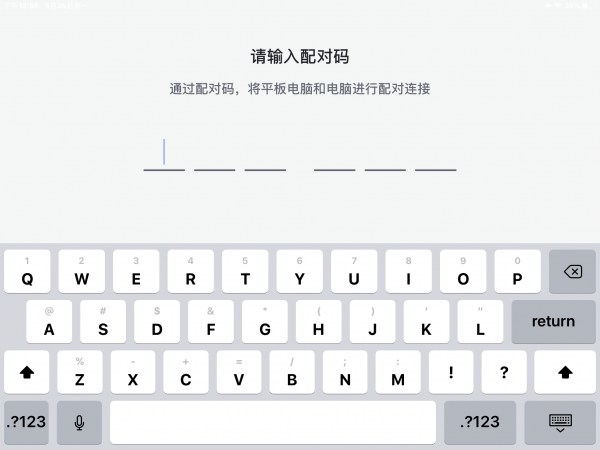
在控制器端打开飞书会议室控制器应用,知识兔输入线下会议室屏幕显示的 6 位字母配对码,即可完成配对。
4.显示信息检查
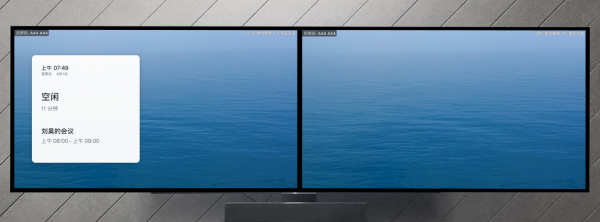
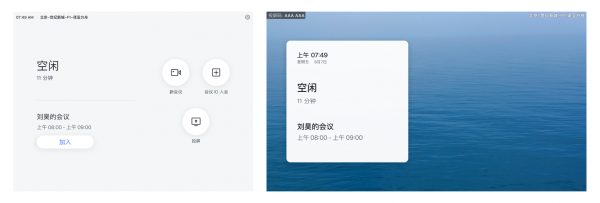
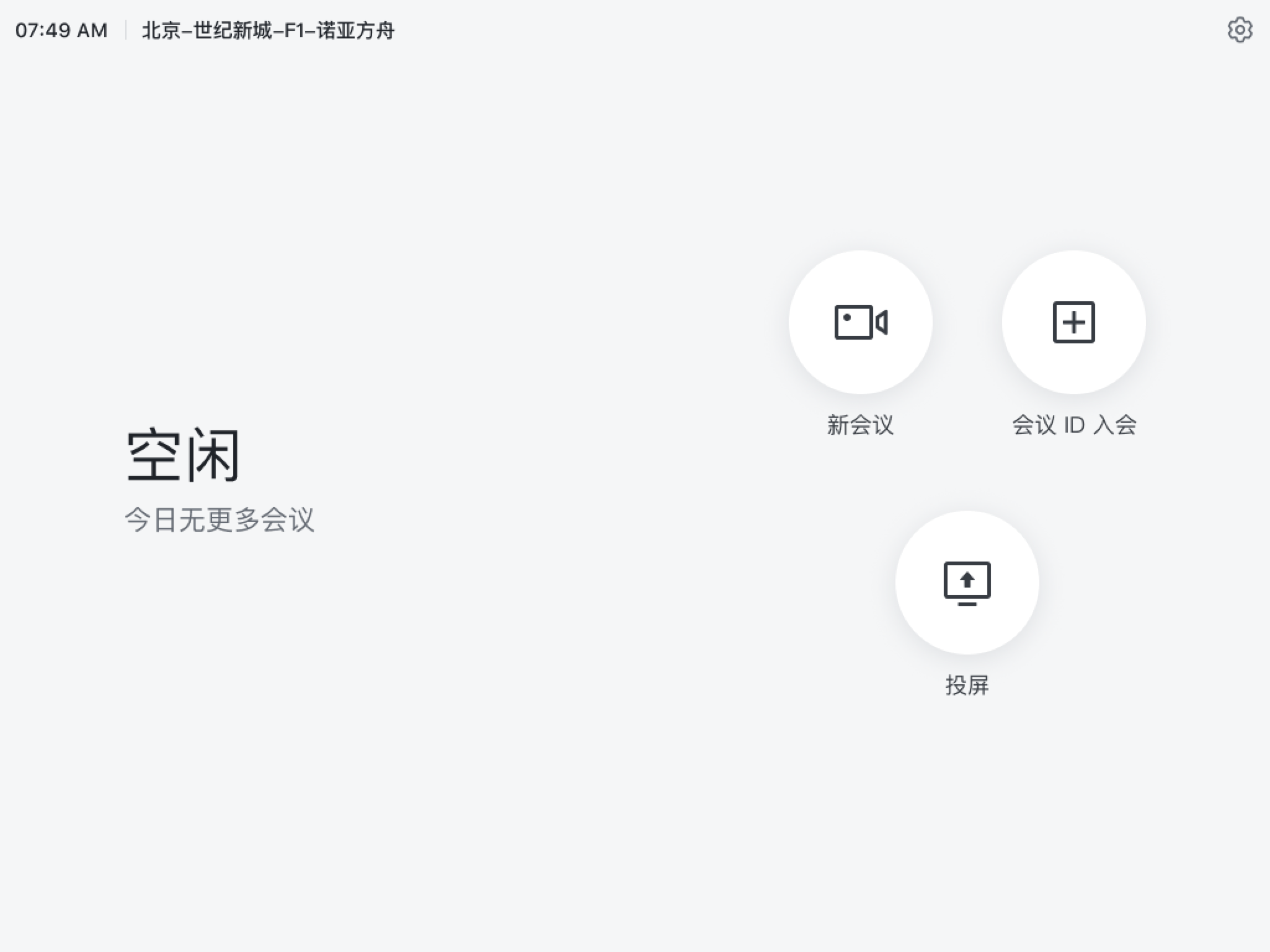
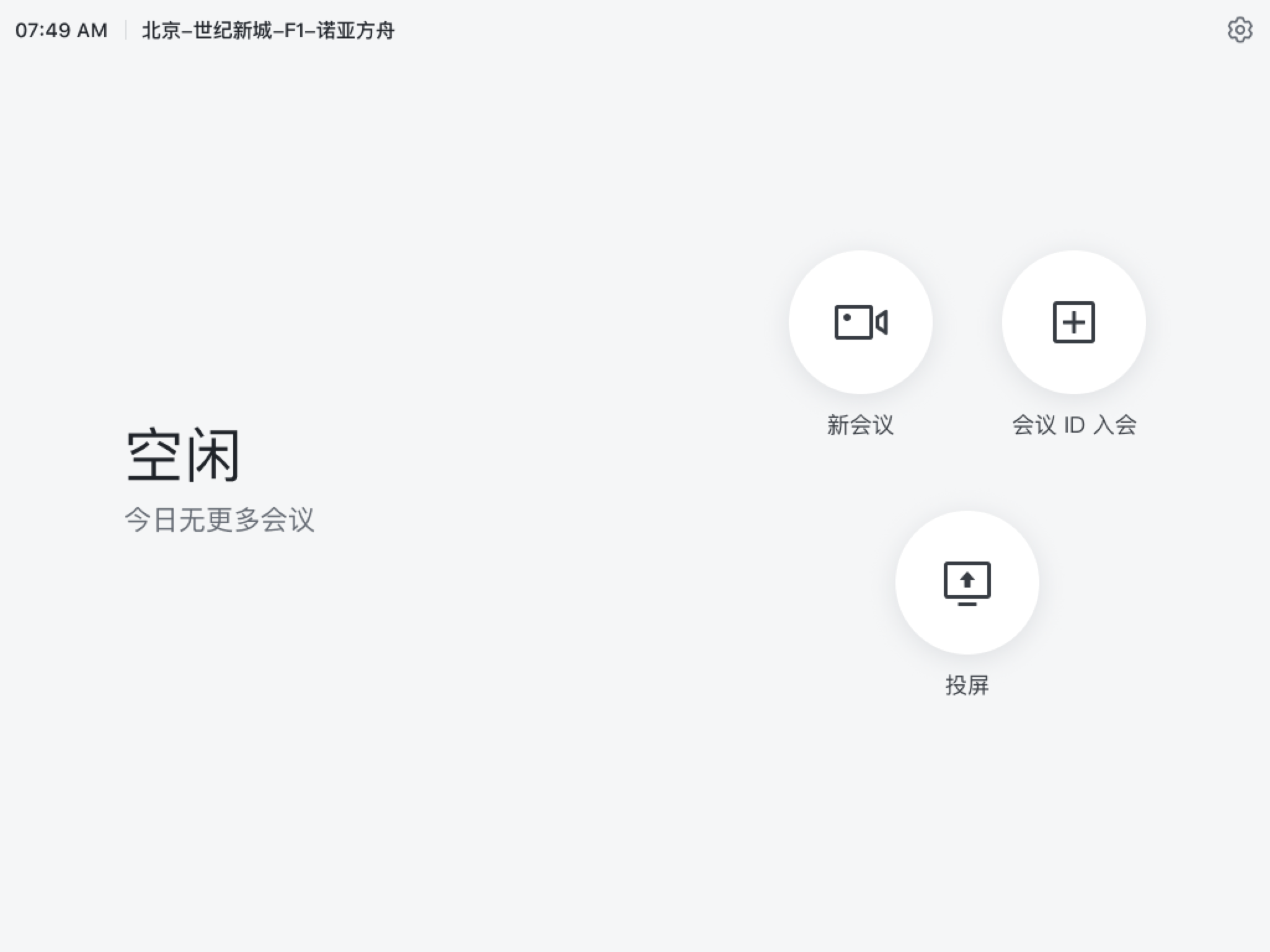
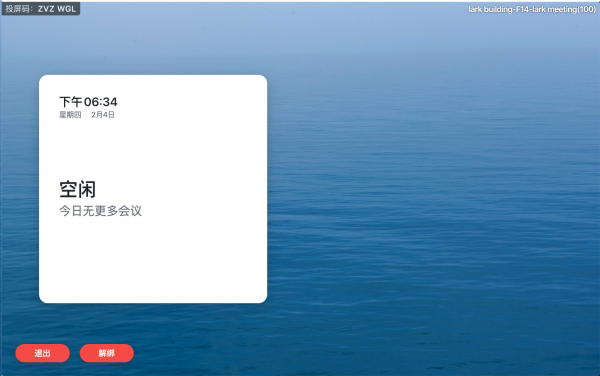
配对成功后,飞书会议室控制器将显示时间、会议室名称、今日日程以及新会议、会议 ID 入会、投屏按钮。线下会议室屏幕将显示会议室名称、时间和日期、投屏码及今日日程。检查线下会议室屏幕和飞书会议室控制器上显示的信息是否一致。
5.安装版本检查
知识兔点击控制器右上角的聽设置按钮聽>聽关于,检查当前安装的飞书会议室控制器版本和飞书会议室版本是否符合预期。若发现版本错误,请将应用删除后重新安装正确版本。
6.音视频设备选择设置
知识兔点击控制器右上角的聽设置按钮,轻触界面底部,知识兔使用有会议室部署权限的飞书手机端扫描二维码或输入访问码后即可解除设置锁定。解除设置锁定后,知识兔可以手动选择并确认会议室所部署的麦克风、扬声器和摄像头设备。轻触界面底部即可锁定设置功能,防止再次更改。
7.启动引导式访问聽
建议使用 iPad 自带的引导式访问功能,知识兔可以使 iPad 屏幕始终保持在飞书会议室控制器应用界面,避免因误操作导致程序退出。
鈥⒋蚩 iPad 引导式访问功能:知识兔点击聽设置聽>聽辅助功能聽>聽引导式访问,聽开启引导式访问并设置密码。完成设置后,重新打开飞书会议室控制器应用。连续知识兔点击 3 次 Home 键后知识兔点击右上角的聽开始聽即可打开引导式访问功能,此时飞书会议室控制器应用将不可随意退出。聽
鈥⒐乇 iPad 引导式访问功能:连续知识兔点击 3 次 Home 键后输入设置好的引导式访问密码,知识兔点击左上角的聽结束聽即可关闭引导式访问功能,此时可退出飞书会议室控制器应用进行其他操作。聽
8.设置屏幕常亮聽
建议设置屏幕常亮,开启屏幕常亮可以保证会议室控制器操作更加稳定,知识兔设置方式如下:
鈥OS 12 及以下设备:
鈼ι柚寐燓聽显示与亮度聽>聽自动锁定聽>聽永不;聽
鈼ι柚寐燓聽通用聽>聽辅助功能聽>聽引导式访问,开启聽引导式访问聽和聽镜像显示器自动锁定。
鈥PadOS 13 及以上设备:设置聽>聽辅助功能,开启聽引导式访问,屏幕自动锁定聽设置为聽永不。
9.会议室解绑聽
打开飞书会议室应用,知识兔点击界面左下角的聽解绑。使用有会议室部署权限的飞书手机端扫描二维码或者输入访问码完成身份验证后即可解绑。
下载仅供下载体验和测试学习,不得商用和正当使用。