Illustrator CS6下载 官方中文正式原版-illustrator cs6绿色中文版
Adobe Illustrator CS6 是矢量绘制图形设计软件。它拥有先进的创意工具可以让你在任何媒体中快速精准的制作出出色的矢量图形。
CS6新版本采用了更加直观和现代化的用户界面,全新的图像追踪引擎等新特性,知识兔可以让你熟悉的工作变得更加简单和轻松,提高工作速度!
注意事项
安装图文教程
第一步:解压文件
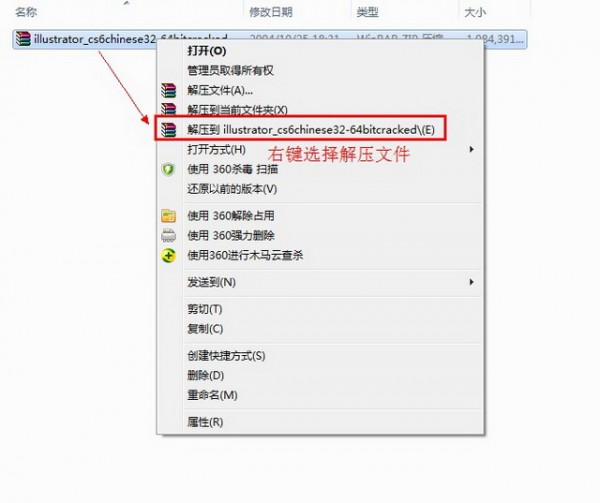
(图一)首先把知识兔下载的Adobe Illustrator Cs6【AI cs6】文件包解压出来 如图一。
第二步:运行安装程序
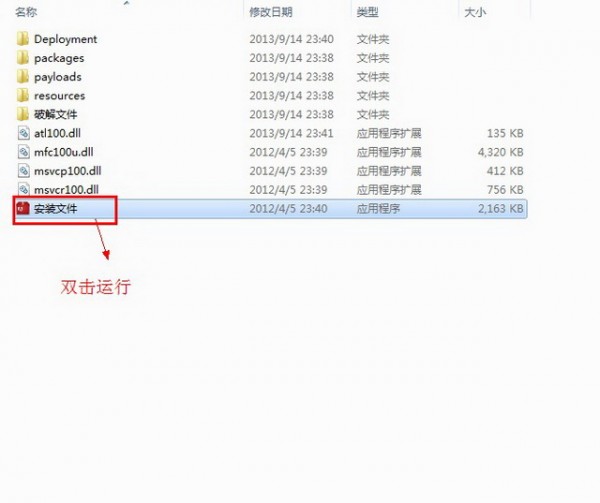
(图二)知识兔双击“安装文件”开始安装Adobe Illustrator Cs6【AI cs6】 如图二。
第三步:弹窗界面
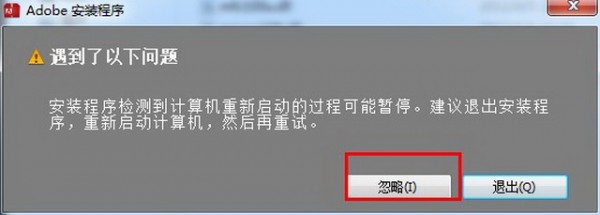
(图三)如果知识兔在安装过程中弹出此界面知识兔点击“忽略”即可 如图三。
第四步:选择安装类型
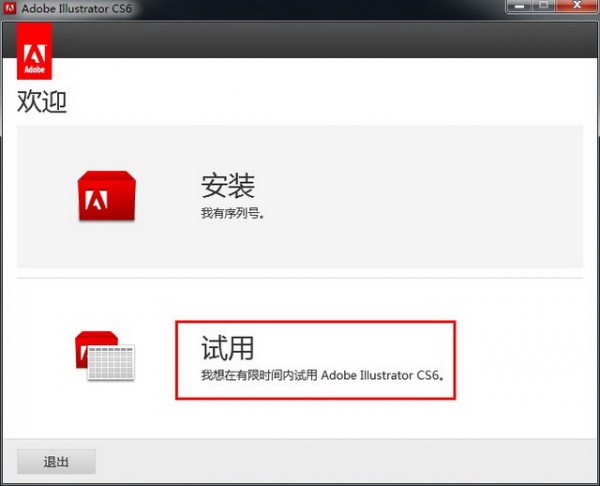
(图四)这里知识兔先安装试用版本 如图四。
第五步:Adobe Illustrator Cs6【AI cs6】许可协议界面
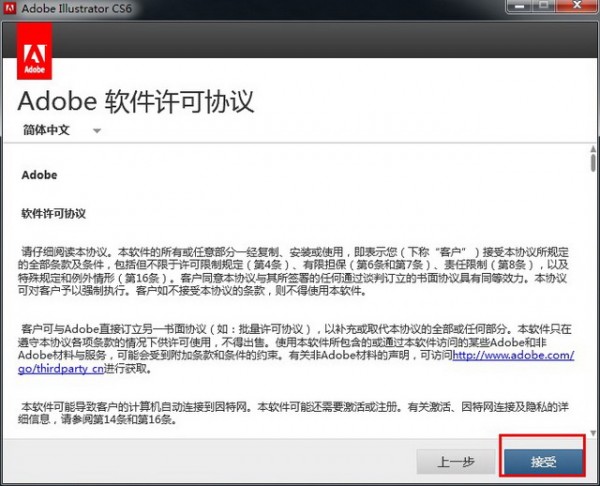
(图五)知识兔点击“是” 如图五。
第六步:Adobe Illustrator Cs6【AI cs6】登录界面
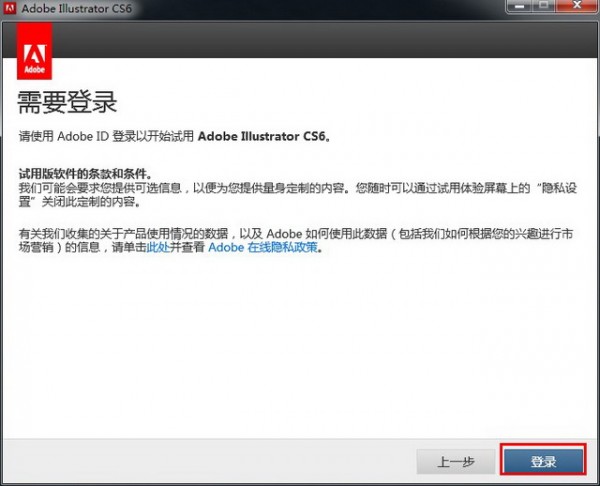
(图六)知识兔点击“登录” 如图六。
第七步:创建ID
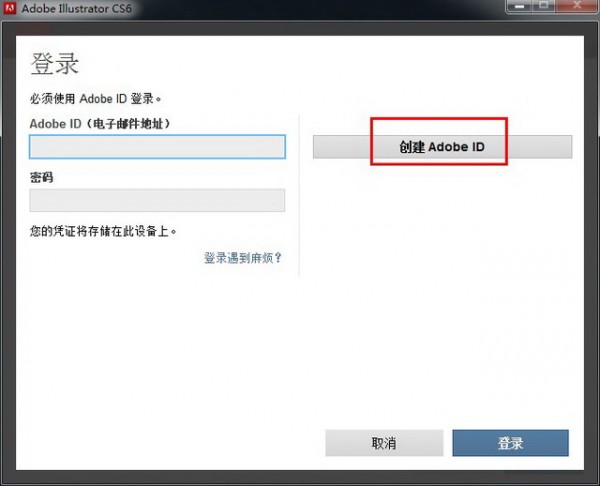
(图七)这里知识兔需要创建Adobe ID 如图七。
第八步:创建Adobe ID界面
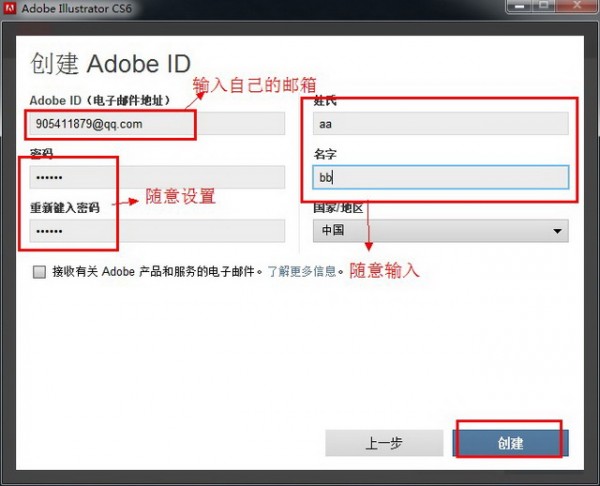
(图八)输入自己的邮箱(QQ邮箱即可)在设置密码,知识兔设置自己的信息。知识兔点击“创建” 如图八。
第九步:登录信息
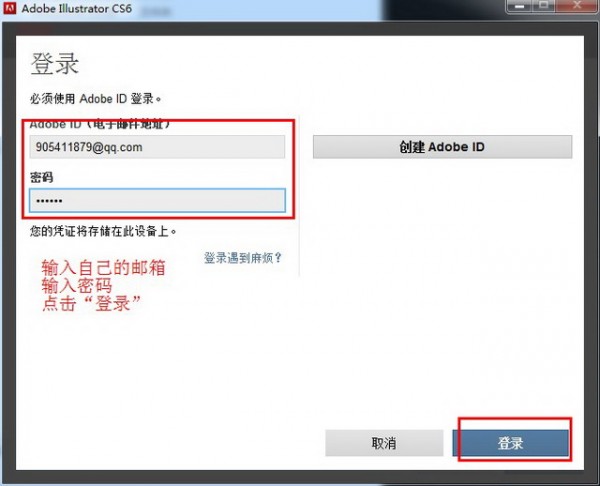
(图九)输入信息。知识兔点击“登录” 如图九。
第十步:安装选项
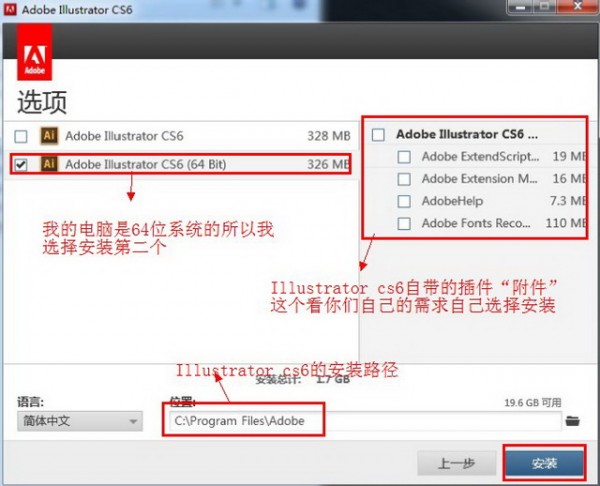
(图十)根据自己的要求自己更改。如图十。
第十一步:正在安装Adobe Illustrator Cs6【AI cs6】
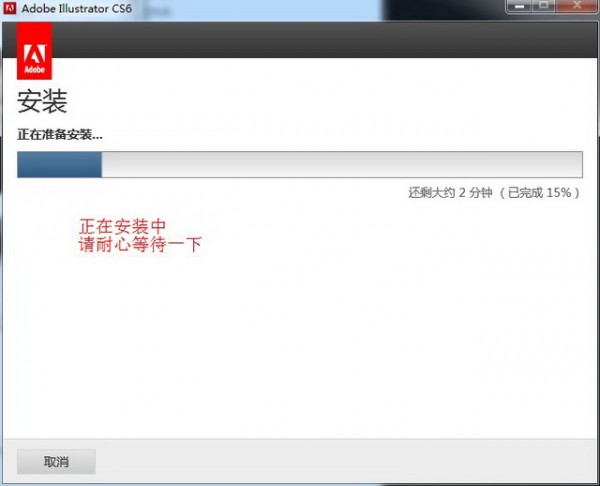
(图十一)正在安装中,请耐心等待一下…… 如图十一。
第十二步:前期安装完成
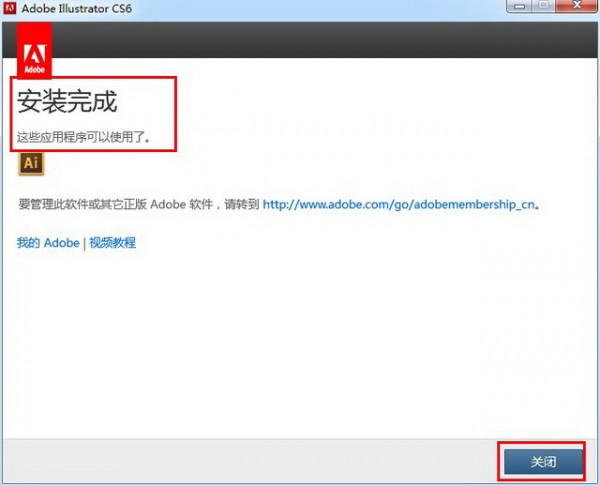
(图十二)知识兔点击“关闭” 如图十二。
第十三步:创建快捷方式在桌面
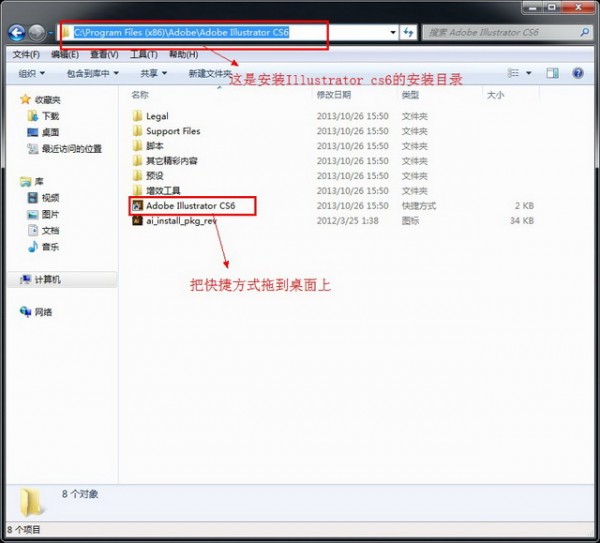
(图十三)根据自己软件的安装路径(安装目录)找到Adobe Illustrator Cs6【AI cs6】的快捷方式并把它拖到桌面上 如图十三。
第十四步:查找软件的安装目录
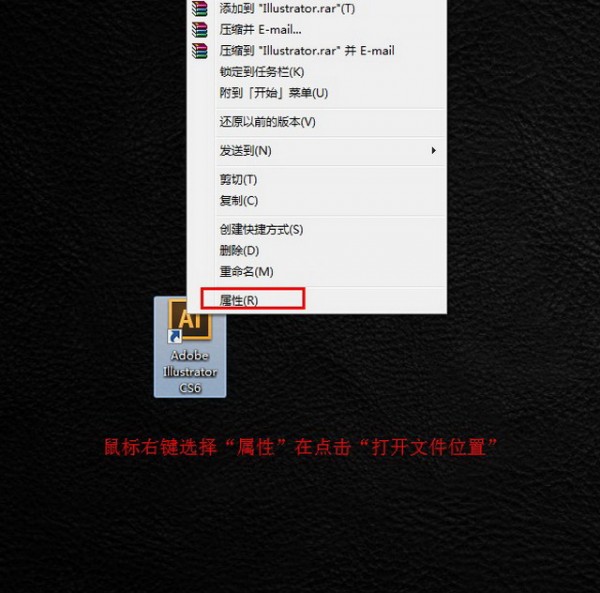
(图十四)右键选择属性在知识兔点击打开文件位置(查找目标) 如图十四。
第十五步:打开“64位”系统的破解文件
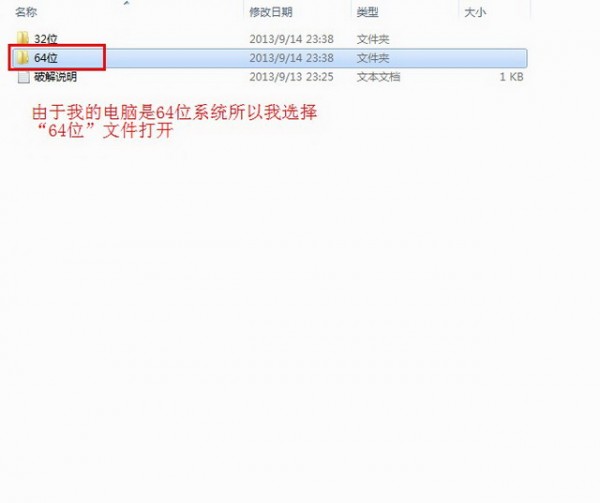
(图十五)由于我的电脑是WIN764位系统,所以我选择“64位” 如图十五。
第十六步:复制64位破解文件
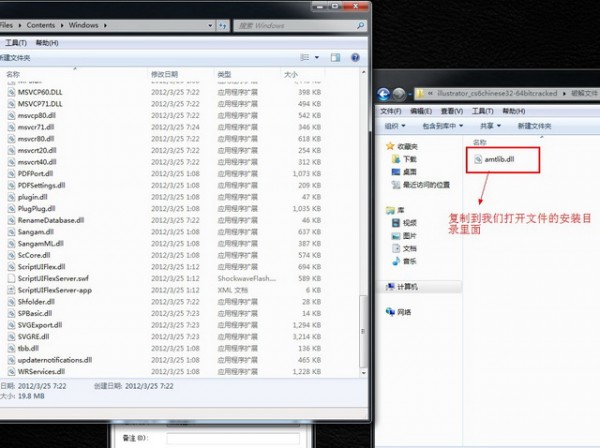
(图十六)复制“amtlib.dll”文件到知识兔刚打开软件的安装路径(安装目录)里面 如图十六。
第十七步:复制(替换)原文件
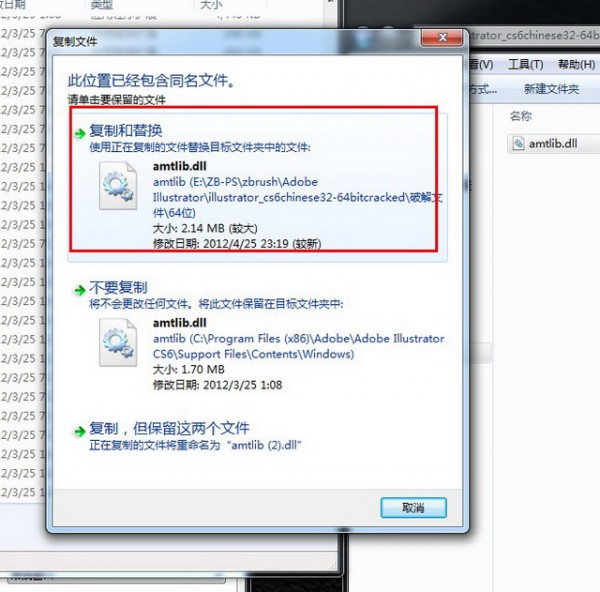
(图十七)在知识兔复制文件到Adobe Illustrator Cs6【AI cs6】的安装目录里面时会弹出此界面,知识兔选择“复制和替换” 如图十七。
第十八步:破解完成-Adobe Illustrator Cs6【AI cs6】安装完成
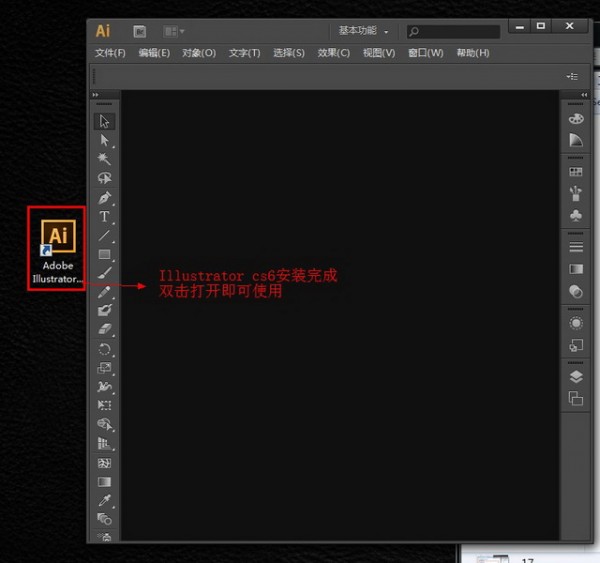
(图十八)这样知识兔的Adobe Illustrator Cs6【AI cs6】就安装成功了,大家可以使用了。如图十八。
下载仅供下载体验和测试学习,不得商用和正当使用。