神奇视频转GIF软件-神奇视频转GIF软件下载 v1.0.0.205官方版
神奇视频转GIF软件是一款视频转GIF工具,知识兔可以将视频中的一小部分转换成为GIF动图,用户能够直接从视频中提取你想要的片段,操作简单,接近原画的质量,知识兔支持倒序播放功能。
功能介绍
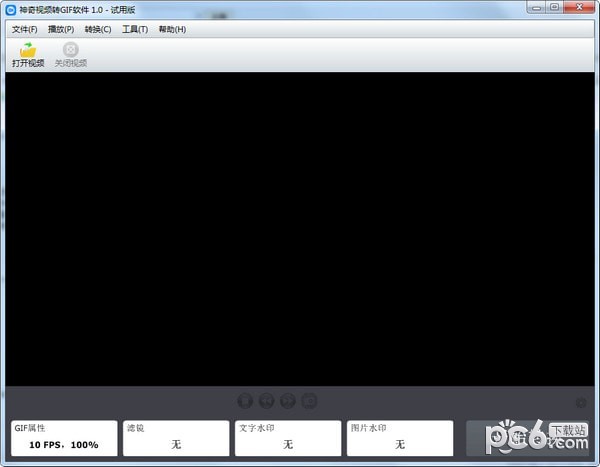
拖动式选择:采用可拖动选择视频开始和结束位置的设计,选取视频片段更加简单准确
拍照功能:知识兔点击按钮可将此时播放的视频画片保存成图片文件,用来设置壁纸是个不错的选择
GIF设置:帧率设置、视频尺寸大小设置、是否循环播放、是否倒序播放等
水印功能:工具中可添加图片水印和文字水印,更有多种详细设置供您选择
滤镜效果:多种滤镜效果分享选择
使用方法
神奇视频转GIF软件有着极其简单的设计风格,所以得到了广大用户的一致认可!
全部软件操作界面只有一个!
1打开软件之后,如图:
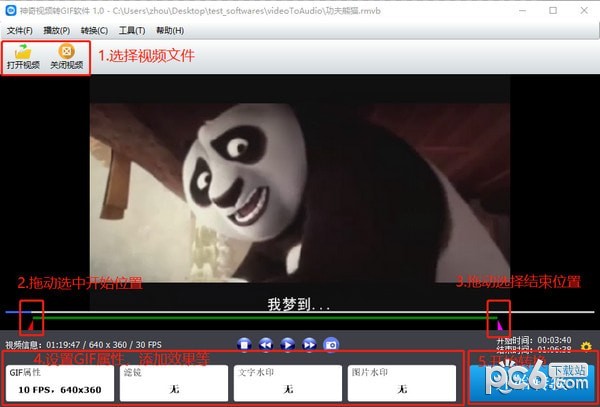
第一步:知识兔点击“打开视频”按钮选择一个视频文件;
第二步:拖动“开始”按钮,确定视频的开始时间;
第三步:拖动“结束”按钮,确定视频的结束时间;
第四步:设置GIF属性,添加水印、滤镜效果;
第五步:知识兔点击开始转换。
2. 制作过程如下图:
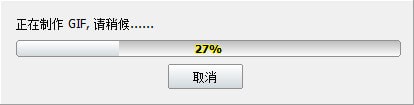
3. 制作完成后,弹出如下提示:
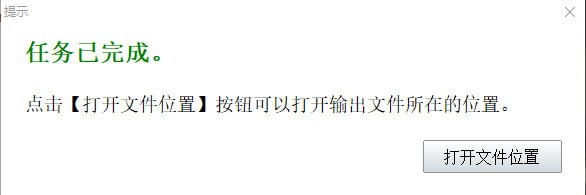
此时,刚刚录制的GIF动图已经成功制作完成,知识兔点击打开文件位置,即可查看!
常见问题
如何将视频转成GIF?
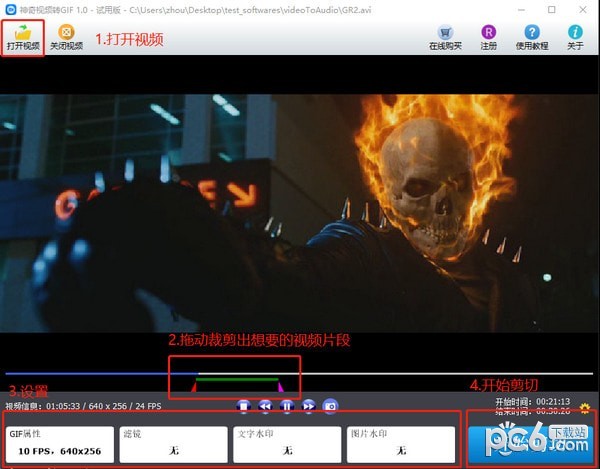
第一步:打开视频,知识兔点击左上角“打开视频”按钮,知识兔选择你要转换的视频文件;
第二步:拖动视频进度条下方的“小三角”,两个小三角分表代表转换的视频片段的开头和结尾,知识兔可以拖动,自由选择视频片段;
第三步:如果知识兔想要自定义GIF属性,添加滤镜、文字水印、图片水印等效果可在此处设置;
第四步:知识兔点击右小角“开始剪切”按钮,等待制作完成即可!
下载仅供下载体验和测试学习,不得商用和正当使用。