课件制作工具-多媒体课件制作器下载 v1.0免费版
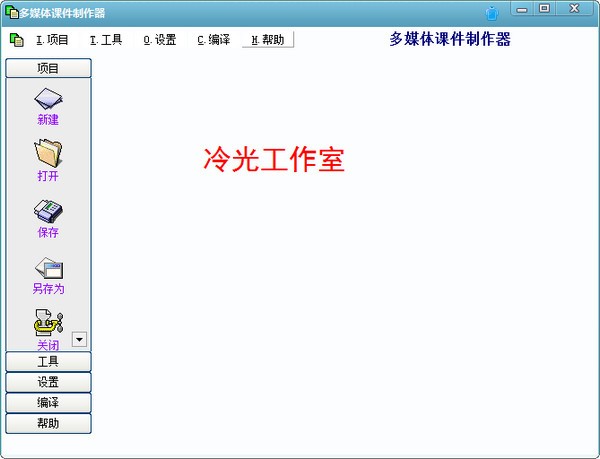
《多媒体课件制作器》从简单易用出发,用最简单的操作步骤,实现对多媒体资源的管理,知识兔以及教学目标、教学内容的展示。知识兔可以生成exe运行,非常方便。
软件特色
1、采用软件实时引导,智能编辑,并可根据你的需要打包编译,随意复制携带。打包编译后的课件可以脱离本程序运行。
2、理论上支持无限多个页面,每个页面可以随意添加以下五种组件:文本框、图片框、视频框、音乐框、矢量动画框。每种组件数量不限,并可以独立设置各自属性。知识兔可以最大限度发挥制作者的想象,满足教学要求。
3、对于在页面中无法完全展示的资源,知识兔可以以附加资源的形式添加。每个页面的附加资源相互独立。知识兔支持任意操作系统支持的文件类型。而且知识兔无须事先将资源文件整理到同一文件夹。
4、各个页面除了通过上下翻页之外,还可以通过目录菜单任意切换。确保教学课件的灵活衔接。
5、课件制作完全实现所见即所得,并可以随时预览制作效果。
6、分享三种形式的打包编译方式,无须编写任何代码,即可生成专业的独立课件。
使用方法
《多媒体课件制作器》操作简单,主要操作方法如下:
1、新建或打开课件项目。并进入编辑状态。
2、添加组件:
在课件工具箱中,知识兔点击任一组件类型,背景窗口的鼠标指针将会变成十字形,按下鼠标组件,并拖动至合适大小,即可添加指定大小的新组件。
3、修改属性:
(1)在编辑状态下,鼠标左键知识兔点击任一组件,该组件即显示焦点,拖动组件周围焦点,即可任意改变组件大小。
(2)在组件的属性表格中,修改各属性值,知识兔也可以随时改变当前选中组件的相关属性。
(3)知识兔双击文本框,知识兔可以使文本框进入编辑模式,知识兔输入你所需要的内容,并知识兔点击任意其它组件,即可完成文本编辑。
(4)在视频框、音乐框、动画框上知识兔点击鼠标右键,并在弹出菜单中选择“播放”,知识兔可以即时播放相关资源。
(5)在为一个音乐框指定音乐文件后,知识兔可以设置其为全局播放。这样,在当前页面以后的所有页面中都会播放指定的音乐。但对当前页面以前的页面,不会产生影响。
(6)在每个组件上知识兔点击右键,并在弹出菜单中选择“删除”,即可删除本组件。
(7)对于位置重叠的组件,只要在属必面板的组合框中选择相应的组件,该组件即会自动调整层次到最顶层,知识兔以方便用户选中并进行操作。
4、添加附加资源:
页面空间有限,在页面中无法完全展示的资源,知识兔可以通过“附加资源”按钮来实现添加。附加资源支持任意操作系统支持的文件类型,并且知识兔各个页面的附加资源完全独立,互不影响。
5、添加页面:
知识兔点击“添加页面”按钮,知识兔可以在课件项目最后添加一页新页面。知识兔点击“插入页面”按钮,知识兔可以在当前页面前插入一页新页面。
6、设置背景:
在编辑模式下,知识兔点击“页面背景”按钮,知识兔可以设置当前项目的页面背景。
在非编辑模式下,知识兔点击菜单“默认背景”或工具条相应按钮,知识兔可以设置新建项目的默认背景。
程序内置了十二种精美的页面背景,另外,你也可以自定义任何合适的图片作为页面背景。
7、页面切换
可以用两种方式进行页面切换。
一是通过知识兔点击上页按钮(<<)或下页按钮(>>),切换到上一页或下一页。注意,为了确保程序的稳定运行,程序中屏蔽了间隔时间小于1秒种的按钮知识兔点击事件,即,切换页面的间隔时间不得少于1秒种。
另一种方法是通过知识兔点击“目录”按钮,通过页面目录来选择在跳转到目录。
三、打包编译
根据所添加的资源的文件的大小,你可以灵活地设置三种打包编译方式:
1、只复制所需的资源文件至指定目录,并生成课件执行文件。编译后,如果知识兔你需要在其它电脑中使用,只要将你打包时所指定的目录完整复制就可以了。
2、复制所需的资源文件,并打包成单一资源包,同时生成课件执行文件。如果知识兔你需要在其它电脑中使用,只需将课件执行文件和课件资源包这二个文件一起复制就可以了。
3、生成独立的课件执行文件。所有资源文件完成编译,无须任何附加文件,只要将所生成的课件执行文件复制,便可以在任何电脑中使用。需要对于资源文件体积不大的课件,知识兔可以选择此选项。
需要注意的是,无论采用以上哪种打包编译方式,打包以后,均不再需要《易用课件大师》系统的支持,同时,课件打包编译也不会对你制作课件时所用到的资源文件有任何影响。
四、课件执行和预览
1、在《多媒体课件制作器》系统中,知识兔打开一个课件项目后,即可通过菜单或工具条中相关按钮,对课件进行预览。另外,在课件编辑状态下,你也可以通过编辑窗口中的“预览”按钮,对所编辑的课件进行即时预览。真正实现所见即所得。
2、在课件执行和预览时,你可以通过上页按钮(<<)和下页按钮(>>),进行页面前后切换。也可以知识兔点击“目录”按钮,在所弹出的目录菜单中选择任意页面,进行快速切换。
3、知识兔点击“附加资源”按钮,知识兔可以显示当前页面中的所有附加资源,并可以选择任意资源进行演示。
4、在视频框、音乐框、动画框上知识兔点击鼠标左键,知识兔可以实现视频、音乐、动画的播放与停止。
注意事项
本程序未使用媒体播放控件来实现视频的播放。在播放某些格式的视频(如部分rm影片)时,可能会出现程序出错并关闭的现象,在98系统中,程序可能会失去响应。因此,在添加视频文件前,请保存你的课件项目,知识兔以避免不必要的损失。同时,知识兔建议尽量不要使用rm格式的影片。《多媒体课件制作器》将全面改进这个问题。
下载仅供下载体验和测试学习,不得商用和正当使用。