鈥嬁煊τ眉釉仄鱌C助手-鈥嬁煊τ眉釉仄鱌C助手下载 v2.2.3官方版
快应用加载器PC助手支持加载快应用到多终端,并可测试卡片和hap链接。在电脑上安装快应用加载器PC助手后,无需使用IDE即可测试快应用的功能。
使用方法
华为快应用PC助手使用指导
工具简介
在电脑上安装快应用加载器PC助手后,知识兔可以运行打包生成的rpk包,PC助手界面如下图所示。
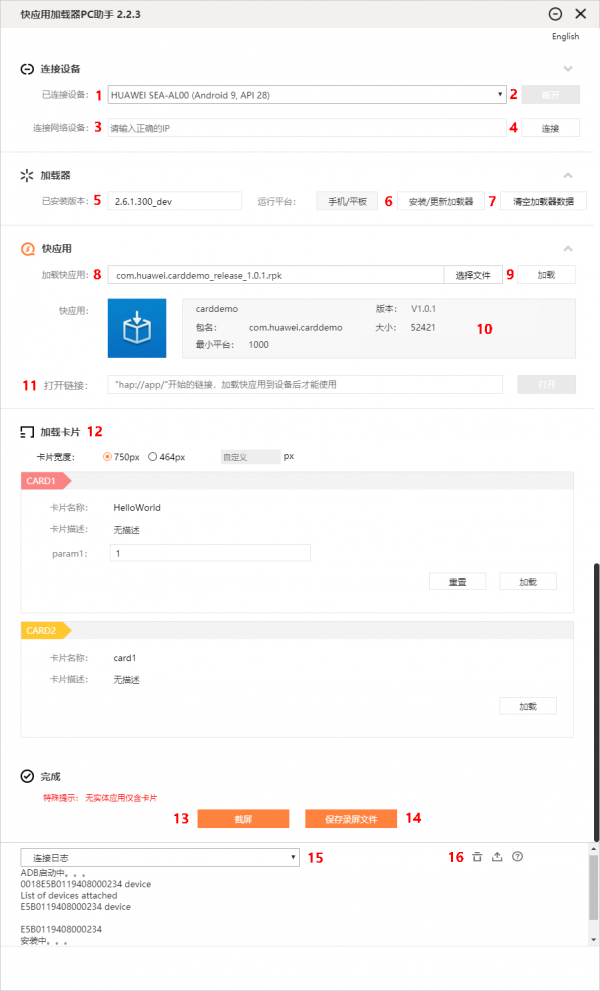
1:展示当前已连接的设备名称,知识兔包括通过usb和网络连接的设备。
2:断开已连接的网络设备(仅支持网络连接的设备)。
3、4:输入网络设备ip,通过网络连接设备。
5:当前连接设备上安装的加载器版本。
6:从电脑中选择加载器安装包进行安装或者更新。
7:清空加载器的数据。
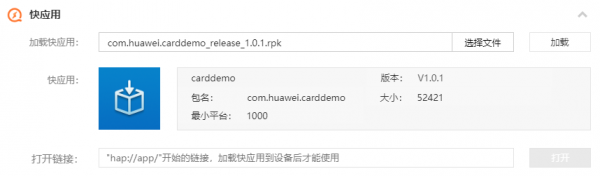
8:从电脑中选择需要调试的rpk包。
9:将rpk包推送到连接的设备上。
10:展示选择的快应用信息。
11:用于deeplink和发现频道fastcard/fastapp协议的测试验证。
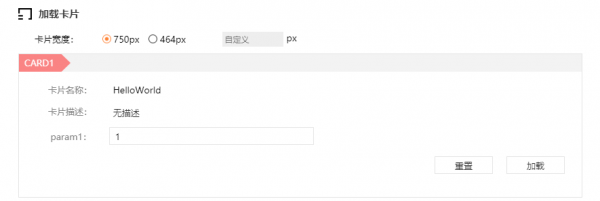
12:开发的卡片展示区域。
说明:
卡片右上角有聽 聽图标的表示是发现频道的卡片,没有图标的为普通卡片。
13、14:用于将手机中的调试截图或者录屏同步到电脑中。
15:选择查看不同类别的日志。
16:清空日志信息。
使用指导
1、通过USB或者局域网连接设备,选中需要加载rpk包的设备。
USB连接:PC和设备连接成功后,在“已连接设备”自动识别。
局域网连接:在“连接网络设备”输入设备IP,知识兔点击“连接”,连接成功后,在“已连接设备”自动识别。

注意:
此处不需要安装adb。但是若电脑已安装adb,请确保版本是1.0.40及以上版本。
2、推送rpk包。
a)在“加载器”区域选择安装所需版本的加载器。

b)在“快应用”区域选择需要运行的rpk包后,知识兔点击“加载”。
3、推送卡片。
选择需要推送的卡片,填写卡片参数后,知识兔点击“加载”。
4、在连接设备上查看rpk运行的效果,在日志区域查看运行的日志信息。
下载仅供下载体验和测试学习,不得商用和正当使用。