CAM350破解版-CAM350下载 v10.5免费版
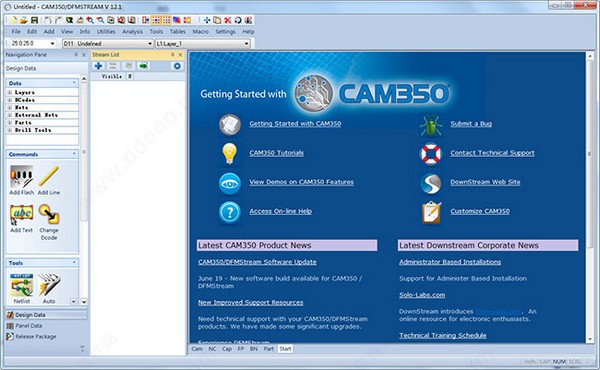
最新CAM350-能将PCB线路板设计图转换为具体制造工艺的软件,知识兔这款PCB线路板工艺设计软件能根据线路板厂的制造设备设计合理的PCB板制造工序,方便PCB厂能生产符合客户要求的线路板,起的就是辅助制造作用。
知识兔还收藏了 CAM350 9.5.1 中文版,下载后可直接使用。
| 下载地址: |  CAM350(电路设计软件)v9.5.1中文版 CAM350(电路设计软件)v9.5.1中文版 |
软件特色
CAM350支持多种输入/输出格式 (CAD数据,ODB++, Gerber, IPC-356,Excellon, DXF, Sieb 以及 Myers等)
CAM350分享了双向的 AutoCAD 和 DXF数据支持
设计规则检查,检查包括各类间距,环状线,铜箔面积计算,网表对比等
优化设计文件,添加泪滴,网表提取,丝印检查等
Basic NC Editor通孔编辑功能,钻孔工具定义,铣边路径,改变提刀点。
CAM350快速拼板功能,制作PCB的阵列,适应生产要求
Quote Agent生成精确的制造工艺要求清单
交互查看Cross-probe
在CAM350中检查到的错误,同时在CAD 工具中高亮显示(Allegro和PADS). 这样就可以方便快速的发现和修改错误。
网络表对比图形化
CAM350增强了网表比较功能,不仅产生文字报告,并允许用户以图形化方式查看错误。
批量规则检查Streams Rule Check
用户可以定义DRC, DFF 和网表比较等一系列的校验步骤,知识兔点击一个按钮就可以执行所有这些检测,知识兔也可以在其它的设计中重复调用这些检测。
功能介绍
支持多种输入/输出格式(CAD数据, ODB++, Gerber, IPC-356,Excellon, DXF, Sieb 以及 Myers等)
分享了双向的AutoCAD 和 DXF数据支持
设计规则检查,检查包括各类间距,环状线,铜箔面积计算,网表对比等
优化设计文件,添加泪滴,网表提取,丝印检查等
Basic NC Editor通孔编辑功能,钻孔工具定义,铣边路径,改变提刀点
快速拼板功能,制作PCB的阵列,适应生产要求
在保证复杂的设计工程数据能快速有效转换到可实际生产的PCB制作文件,并保证设计数据的正确性,显得非常重要。CAM350分享完整的从设计到生产的PCB流程,成功完成数据的流畅转换和检测。
使用方法
有些资料的文字层有很多文字框,且文字框到线路PAD间距不满足制程能力时;当资料有大面积铜箔覆盖,线路或PAD与铜皮的距离不在制作要求之内,且外型尺寸又较大时的处理方法:
一、当资料有大面积铜箔覆盖,线路或PAD与铜皮的距离不在制作要求之内,且外型尺寸又较大时,(如广上的)可用下列方法快速修整线路或PAD与铜皮的间距。先将线路层(此层为第一层)的所有PAD 拷贝到一个空层,把对应在大铜皮上的PAD删除后将剩余PAD 放大做为减线路层(即第二层),然后知识兔把第一层拷贝到一个空层,将大铜皮删除后作为第三等。合层方式为:第一层(加层)、第二层(减层)、第三层(加层)。一般来说知识兔为了减小数据量,知识兔可以将第一层只保留大铜皮。如果知识兔只是防焊到大铜皮的间距不够,就可以把放大后(满足制程能力)的防焊拷贝到一个空层,把对应在大铜皮上的防焊删除后将剩余防焊放大做为第二层。
注:用此方法做好线路后,一定要用命令将多个层面合成Utilities–>Convert Composite 的一个复合层转换成一个层面,然后知识兔将此层和原稿用Anglysis–>Compare Layers 命令进行仔细核对。
二、有些资料的文字层有很多文字框,且文字框到线路PAD 间距不满足制程能力时,可借鉴以下方法:先将任何类型的以个文字框用Edit–>Move Vtx/Seg 命令拉伸至规格范围后做成Flash,接着将其同类型的其它文字框做成与之相同的Flash 即可。但要注意的是,做成Flash 后一定要将其打散,知识兔以防下此打开资料时D 码会旋转。
三、CAM350常用快捷键:
打开菜单后可以看见菜单英文下面的某一个字母下有一个横线,ALT+横线对应的字母就是这个命令的快捷键
1、 ALT+F–>N 打开新软件
2、 ALT+F–>O 打开文件(PCB)
3、 ALT+F–>S 保存
4、 ALT+F–>A 另存为
5、 ALT+F–>M 两个文件合并,用作对比用
6、 ALT+F–>I+U 输入GERBER文件
7、 ALT+F–>I+G 分层输入GERBER文件
8、 ALT+F–>E+G 与输入文件相反,即输出相应的文件
9、 ALT+F–>I+R 输入钻带
10、ALT+F–>E+R 输出钻带
11、ALT+F–>I+M 输入锣带
12、ALT+F–>E+M 输出锣带
13、ALT+F–>P+P 打印
14、ALT+E–>L+S 加大字体
15、ALT+E–>M 移动
16、ALT+E–>D 删除
17、ALT+E–>I 作镜HORIZONTAL
18、 ALT+E–>L+A 增加层,知识兔打开另外一层
19、 ALT+E–>A 增加顶点
20、 ALT+E–>C 拷贝
21、 ALT+E–>R 旋转
22、 ALT+E–>E 删除顶点
23、 ALT+E–>G 删除某一段,某一节
24、 ALT+E–>L+L 相对点对位
25、 ALT+E–>L+R 删除层,移开层
26、 ALT+E–>L+O 重新排序
27、 ALT+E–>H+D 改变线粗(改变D码的大小)
28、 ALT+E–>H+T+T 改变字体
29、 ALT+E–>H+I 合并钻孔
30、 ALT+E–>H+E+L/+W 打散/恢复
31、 ALT+E–>H+E+P 打散输入的钻孔,锣带资料
32、 ALT+E–>H+S 打散弧度
33、 ALT+E–>H+O+D 定零点
34、 ALT+E–>T+L 隔开删除,删除指定部分
35、 ALT+E–>J 连接线,使之成为一个整体
36、 ALT+E–>V 拖动(成弧度)即任意点
37、 ALT+E–>E 删除最高点(角度处)
38、 ALT+A–>F 加实心圆,即加焊盘
39、 ALT+A–>L 画线
40、 ALT+A–>R 画矩形
41、 ALT+A–>P 自动填充
42、 ALT+A–>X 书写,写文字
43、 ALT+A–>A+C 画实心圆,即两点定圆
44、 ALT+A–>A+2 两点定弧
45、 ALT+A–>A+3 三点定弧
46、 ALT+A–>W 加金属丝18、
47、 ALT+I–>R+D 查看线守宽,层D码组成部分
48、 ALT+I–>R+R/N 查看钻孔资料/记D码
49、 ALT+I–>R+N 查看网表资料
50、 ALT+I–>S 查看状况
51、 ALT+U–>C D码定义把某种图形定义一个D码
52、 ALT+U–>D+A 自动转换
53、 ALT+U–>D+I D码转换(把某种复杂图形转换为焊盘)
54、 ALT+U–>N 连网(一般连网这后做DRC后才可显示检测资料)
55、 ALT+U–>L+R 切除独立的焊盘
56、 ALT+U–>L+I 切除多余的焊盘
57、 ALT+U–>I+T 钻孔编辑表—复制到外形层
58、 ALT+U–>I+R 优化钻孔
59、 ALT+U–>I+A 添加钻孔
60、 ALT+U–>I+G 转为钻孔
61、 ALT+N–>R 做DRC(帮助检查线距、线宽等)
62、 ALT+T–>A 输入D码大小,D码表
63、 ALT+T–>L层表,定义层的性质,名称
64、 ALT+S–>U 公,英制转换
65、 ALT+S–>T 字体设置
66、 ALT+S–>O 察看设置
67、 ALT+S–>A打散时的弧度设置
68、 ALT+N–>O测铜面积(参数选择为1mil,一般需连网之后再进行测量)
69、 ALT+I –>M+P 测量距离
安装方法
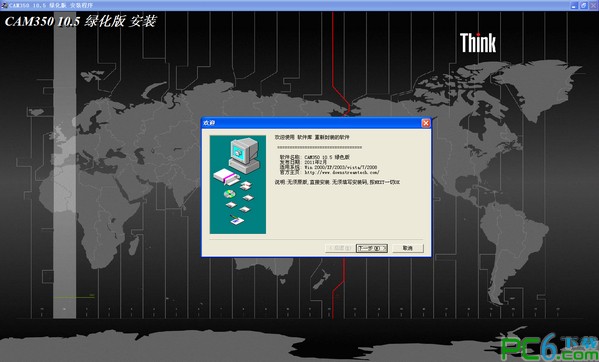
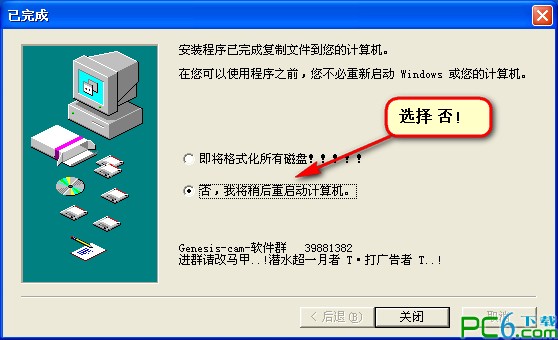
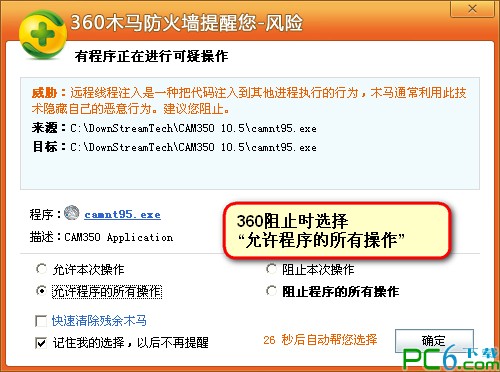
360拦截时选择全部通过。

下载仅供下载体验和测试学习,不得商用和正当使用。