Excel标签颜色设置教程下载 图文-excel设置颜色
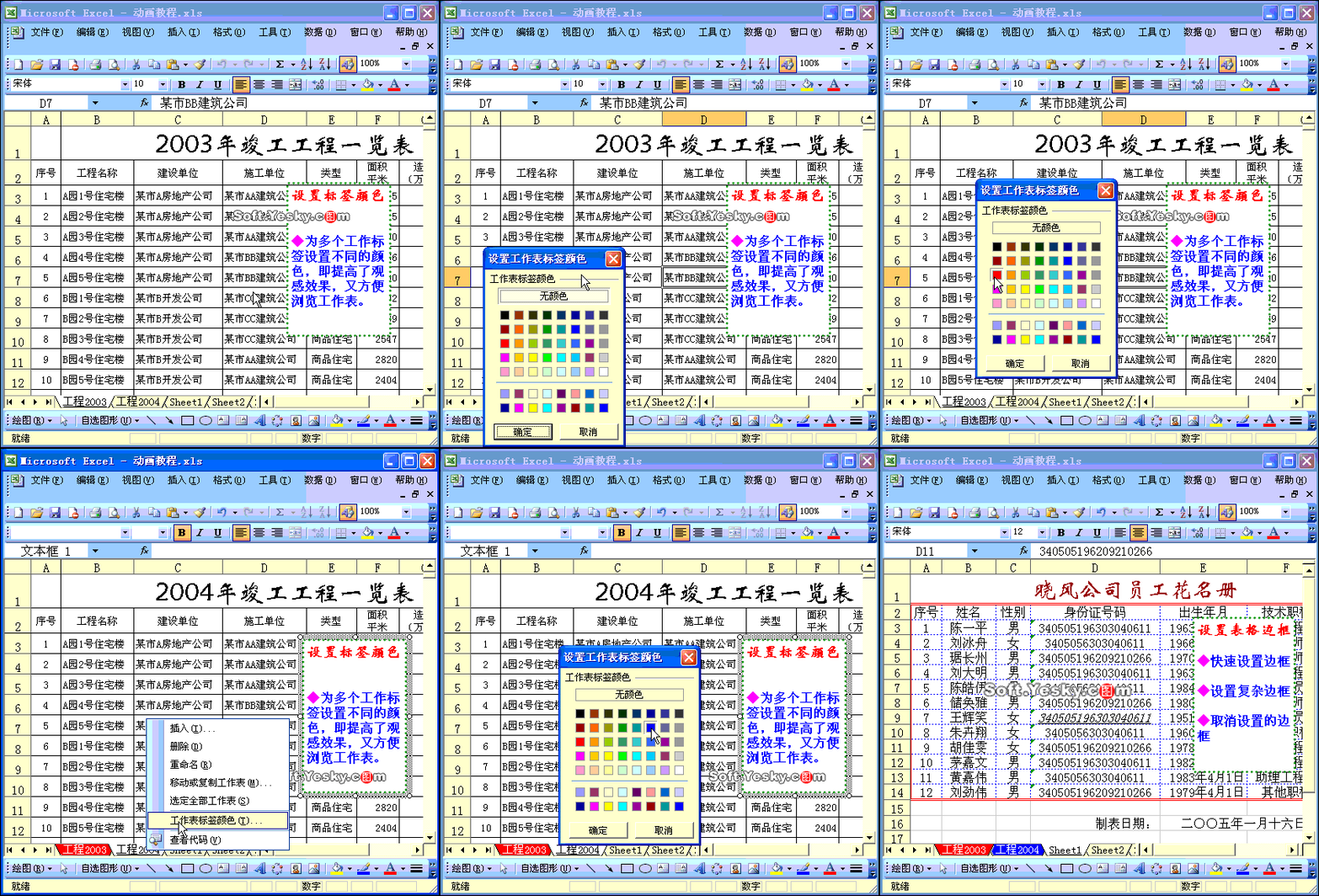
excel设置工作表标签颜色的方法有下面几种,逐一介绍。
工作表标签颜色设置方法一:
Excel2010版,单击开始——单元格——格式——工作表标签颜色,知识兔选择相应的颜色即可。如果知识兔需要为多个工作表设置标签颜色,按住Ctrl键选取多个工作表,同时设置多个工作表的标签颜色。
工作表标签颜色设置方法二:
在Sheet1、Sheet2等工作表标签上单击右键,知识兔选择“工作表标签颜色”。
工作表标签颜色设置方法三:
在Sheet1工作表标签处单击右键,弹出快捷菜单→“查看代码”→在代码窗口中输入如下代码:
Sub 如何设置工作表标签的颜色()
聽聽聽 With Sheets(“Sheet1”).Tab
聽聽聽聽聽聽聽 .Color = 255
聽聽聽 End With
End Sub
F5键运行该代码即可将sheet1工作表标签的颜色更改为红色。
工作表标签颜色设置方法四:
利用VBA设置工作表标签颜色深浅。按ALT+F11组合键,知识兔打开VBE→“插入”→“模块”→在代码窗口中输入如下代码:
Sub 设置工作表标签颜色()
Dim Sh As Worksheet, I
I = -0.5
For Each Sh In Worksheets
聽聽聽 With Sh.Tab
聽聽聽聽聽聽聽 .Color = 255
聽聽聽聽聽聽聽 .TintAndShade = I
聽聽聽聽聽聽聽 I = I + 0.2
聽聽聽 End With
Next Sh
End Sub
运行以上代码后,工作表标签颜色同为红色,但标签的颜色深浅经发生变化。
图文教程
下载仅供下载体验和测试学习,不得商用和正当使用。